How to Fix the “Selected Boot Image Did Not Authenticate” Error [MiniTool News]

Hewlett Packard (HP) is one of the best computers, and like any other computer, it has a BIOS that loads devices and the system after checking for errors. But sometimes, the “selected boot image did not authenticate.” error will occur. You can go to MiniTool to get the methods to fix it.
Selected Boot Image Did Not Authenticate
This error means that the security protocol was violated after checking the firmware database or the device from which the operating system was loaded could not provide the information needed for security to boot. This error can also mean that your boot loader information is missing, therefore, the operating system could not be loaded.
Here are three reasons for the “selected boot image did not authenticate” error.
1. This error occurs if your computer changes the boot order.
2. The boot image can become corrupt after an update or due to a malware attack.
3. Changes can happen due to the installation of new devices,
4. Upgrade/changes on the operating system (which changes the boot loader information).
How to Fix the “Selected Boot Image Did Not Authenticate” Error
Method 1: Change from Secure Boot to Legacy Boot in Your BIOS Settings
You should change from Secure Boot to legacy boot in your BIOS settings. If you are sure that your computer cannot complete the start because of the virus or malware attack, then you can’t use this method; use method 3 instead. Here are the steps.
Step 1: You should enter the BIOS, read this post — How to Enter BIOS Windows 10/8/7 (HP/Asus/Dell/Lenovo, any PC).
Step 2: Press F10 to open the BIOS Setup when the Startup menu displays.
Step 3: Choose the System Configuration menu with the right arrow key, then select the Boot Option and press Enter.
Step 4: With the down arrow key, select Legacy Support and press the Enter button.
Step 5: Then select Secure Boot and press Enter, then select disabled and press Enter.
Step 6: Press F10 to accept the changes and select Yes and press Enter.
The computer automatically reboots to Windows. Then you can check if the “selected boot image did not authenticate” error has been fixed. If not, you can try the next method.
Method 2: Hard Reset Your Computer
The second method is to hard reset your computer, which will reset all the configurations on your BIOS (apart from passwords) and allow the new configurations operating system changes and hardware changes on the next boot. Here is how to hard reset the HP computer.
Step 1: Power off your computer and unplug the AC adapter cable. Then remove your battery.
Step 2: Press and hold the power button for at least 20 seconds.
Step 3: Press the F2 key to power it back.
Step 4: Run the startup test.
This will test all the hardware in the system and detect any problems. Then restart your PC if the test comes out clean.
Method 3: Use System Recovery to Repair Your Computer
Then you can try using system recovery to repair your computer. Here is the tutorial:
Step 1: In the Start menu, press shift and click restart at the same time to enter the WinRE.
Step 2: You should choose Troubleshoot in Choose an option, and then choose Advanced options.
Step 3: Choose Startup Repair in Advanced options.
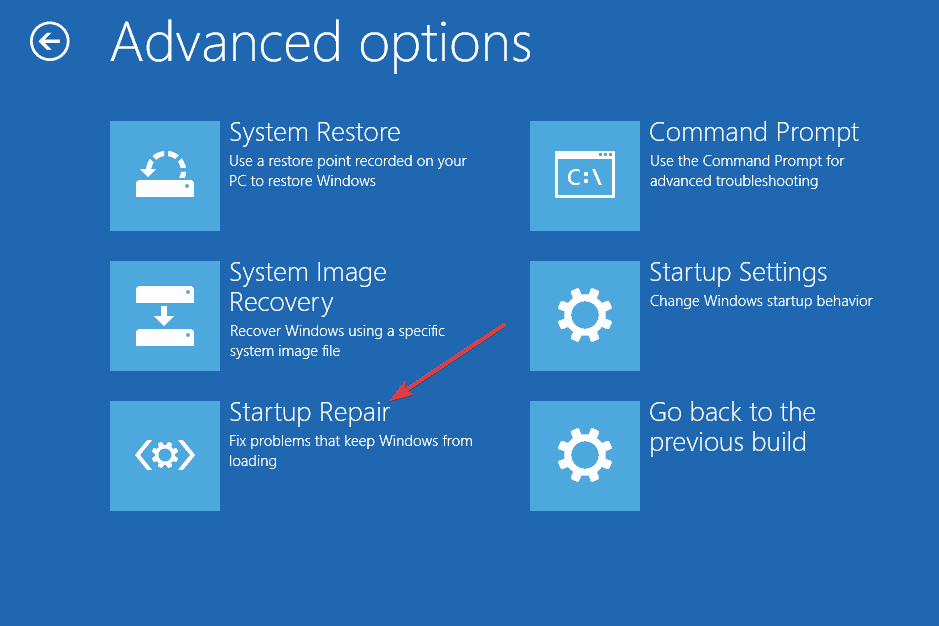
Accept the repair process and wait for the repair to complete and restart your PC. Here is all the information on how to fix the “selected boot image did not authenticate” error.
Final Words
This post has told you the meaning of “selected boot image did not authenticate” error, the reasons for it occurring on your HP computer and the methods to get rid of it so that you can continue with starting up your computer.
ABOUT THE AUTHOR
Position: Columnist
She was graduated from the major in English. She has been the MiniTool editor since she was graduated from university. She specializes in writing articles about backing up data & systems, cloning disks, and syncing files, etc. She is also good at writing articles about computer knowledge and computer issues. In daily life, she likes running and going to the amusement park with friends to play some exciting items.
Решение проблем: выбранный загрузочный образ не прошел аутентификацию
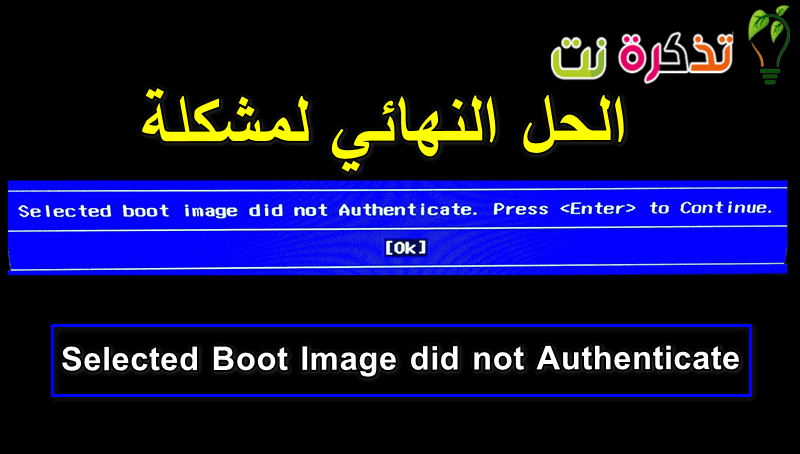
Windows делает успехи в мире операционных систем. И с помощью новаторской операционной системы Windows 10 Microsoft намерена предоставить лучшее. Однако в последнее время кое-что появилось в операционных системах Windows. Это ошибка загрузки или при загрузке Windows отображается сообщение «Выбранный загрузочный образ не прошел аутентификацию. Эта ошибка связана с обновлениями, обновлениями, исправлениями и обновлениями драйверов. Также кажется, что Это сообщение связано с компьютерами HP. Только по жалобам пользователей.
где Hewlett-Packard (HP) Один из лучших компьютеров, и, как и любой другой компьютер, он имеет BIOS Загружает оборудование и систему после проверки на наличие ошибок. Итак, почему возникает эта ошибка? Чтобы ответить на этот вопрос, мы должны указать, что эта ошибка далека отbootmngr отсутствуеткоторое появляется, когда вы пытаетесь загрузить операционную систему из места, где она изначально не была установлена. Мы покажем вам, что означает ошибка ».Выбранный загрузочный образ не прошел проверку подлинности”, И причина его появления на Компьютер HP Как от них избавиться, чтобы можно было продолжать запускать компьютер.
Что означает «Выбранный загрузочный образ не аутентифицирован» и почему это происходит?
Эта ошибка, записанная синей полосой на черном фоне, появляется вскоре после перезагрузки или после нажатия кнопки питания для включения. Нажатие кнопки. Enter чтобы выключить компьютер, в конечном итоге вернув вас к тому же экрану.
Проще говоря, эта ошибка означает, что протокол безопасности был нарушен после проверки базы данных микропрограмм или что устройство, с которого вы загружаете операционную систему, не может предоставить информацию, необходимую безопасности для загрузки.
Безопасная загрузка — это метод, при котором микропрограмма системы проверяет, подписан ли загрузчик системы с помощью ключа шифрования, авторизованного базой данных, встроенной в микропрограмму. Чтобы защитить вас от системных изменений, которые могут нанести вред вашему компьютеру, последовательность загрузки сохраняется в базе данных.
Нарушение этого протокола приводит к небезопасной загрузке, поэтому отображается это сообщение. Изменения могут произойти из-за установки нового оборудования, обновления / изменений в операционной системе (которые изменяют информацию загрузчика), изменения драйверов устройств или атак вредоносных программ.
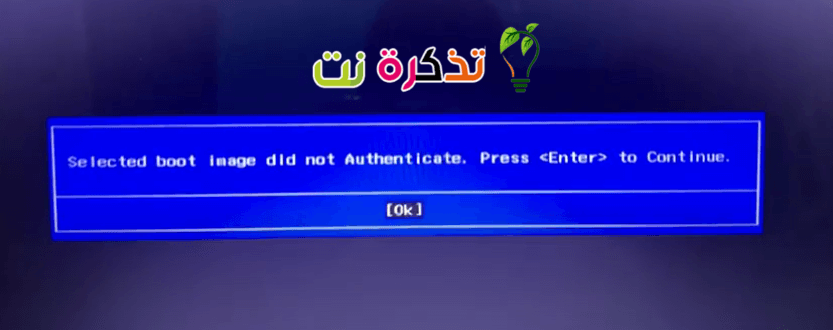
Эта ошибка также может означать, что информация о вашем загрузчике отсутствует, и поэтому операционная система не может быть загружена. Информация о загрузке используется для определения наличия на диске операционной системы (Жесткий диск) ваш. Если загрузочная информация не может быть загружена, процесс аутентификации не будет выполнен или завершится успешно. Загрузочная копия может быть повреждена после обновления или из-за атаки вредоносного ПО. Существуют вирусы, которые могут помещаться в загрузочную информацию и таким образом препятствовать безопасной загрузке или даже стирать эту информацию. Изменения в обновлении также могут изменить загрузочную информацию и предотвратить запуск.
Вот решения, которые устранят ошибку »Выбранный загрузочный образ не прошел проверку подлинностиЭто позволяет завершить загрузку и включить компьютер HP.
Решение проблем: выбранный загрузочный образ не прошел аутентификацию
Метод XNUMX. Измените безопасную загрузку на устаревшую в настройках BIOS
При переходе на старую ОС изменения ОС и оборудования будут отменены, и загрузка продолжится. Если вы уверены, что ваш компьютер не может завершить запуск из-за атаки вируса или вредоносного ПО, делать это не рекомендуется; Вместо этого используйте метод XNUMX. Вот как отключить безопасную загрузку и включить поддержку устаревших версий на вашем компьютере HP.
Совет от профессионала: Если проблема связана с вашим ПК или ноутбуком / ноутбуком, попробуйте использовать Ресторо Ремонт Которая может сканировать жесткий диск и заменять поврежденные и утерянные файлы. Это работает в большинстве случаев, поскольку проблема возникает из-за повреждения системы. Вы можете скачать Ресторо кликните сюда
- Полностью выключите компьютер, подождите несколько секунд, затем включите компьютер, нажав кнопку питания (энергия) и сразу нажмите Esc несколько раз, примерно раз в секунду, пока не откроется меню запуска.
- Когда появится меню запуска, нажмите кнопку. F10 أو Удалить Чтобы открыть настройку BIOS .
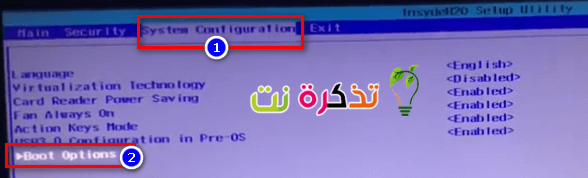
- Используйте кнопку со стрелкой вправо, чтобы выбрать меню Конфигурация системы (Конфигурация системы) и с помощью кнопки со стрелкой вниз выберите Параметры загрузки (параметры загрузки), затем нажмите Enter.
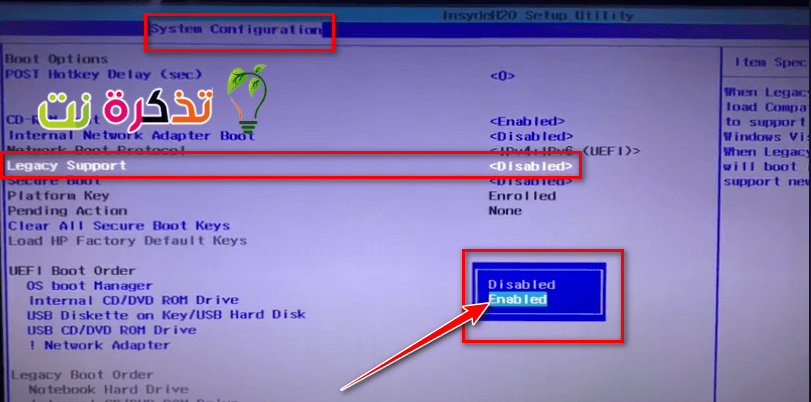
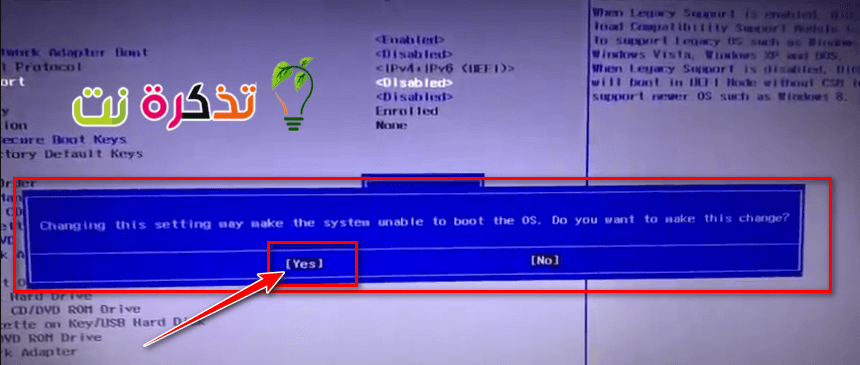
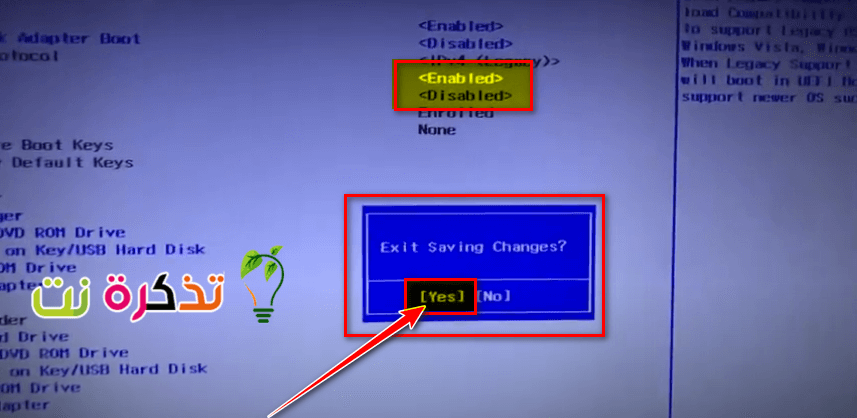
Метод 2: сбросить настройки и восстановить заводские настройки компьютера
Это сбросит все конфигурации до значений по умолчанию. BIOS (кроме паролей) и разрешить новые конфигурации для изменений ОС и аппаратного обеспечения при следующей загрузке. Таким образом будут удалены все конфликтующие конфигурации. Вот как выполнить полный сброс компьютера HP.
- Делать выключенный твой компьютер
- отключите кабель АС адаптер .
- Удалить батарея.
- Нажмите и удерживайте кнопку питания не менее 20 секунд . Это выполнит сброс устройства по умолчанию.
- Во время перезапуска нажмите кнопку. F2 . Это загрузит диагностику оборудования.
- Запустите тест при запуске (начать тест). Это проверит все оборудование в системе и обнаружит любые проблемы.
- Если тест прошел успешно, перезагрузите компьютер и загрузитесь в обычном режиме.
Если ваш компьютер по-прежнему не работает, нам придется выполнить ремонт системы.
Метод XNUMX: восстановление Windows на ПК с помощью восстановления системы
Восстановление системы устранит загрузочную информацию и другие проблемы, связанные с Windows, на вашем устройстве. Вот как выполнить восстановление системы Windows для пользователей HP.
- Делать Полностью выключите компьютер , подождите несколько секунд, затем включите компьютер, нажав кнопка питания (Power) и сразу нажмите Esc несколько раз, примерно раз в секунду, пока не откроется меню запуска.
- Когда появится меню запуска, нажмите F11 Это приведет вас к консоли восстановления.
- выберите Поиск и устранение неисправностей для устранения неполадок с последующим Дополнительные параметры А именно расширенные параметры и нажмите восстановление при загрузке начать ремонт.
- Примите процесс восстановления, дождитесь его завершения и перезагрузите компьютер.
Вам также может быть интересно узнать о:
Мы надеемся, что эта статья окажется для вас полезной, когда вы узнаете, как решить проблему. Выбранный загрузочный образ не прошел аутентификацию. Поделитесь своим мнением о любом методе, который помог вам решить проблему, в комментариях.
Как загрузить с флешки или диска ноутбук HP Pavillion
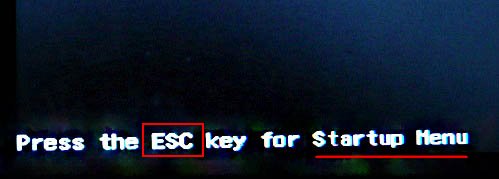
попадаю в меню загрузки, но моей флешки Kingston там нет, хотя она уже подсоединена к ноутбуку (флешка точно загрузочная).
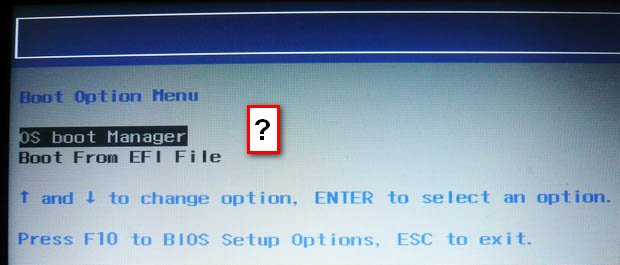
Тоже самое происходит и с загрузочным диском Windows 7.
Вот думаю и «чудо враждебной техники», тогда поступлю по другому, изменю приоритет загрузки прямо в БИОС UEFI, перезагружаю ноутбук, далее жму при загрузке опять ESC, попадаю в «старт меню», теперь уже нажимаю F-10 BIOS Setup
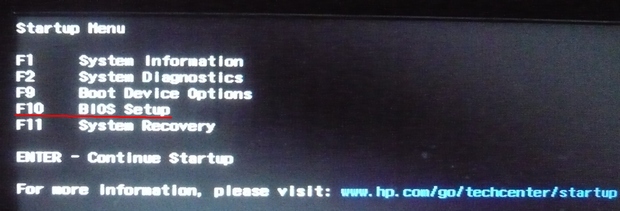
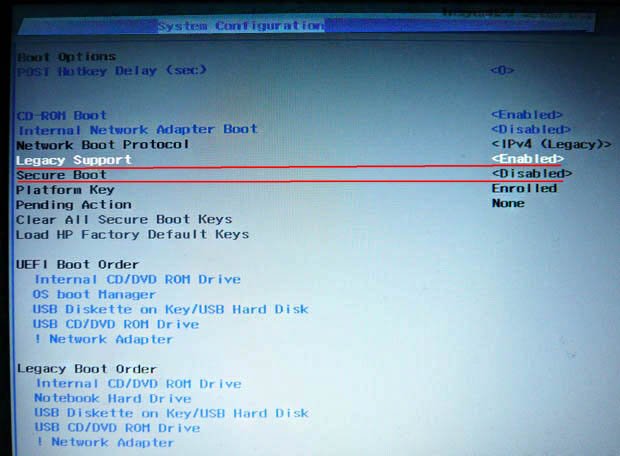
и вхожу в БИОС UEFI и выбираю опцию System Configuration , а в ней вкладку Boot Options , захожу в неё.
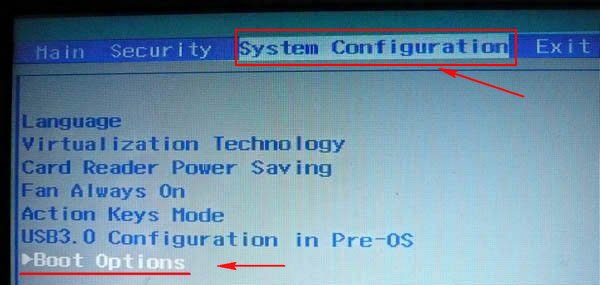
Как видим параметр безопасной загрузки Secure Boot в БИОС включен,
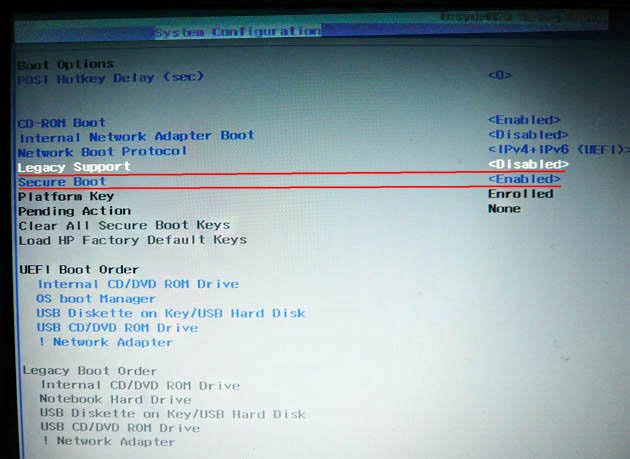
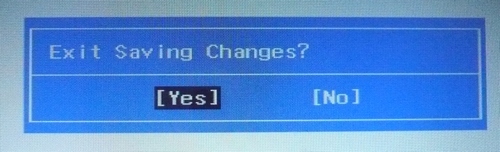
отключаю его, ставлю в положение «Disabled», а опцию «Legacy support» перевёл в положение «Enabled», выходит предупреждение, выбираю Yes,

затем жму F-10 (сохраняю настройки, жму Yes и перезагружаюсь),
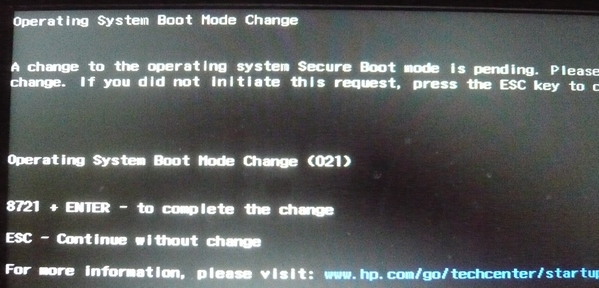
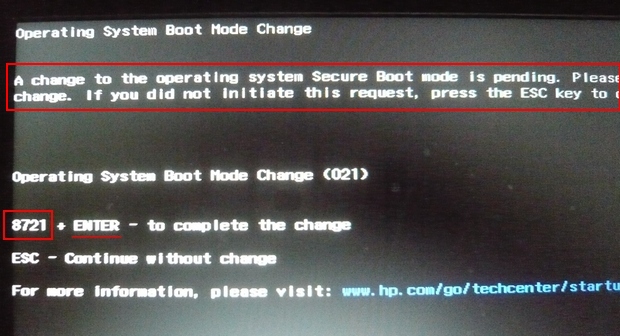
после перезагрузки выходит вот это окно, с сообщением
A change to the operating system secure boot mode is pending. Please enter the pass code displayed below to complete the change. If you did not initiate this request, press the ESC key to continue without accepting the pending change
Как загрузить с флешки или диска ноутбук HP Pavillion
а после перезагрузки жмём на ESC, попадаем в «старт меню», нажимаем F-9 Boot Device Options (изменение настроек загрузки),
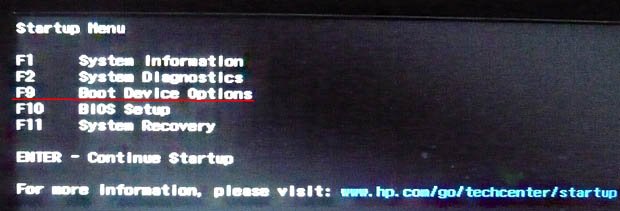
попадаем в меню загрузки и здесь уже присутствует наша флешка Kingston, выбираем её и жмём Enter, наш ноутбук загружается с флешки.