Security update for microsoft office что это
ВРЕДНЫЕ ОБНОВЛЕНИЯ ОТ MICROSOFT
Вызывает сожаление, что такой разработчик программного обеспечения, как Microsoft в погоне за прибылью совершенно не заботится о своих потребителях. Они все чаще и чаще выпускают в обращение новое ПО, которое не прошло полного тестирования и потом вызывает проблемы с эксплуатацией компьютерной техники. Сейчас даже пользователи лицензионных программ от Microsoft не защищены от ляпов, которые допускают программисты этой компании. Многие наверняка уже сталкивались с ситуацией, когда после установки обновлений для Windows 7, 8 или программ Office различной модификации компьютеры перестают нормально работать. Лично я сталкивался с ситуациями, когда после обновления ПО разрешение мониторов на ноутбуках становилось нестандартным и не поддавалось настройке обычными методами, когда переставало работать подключенное к компьютеру внешнее оборудование, когда некоторыми программами из комплекта Office 2010 было невозможно пользоваться. В последнее время я все больше и больше убеждаюсь, что основное достоинство лицензионного ПО от Microsoft – возможность постоянного обновления — становится недостатком.
В статье «Война Microsoft с конкурентами или результаты действия обновления KB915597», я уже частично касался темы о вредных обновлениях от Microsoft. Конечно, там описывался случай, когда компания Microsoft намеренно не тестирует совместимость своего ПО с изделиями сторонних разработчиков, а те, в свою очередь, даже не думают выпускать новые драйверы и программы для своего оборудования, которые бы обеспечивали устойчивую работу с новыми программами от Microsoft. Но сейчас компания Microsoft вообще превзошла саму себя. Т.е. в том случае речь шла о несовместимости нового ПО от Microsoft и других производителей. Теперь же предлагаю ознакомиться с побочными эффектами, вызванными обновлениями КВ3023266, КВ3022777, КВ2910902 и КВ2881071.
Начнем все по порядку. Как-то давно у меня перестала работать мышь, которая подключалась к компьютеру через порт PS/2. Тогда я только чертыхнулся, купил новую мышь с USB разъемом и стал ей пользоваться. Мало ли что бывает. Техника есть техника, и даже мыши могут отказывать. Каково же было мое удивление, когда я через некоторое время проверил работоспособность старой мыши на другом компьютере. Она оказалась полностью рабочей. Все стало ясно, просто одно из многочисленных обновлений, разработанных в лабораториях Microsoft, отключило порт PS/2 для мыши. Но, т.к. уже прошло некоторое время после того, как я заменил мышь, искать виновника посчитал нецелесообразным.
Теперь уже не так давно при попытке включить компьютер я обнаружил, что подобная описанной выше проблема появилась снова, но уже с клавиатурой, которая так же подключалась к системному блоку через разъем PS/2. Данная проблема оказалась более серьезной, чем предыдущая. Дело в том, что без клавиатуры невозможно инициировать свою учетную запись и, тем более, откатить систему до работоспособного состояния. Пришлось, как и в предыдущий раз, воспользоваться устройством (в данном случае клавиатурой) с разъемом USB.
После того, как удалось запустить систему и провести анализ установленных обновлений, выяснилось, что удаление обновлений КВ3023266 и КВ3022777 позволило вновь пользоваться старой клавиатурой. Что интересно — ни на официальном сайте Microsoft, ни на различных форумах я не нашел информации о данной проблеме.
Поиск обновлений, которые привели к отключению клавиатуры с разъемом PS/2, конечно, занял много времени, но больше всего мне пришлось повозиться с программой Office 2010, когда возникла необходимость проверить расчеты одного из элементов мебели. Я был неприятно удивлен, узнав, что с помощью обновлений КВ2910902 и КВ2881071 компания Microsoft внесла изменения в программу «Excel», после которых исчезла индикация введенных формул в строке формул таблицы «Excel». Т.е. при вводе расчетных формул в конкретную ячейку, их индикация есть. Но при попытке выполнить проверку содержания этой ячейки вы столкнетесь с трудностями.

На Рис.1 представлен внешний вид окна программы Excel, входящей в комплект Office профессиональный плюс 2010. Конечно, обозначение столбцов буквами (см.1 Рис.1) – не самый лучший вариант. Но при просмотре содержания ячеек, если в них присутствовала формула, эта формула отражается в строке отображения формул (см.3 Рис.1), а в самой ячейке (см.2 Рис.1) будет отображаться результат вычислений.

На Рис.2 отображено окно той же программы, что и в первом случае, но уже после установки обновлений КВ2910902 и КВ2881071. Конечно, то, что при обозначении столбцов применены цифры, а не буквы (см.1 Рис.2) – это удобно. Но на этом удобства заканчиваются. При попытке проверить содержание ячеек с введенными туда формулами в самой ячейке отображается результат расчетов, а в строке отображения формул вы увидите не очень понятное содержание (см. 3 Рис.2). Попытка все же узнать содержание формул с помощью кнопки «Посмотреть формулы» (см.1 Рис.3), тоже не сильно поможет. Вы получите не привычную информацию (см.2 и 3 Рис.3).

Столкнувшись с этой проблемой, любой пользователь, естественно, кинется на официальный сайт Microsoft, где попытается найти либо информацию о том, как сделать доступной индикацию содержимого ячеек в строке отображения формул, либо выяснить причину, по которой произошли изменения в программе Excel. Но по состоянию на 12.02.2015 г. там вы ничего не найдете. Поэтому пришлось самостоятельно искать виновников такого поведения программы, а ими оказались обновления Security update for Microsoft Excel (КВ2910902) и Security update for Microsoft Office 2010 (КВ2881071).
Не знаю как кому, а мне надоело «искать хвосты», которыми потчует компания Microsoft своих потребителей, невзирая на то, лицензионным или же не лицензионным программным обеспечением они пользуются. Поэтому я после удаления обновлений, приведших к ненормальной работе своего ПК, отключил автоматическую установку обновлений от Microsoft. Сам же процесс удаления обновлений описан в статье «Как удалить обновление, которое привело к неправильной работе ПК или оборудования».
К сожалению, о вредных обновлениях от Microsoft говорить можно много. Мне не раз приходилось сталкиваться с их проявлениями, но в последнее время их стало слишком много, и работники компании Microsoft не спешат публиковать информацию о возможных последствиях от распространяемого ими ПО. Остается только удивляться настойчивым призывам этой компании к использованию лицензионного ПО, если они не могут обеспечить его нормальную эксплуатацию потребителями. Кроме этого, удивляет и то, что с официального сайта Microsoft исчезли пробные версии их основных программ. Конечно, это их программы, и дело самой компании давать пользователям возможность тестировать их или нет. Но удобство использования программ этой компании в последнее время значительно снизилось.
Обновление приложений Microsoft Office

Пакет программ Майкрософт Офис активно используется как в частном, так и в корпоративном сегменте. И неудивительно, ведь он содержит в своем арсенале необходимый набор инструментов для комфортной работы с документами. Ранее мы уже рассказывали о том, как установить Microsoft Office на компьютер, в этом же материале речь пойдет о его обновлении.
Обновляем офисный пакет от Microsoft
По умолчанию все программы, входящие в состав Майкрософт Офис, обновляются автоматически, но иногда этого не происходит. Последнее особенно актуально в случае использования пиратских сборок пакета – они в принципе могут не обновляться никогда, и это нормально. Но бывают и другие причины – установка апдейта был отключена или в системе произошел сбой. Как бы то ни было, обновить официальный MS Office можно буквально в несколько кликов, и сейчас вы узнаете как.
Проверка наличия обновлений
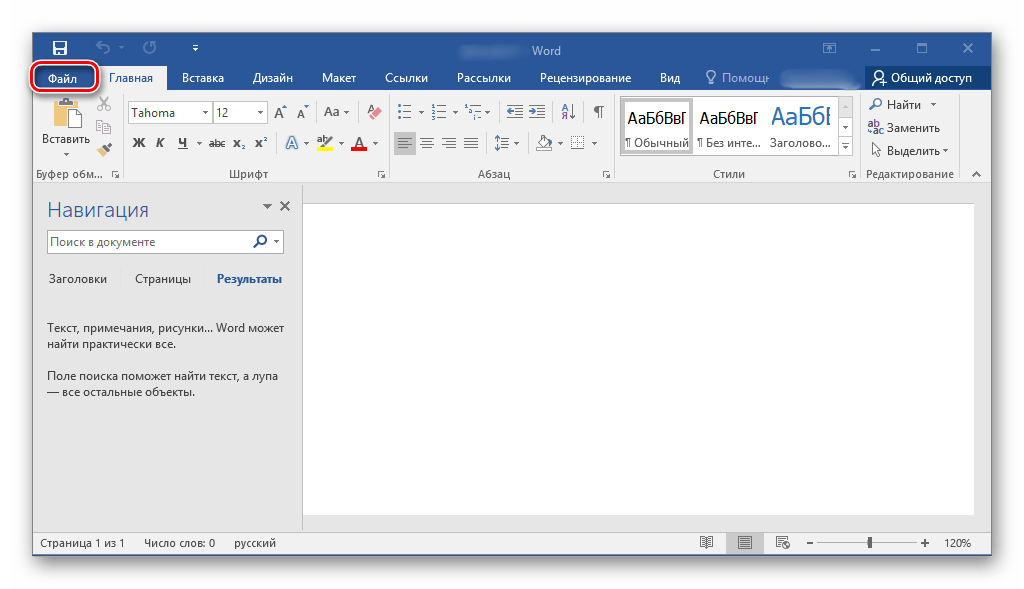
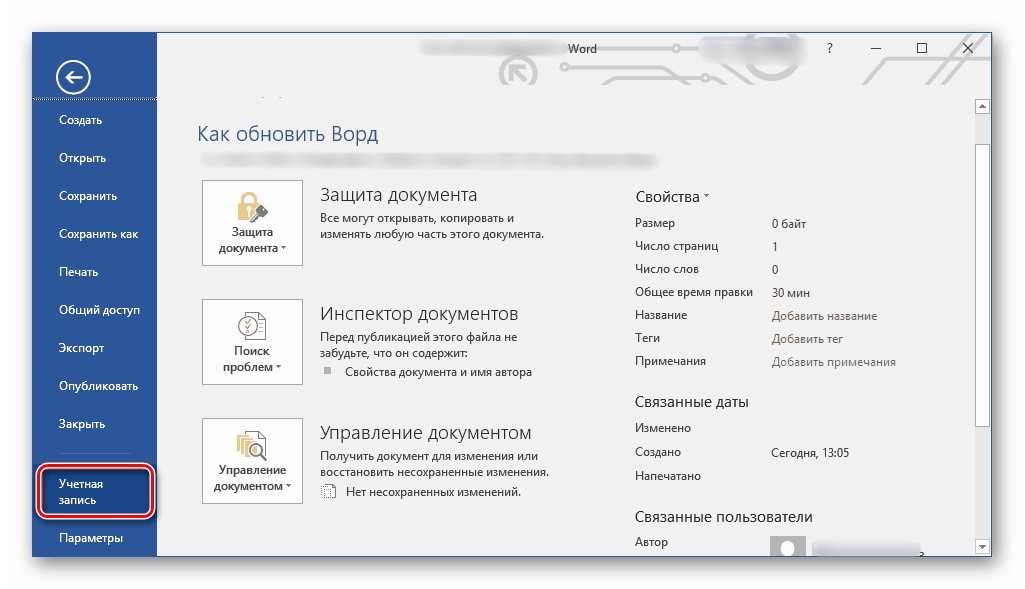
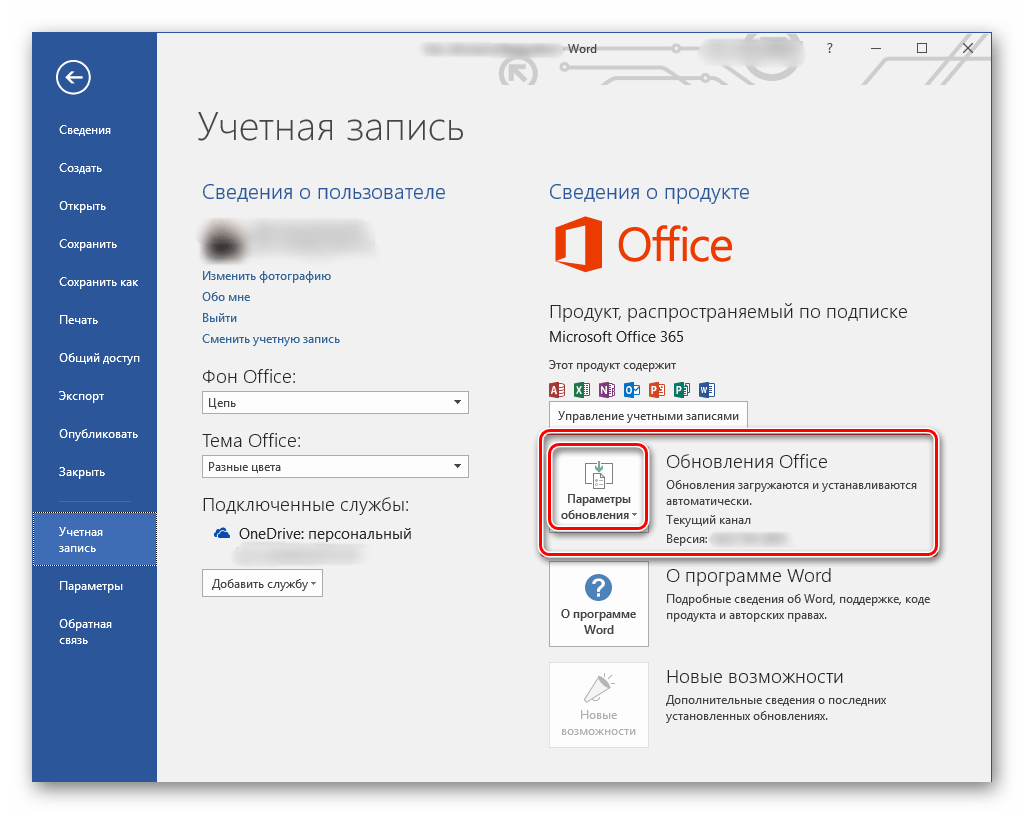
Для того чтобы проверить, доступен ли апдейт для офисного пакета, можно использовать любое из приложений, входящих в его состав. Это может быть PowerPoint, OneNote, Excel, Word и т.д.
-
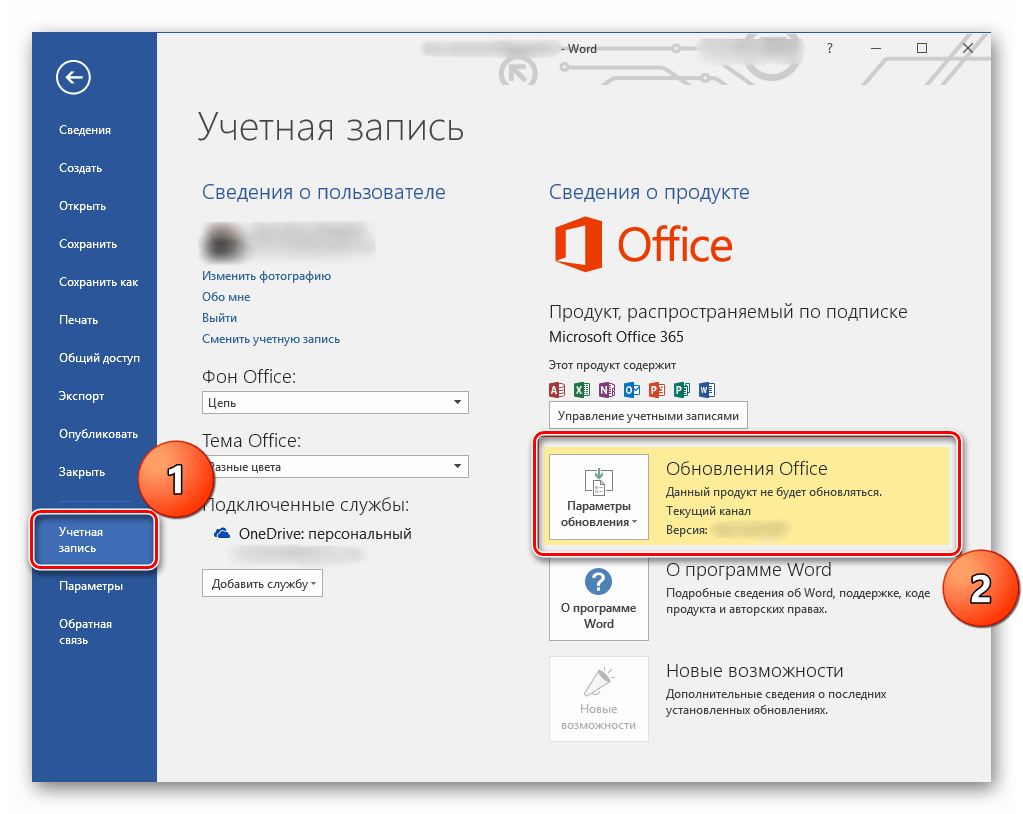
Запустите любую программу Майкрософт Офис и перейдите в меню «Файл».
Включение и отключение автоматического обновления
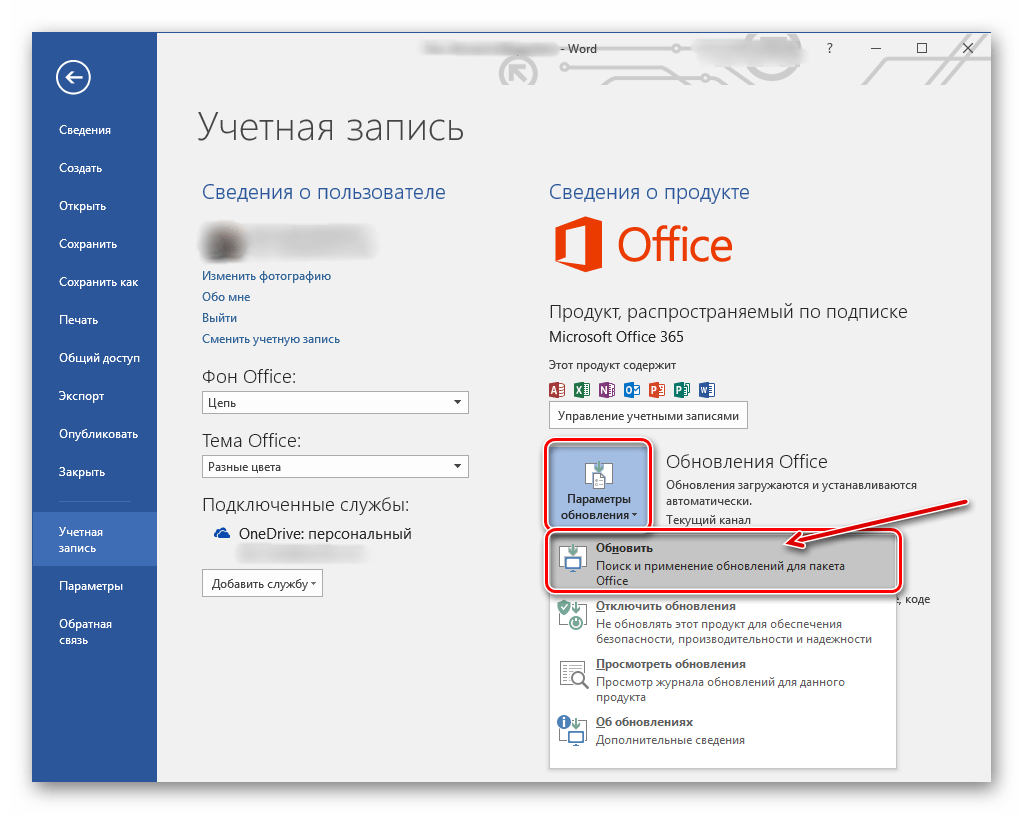
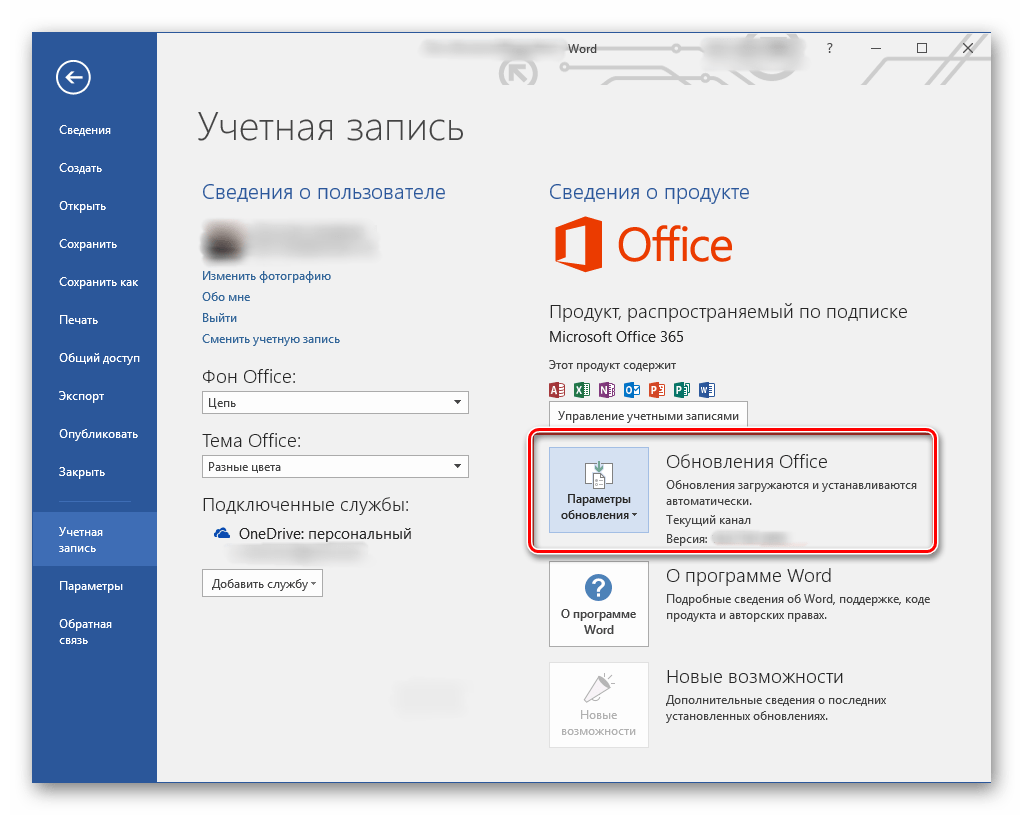
Бывает так, что фоновая установка апдейтов в приложениях Майкрософт Офис отключена, и поэтому ее требуется активировать. Делается это по аналогичному вышеописанному алгоритму.
-
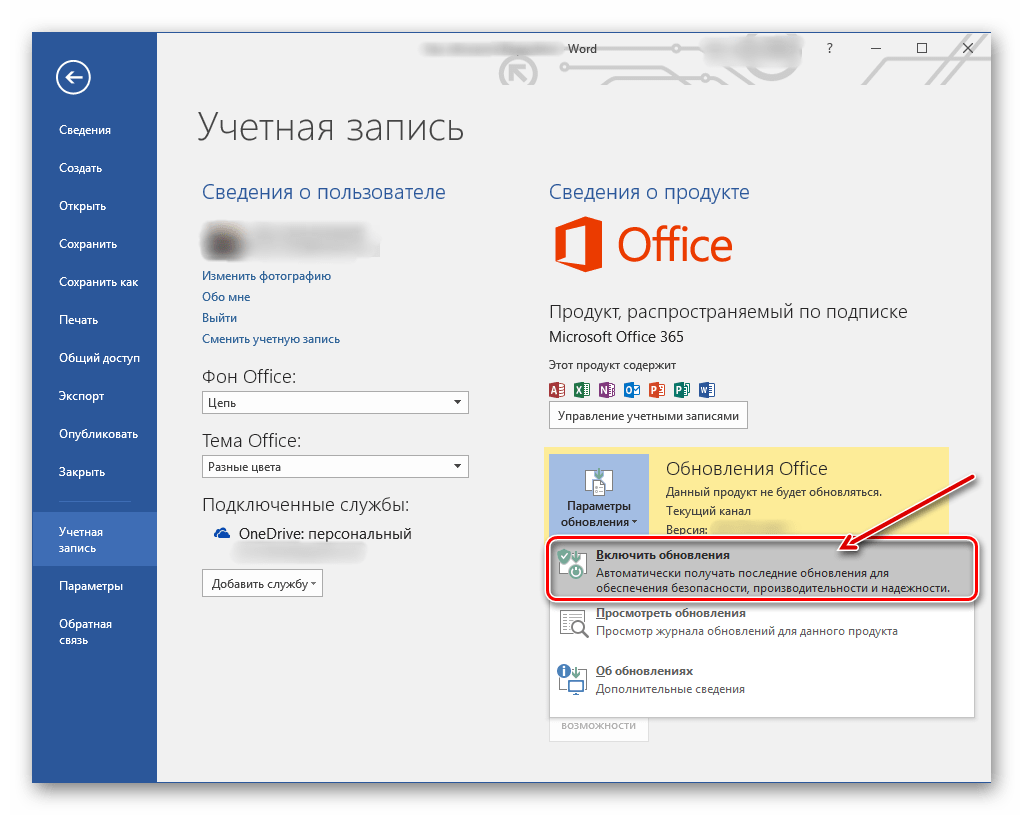
Повторите шаги № 1-2 предыдущей инструкции. Расположенная в разделе «Сведения о продукте» кнопка «Параметры обновления» будет подсвечена желтым цветом. Нажмите на нее.
Обновление Офиса через Microsoft Store (Windows 8 — 10)
В статье об установке офисного пакета, которую мы упомянули в начале данного материала, рассказывается в том числе и о том, где и в каком виде можно приобрести фирменное ПО Майкрософт. Один из возможных вариантов – покупка Office 2016 в Microsoft Store, который интегрирован в актуальные версии операционной системы Windows. Приобретенный таким образом пакет программ можно обновить непосредственно через Магазин, при этом по умолчанию Офис, как и любые другие представленные там приложения, обновляются автоматически.
Примечание: Для выполнения описанных ниже рекомендаций необходимо быть авторизованным в системе под своей учетной записью Майкрософт, и она обязательно должна совпадать с той, что используется в MS Office.
- Откройте Microsoft Store. Найти его можно в меню «Пуск» или через встроенный в систему поиск («WIN+S»).
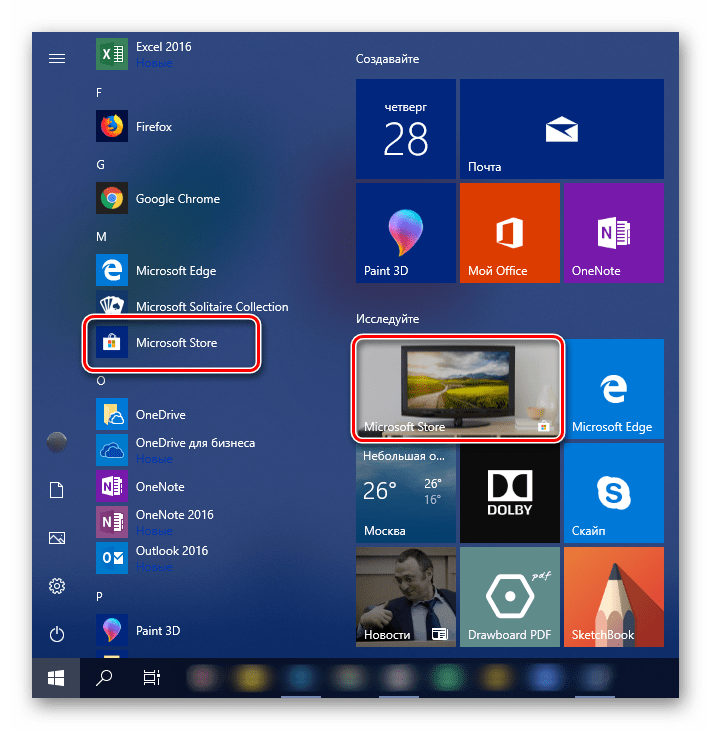
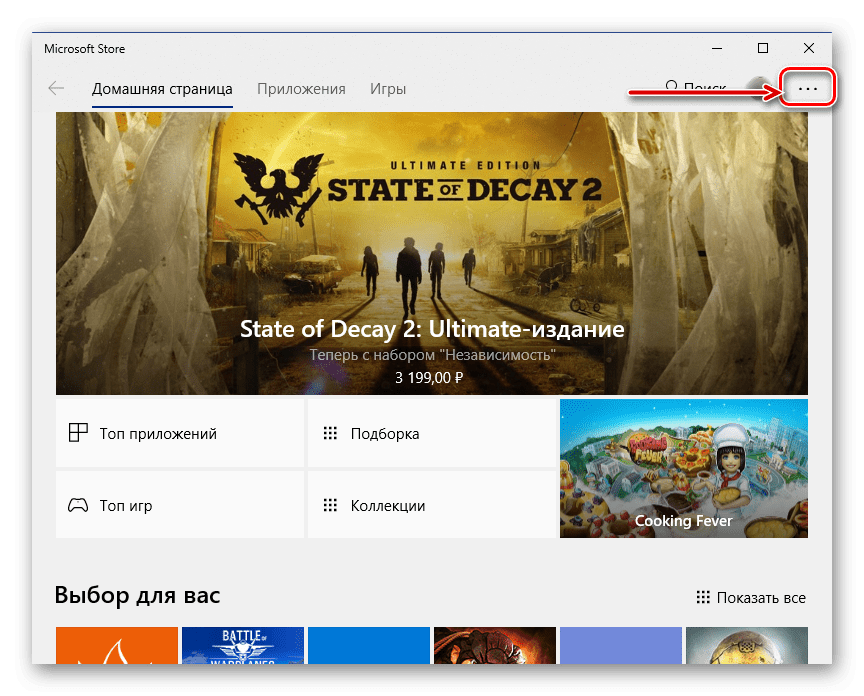
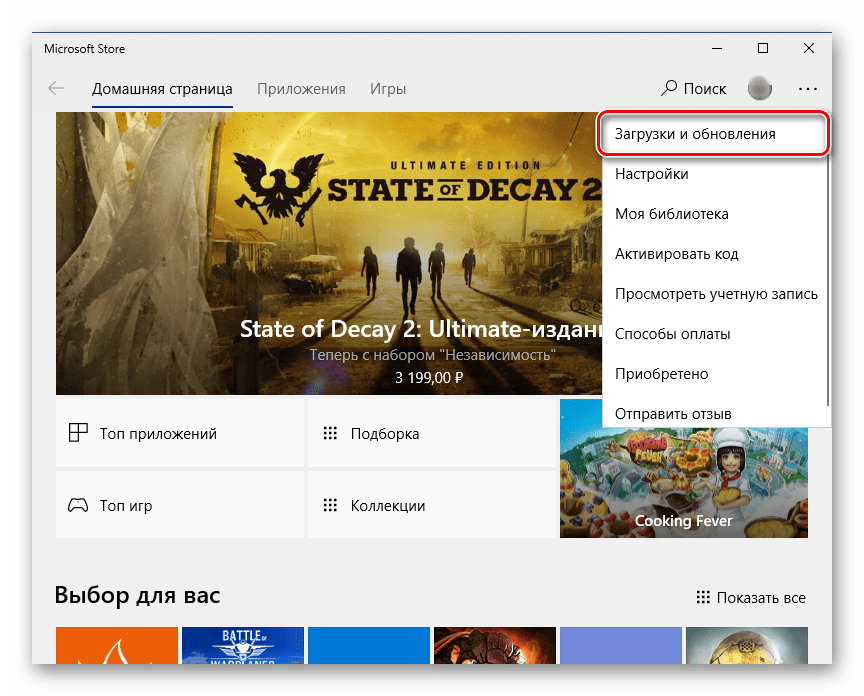
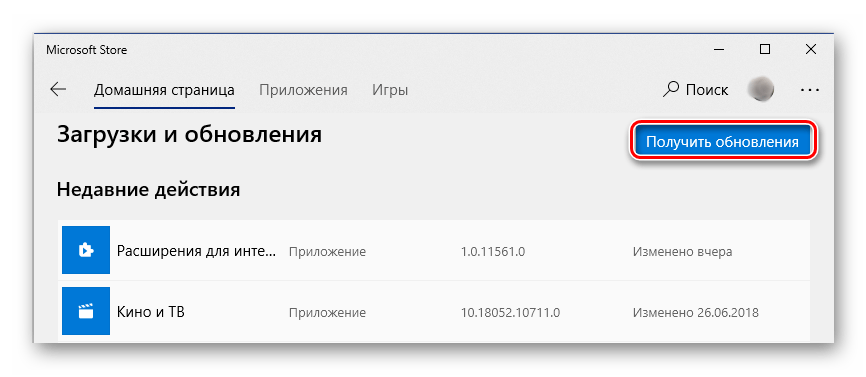
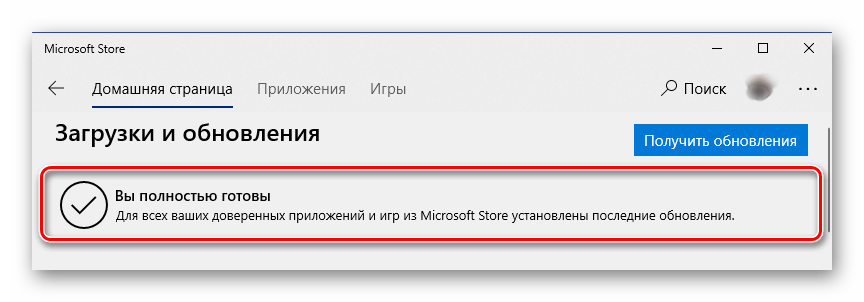
и, если в их числе будут компоненты Майкрософт Офис, нажмите по расположенной вверху кнопке «Получить обновления».
Таким образом можно обвить Microsoft Office, если он был приобретен через встроенный в Windows Магазин приложений.
Решение распространенных проблем
Как уже было сказано в начале статьи, иногда с установкой обновлений возникают различные проблемы. Рассмотрим причины возникновения наиболее распространенных из них и то, как их устранить.
Отсутствие кнопки «Параметры обновления»
Бывает так, что кнопка «Параметры обновления», необходимая для проверки наличия и получения апдейта в программах Майкрософт Офис, отсутствует в разделе «Сведения о продукте». Такое характерно для пиратских версий рассматриваемого ПО, но не только для них.
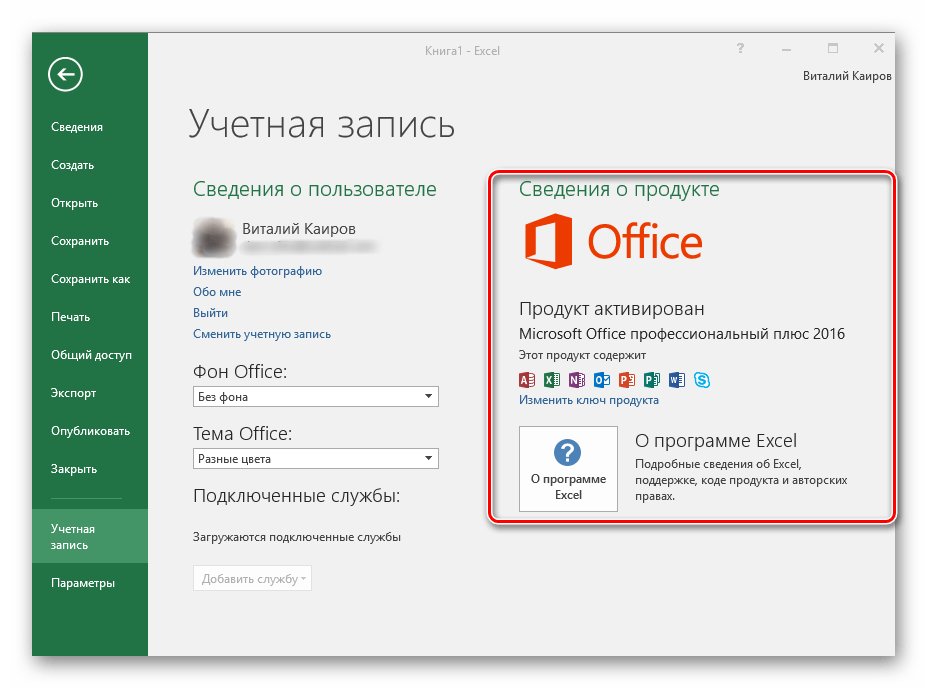
Корпоративная лицензия
Если используемый офисный пакет имеет корпоративную лицензию, то обновить его можно только через «Центр обновлений» Windows. То есть в данном случае Microsoft Office может быть обновлен точно таким же образом, как и операционная система в целом. О том, как это сделать, вы можете узнать из отдельных статей на нашем сайте.
Подробнее: Как обновить Windows 7 / 8 / 10
Групповая политика организации
Кнопка «Параметры обновления» может отсутствовать, если офисный пакет используется в организации – в таком случае управление апдейтами осуществляется посредством специальной групповой политики. Единственное возможное решение – обращение во внутреннюю службу поддержки или к системному администратору.

Не запускаются программы из пакета MS Office
Бывает так, что Майкрософт Офис, точнее, входящие в его состав программы, перестают запускаться. Следовательно, установить обновления обычным способом (через параметры «Учетной записи», в разделе «Сведения о продукте») не получится. Хорошо, если MS Office куплен через Microsoft Store, тогда апдейт можно будет установить из него, но что делать во всех остальных случаях? Существует довольно простое решение, которое, к тому же, еще и применимо ко всем версиям ОС Windows.
-
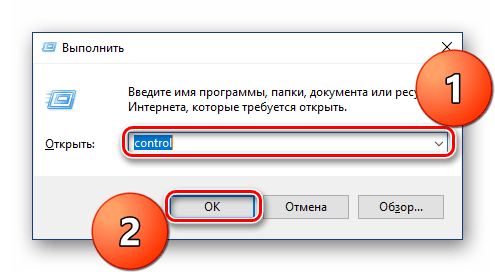
Откройте «Панель управления». Сделать это можно следующим образом: комбинация клавиш «WIN+R», ввод команды «control» (без кавычек) и нажатие «ОК» или «ENTER».
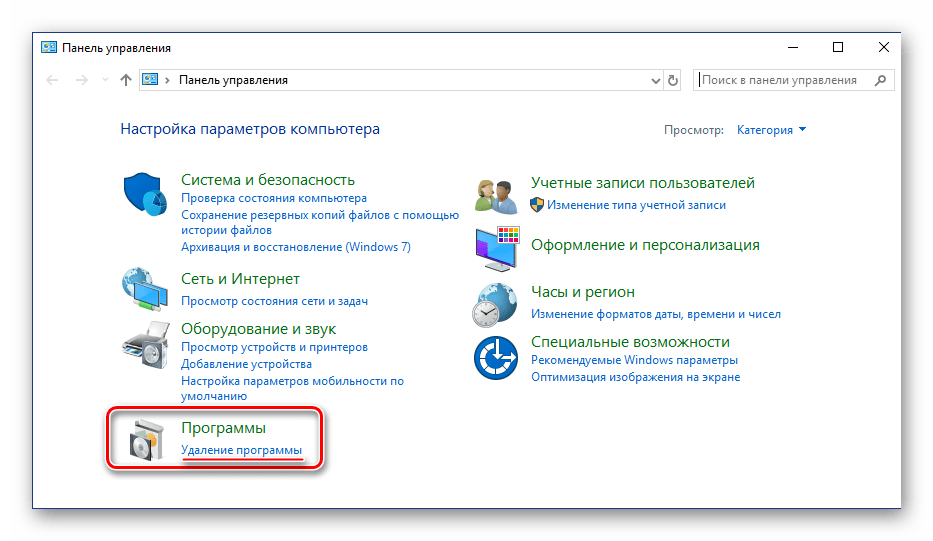
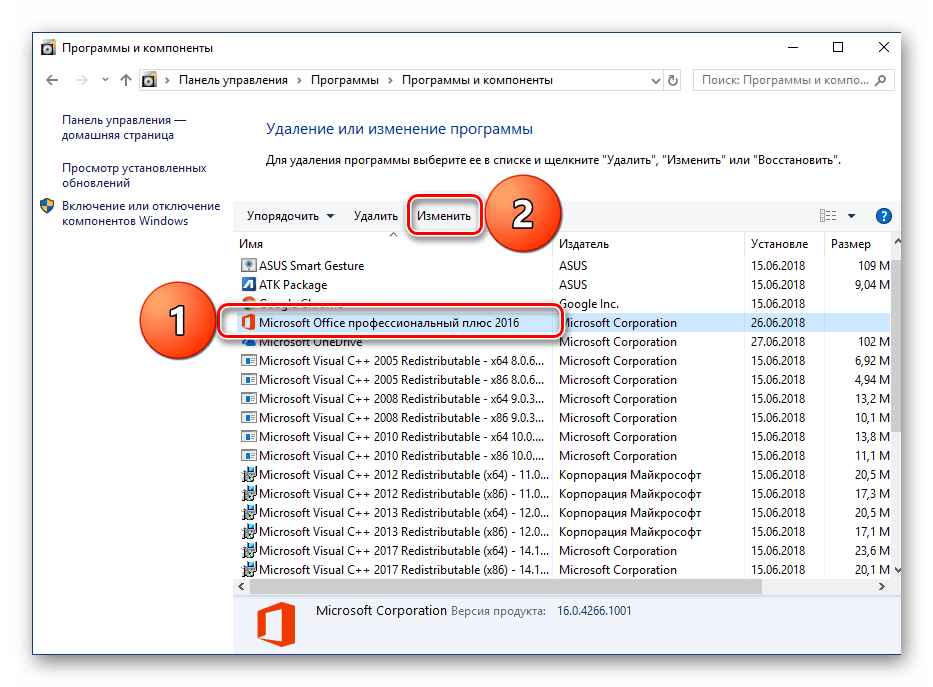
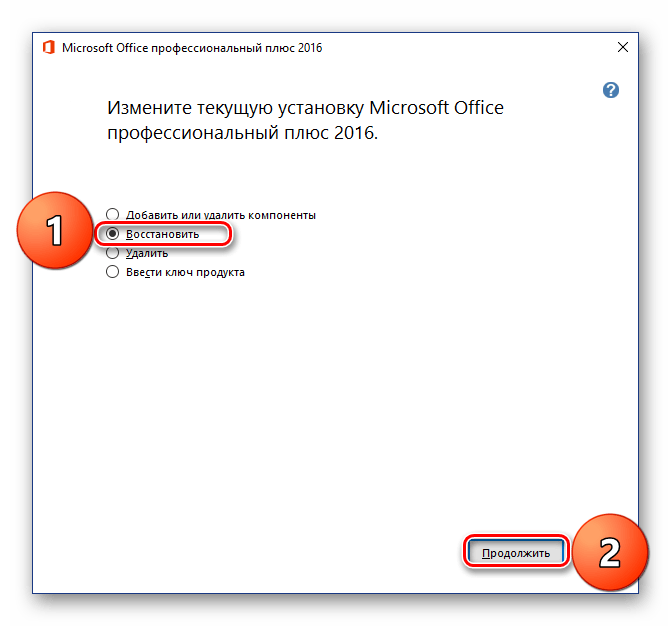
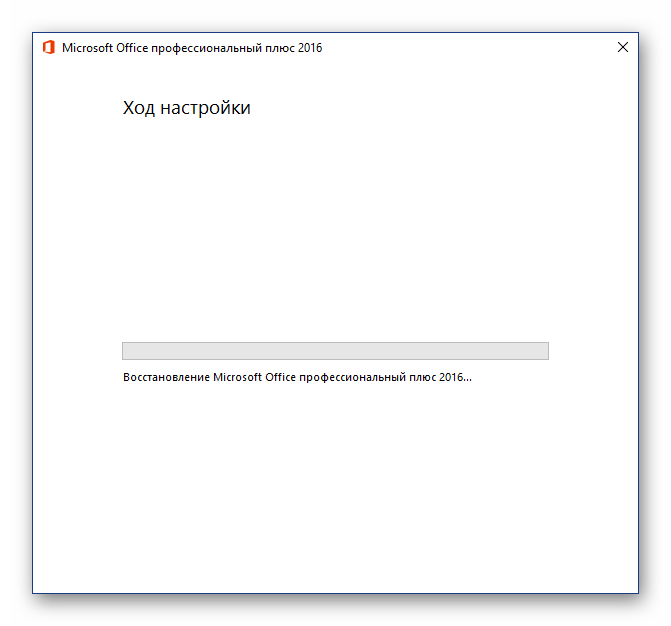
Если выполнение описанных выше действий не помогло и приложения по-прежнему не запускаются, потребуется переустановить Майкрософт Офис. Сделать этом вам помогут следующие материалы на нашем сайте:
Другие причины
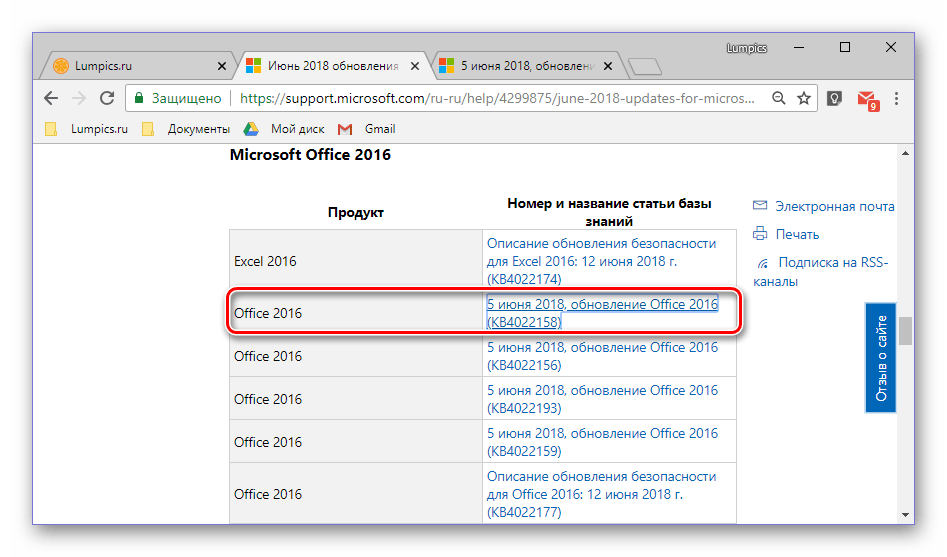
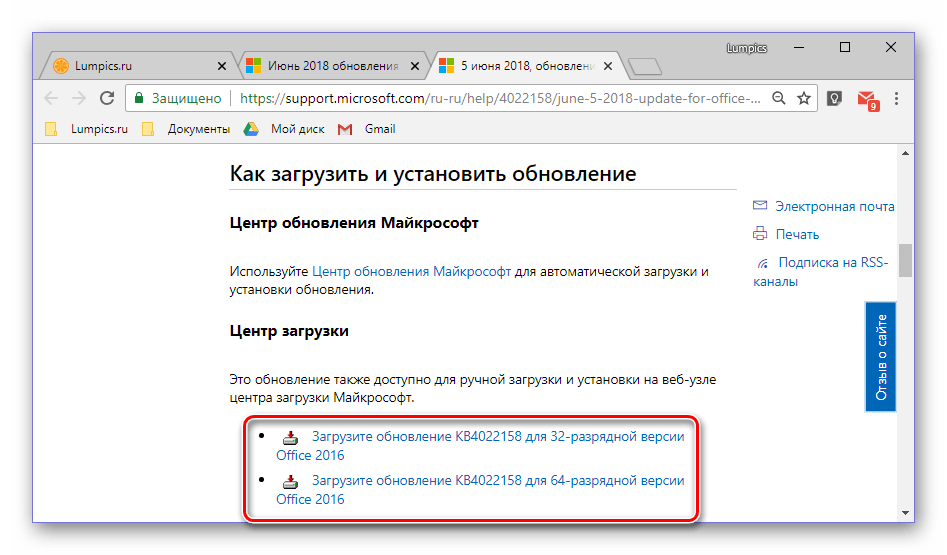
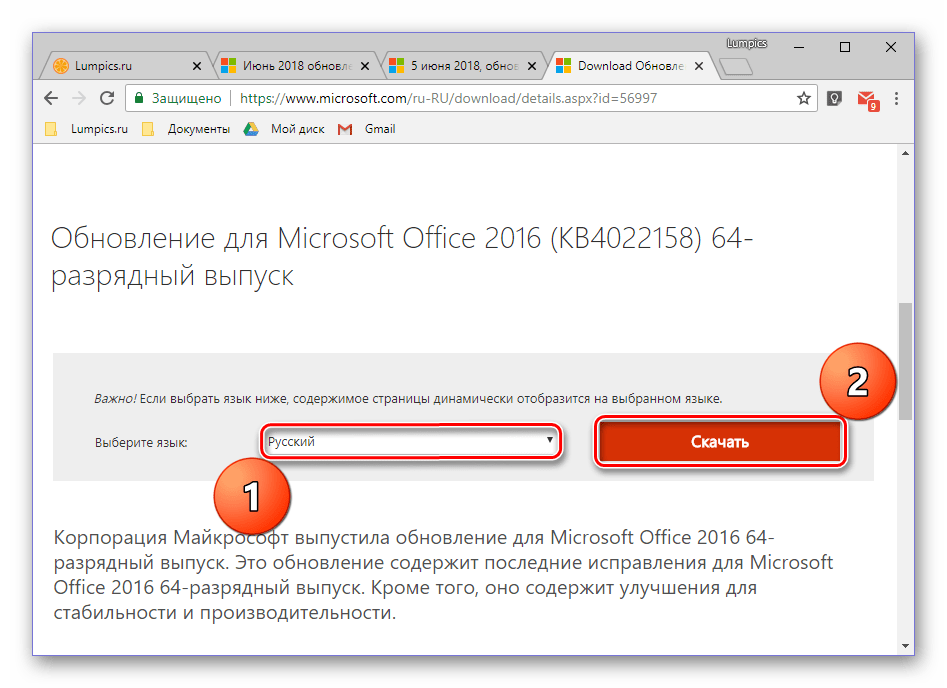
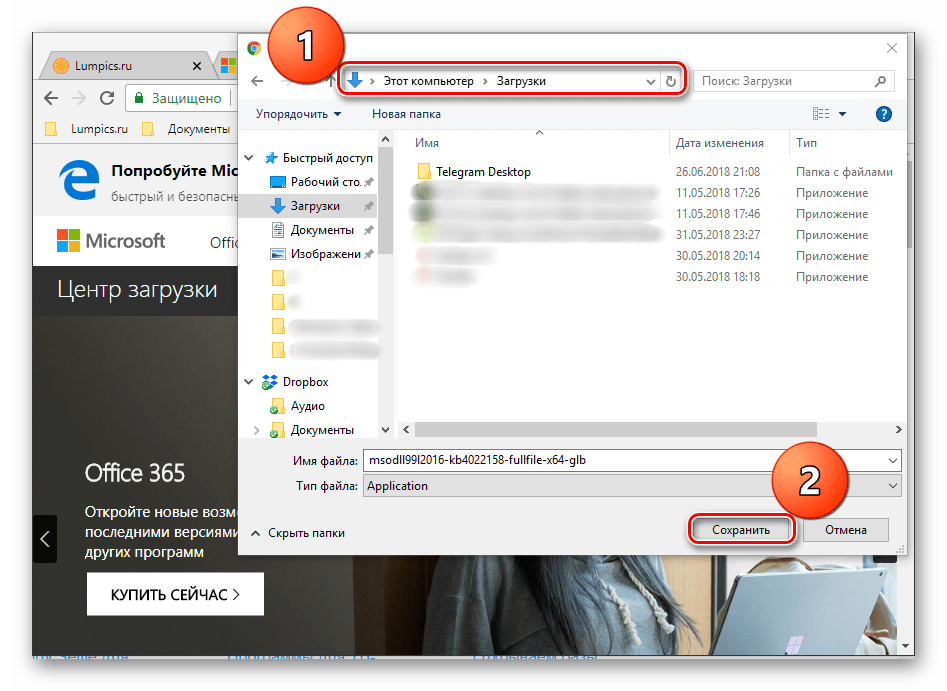
Когда не получается обновить Майкрософт Офис ни одним из описанных нами способов, можно попробовать загрузить и установить необходимый апдейт вручную. Этот же вариант заинтересует пользователей, желающих полностью контролировать процесс обновления.
-
Перейдя по вышеуказанной ссылке, вы попадете на страницу скачивания последних доступных обновлений для программ из пакета Microsoft Office. Примечательно, что на ней можно найти апдейты не только для версии 2016 года, но и для более старых 2013 и 2010. Помимо этого, там же представлен архив всех обновлений, выпущенных за последние 12 месяцев.

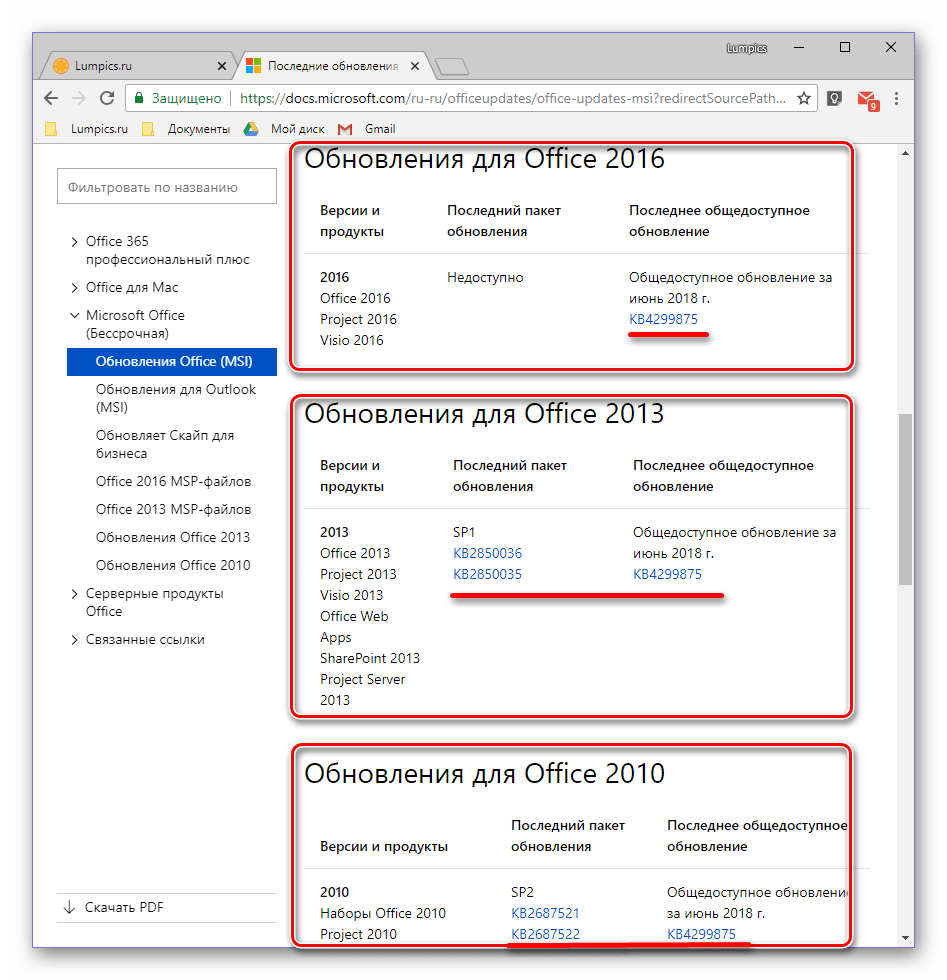
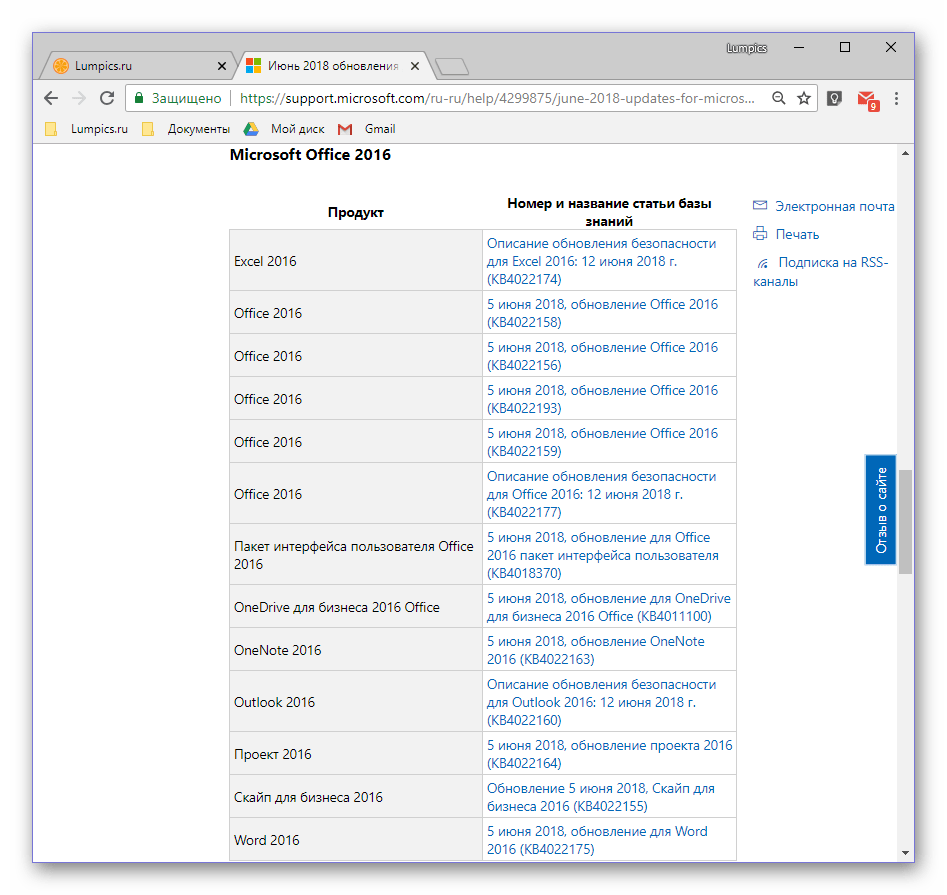
Примечание: Кроме обновлений для всего офисного пакета, можно отдельно скачать актуальную версию для каждой из программ, входящих в его состав – все они доступны в этой же таблице.
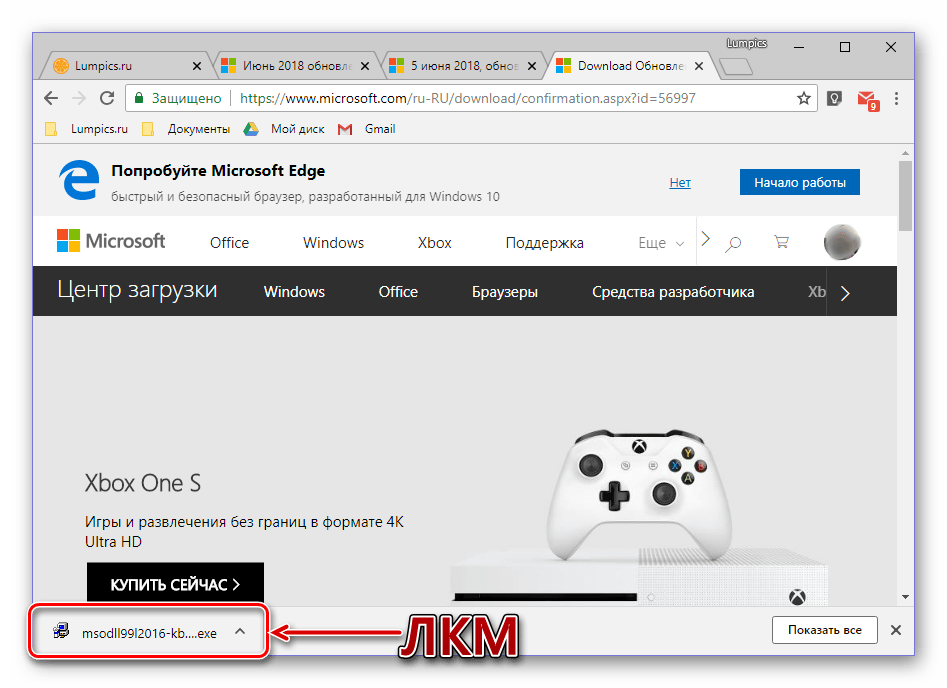
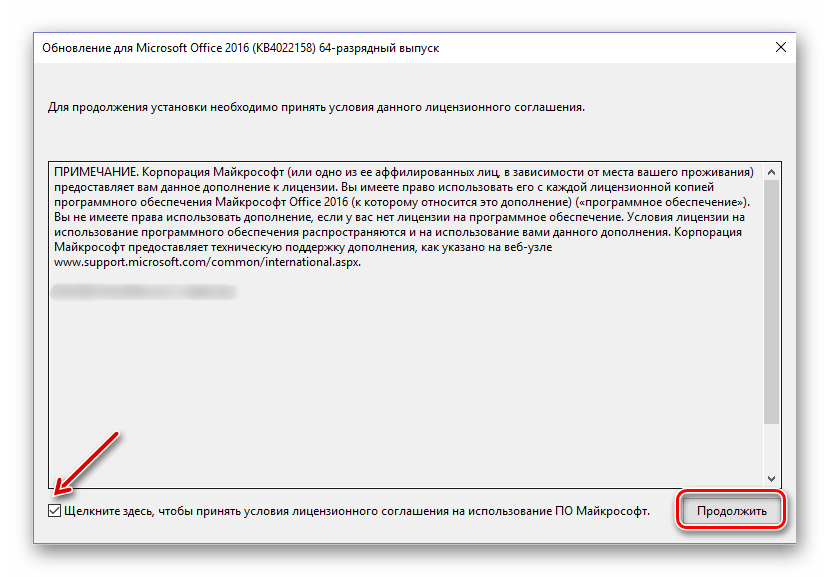
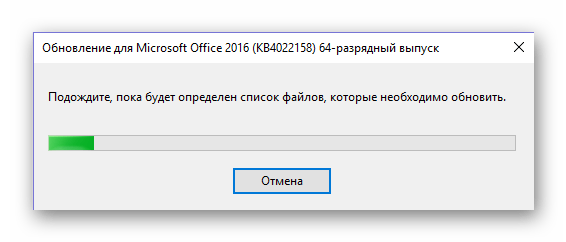
который займет буквально несколько минут.

Заключение
На этом можно закончить. Мы рассказали о том, как обновить пакет программ Microsoft Office, а также о том, как устранить возможные проблемы, препятствующие нормальному выполнению данной процедуры. Надеемся, эта статья была полезной для вас.
 Мы рады, что смогли помочь Вам в решении проблемы.
Опишите, что у вас не получилось. Наши специалисты постараются ответить максимально быстро.
Описание обновления для системы безопасности Office 2016 г.: 11 мая 2021 г. (KB4493197)
Это обновление для системы безопасности устраняет уязвимость удаленного выполнения кода Microsoft Access. Дополнительные информацию об уязвимости см. в записи Распространенные уязвимости и уязвимости в CVE-2021–28455 корпорации Майкрософт.
Примечание: Чтобы применить это обновление для системы безопасности, на компьютере должна быть установлена версия Выпуска Microsoft Office 2016.
Следует помнить, что обновление в Центре загрузки Майкрософт относится к установщику Microsoft (.msi)Office 2016. Она не относится к версиям Office 2016 нажми и работы, таким как Microsoft Office 365 для дома (см. какую версию Office я использую?).
Как получить и установить обновление
Способ 1. Обновление Майкрософт
Это обновление доступно в Обновлении Майкрософт. Когда вы включите автоматическое обновление, это обновление будет скачиваться и устанавливаться автоматически. Дополнительные сведения об автоматическом обновлении для системы безопасности см. в обновлении Windows: faq.
Способ 2. Каталог обновлений Майкрософт
Чтобы получить автономный пакет для этого обновления, перейдите на веб-сайт каталога обновлений Майкрософт.
Способ 3. Центр загрузки Майкрософт
Вы можете получить пакет автономных обновлений через Центр загрузки Майкрософт. Следуйте инструкциям по установке на странице скачивания, чтобы установить обновление.
Дополнительная информация
Сведения о развертывании обновлений для системы безопасности
Сведения об этом обновлении см. в сведениях о развертывании обновления для системы безопасности: 11 мая 2021 г.
Сведения об обновлении системы безопасности для замены
Это обновление системы безопасности заменяет ранее выпущенное обновление для системы безопасности 4486755.