Как проверить жесткий диск на наличие ошибок?

Выход из строя жесткого диска может означать катастрофическую потерю ценных фотографий, важных документов и даже вашей любимой десятилетней игры Civilization.
Поэтому рекомендуется регулярно проверять жесткий диск на наличие возможных ошибок.
Будь то Windows или Mac, доступно множество инструментов, которые помогут вам диагностировать жесткий диск и восстановить его.
Если вы подозреваете, что ваш жесткий диск близок к отказу, обязательно попробуйте сделать резервную копию всех ваших данных или клонировать жесткий диск перед запуском любого из следующих инструментов.
Как проверить жесткий диск на наличие ошибок в Windows?
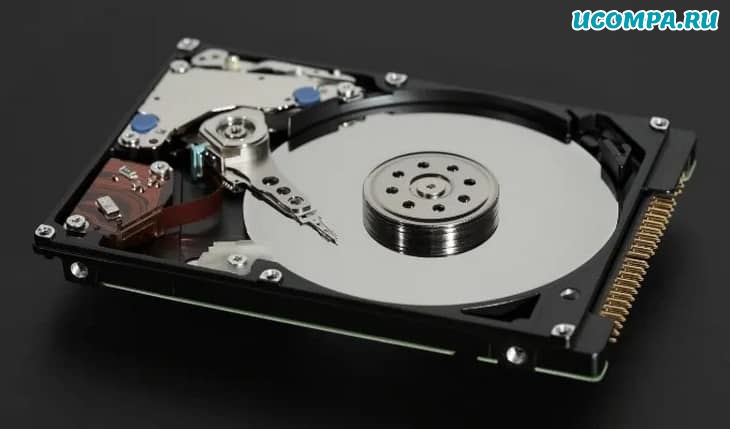
Windows включает встроенные средства для проверки жесткого диска, а производители также могут предоставить средства для диагностики проблем.
Запустите Chkdsk
Встроенный в Windows инструмент проверки диска — один из самых простых способов диагностировать проблемы с жестким диском.
Откройте командную строку от имени администратора.
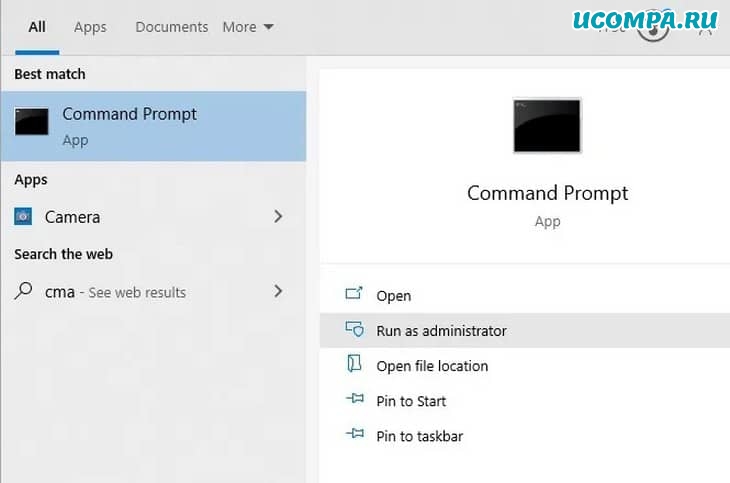
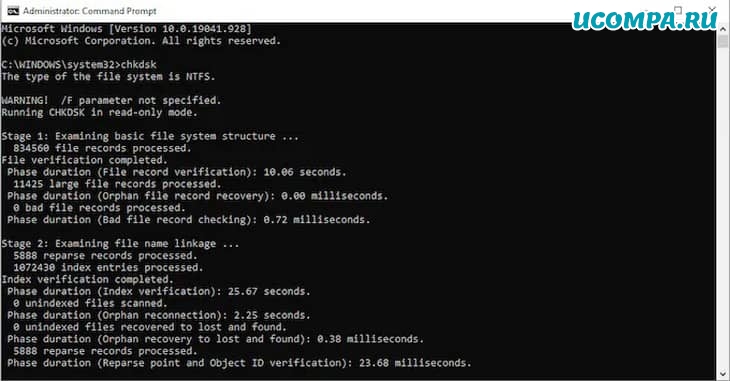
После появления командной строки введите «chkdsk» и нажмите Enter.
Сканирование диска может занять от нескольких секунд до нескольких минут.
Если он обнаружит ошибки, он исправит те, которые сможет.
Если инструмент проверки диска обнаружит существенные ошибки, операция по их исправлению займет больше времени.
Он предоставит вам отчет об ошибках, которые не удалось исправить в конце своего запуска.
Используйте SeaTools
SeaTools — это специальный инструмент для жестких дисков «Seagate».
Он предназначен для поиска возможных проблем в жестких дисках и твердотельных накопителях производства «Seagate», которые могут пропустить другие программы.
Доступно пять версий:
- Seagate Bootable, который можно загрузить на USB-накопитель.
- SeaTools Legacy Tools, который дает доступ к более старым версиям программного обеспечения.
- SeaTools SSD CLI, инструмент командной строки, разработанный для твердотельных накопителей.
- SeaTools SSD GUI, графическая панель управления, предназначенная для твердотельных накопителей.
- SeaTools, самая простая версия инструмента.
Каждая версия работает немного по-своему.
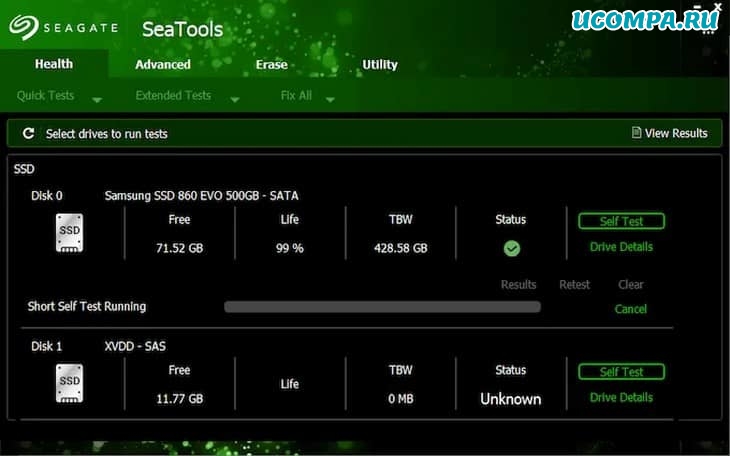
Если вы запустите SeaTools, он покажет вам все доступные диски.
- Щелкните, чтобы выбрать диск.
- Щелкните «Самотестирование», чтобы начать сканирование.
- В конце сканирования он покажет вам все возникающие проблемы.
Попробуйте программу Samsung Magician
Если у вас жесткий диск производства «Samsung», программа Samsung Magician позволяет делать следующее:
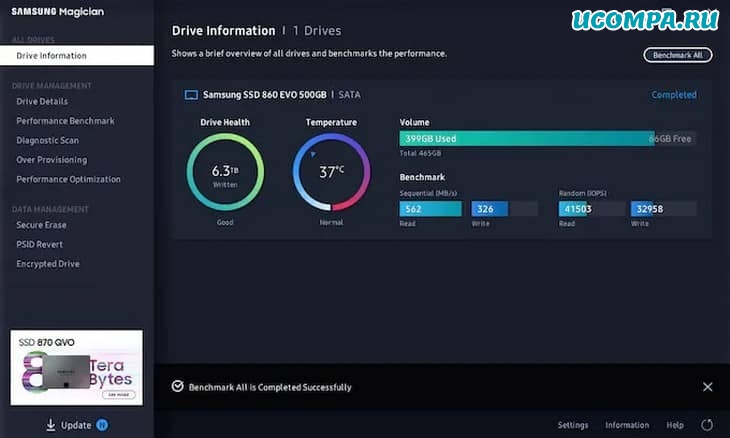
- Следите за производительностью вашего накопителя и следите за его исправностью.
- Настройте параметры.
- Следите за температурой вашего жесткого диска во время использования.
- Запустите тесты, чтобы измерить скорость, а также диагностическое сканирование для поиска потенциальных проблем.
- Пользовательская функция избыточного выделения ресурсов выполняет плановое обслуживание, чтобы освободить место на диске.
Научитесь читать атрибуты SMART
Каждый произведенный жесткий диск имеет встроенную функцию под названием SMART, или технология самоконтроля, анализа и отчетности.
Эта технология отслеживает следующие информационные точки:
- Температура воздушного потока.
- Количество циклов включения электропитания в приводе.
- Количество часов работы.
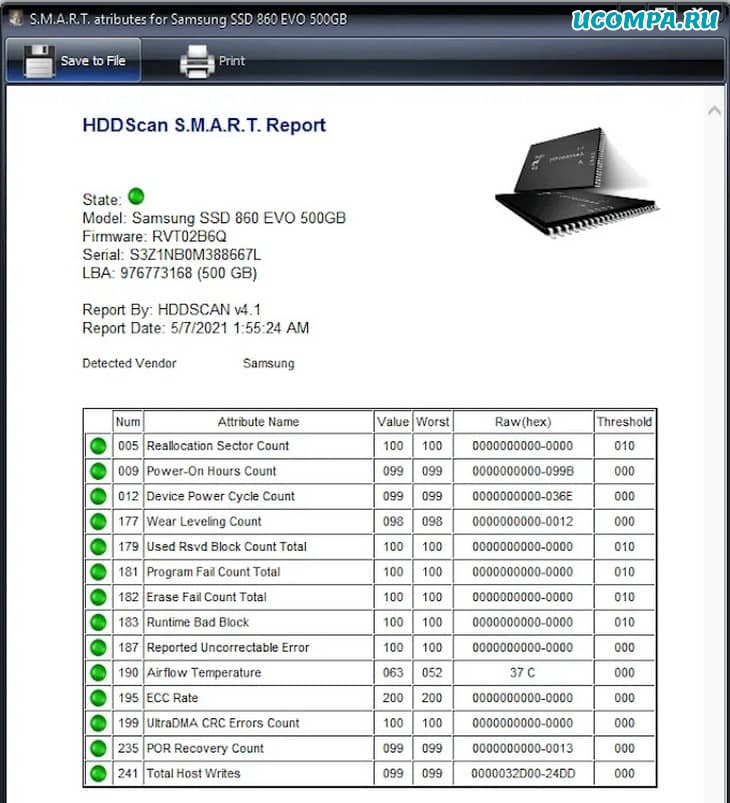
Такой инструмент, как «HDD Scan», преобразует информацию в список различных точек данных.
Зеленая отметка рядом с точкой означает, что все хорошо.
Желтая отметка означает, что вы должны следить за ней, а красная отметка указывает на проблему.
Одной из сильных сторон «HDD Scan» является его способность легко распечатывать отчеты.
Если вы контролируете диск, состояние которого, по вашему мнению, ухудшается, храните физические копии отчетов, чтобы анализировать тенденции с течением времени.
Используйте информацию ПО Crystal Disk
«Crystal Disk Mark» — один из лучших инструментов для измерения скорости чтения и записи любого диска.
«Crystal Disk Info» — это диагностическая версия инструмента.
«Crystal Mark Info» проверяет состояние вашего диска, уведомляет вас о неисправностях и даже отслеживает атрибуты SMART.
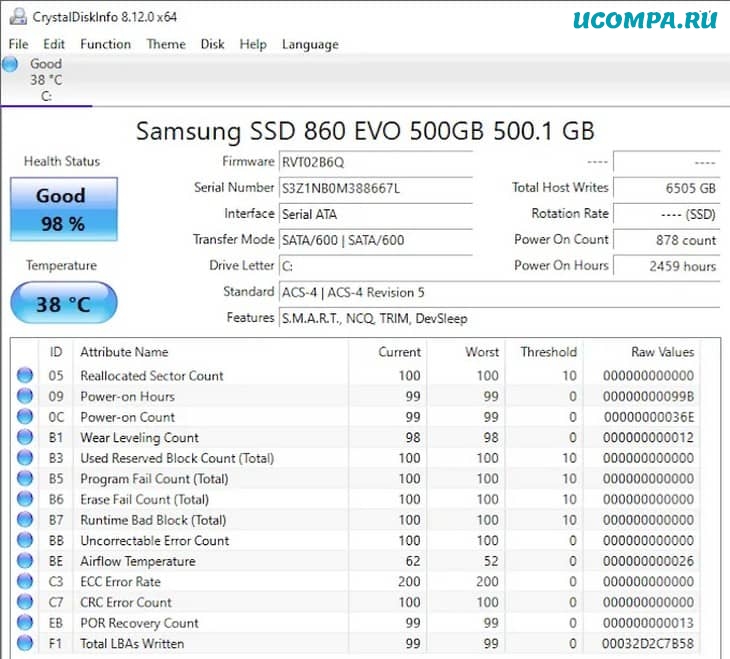
Интерфейс «Crystal Disk Info» является простым, но простым в использовании и совершенно бесплатным для загрузки.
Если вы ищете легкое бюджетное приложение для отслеживания работоспособности вашего накопителя, его стоит рассмотреть.
Как проверить жесткий диск на наличие ошибок на Mac?
Сторонних утилит для проверки жесткого диска на наличие ошибок на Mac не так много, но есть мощные встроенные инструменты.
Используйте Mac Disk Utility
Как и инструмент Windows «Check Disk», в macOS также есть встроенный инструмент Disk Utility, который делает все, от разделов дисков до мониторинга состояния дисков.
Самый простой способ получить к нему доступ — выполнить следующие действия:
Откройте «Spotlight» (Command + пробел) и найдите Disk Utility.
Выберите диск из списка и щелкните его правой кнопкой мыши, затем выберите «Получить информацию».
Это отобразит список соответствующей информации о диске вашего Mac.
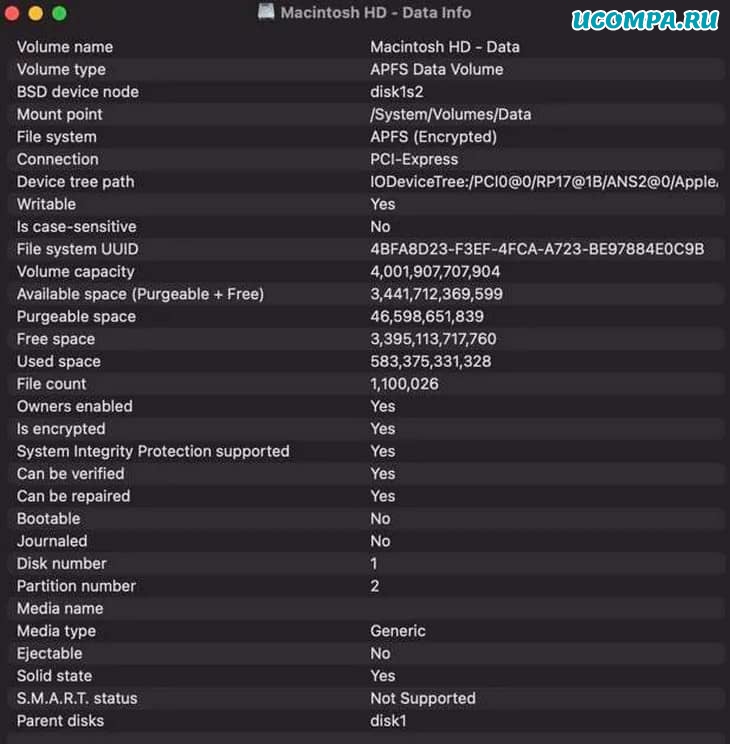
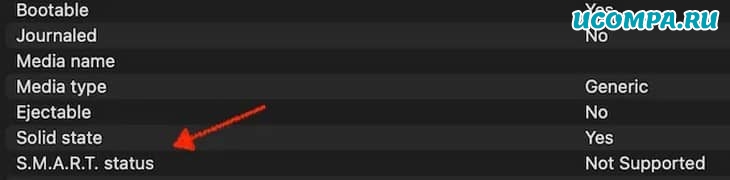
Прокрутите вниз до пункта «Статус SMART».
Будет написано «проверенный», «поврежденный» или, в некоторых случаях, «не поддерживается».
Если там написано «проверенный», все хорошо.
Если написано «поврежденный», то это означает, что ваш жесткий диск может выйти из строя.
Если написано «не поддерживается», ваш диск не поддерживает атрибуты SMART.
Используйте Blackmagic Disk Speed Test
Если «Disk Utility» Mac не предоставляет вам нужную информацию, вам могут помочь сторонние приложения.
Blackmagic Disk Speed Test — один из таких инструментов, который измеряет скорость чтения и записи вашего Mac.
Затем вы можете сравнить эти цифры со стандартными тестами для вашей машины.
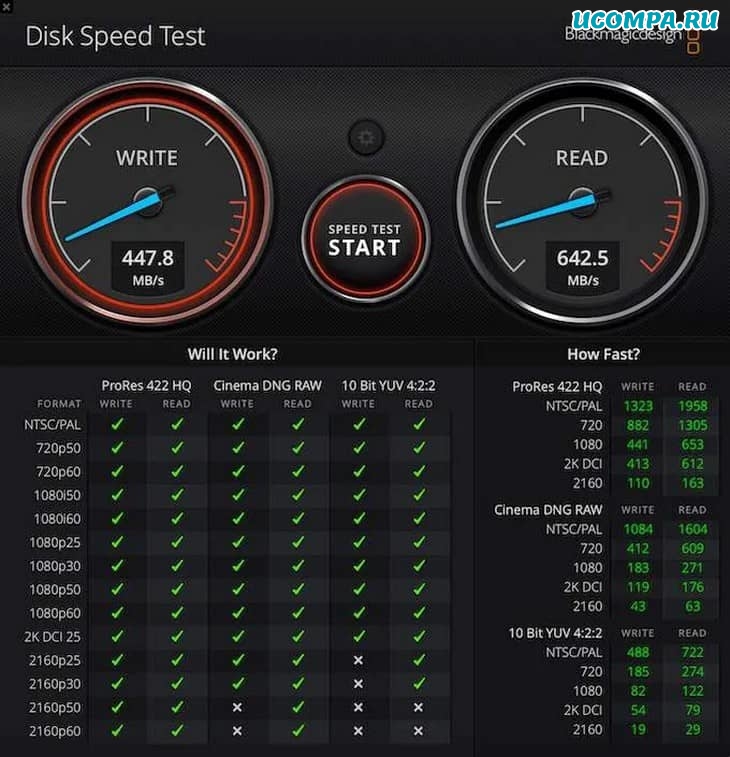
В нем также указана совместимость с различными типами программ и разрешениями видео.
Вы можете сразу увидеть, сможет ли ваша машина работать с определенным видеоформатом и разрешением или нет.
Если вы чувствуете, что ваш диск не реагирует должным образом, попробуйте одну из этих программ.
Хотя вы мало что можете сделать, чтобы исправить неисправный диск, вы можете перенести данные в безопасное место, если знаете, что он близок к отказу.
Проверка жесткого диска для новичков
Наверняка каждый обладатель компьютера сталкивался с тем, что ему была нужна программа для проверки жесткого диска (HDD). Ведь никто не хочет в один миг потерять данные, которые собирались долгие годы.
Если же ваш винчестер начал издавать непривычные звуки или еще как-то обращать на себя внимание, то это первый сигнал к тому, чтобы сделать проверку. Давайте рассмотрим несколько бесплатных и наиболее удобных программ для диагностики HDD.
Проверка жесткого диска программой SeaTools for Windows
В отличие от многих других, данная программа позволяет не только протестировать винчестер, но также и устранить проблемы неисправных секторов.
Для загрузки перейдем на официальную страничку http://www.seagate.com/gb/en/support/downloads/seatools/ .
С правой стороны вы увидите три пункта меню загрузки. Первый предназначен для создания загрузочного ISO диска, и если вы знаете, что это такое, то сможете загрузить образ, записать его на диск и проверить HDD из-под загрузочного диска.
Если же вы далеки от этого, переходите ко второму или третьему пункту:

Чтобы начать загрузку программы для проверки жесткого диска, необходимо принять соглашение «I ACCEPT» о том, что вы не будете использовать данный продукт в коммерческих целях. После этого, справа вы увидите кнопку «Download»:

Установив и запустив SeaTools for Windows, мы увидим оболочку с перечнем имеющихся носителей. Слева можно выбрать конкретный жесткий диск или флешку для проверки, и активировать диагностику во вкладке «Базовые тесты».

В случае если будут обнаружены проблемы, ситуацию можно исправить при помощи той же самой вкладки и пункта меню «Ремонт».

Имейте в виду, что если вы захотите уточнить непонятные моменты, то всегда можно воспользоваться русскоязычной справкой, имеющейся тут же. Это одна из немногих программ, имеющих и русский интерфейс, и подробную справку!
Как проверить работоспособность жесткого диска программой HDD Scan
Данная программа имеет очень широкий спектр диагностических возможностей. К счастью интерфейс очень доступно оформлен и, несмотря на английский язык, новичок, при желании, сможет разобраться в нем.
К слову сказать, здесь вы сможете проверить не только жесткий диск, но и флешку, и другие внешние USB носители.
Загружаем продукт с официального сайта http://hddscan.com/ . Сделать это просто, нажав на размещенный слева красный прямоугольник со словом «Download».
После загрузки вы можете разархивировать программу и сразу запустить значок «HDDScan.exe», так как тут не требуется установка.
Перед вами появится такая оболочка:

Первая кнопка (S.M.A.R.T.) обозначает технологию самоконтроля жесткого диска, анализ и отчётность. Нажав на нее, вы увидите краткую информацию о состоянии вашего HDD. Все отметки должны быть зеленого цвета:

Проверяем поверхность жесткого диска.
Для того чтобы выяснить состояние поверхности диска, выберите в меню круглой кнопки пункт «Surface Test»:

Можете проверить 3 положения из 4:
- Verify – верификация данных;
- Read – чтение секторов;
- Butterfly Read – видоизмененный аналог предыдущей функции;
- Erase – стирает все данные с жесткого диска!
Наконец, чтобы получить подробную информацию о вашем Винте – нажмите в меню круглой кнопки — «Identity Info». Перед вами появится детальное описание железа:

Надеюсь, что мой подробный обзор помог тем из вас, кто никак не мог разобраться с этими вещами. Теперь вы можете знать, какая программа для проверки жесткого диска наиболее удобна и практична.
Конечно, кто-то может посоветовать другие, платные или более «умные» утилиты, но для новичка, на мой взгляд, вряд ли найти что-то лучшее. А вы как считаете?
Seatools for windows как пользоваться
SeaTools — программа для диагностики и проверки работоспособности жестких дисков Seagate и Maxtor. Использовать утилиту следует, если вы обнаружили сбои, неполадки в работе HDD или хотите проверить актуальное состояние устройства.
Для тестирования подойдут:
- Внутренние жесткие диски SCSI, PATA, SATA;
- внешние жесткие диски, подключенные через USB или FireWire.
Версии SeaTools: for Windows и DOS
SeaTools существует в двух версиях:
SeaTools for Windows:
- имеет графический интерфейс
- программа доступна только для Windows
SeaTools for DOS:
- консольная утилита, работает в среде DOS
- также можно использовать в любой версии Windows,
- удобно запускать с загрузочного диска для восстановления работоспособности HDD (о том, как его записать, [мы уже рассказывали])
Несмотря на то, что DOS версия SeaTools более функциональна, в обзоре рассматривается GUI версия программы для Windows 10.
Где скачать SeaTools
Скачать SeaTools лучше и надежней всего на официальном сайте в разделе Downloads, ссылка SeaTools for Windows.
3 основные функции SeaTools
Основное назначение утилиты SeaTools – определить ошибки при работе жесткого диска и узнать, нуждается ли он в замене по гарантии.
Для проверки текущего состояния предусмотрены тесты. В результате их выполнения, отображается детальная информация о работоспособности и статус прохождения каждого теста.
Один из таких тестов — Acoustic Test — позволяет выявить неполадки, если жесткий диск издает подозрительные звуки. Для этого SeaTools разгоняет и останавливает HDD, чтобы можно было услышать, как он работает, издает ли “нездоровый” шум.
Еще одна функция — восстановление bad-секторов на жестких дисках SATA, внешних USB-накопителях. Если в результате тестирования найдены bad-сектора, SeaTools не только отобразит ошибки, но и предложит их исправить (заменить поврежденные блоки резервными). Соответственно, bad-сектор больше не задействуется операционной системой.
Также следует отметить чтение SMART-атрибутов. SeaTools выводит отчет о состоянии HDD, а также характеристики накопителя. Эта информация будет полезна для выявления здоровья жесткого диска.
Заключение. SeaTools — эффективный бесплатный инструмент, который будет полезен для диагностики и мониторинга состояния HDD. Эту программу желательно использовать хотя бы изредка, чтобы предотвратить внезапный выход диска и строя, а вместе с ним – и хранящихся данных.
Также советуем ознакомиться с аналогичными утилитами для диагностики, которые мы упоминали в обзоре.
Как используется SeaTools для Windows
Запустите SeaTools, выполнив следующие действия после установки:
- Нажмите кнопку "Пуск".
- Выберите пункт "Программы".
- Выберите пункт Seagate.
- Выберите SeaTools для Windows
A. Подготовка системы
- Изоляция SeaTools — перед запуском диагностики жесткого диска закройте все остальные приложения. Основная причина в том, что большая часть ресурсов диска должна принадлежать SeaTools. В противном случае Windows будет по-прежнему давать диску команды на доступ к данным из других приложений.SeaTools будет приостанавливать процесс на то время, пока диск занят. Это вредно для диска и нормальной работы; кроме того, проверки SeaTools займут намного больше времени.
- Идентификация диска SeaTools — внешние диски, которые подключаются к системе через USB, 1394 Firewire или eSATA, не выполняют тех фоновых действий, что и внутренние диски. Внутренние диски идентифицируются как PATA (Parallel ATA или IDE), SATA (Serial ATA), SCSI или SAS (Serial-Attached SCSI). На большинстве настольных компьютеров и ноутбуков установлен один внутренний диск SATA или PATA.
- Следите, чтобы компьютер был подключен к полноценному источнику питания — при очень длинных проверках управление питанием, возможно, стоит временно отключить. Полное сканирование диска может занять несколько часов. В это время диск работает автономно, и система может переключить его в режим ожидания или спящий режим. В разделе управления электропитанием Windows XP есть параметр "Отключить жесткие диски", который во время теста должен иметь значение "Никогда".
- Подключите ноутбук к источнику питания — при длинных проверках ноутбук не должен работать от аккумулятора. Проверки требуют много ресурсов диска; при этом тока потребляется больше, чем обычно. Обязательно подключите источник питания переменного тока, чтобы энергии было достаточно.
B. Выбор диска для проверки
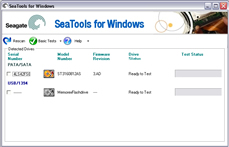
После загрузки SeaTools на экране отображается перечень устройств хранения в системе. Выберите диск для тестирования, поставив флажок в соответствующем поле. На том же экране отображается информация о дисках, например номер модели и серийный номер. Номера моделей накопителей Seagate начинаются с букв ST. Серийные номера Seagate состоят из восьми букв и цифр.
Тем не менее SeaTools для Windows часто отображает серийный номер и даже номер модели внутреннего диска из внешнего корпуса, и эти номера не соответствует номеру, присвоенному Seagate устройству в целом.
(Cведения о поиске номера модели диска см. в этих двух статьях базы знаний: ответ с идентификатором 204211 и ответ с идентификатором 204763.)
Модели дисков Seagate и Maxtor отображаются на золотом значке диска. У дисков сторонних производителей значок серебряный .
Одновременно можно тестировать несколько дисков.
(Нажмите, чтобы увеличить.)
C. Выбор проверок
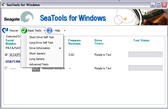
Отображается меню возможных диагностических проверок. Все базовые проверки выполняются в режиме чтения и не опасны для данных. Выберите желаемую проверку. Она начнется немедленно.
Существуют следующие проверки:
- Короткая самопроверка диска (от 20 до 90 секунд)
- Длинная самопроверка диска (до 4 часов, ход процесса с шагом 10 %)
- Сведения о накопителе
- Короткая общая
- Длинная общая (ход процесса с шагом 1%)
(Нажмите, чтобы увеличить.)
При запуске короткой самопроверки (DST) большинство дисков выполняют процедуру диагностики, встроенную в микропрограммное обеспечение диска. DST совершенно безопасна для данных.
В большинстве случаев короткая самопроверка является достаточной. Если нужна более комплексная проверка, подумайте о длинной общей или длинной DST-проверке, при которой считывается каждый сектор диска.
Длинные проверки занимают много времени. Поскольку при длинных проверках считывается каждый сектор, время выполнения зависит от скорости и емкости диска. Проверка дисков максимальной емкости часто занимает от 2 до 4 часов. При длинной самопроверке ход процесса отображается только с шагом 10 %. На больших дисках 10%-е выполнение может занять целых 15 минут. Очевидное отсутствие деятельности может создать впечатление, что диск или ПО зависли. Не прерывайте длинную самопроверку, пока не пройдет достаточно времени для выполнения 10 %. К сожалению, шаг 10 % является промышленным стандартом.
D. Отмена диагностики
SeaTools выполняет безопасную для данных проверку выбранного жесткого диска или устройства на наличие неполадок. Длинные проверки можно в любое время прервать. Щелкните значок прерывания проверки в строке меню.
Проверку можно прервать в любое время без ущерба для диска, но результат будет неполным.
E. Сводка результатов
После завершения диагностики журнал для каждого диска сохраняется в его ОЗУ.
Возможны следующие условия:
- Passed (Пройдено)
- Failed (Сбой)
- Aborted (Прервано)
(Нажмите, чтобы увеличить.)
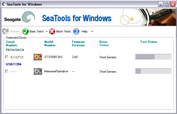
Чаще всего проверка SeaTools для Windows заканчивается успешно. SeaTools для Windows является полезным средством проверки, не допускающим, чтобы дисковый накопитель являлся источником или физической причиной некоторых проблем системы.
(Нажмите, чтобы увеличить.)
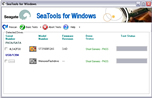
На совершенно исправном диске могут находиться поврежденные данные. Их можно попытаться восстановить (щелкните здесь, см. промежуточный этап 4). Если это невозможно, данные нужно переустановить или заново сохранить.
При проверке могут быть найдены неисправные секторы (LBA). Тест в этом случае прекращается со статусом "Сбой". При проверке внутреннего жесткого диска PATA (IDE) или SATA мы рекомендуем запустить длинную проверку в загружаемой версии SeaTools for DOS, поскольку в большинстве случаев она исправляет секторы. Checkdisk может исправить поврежденные секторы.
Если проверка внешнего жесткого диска завершается со статусом "Сбой", а вы тестируете внешний жесткий диск с подключением по шине USB или 1394, нужно подумать о проверке гарантийного статуса диска. Гарантийный статус продуктов Seagate можно проверить на веб-сайте Страница гарантийного обслуживания Seagate. Нужно будет записать серийный номер проверяемого диска.
Помните, что SeaTools для Windows часто отображает серийный номер и даже номер модели внутреннего диска с внешнего корпуса, и эти номера не соответствует номеру, присвоенному Seagate устройству в целом. См. серийный номер на ярлыке устройства.