Как исправить ошибку «Невозможно запустить это приложение на вашем ПК»?
Windows 10 является отличной операционной системой, которая принесла много нововведений и удобств для пользователей, однако иногда пользователь может увидеть сообщение: «Невозможно запустить это приложение на вашем ПК». В этой статье мы рассмотрим основные причины возникновения этой ошибки, а также разберемся что можно сделать, чтобы ее исправить.
Содержание:
Что являет собой ошибка «Невозможно запустить это приложение на вашем ПК» и причины ее возникновения?
Ошибка «Невозможно запустить это приложение на вашем ПК», как понятного из самого названия, возникает в следствии проблем с запуском приложения операционной системой. Однако причин ее возникновения может быть достаточно много.
Любители более старых версий операционной системы Windows сталкиваются с этой ошибкой чаще всего. Все дело в том, что программы, написанные для старых версий Windows нередко не хотят корректно работать в Windows 10. Тут многое зависит от того, когда именно программа была создана. Однако, если у вас есть старый .exe файл программы и резко возникла необходимость установить это программу – будьте готовы к тому, что вы можете увидеть ошибку «Невозможно запустить это приложение на вашем ПК»
Еще одной причиной возникновения данной ошибки является неправильная разрядность программы и как следствие невозможность нормально работать с вашим процессором или операционной. То есть, на вашем компьютере установлена 32-битная версия операционной системы Windows, а для запуска программы нужна 64-битная архитектура.
Если вы уверены, что у вас 64-битная версия Windows – возможно вы скачали установочный файл, созданный для ARM-процессоров. В качестве примера можно привести установку Visual C++ Redistributable, когда пользователи по ошибке скачивают файл vcredist_arm.exe и пытаются запустить его на своем ПК или ноутбуке.
Дабы не углубляться в особенности работы процессоров скажем лишь, что инструкции (или если проще — команды) отличаются для ARM-процессоров, а соответственно процессор с архитектурой х32 (х86) и х64 не будет знать, как правильно работать с такой программой, а значит она просто не запустится.
Возможно вы скачали поврежденный установочный файл, или он был поврежден в следствии вирусного ПО. В таком случае операционная система Windows 10 также сообщит о невозможности запустить такой файл. Особенно часто это наблюдается при попытке установки приложений, скачанных с ненадежных источников.
Дело в том, что часто злоумышленники могут встраивать зловредный код в приложения и потом выставлять их для загрузки и дальнейшего использования. Если вы скачаете такой «обработанный» файл, и он просто не запустится на вашем компьютере – это будет лучший сценарий из возможных, так как ваши личные данные, данные банковских счетов и т.д, не попадут в руки третьих лиц.
Поэтому мы настоятельно рекомендуем регулярно проверять ваш компьютер на наличие вредоносного ПО (о том, как это сделать вы можете прочесть в статье «Как проверить компьютер на вирусы?»), и использовать только лицензионное программное обеспечение.
Но, мы немного отвлеклись от темы. Если вы столкнулись с ошибкой «Невозможно запустить это приложение на вашем ПК», то это вовсе не значит, что вы не сможете использовать нужное вам приложение, так как в некоторых случаях можно достаточно легко ее исправить. О том, как это сделать читайте в следующем пункте этой статьи.
Как исправить ошибку «Невозможно запустить это приложение на вашем ПК»?
Если вы не смогли запустить нужную вам программы, либо ее инсталлятор, то для устранения ошибки «Невозможно запустить это приложение на вашем ПК» вы можете выполнить следующие действия:
1) Если вы используете установочный файл или саму программу, которая была создана для старых версий ОС Windows (например, Windows XP) рекомендуется в первую очередь зайти на официальный сайт программы и проверить нет ли версии для Windows 10. Если же такой версии нет, либо вам нужно использовать именно тот инсталлятор, который у вас есть, то для исправления ошибки «Невозможно запустить это приложение на вашем ПК» вы можете запустить ее в режиме совместимости, который был специально создан для исправления проблем с запуском старых программ в новых версиях Windows. Для того, чтобы запустить программу в режиме совместимости следует:
Шаг 1: Щелкните правой кнопкой мыши на исполняемом файле программы (обычно он носит название программы с разрешением .exe) или на ярлыке программы и выберите «Свойства»
Шаг 2: Выберите вкладку «Совместимость», поставьте галочку возле «Запустить программу в режиме совместимости с:» и выберите версию операционной системы, в которой программа раньше работала (или ту, для которой она была создана). Затем нажмите «OK» для подтверждения.
Как правило после этих действий программа должна запустится на вашем компьютере.
2) Еще одним вариантом исправления ошибки «Невозможно запустить это приложение на вашем ПК» является проверка разрядности вашей операционной системы. Делается это чтобы убедится, что вы запускаете нужный файл, так как обычно разработчики либо указывают на сайте для какой версии Windows будет скачан инсталлятор, либо сразу кладут в архив два инсталлятора – один для х32 (х86), а другой для х64 версии Windows.
Для того, чтобы определить какой файл использовать – выполните несколько простых действий:
Шаг 1: Щелкните правой кнопкой мыши по иконке «Этот компьютер» и выберите «Свойства»
Шаг 2: Перед вами откроются характеристики вашего компьютера. Найдите строку «Тип системы» и посмотрите какое значение там указано. Например, в нашем случае тип системы x64, значит нам нужно запускать файл «Install_AdobePhotoshop_x64».
Стоит отметить, что 64-битная система Windows может работать как с 64-битными приложениями, так и с 32-битными, в то время, как 32-битная версия работает только с 32-битными программами.
Поэтому для решения проблем с запуском у вас есть два варианта:
- Измените разрядность вашей операционной системы. На сегодняшний день это можно сделать только путем полной переустановки Windows.
- Если вы используете 32-битный процессор – установить 64-битную версию Windows не получится, а значит либо придется искать версию программы под x32 (x86), либо заменить процессор на 64-битный, либо отказаться от использования программы вообще.
Тут хотелось бы сказать, что 32-битные процессоры уже устарели, поэтому, если вы покупаете компьютер на вторичном рынке – лучше всего выбирать с 64-битным процессором.
Это позволит вам избежать многих проблем с запуском приложений, так как все разработчики пытаются идти в ногу со временем и постепенно переходят на архитектуру х64.
3) Если вы считаете, что инсталлятор был поврежден – скачайте его еще раз с официального сайта разработчика.
4) Еще одним способом решения проблемы запуска приложений в Windows 10 является запуск нужной программы от имени администратора. Для того, чтобы это сделать просто щелкните правой кнопкой мыши на исполняемом файле программы и выберите «Запуск от имени администратора»
5) Часто проблема проблемы с запуском можно наблюдать при выходе новых версий программ. Поэтому если после обновления вы увидели ошибку «Невозможно запустить это приложение на вашем ПК» — удалите программу и установите ее более старую версию.
Чтобы удалить приложение следует:
Шаг 1: Щелкните правой кнопкой мышки по «Пуск» и выберите «Параметры»
Шаг 2: В открывшемся окне настрое найдите пункт «Приложения» и кликните на нем.
Шаг 3: Найдите программу, которую хотите удалить, затем щелкните на ней левой кнопкой мыши и нажмите «Удалить»
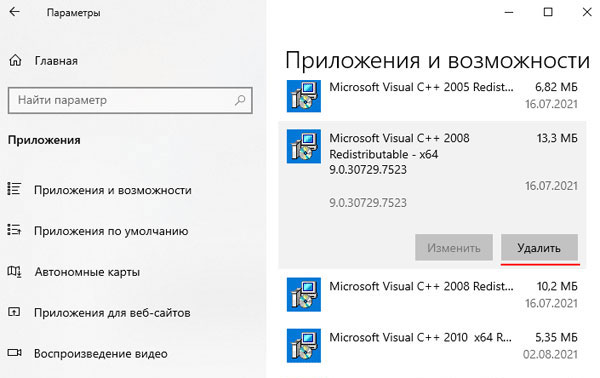
Программа будет полностью удалена с вашего компьютера.
Примечание: в некоторых программах после нажатия кнопки «Удалить» запускается встроенный мастер удаления приложений. Просто следуйте его указаниям.
6) Если программа, которую вы хотите установить есть в Microsoft Store, однако вы ее скачали с другого источника (то есть вы скачали установочный файл с разрешением .Appx или .AppxBundle) то такой файл не получится установить стандартными средствами Windows. О том, как установить такие программы вы можете прочесть в статье «Как установить программы .Appx и .AppxBundle в Windows 10?» (стоит заглушка)
7) Если оказалось, что вы скачали инсталлятор программы для ARM-процессоров – зайдите на официальный сайт разработчика и скачайте версию для процессора x32 или х64, в зависимости от того, какой у вас установлен в системе.
Если ни один из этих вариантов не помог — есть смысл скопировать программу на съемный носитель и попытаться запустить приложение на другом компьютере. Если на другом компьютере она запустится – проблема в вашем компьютере и можно попытаться переустановить Windows, либо воспользоваться функцией «Новый запуск». О том, как это сделать читайте в статье «Как вернуть ваш компьютер к заводским параметрам?»
Что делать если из-за ошибки «Невозможно запустить это приложение на вашем ПК» пропали важные данные?
Многие приложения на вашем компьютере хранят ценную информацию. Фотографии, финансовые отчеты, документы, данные банковских счетов – нередко эти данные стоят намного больше, чем сам компьютер, а их потеря может стоить человеку работы или привести к финансовым потерям.
В качестве простого примера можно взять менеджер паролей. Обычно в нем хранятся данные входа в ваши учетные записи, данные банковских счетов и т.д. и если после очередного обновления вы увидите ошибку «Невозможно запустить это приложение на вашем ПК» — лучше не экспериментировать с исправлением этой ошибки, а немедленно воспользоваться профессиональной программой для восстановления утерянных данных.
На сегодняшний день лучшим приложением для восстановления утерянных данных является RS Partition Recovery. Программа проста в использовании, а наличие интуитивно-понятного интерфейса позволяет легко восстанавливать данные даже людям, которые пользуются компьютером недавно.
Помимо прочего стоит отметить, что RS Partition Recovery не требовательна к ресурсам компьютера и поддерживает ВСЕ современные файловые системы, что позволяет использовать ее практически на любом ПК или ноутбуке, будь то супермощный компьютер или офисный ноутбук.
Для того, чтобы восстановить утерянные данные выполните ряд простых действий:
Шаг 1. Установите и запустите программу RS Partition Recovery.
Универсальное решение для восстановления данных
Шаг 2. Выберите носитель или раздел диска, с которого необходимо восстановить данные.
Шаг 3. Выберите тип анализа.
Быстрый анализ стоит использовать, если файлы были удалены недавно. Программа проведет анализ и отобразит данные доступные для восстановления.
Полный анализ позволяет найти утерянные данные после форматирования, перераспределения диска или повреждения файловой структуры (RAW).
Шаг 4. Просмотр и выбор файлов для восстановления.
Шаг 5. Добавление файлов для сохранения в «Список Восстановления» или выбор всего раздела для восстановления.
Стоит отметить, что в качестве места для записи восстановленного файла лучше всего выбрать другой диск или раздел чтобы избежать перезаписи файла.
Часто задаваемые вопросы

О Den Broosen
Один комментарий на Как исправить ошибку «Невозможно запустить это приложение на вашем ПК»?
А что делать если приложение раньше запускалось, но почему то не запускается теперь? Ничего такого ни с системой, ни с этим приложением я не делал.
Добавить комментарий Отменить ответ
Справка
Восстановить данные после удаления или форматирования

Восстановление данных с поврежденных RAID-массивов в ручном и автоматическом режиме
Вредонос под наблюдением. Как работают сендбоксы и как их обойти

Борьба вирусописателей и производителей антивирусов — это борьба технологий: с появлением новых методов защиты сразу же появляются методы противодействия. Поэтому многие вредоносные программы первым делом проверяют, не запущены ли они в виртуальной машине или песочнице. Если вредоносу кажется, что он выполняется не на реальном «железе», то он, скорее всего, завершит работу.
Технику обхода песочниц часто называют термином Sandbox Evasion. Эту технику используют многие кибергруппировки, например PlugX или Cozy Bear (APT29). Так, нашумевшая группировка Anunak (авторы известного трояна Carbanak) использовала встроенное в документ изображение, которое активирует полезную нагрузку, когда пользователь дважды щелкает по нему.
Проще всего понять, как работают механизмы обнаружения виртуальных сред, с использованием возможностей PowerShell и WMI.
Пример построения песочницы
Традиционный враг любого вируса — специально подготовленная виртуальная машина, в которой исследователь запускает образец вредоносного ПО. Иногда вирусные аналитики используют сложные автоматизированные системы для анализа объектов в изолированной среде на потоке с минимальным участием человека. Такого рода ПО или программно-аппаратные комплексы поставляют разные компании, в частности FireEye (Network/Email Security), McAfee (Advanced Threat Defense), Palo Alto (Wildfire), Check Point (SandBlast), Kaspersky (Anti-Targeted Attack Platform), Group-IB, TDS. Также существуют опенсорсные песочницы, например Cuckoo Sandbox.
В России этот сегмент рынка относительно молод и начал активно развиваться примерно в 2016 году. Технологии песочницы, как ты видишь, используют практически все топовые производители средств информационной безопасности.
Начнем с базы и кратко пробежимся по внутреннему устройству виртуальной машины (ВМ). Для начала запомни, что ВМ — это абстракция от физического железа (аппаратной составляющей). Этот тезис понадобится, чтобы понимать, откуда у нас, собственно, возникли некоторые из приемов обнаружения изолированных сред.
Сердце ВМ — это гипервизор. Гипервизор сам по себе в некотором роде минимальная операционная система (микроядро или наноядро). Он предоставляет запущенным под его управлением операционным системам сервис виртуальной машины, то есть виртуализирует или эмулирует реальное (физическое) аппаратное обеспечение. Гипервизор также управляет этими виртуальными машинами, выделяет и освобождает ресурсы для них.

Схема работы виртуалки
Напомним некоторые особенности виртуальных машин. Во-первых, центральный процессор гипервизора никогда не виртуализируется, а распределяет свои ресурсы между виртуальными машинами. То есть гипервизор не может выделить, например, половинку от ядра для какой-либо ВМ. Во-вторых, аппаратные компоненты при виртуализации фактически представляют собой файлы и не могут обладать физическими характеристиками HDD, такими, например, как износ секторов диска и другие параметры из SMART.
Как правило, виртуальные машины внутри песочниц разворачиваются чистыми (без специализированных средств анализа вредоносных программ внутри ВМ). Весь анализ выполняется гипервизором, в противоположность «ручным» исследовательским лабораториям, где на виртуальную машину уже установлен весь джентельменский набор программ для отслеживания активности вредоноса (OllyDbg, IDA, Wireshark, RegShot, Mon, Ripper, Process Monitor/Explorer и прочие). В этих прогах каждый созданный вирусописателями модуль защиты или проверка на наличие виртуального окружения обходится правкой кода вируса в дизассемблированном виде. Ниже схематически изображен анализ в одной из коммерческих песочниц — данные взяты из патента на продукт. Название мы нарочно оставим за кадром, так как нам интересен не конкретный производитель, а сама идея и подход к решению задачи.

Работа песочницы
Большинство коммерческих систем динамического анализа объектов построены по схожей схеме. Кратко поясним идею алгоритма.
- Файлы, поступающие на анализ, попадают в очередь на проверку.
- Приложение, отвечающее за безопасность, вместе с анализатором выполняет предварительные операции: сигнатурную, эвристическую и иные проверки. Проверка объекта в ВМ сама по себе очень затратна по времени и ресурсам. В итоге определяется, нужно ли отправлять образец на анализ в песочницу, и конкретные параметры виртуальной машины (включая версию и разрядность ОС), а также метод анализа объекта.
- Объект помещается в ВМ и исполняется. В ВМ нет никакого специализированного ПО — только стандартный набор программ обычного офисного сотрудника типичной компании; также имеется доступ в интернет (выявить сетевую активность вредоноса).
- Все действия исследуемой программы внутри ВМ через гипервизор попадают в анализатор, который должен понять, происходит что-то вредоносное или нет, опираясь на вшитые в него шаблоны поведения.
- Контекст и результаты анализа заносятся в базу данных для хранения, дальнейшего использования и обучения анализатора. Отсюда становится ясной основная фишка автоматизированных систем анализа объектов. Они действуют за областью виртуальной машины — на стороне гипервизора — и анализируют всю поступающую на него информацию. Именно поэтому вредоносной программе нецелесообразно искать специальные инструменты анализа на стороне ВМ, но мы в статье будем это делать, чтобы более широко охватить тему.
На основе каких гипервизоров строятся песочницы? Обычно это Open Source и коммерческие гипервизоры на основе KVM. У того и у другого подхода есть свои плюсы и минусы, которые мы свели в табличку.

Плюсы и минусы гипервизоров
Очень часто, чтобы скрыть, что программа работает в виртуальной среде, в гипервизорах с открытым исходным кодом используется метод под названием харденинг. В этом случае часть доступных для определения параметров (например, идентификаторы производителей устройств) пробрасывается в виртуальную машину или заглушается сгенерированными данными.
Исследуя программу в песочнице, эмулируют действия пользователя (движение мыши, запуск приложений, работа в интернет-браузере). Проверяют работу образца с правами администратора, а также сдвигают время, чтобы выявить специфические условия активации вредоносной составляющей (некоторые из них начинают действовать после определенного периода «сна») и логических бомб.
Определение работы в песочнице
Мы написали небольшую программку на Python с использованием PowerShell, оценивающую «реальность» машины, на которой она запущена. В зависимости от условий большинству использованных в программе методов достаточно прав пользователя, однако некоторым для достоверного результата нужны привилегии администратора. Сразу оговоримся, что тесты мы проводили на Windows-платформах — они популярнее всего, и их чаще заражают. Для простоты мы использовали запросы к WMI (Windows Management Instrumentation, инструментарий управления Windows, то есть технология для обращения к объектам в системе). Запросы к WMI для унификации и наглядности мы выполняли с использованием PowerShell.
Исследовав в общей сложности порядка 70 машин, мы выделили ряд методов, позволяющих выявить средства виртуализации. Условно все методы определения работы в виртуальной среде мы разделили на четыре уровня, начиная с простого поиска строковых признаков виртуализации и заканчивая определением физических параметров системы, от которых будет сложно избавиться на виртуальной машине.
Level 1 — поиск характерных строковых идентификаторов
Самое простое, что может сделать программа, запустившись на новой машине, — проверить, что это за компьютер. Если название модели (или производителя некоторых составляющих) содержит virt либо где-то присутствуют ссылки на известных вендоров технологий виртуализации, это уже первый тревожный звоночек.
Параметры производителя и модель компьютера (Manufacturer и Model) легко поддаются правке, поэтому их значения остаются на совести создателей песочниц. Вот как можно отправить запрос к WMI через командную строку:
А вот так выглядит запрос в PowerShell:
В результате обработки запроса мы получим следующий отчет — сравни первые три вывода команды для виртуальных машин с показаниями реальной:
Manufacturer: innotek GmbH Model: VirtualBox
Manufacturer: Parallels Software International Inc. Model: Parallels Virtual Platform
Manufacturer: VMware, Inc. Model: VMware Virtual Platform
Manufacturer: ASUSTeK Computer Inc. Model: K53SV (реальная машина. — Прим. авт.)
В официальной документации к гипервизору может встречаться указание на список доступных для подмены параметров. Так, для гипервизора VirtualBox можно поменять ряд параметров. Перечислим некоторые:
- DmiBIOSVendor (производитель BIOS’a);
- DmiBIOSVersion (его версия);
- DmiBIOSReleaseDate (и его дата релиза);
- DmiSystemVendor (производитель ОС);
- DmiSystemProduct (название ОС);
- DmiSystemVersion (версия ОС);
- DmiSystemSerial (серийный номер установки ОС);
- DmiSystemFamily (семейство ОС);
- Disk SerialNumber (серийник HDD);
- Disk FirmwareRevision (его номер прошивки);
- Disk ModelNumber (модель HDD).
DMI (Desktop Management Interface) — программный интерфейс (API), позволяющий программному обеспечению собирать данные о характеристиках аппаратуры компьютера.
Для начала можно проверить серийный номер BIOS. Это срабатывает часто, поскольку при создании ВМ никого не волнует тонкая настройка базовой подсистемы ввода-вывода, поэтому, если нам удастся получить правдоподобные сведения, скорее всего, машина реальная. Попробуй набить данную команду в PowerShell или даже PowerShell ISE (кстати, дальше мы развлекаемся только на PowerShell и не понимаем, почему ты еще не вошел в консоль):
Продолжение доступно только участникам
Вариант 1. Присоединись к сообществу «Xakep.ru», чтобы читать все материалы на сайте
Членство в сообществе в течение указанного срока откроет тебе доступ ко ВСЕМ материалам «Хакера», позволит скачивать выпуски в PDF, отключит рекламу на сайте и увеличит личную накопительную скидку! Подробнее
Вариант 2. Открой один материал
Заинтересовала статья, но нет возможности стать членом клуба «Xakep.ru»? Тогда этот вариант для тебя! Обрати внимание: этот способ подходит только для статей, опубликованных более двух месяцев назад.
Борис Осепов
Специалист ИБ. Увлекаюсь средствами анализа вредоносного ПО. Люблю проверять маркетинговые заявления на практике 🙂
Александр Мессерле
ИБтивист. Исследую в ИБ то, что движется. То, что не движется, кладу в песочницу.
ScriptedSandbox64.exe перестал работать — визуальной студии 2015
Это второй раз, когда я'вэ видел ошибке «по сценарию Sandbox64.exe перестал работать» в визуальной студии 2015.
В моем конкретном случае, я строил приложений на основе форм Windows и вы размещаете приложение в трее в Windows. Это приложение также записывает файлы, используя систему.ИО. Проект имеет не более того. Визуальная студия 2015 общий тираж падает.

Отключить средство диагностики под
и gt; Инструменты -> Параметры -> отладки -и gt; Общие -> включить средства диагностики при отладке

Просто добавляя информацию о том, что @Bahien Нгуен предоставил в его ответ.
Как исправить ошибку в Visual Studio 2015 с обновлением ошибка ошибка имя приложения ScriptedSandbox64.exe перестал работать
Я пытаюсь отлаживать приложения Windows в Visual студии 2015. Я уже установил последние обновления. После начала отладки, я получаю следующее всплывающее ошибка ScriptedSandbox64.exe перестал работать возникшая проблема привела к прекращению работы программы.

Зритель событие показывает следующий детали
Виновный имя приложения: ScriptedSandbox64.exe версия: 14.0.24720.0, штамп времени: 0x564e98d0
Виновный имя модуля: ScriptedSandbox64.exe версия: 14.0.24720.0, штамп времени: 0x564e98d0
Код исключения: 0xc0000602
Ошибка смещения: 0x000000000000f933
Этот идентификатор процесса: 0x51c
Сбойное время начала приема заявок: 0x01d152888b333a1c
Ошибка пути приложения: C:\Program файлы (х86)\Майкрософт Visual студии 14.0\Common7\IDE\PrivateAssemblies\ScriptedSandbox64.exe
Этот путь к модулю: C:\Program файлы (х86)\Майкрософт Visual студии 14.0\Common7\IDE\PrivateAssemblies\ScriptedSandbox64.exe
Идентификатор отчета: 029bb0e0-771e-4046-для BBC1-2c69686f144a
Сбойный пакет полное название:
Сбойный пакет-относительный идентификатор приложения:
Язь блокируется из-за этого и единственный вариант, это нажать на закрытие программы.
Этот процесс запускается во время отладки. Остановить сеанс Visual Studio отладка.
Отключите диагностический инструмент под Инструменты->Настройки->отладки-и gt;Общие выключить опцию включить средства диагностики при отладке

Отладчик по-прежнему работает после снятия выше option.ScriptedSandbox64.exe больше не бросает каких-либо ошибок.
Пожалуйста, поделитесь своим мнением об этой статье . Это позволит мне улучшить это на благо других читателей.