Screen Capture — утилита для серийного создания скриншотов
Когда возникает необходимость записать происходящее на экране, обычно используют программы для создания экранного видео, но есть и более экономный способ. Вместо того чтобы записывать видео, можно снимать серию скриншотов, если, конечно, ваша программа-скриншотер поддерживает такую возможность. Если нет, всегда можно воспользоваться сторонними «помощниками», в данном примере утилитой Screen Capture.
Эта крошечная утилита весом всего в 32 килобайта предназначается для одной единственной цели — создания скриншотов целого экрана и сохранения последних в указанную пользователем папку. Screen Capture не требует установки, практически лишена настроек, свое дело делает в скрытом режиме, никак себя не проявляя, а значит и не мешая работе пользователя. Лишь только маленькая красная точка на иконке утилиты в системном трее указывает, что программа запущена и делает снимок за снимком.
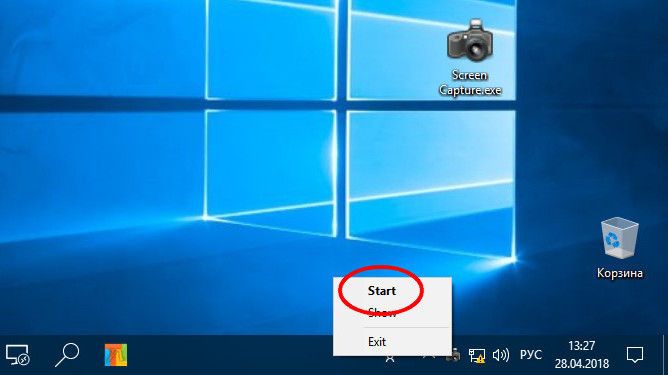
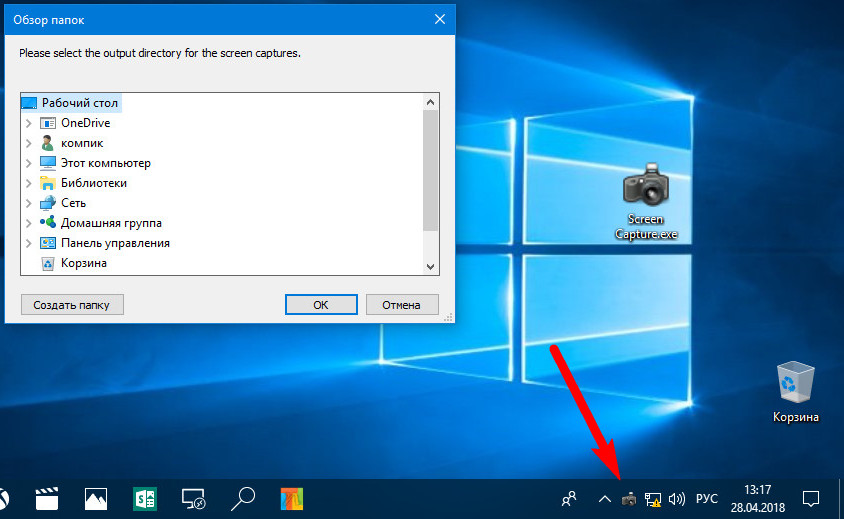
После запуска Screen Capture находится в неактивном состоянии. Чтобы начать запись, необходимо выбрать в меню «Start», указать путь в папке, в которую будут сохраняться снимки, задать периодичность съемки в миллисекундах (1 с равняется 1000 мс) и нажать «OK». Слишком маленький период устанавливать, однако, не стоит, в этом случае утилита может просто не справиться с задачей и завершит работу с ошибкой.
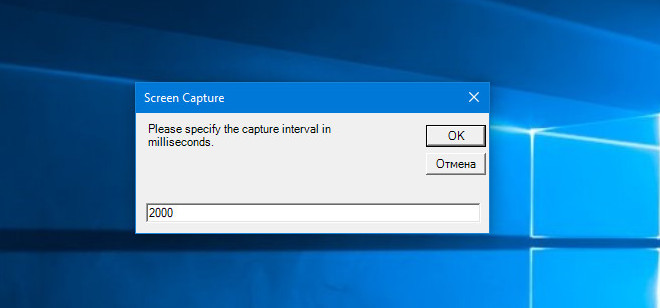
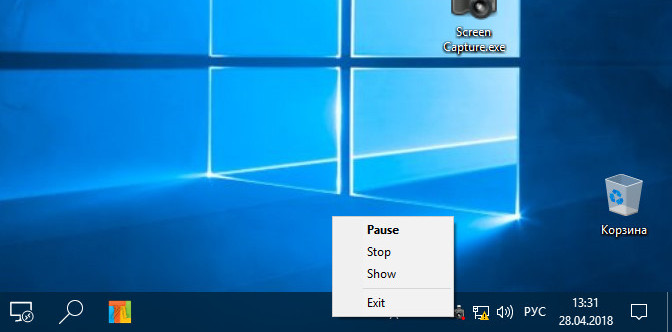
100-50 миллисекунд как минимум (это 10-20 кадров в секунду) будет в самый раз, можно поставить и больший интервал, в Screen Capture вообще по умолчанию задано 5000 мс. При необходимости работу утилиты можно приостановить, выбрав в меню опцию «Pause». Распространяется программка на бесплатной основе, язык простейшего интерфейса имеет английский, скриншоты формата PNG сохраняются в отличном качестве. Выбор формата и предпочитаемого качества, к сожалению, не предусмотрен, нет также и поддержки утилитой многомониторных систем.
Скриншотеры — программы для создания скринов, Топ-10
 Доброго времени!
Довольно часто при работе за компьютером приходится делать скриншоты — снимки с экрана, своего рода как фотографии, только более лучшим качеством (некоторые их еще могут называть: скрин, screenshot и т.д.) .
Ну, например, вылетает у вас какая-то ошибка на компьютере (не работает программа, или не проходит Интернет-платеж) — чтобы вам решили вопрос, необходимо толком объяснить, что и как: со снимком с экрана это сделать намного проще.
Скрин, можно сделать и с помощью кнопки 👉 Print Screen на клавиатуре — но, это если нужна одна, или две картинки. А если нужно сделать больше, а если нужное окно не скринится (такое бывает сплошь и рядом)? 👀
Вот тут-то и пригодятся специализированные программы, которые за одно нажатие клавиши сделают скрин, а еще за 1-2 клика мышкой отправят его в сеть и дадут вам ссылку, чтобы вы могли ей поделиться с другими пользователями. 👌
Кроме этого, с помощью такого софта можно провести простую графическую обработку: замазать ненужные данные, нанести стрелочки (как я часто делаю на скринах в своих статьях ✌) , что-то выделить, подрезать края.
В общем, приведу список программ, которыми пользовался сам, и которые оставили самые положительные впечатления. И так, мой список скриншотеров, которыми можно и нужно пользоваться!
👉 Примечание
1) если что, то скриншотер — это программа для создания скринов (то бишь снимков с экрана).
2) Кстати, в этой статье не буду писать про то, какая «хорошая» программа, какой у нее дизайн и пр. Просто сразу укажу главные возможности (особенности), если есть — недостатки. А там уже, по скринам главного окна и перечню плюсов/минусов — каждый сможет подобрать себе нужное!
ОБЗОР ПРОГРАММЫ ДЛЯ СКРИНШОТОВ-SCREEN CAPTURE
 Сегодня хочу вам представить еще одну хорошую программу для скриншотов-Screen capture.Это продукт росийской компании iTVA которая занимается разработкой различного програмного обеспечения для платформы windows,а также для мобильных версий Android и iOS.Несмотря на то,что программа еще совершенствуется уже можно точно сказать,что свою нишу в данной области она займет.Понятный интерфейс,простота работы,функциональность-это все здесь присутствует.К тому же утилита абсолютно бесплатна.
ОПИСАНИЕ
Приложение имеет свой собствееный сайт с которого можно без проблем скачать данный софт.Вес Screen capture имеет совсем небольшой 3,4 мб и не перегружает систему.При установке на компьютер надо будет обратить внимание на тот момент где появится такая картинка.
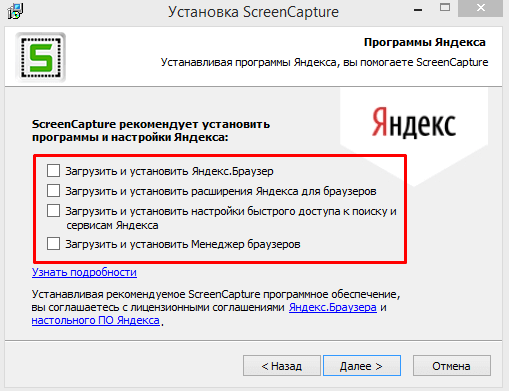
Здесь становится понятно,что надо поснимать галочки,что бы данные программы не установились параллельно со Screen capture на компьютер.В процессе установки можно задать,что бы приложение отображалось на рабочем столе или в панели задач.После установки,утилита будет работать из системного трея,что в правом нижнем углу монитора.Скриншоты экрана здесь делаются двумя способами:
- нажав клавишу PRTSC и выбрав область.Кнопка работает совместно с программой
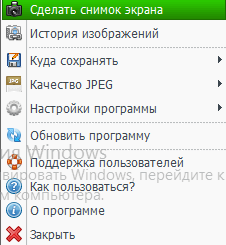
- нажать правой клавишей мыши на значок приложения в трее и выбрать из меню “ сделать снимок экрана “
РЕДАКТИРОВАНИЕ
Редактор в Screen capture позволяет наносить на скриншот различные графические элементы,которых вполне достаточно для работы.
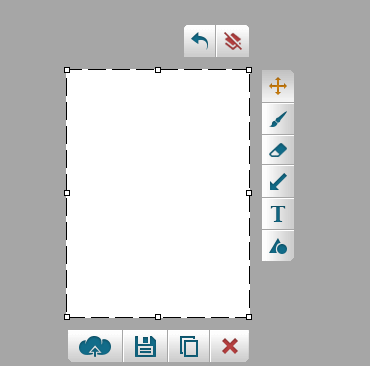
Особенность работы редактора заключается в том,что при нажатии на каждый графический элемент появляется возможность его индивидуальной настройки.В нем имеется три панели в каждой из которых находится свой блок кнопок управления.
ВЕРХНИЙ ГОРИЗОНТАЛЬНЫЙ БЛОК
здесь находится всего две кнопки
- возврат к предыдущему действию
- очистить скриншот от всех нанесенных на него графических елементов
ВЕРТИКАЛЬНЫЙ БЛОК РЕДАКТОРА
сверху вниз
две пересеченные стрелки в виде крестика -нажав на этот значок скриншот можно перетаскивать и изменять его размеры
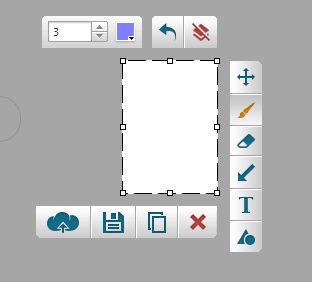
кисть -когда мы нажмем на этот значок то в горизонтальном меню появится дополнительные значки с помощью которых можно будет выбрать цвет кисти и ее толщину.
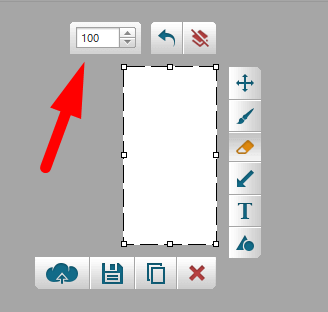
ластик позволит стереть на снимке ненужные элементы графического редактора.Здесь также можно регулировать толщину ластика
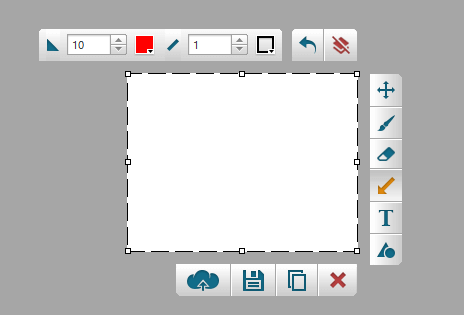
стрелка она тоже настраивается:
- меняется цвет
- размер указателя стрелки
- толщина обводки стрелки
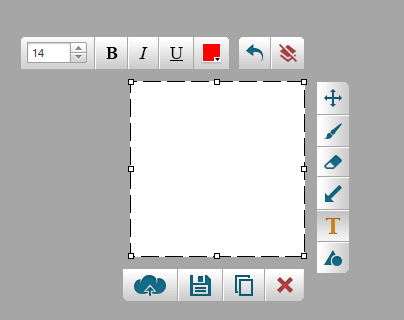
текст здесь можно:
- изменить размер
- поменять цвет
- изменить формат текста и сделать его жирным,подчеркнутым,курсивом
фигура -на выбор есть две фигуры:прямоугольник и окружность,можно их сделать прозрачными или закрашенными,выбрать цвет фигуры
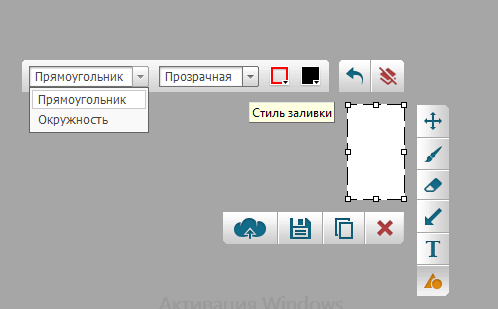
НИЖНИЙ ГОРИЗОНТАЛЬНЫЙ БЛОК
загрузить в интернет после нажатия на эту кнопку Screen capture выдаст уведомление со ссылкой на скриншот.Где еще дополнительно снимок можно отредактировать,отправить ссылку на него в буфер обмена и даже написать к нему комментарий.

сохранить скриншот на рабочий стол в виде виджета.
скопировать изображение в буфер обмена для дальнейшей вставки его в сторонний графический редактор
отменить скриншот
НАСТРОЙКИ
Все настройки Screen capture можно сделать из меню нажав на значок программы в трее правой клавишей мыши.
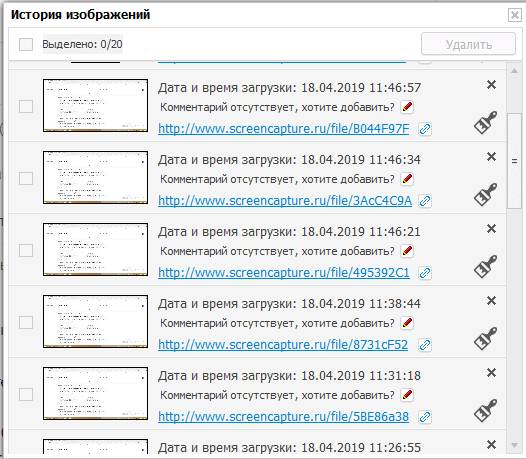
Можно посмотреть всю последнюю историю снимков.Удалить если что не нужно.
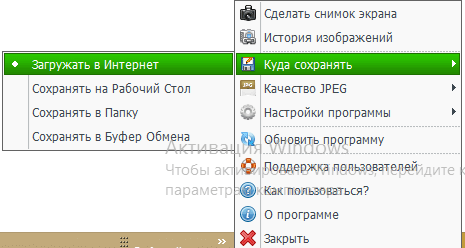
Настроить куда сохранять скриншоты.
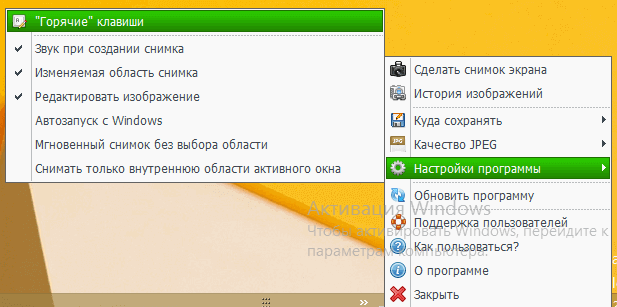
В настройках можно настроить горячие клавиши,сделать запуск Screen capture вместе с windows и настроить другие опции по своему усмотрению.
Программа Screen capture постоянно совершенствуется и наверняка функционал приложения будет улучшатся,но уже и сейчас видно,что утилита достойна внимания.