Avast Safezone Browser – что это за браузер и где его скачать
Avast Safezone Browser является браузером, который включает основные методы защиты для безопасной работы в сети, а также плагины и расширения от компании Avast. Приложение разработано для обеспечения безопасности пользователей, которые сохраняют пароли от используемых в сети аккаунтов.
Avast Safezone Browser — что это такое
Веб-обозреватель является дополнительным программным обеспечением, которое может быть установлено одновременно с антивирусом. Чтобы отменить установку, достаточно снять отметку в настройках во время запуска антивируса. Обозреватель имеет стандартные функции, но предполагает лучшую защиту от вредоносных программ и сбора конфиденциальных данных злоумышленниками.
- наличием многоуровневой защиты против вирусов;
- режимом безопасных платежей – в браузере можно использовать виртуальную изолированную среду, чтобы иметь возможность безопасно передавать критически важные данные (например, пароли от банковских сервисов);
- встроенной блокировкой рекламы;
- защитой учетных записей;
- наличием встроенного загрузчика видео, который позволяет быстро скачивать понравившиеся фильмы, сериалы и развлекательные ролики;
- фильтром сайтов, которые имеют плохую репутацию – база данных постоянно обновляется.
Многие пользователи скептически отнесутся к данной программе, так как существует множество способов защиты от вирусов и кражи данных во время работы. Но Avast Safezone Browser позволяет быть уверенным в сохранности персональных данных.
Установка браузера

Обычно Safezone Browser устанавливается одновременно с антивирусом Avast, если в настройках не была снята отметка. Но при желании можно скачать на официальном сайте отдельно. Для завершения установки достаточно нажать на загруженный файл, а затем подтвердить действие. После этого произойдет распаковка файлов и запуск приложения.
Преимущества и недостатки
К преимуществам браузера от компании Аваст относятся:
- многоуровневая защита от вирусов;
- фильтрация сайтов, имеющих плохую репутацию;
- отсутствие рекламы.
Если при использовании других обозревателей нужно устанавливать расширения, которые блокируют рекламу, то при работе с программным обеспечением от компании Avast реклама блокируется автоматически. Кроме того, можно автоматически настроить фильтры, блокирующие открытие определенных сайтов.
Но программа имеет и недостатки:
- Установка совместно с антивирусом. Часто пользователи не обращают внимания на дополнительные компоненты, из-за чего приложение приходится удалять.
- Возможность удаления вместо веб-обозревателя антивируса, так как это происходит через удаление программ, где есть пункт, позволяющий удалить антивирус.
При установке нужно помнить, что браузера с идеальной защитой не существует, поэтому во время работы в сети нужно соблюдать меры предосторожности.
Как удалить Safezone Browser
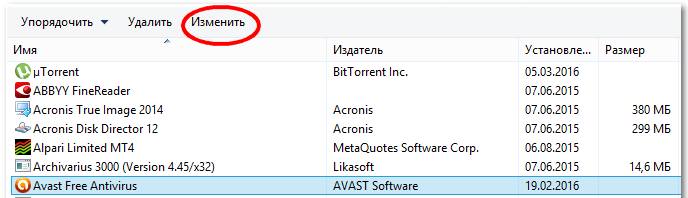
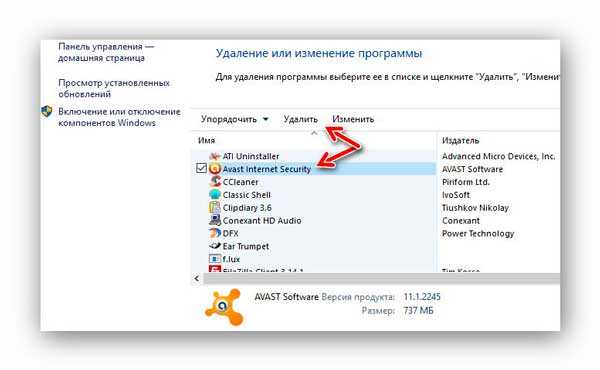
Если браузер был установлен по ошибке, его не получится удалить стандартным способом, так как приложение интегрировано в антивирус, поэтому не отображается в списке «программы и компоненты». Для удаления достаточно найти в списке Avast, а затем нажать кнопку «изменить».
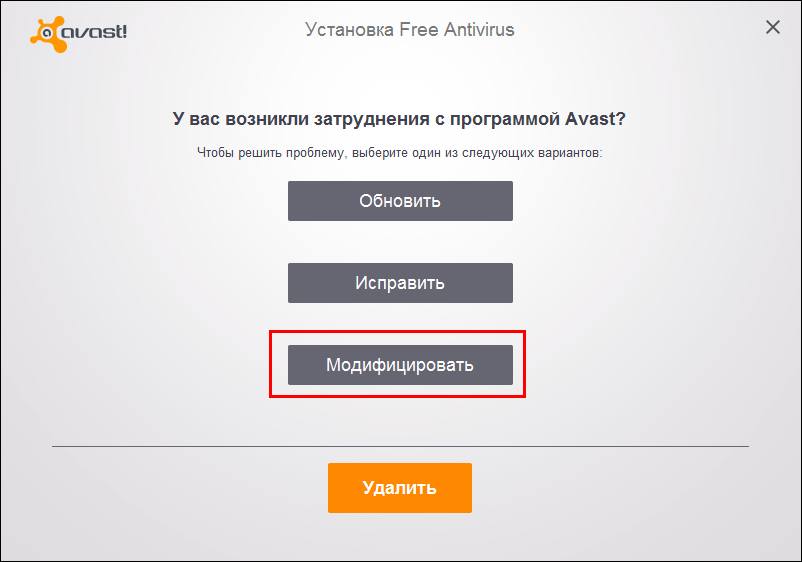
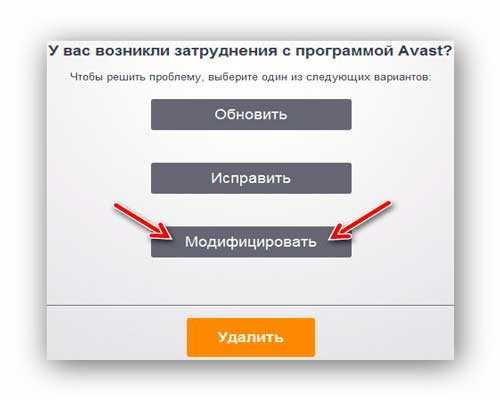
После этого необходимо выбрать пункт «модифицировать».
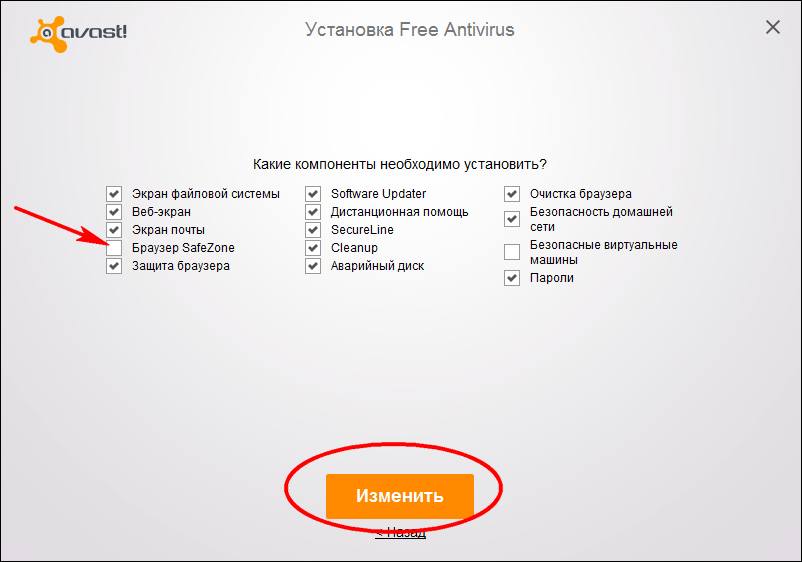
В следующем окне снимается галочка с пункта браузер, а затем нажимается кнопка «изменить».
После таких действий веб-обозреватель Аваст Сафе Зоне будет полностью удален. Для сохранения изменений необходимо перезагрузить компьютер.
Отзывы о приложении
Пользователи ранних версий отмечали, что программа может автоматически интегрировать все закладки из других веб-обозревателей без предварительного уведомления. Кроме того, после повторного открытия окна нужно заново вводить данные учетных записей.
Несмотря на то, что приложение не является настолько популярным как Google Chrome и другие браузеры, оно постоянно совершенствуется, и теперь вместо старой версии пользователи могут скачивать программное обеспечение отдельно от антивируса.
Одна из особенностей защищенного обозревателя – его интерфейс напоминает Mozilla Firefox, поэтому многие пользователи могут не заметить разницы между ними.
Как удалить браузер Avast SafeZone
Недавно у меня из трея выскочило сообщение — производители Avast Internet Security слёзно просили срочно обновить версию программы. Обновил… и получил «полезные дополнения», которые совершенно не нужны мне были.
Кратко расскажу сегодня как удалить браузер Avast SafeZone и другие компоненты этого защитного комплекса, которые Вы посчитаете лишними в своём компьютере.
Метод распространения Avast SafeZone

Как же производители умудряются нас обвести вокруг пальца и добровольно согласиться на установку «полезных дополнений»? Всё очень просто.
Во время обновления основной защитной программы появляется окно с хитрым вопросом на который невозможно ответить отказом.
Скриншот к сожалению не сделал, просто не знал, что буду писать целую статью про это. Вопрос был примерно следующий…
«Вы не против установки браузера Avast SafeZone?»
Да, не против? Нет, не против? Как вообще можно отказаться от подобных компонентов? Пользователей вводят в заблуждение, как мне кажется.
Кстати, вычитал в Интернете, что Avast SafeZone «предлагается» только владельцам avast! Pro и avast! Internet Security.
Читайте также на сайте:
Ладно, оставим в покое хитрых менеджеров фирмы Аваст, пусть их совесть замучает, а мы научимся избавляться от «дополняшек».
Как удалить браузер Avast SafeZone
Ничего не имею против этого браузера, он по своему хорош и полезен, но у неопытных пользователей возникает проблема с его удалением, если им не нужен ещё один обозреватель сети.
Дело в том, что Avast SafeZone нет в списке установленных программ на компьютере.
Ни CCleaner его не видит, ни в разделе панели управления «Программы и компоненты» его нет — ещё одна «безобидная» хитрость производителей.
Мало кто осмелится начать удаление всего антивируса… и зря — именно так и можно удалить дополнительные компоненты Avast.
Смело идём на удаление антивирусной программы…
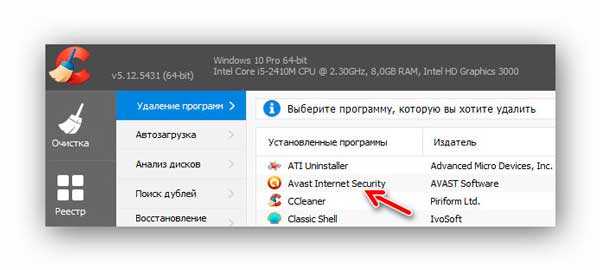
…не спешим и в появившемся окне кликаем на «Модифицировать»…
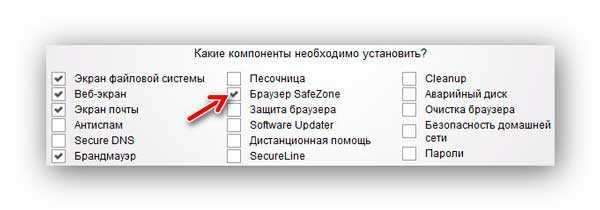
…вот тут и снимаем галочки с тех дополнений, которые нам не нужны.
Снял с «Secure DNS», «Браузер Avast SafeZone» и т.д.
DNS-сервер от avast может и увеличивает безопасность путешествий по сети Интернет, но он чертовски медленный — есть не менее надёжные, но в разы более быстрые серверы.
После снятия галочек жмите на большую оранжевую кнопку «Изменить» внизу.
Не забудьте перегрузить компьютер по окончании процесса деинсталляции.
Таким образом мы не только узнали как удалить браузер Avast SafeZone, но и ускорили запуск (работу) компьютера, а также освободили место на диске.
Рекомендую ещё проверить компьютер на наличие лишних «полезных» дополнений от других производителей и удалить их.
До новых полезных компьютерных программ и интересных приложений для Андроид.
Как удалить Avast SafeZone Browser

Начинающим пользователям. Избавляемся от «подарков» Avast. Как правильно удалить установившийся без согласия пользователя браузер SafeZone.
Если верить разработчикам известной компании Avast, число пользователей антивирусного приложения Avast Antivirus уже перевалило за 230 миллионов. Программа однозначно пользуется популярностью, но есть в ней и такое, что вполне способно оттолкнуть некоторых из ее приверженцев, а именно та навязчивость, с которой разработчики проталкивают свои продукты.
Так, после обновления бесплатной версии антивируса многие пользователи обнаружили у себя установленный Avast SafeZone Browser, хотя никакого согласия на установку этого браузера они не давали. Возможно, кто-то найдет его для себя полезным, но наберется немало и тех, кто захочет от него избавиться. Проблема только в том, что удалить его стандартным способом нельзя, так как будучи интегрированным в антивирус, SafeZone Browser не отображается отдельно в разделе панели управления «Программы и компоненты».
Чтобы его удалить, вам нужно будет «перепаковать» сам Avast. Для этого в разделе «Программы и компоненты» находим запись Avast, выделяем ее и жмем на панели инструментов «Изменить».

В открывшемся окне установки антивируса жмем кнопку «Модифицировать».

Снимаем в следующем окне галочку с пункта «SafeZone» и жмем «Изменить».

Запустится процедура обновления пакетов, в ходе которой SafeZone Browser будет деинсталлирован, после чего мастер предложит вам перезагрузить компьютер.