OSX Не удается загрузить файлы через браузер
Недавно я начал очищать «кеш» папки по всей моей системе, чтобы освободить место, и я думаю, что это как-то испортило мои разрешения, так что браузеры не могут писать в свои уважаемые временные папки. Я уже запустил восстановление разрешений с помощью дисковой утилиты и
/Library/Caches/Google изменил разрешения для «всех» на чтение / запись без всяких усилий.
Что мне нужно сделать, чтобы я мог снова загрузить файлы из своего браузера?
Исправлено: Safari не мог загрузить файл, потому что на диске недостаточно места
Эта проблема может быть вызвана недостаточным пространством на диске, если на диске не осталось свободного места. В этом руководстве мы сначала проверим доступное дисковое пространство, если на нем нет свободного места, тогда, очевидно, вам нужно будет освободить некоторое пространство, если есть свободное место, тогда следуйте приведенному ниже методу:
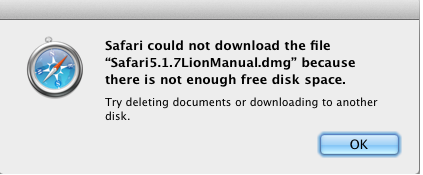
Проверьте если на диске достаточно места
1. Для этого откройте искатель а также Ctrl + Нажмите или щелкните правой кнопкой мыши ваш жесткий диск с левой панели.
2. Выберите «Get Info» и посмотрите, сколько места на диске доступно.
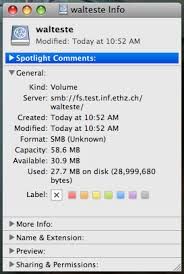
посмотрите на емкость и доступные поля, чтобы увидеть, сколько еще осталось от чего. Если на диске осталось свободное место, то больше, чем файл, который вы пытаетесь загрузить затем выполните следующие шаги:
3. Выйдите из Safari и перейдите в свою домашнюю папку.
4. Ctrl + Нажмите или щелкните правой кнопкой мыши свою папку загрузок и выберите Получить данные.
5. Найдите разделение права доступа раздел и посмотрите под ним. Возможно, вам придется нажать на него, чтобы развернуть его.
6. Если замок заблокирован, нажмите на него, чтобы разблокировать. Возможно, вам понадобится ваш пароль для Mac OS X, поэтому, если он попросит вас ввести пароль, введите его.
7. Это должно показать ваше имя или имя пользователя, это означает, что у вас как пользователя есть разрешения на эту папку. Если вы не видите своего имени или имени пользователя, нажмите символ +.
8. Выберите свое имя пользователя и выберите его.
9. Убедитесь, что у вас есть права на чтение / запись рядом с вашим именем, если его нет, измените его, нажав на него.
10. Нажмите значок, похожий на шестеренку, и выберите «применить к вложенным элементам».
11. Подтвердите изменения и нажмите на блокировку панели, чтобы заблокировать изменения.
Исправлено: Safari не удалось загрузить файл, потому что на диске недостаточно места.
Видео: Исправлено: Safari не удалось загрузить файл, потому что на диске недостаточно места.
Содержание:
Эта проблема может быть вызвана нехваткой места на диске, если на диске не осталось свободного места. В этом руководстве мы сначала проверим доступное место на диске, если на диске нет места, тогда, очевидно, вам нужно будет освободить место, если оно есть, тогда вы следуете приведенному ниже методу:
Проверьте если на диске достаточно места
1. Для этого откройте Finder и Ctrl + Щелкните или щелкните правой кнопкой мыши ваш жесткий диск на левой панели.
2. Выберите «Получить информацию» и посмотрите, сколько места на диске доступно.
посмотрите на емкость и доступные поля, чтобы увидеть, сколько чего осталось. Если на диске осталось свободное место, больше, чем файл, который вы пытаетесь скачать затем выполните следующие действия:
3. Выйдите из Safari и перейдите в свою домашнюю папку.
4. Ctrl + Щелкните или щелкните правой кнопкой мыши вашу папку загрузок и выберите Получить информацию.
5. Найдите Совместное использование и разрешения раздел и загляните под него. Возможно, вам придется щелкнуть по нему, чтобы развернуть.
6. Если замок заблокирован, нажмите на него, чтобы разблокировать. Ему может потребоваться ваш пароль для Mac OS X, поэтому, если он запрашивает пароль, введите его.
7. Здесь должно отображаться ваше имя или имя пользователя, это означает, что вы как пользователь имеете права доступа к этой папке. Если вы не видите свое имя или имя пользователя, щелкните символ +.
8. Выберите свое имя пользователя и выберите его.
9. Убедитесь, что рядом с вашим именем есть разрешения на чтение / запись, если их нет, измените его, нажав на него.
10. Нажмите значок, похожий на шестеренку, и выберите «Применить к закрытым элементам».
11. Подтвердите изменения и нажмите на замок, чтобы зафиксировать изменения.