Обзор Remote Mouse. Как превратить смартфон в мышку для ПК
Я не совсем понимаю зачем, но часто вижу вопрос о том, как же использовать смартфон или планшет в виде беспроводной мыши для компьютера. И для решения этой задачи есть несколько приложений, но для обзора я выбрал Remote Mouse, и вот почему.
Remote Mouse — кроссплатформенное приложение, которое поможет превратить смартфон в пульт управления или мышку для ПК.
У этой утилиты есть несколько важных преимуществ перед аналогами. Во-первых, это наличие русского языка. Во-вторых, приложение доступно на Windows, macOS, Linux, Android и iOS. И вы можете подключать устройства в любых комбинациях. В-третьих, кроме обычной мыши, есть режим пульта дистанционного управления, управление системными параметрами и передача изображений.
Настройка Remote Mouse
Тут всё очень просто. Установите серверную часть на компьютер и мобильное приложение на смартфон. Запустите приложение на ПК, а на смартфоне выберите свой компьютер из списка.
Если вы находитесь в одной сети, то приложение сразу же начнёт работать. Никаких танцев с бубном не требуется.
Если есть желание, в настольной версии можно добавить запрос кода на подключение, выбрать папку для сохранения изображений или активировать подключение по QR-коду.
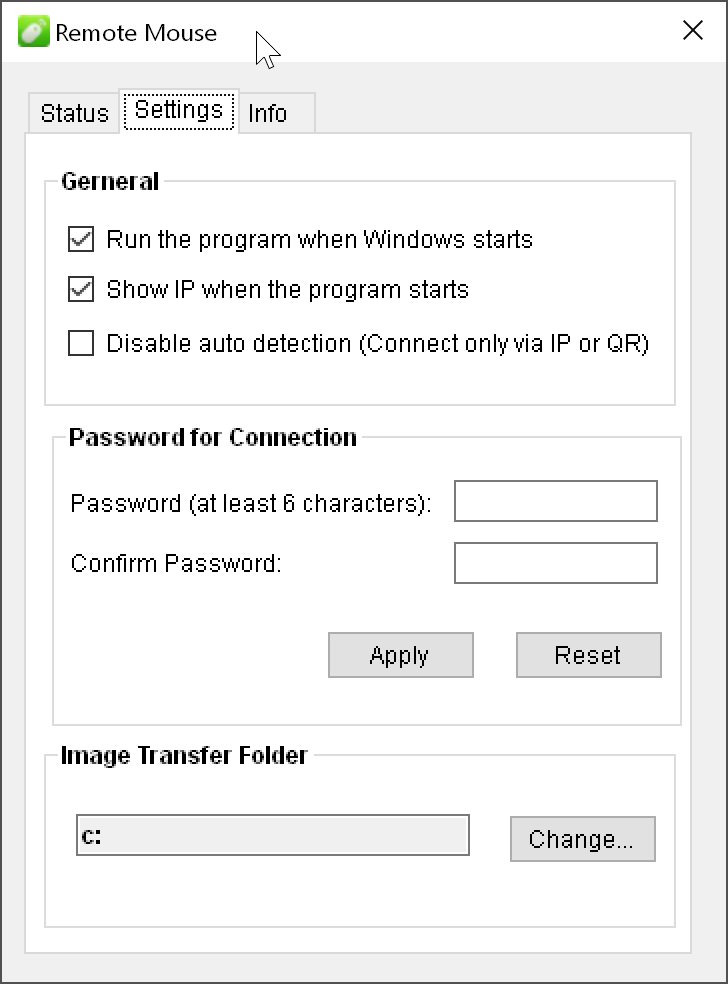
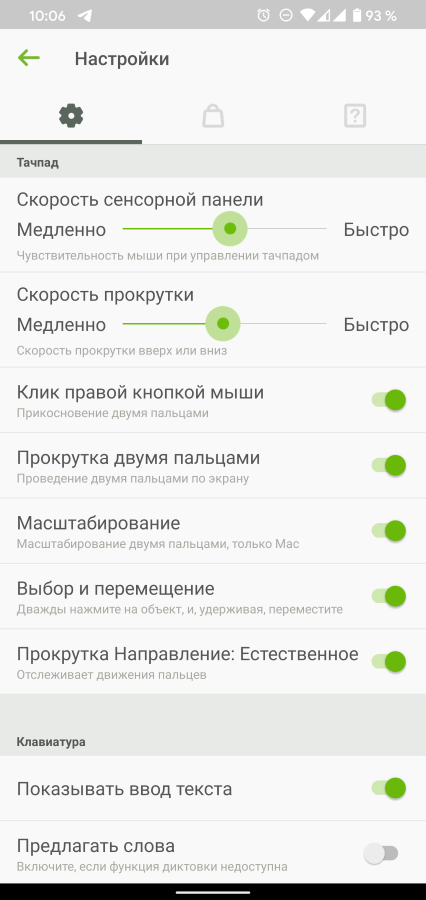
А в мобильной версии можно тонко настроить параметры чувствительности мыши, управления жестами, работу с клавиатурой и многое другое.
Возможности Remote Mouse
Описывать фишки приложения очень сложно, потому что всё работает настолько просто и интуитивно, что рассказывать просто нечего.
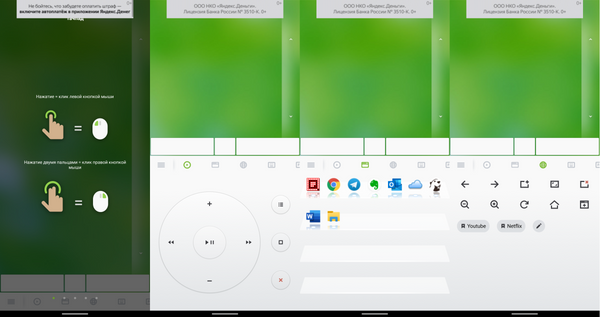
При первом запуске вам быстро объяснят, что к чему и как управлять мышкой компьютера со смартфона. В самом же Remote Mouse на телефоне есть несколько разделов.
Управление мышью — это просто пустой экран. Вы водите по нему пальцем, а курсор на компьютере послушно повторяет все действия.
Пульт управления — своего рода аналог всем привычного дистанционного пульта от телевизора, только для ПК. Перемотка, пауза и другие медийные функции.
В разделе управления окнами одним тапом можно вызвать любое открытое на компьютере приложение на передний план.
Есть раздел для управления браузером. В нём можно осуществлять базовую навигацию по странице, открывать сайты и прочее.
Есть ещё пара разделов, но они уже не такие интересные. Это другие раскладки клавиатуры, системные клавиши и возможность выключить или отправить компьютер в сон.
Базовая версия Remote Mouse предлагает практически все необходимые функции, а в обмен показывает вам рекламу.
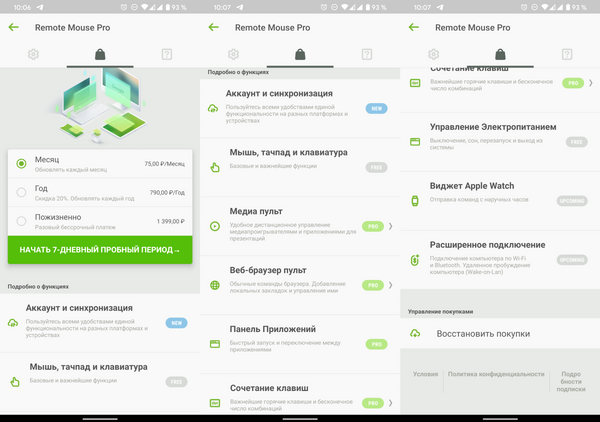
Стоимость лицензии зависит от операционной системы и обойдётся от 75 до 1 399 рублей — в зависимости от того, какие функции вы хотите активировать или на какой период хотите приобрести подписку.
В платной версии вам будет доступно отключение рекламы, синхронизация между устройствами, медиа пульт, браузер, панель приложения и сочетания клавиш.
Remote Mouse — отличное и простое приложение для решения конкретной задачи. Бесплатной версии вам должно хватить с головой, а отсутствие каких-либо настроек делает весь процесс максимально удобным.
Как управлять компьютером без мышки?
При неполадках в работе мышки или полного ее выхода из строя большинство простых пользователей ПК не представляют, как управлять компьютером. Однако в операционных системах Windows всё для этого предусмотрено. И это не только возможность управления посредством горячих клавиш, но и наличие специальной функции, при помощи которой управление курсором мыши можно также осуществлять при помощи клавиатуры.
Кроме того, управлять компьютером можно и при помощи любого современного смартфона, для чего нужно установить специальную программу (как на компьютер, так и на телефон).
Управление мышкой при помощи клавиатуры
Даже если выбрать способ управления компьютером при помощи смартфона, сначала нужно как-то найти и скачать специальную программу. На телефоне это сделать не сложно, а на компьютере без мышки — довольно трудно. В любом случае первое, что требуется сделать — активировать функцию управления курсором мыши посредством клавиатуры.
Рассказываем, как ее включить без использования мышки. Инструкция для Windows 7:
- Откройте меню «Пуск» (клавиша «Win»), затем при помощи стрелок на клавиатуре выберите элемент «Специальные возможности» и нажмите «Enter».
 1
1
- В открывшемся окне нажимайте клавишу «Tab» до тех пор, пока в фокусе не окажется элемент «Упрощение работы с мышью». Нажмите «Enter» для перехода в этот раздел «Центра специальных возможностей».

- Вновь при помощи клавиши «Tab» переместите фокус на флажок «Включить управление указателем мыши», затем нажмите «Пробел», что включить данную опцию.

С этого момента для управления указателем мыши можно использовать следующие клавиши:
- Перемещение влево/вправо/вниз/вверх: Num 4/6/2/8, соответственно (Num — числовые клавиши в правой части клавиатуры). Если не работает, включите/отключите «Num Lock».
- Нажатие (клик) левой кнопкой мыши — клавиша «/» (слеш) или «÷» (деление).
- Клик правой кнопкой мыши — клавиша «—» (минус).

Инструкция для Windows 10:
- Нажмите «Win + S» в любом месте экрана, затем впишите в отобразившуюся поисковую строку — «управлять указателем». Выберите стрелками на клавиатуре элемент «Управлять указателем мыши с клавиатуры…» и нажмите «Enter».

- Нажимайте клавишу «Tab», пока переключатель «Откл.» не окажется в фокусе.

- Выбрав его, нажмите «Пробел». Снизу отобразятся дополнительные параметры. Рекомендуем увеличить скорость перемещения и ускорение указателя, иначе курсор будет двигаться очень медленно. Для фокусировки на ползунках можно использовать клавишу «Tab», для его перемещения — стрелки клавиатуры.

Клавиши для управления указателем мышки в Windows 10 такие же, что и в Windows 7.
Управление компьютером с телефона
Теперь, когда появилась возможность двигать курсор и кликать мышью, можно запустить браузер, скачать и установить программу, которая облегчит управление компьютером. Такие приложения могут использовать не только пользователи, оставшиеся без мышки, но и вообще все. Ведь эти программы позволяют организовать удаленное управление компьютером посредством смартфона.
Remote Mouse
Remote Mouse — бесплатная программа с говорящим названием. Предназначена для «превращения» смартфона или планшета под управлением iOS или Android в беспроводную мышку (фактически, мобильное устройство становится тачпадом ноутбука). Интерфейс приложения выполнен на английском языке, но никаких сложностей в ее использовании нет. Основное требование — и мобильное устройство, и компьютер должны быть подключены к одной сети Wi-Fi. Дальнейшие действия:
- Установите программу Remote Mouse на компьютер и на телефон (есть версии для Android и iOS). Запустите ее на обоих устройствах.
- Серверный (компьютерный) модуль программы представляет собой миниатюрное окно с настройками подключения. Она может генерировать QR-код для последующего подключения к ПК. При необходимости можно установить пароль, который нужно будет вводить со смартфона при каждом подключении.

- Запустите приложение на смартфоне, в окне «Выберите компьютер» должно будет отобразиться сетевое имя компьютера — тапните по нему один раз:

- Remote Mouse подключится к компьютеру, и им сразу же можно будет управлять. Программа позволяет не только перемещать указатель мыши и выполнять клики, но и вводить текст в любое открытое приложение на компьютере, а также переключаться между открытыми окнами.

Главный недостаток Remote Mouse — наличие рекламы (вплоть до показа рекламных видеороликов) в мобильном приложении. Кроме того, в бесплатной версии не работают такие функции, как, управление открытыми окнами и запущенным в текущий момент медиапроигрывателем, эмуляция нажатий специальных (Fn, Ctrl и др.) и комбинаций клавиш Windows.
Monect
Monect — аналог предыдущей программы, также предназначенный для удаленного управления компьютером. Как и Remote Mouse, Monect состоит из двух функциональных модулей — серверного (для ПК) и клиентского (для мобильных устройств). Предусмотрены версии для iOS и Android.

Главное преимущество Monect над Remote Mouse — наличие функции удаленного управления компьютером с передачей на телефон/планшет изображения с монитора, а также возможность использования программы в качестве игрового девайса. Эта функция бесполезна для пользователей, нуждающихся только в контроле указателем мыши и клавиатура, однако очень полезна для геймеров. Если игра поддерживает управление джойстиком, рулем или другим игровым приспособлением, то в нее можно будет играть при помощи смартфона.
- Установите и запустите программу на компьютере и мобильном устройстве.
- В основном окне мобильного приложения коснитесь кнопки «Подключить» в правом нижнем углу.

- Выберите «Wi-Fi» в качестве способа обмена данными, коснувшись соответствующего значка. В центре экрана будет отображено имя компьютера в сети — тапните по нему, чтобы выполнить подключение.

- На экране телефона/планшета отобразится виртуальный тачпад, водите по нему пальцем, чтобы управлять курсором мыши. В нижней части экрана расположены три кнопки — используйте их для кликов (правая, средняя (колесико) и левая кнопки мыши). Ползунок в левой части экрана служит для эмуляции прокрутки колесиком мыши.

- Если перейти во вкладку «Утилиты» и запустить функцию «Удаленный рабочий стол», то на экране мобильного устройства отобразится изображение с монитора, и компьютером также можно будет управлять

У Monect также имеется платный функционал, но бесплатной версии вполне достаточно для решения главной задачи — управления компьютером без мышки.
Остались вопросы, предложения или замечания? Свяжитесь с нами и задайте вопрос.
Пульт Air Mouse G30S-гироскоп, микрофон и 33 обучаемых клавиши
Для общего понимания: пульт — это устройство, в котором определённая клавиша включает назначенную функцию, команду или их серию. А вот что собой представляет аэромышь и зачем гироскоп в Air Mouse G30S разберемся ниже.
G30S- аэромышь или пульт с гироскопом
Для работы компьютерной мыши необходима плоскость, которую сканирующее устройство берёт за основание. Это накладывает определённые неудобства при пользовании таким инструментом. Для реализации на практике функции мыши без применения опорной плоскости применяют гироскоп, для этих целей можно купить Air Mouse G30S.
Гироскоп — это специальный прибор, в котором тела совершают вращательные или колебательные движения в перпендикулярных направлениях друг к другу. На осях вращающихся или опорах колебательных контуров установлены датчики, которые реагируют на любое изменение пространственного положения системы.

На практике управление таким устройством создаёт впечатление лазерной указки, естественно, без луча. На самом деле прямого канала между пультом и курсором не существует. Аэромышь g30s может работать, даже если между экраном и пультом есть металлический предмет.
Канал беспроводной связи — радиочастотный, между антенной пульта и usb-адаптером.

Канал связи у Air Mouse G30S радиочастотный
При этом сохраняются все функции компьютерной геймерской мыши.
Пульт для управления аппаратурой Air Mouse Remote Control G30S
Прежде чем пытаться управлять какой-либо аппаратурой в режиме пульта, необходимо его настроить — программировать. Потому что пульту изначально не знакомы кодовые комбинации, необходимые для управления той или иной функцией имеющихся устройств.
Работа пульта осуществляется по ИК каналу, этот интерфейс образован световым излучением. Поэтому между светодиодом пульта и фотоприёмником прибора управления не должно быть теневых препятствий. Возможно лишь зеркальное отображение.

Возможности Air Mouse G30S
Встроенный микрофон передаёт аудио сигнал на сложную интегральную систему голосового ввода данных. Оборудование может производить управление голосом в устройствах Android IP TV. Также возможна активизация голосового помощника в компьютерных устройствах с операционными системами:
- Windows;
- Linux;
- Mac OS.
Поддерживается эта функция на платформах Яндекса, Алисы, Google ассистент, также MAC OS Siri от Apple и др.
Air Mouse G30S также может работать как:
- компьютерная мышь;
- пульт дистанционного управления;
- игровой манипулятор.
В режиме компьютерной мыши имеется регулировка скорости перемещения курсора по экрану управляемой техники.
Компактное приёмное устройство-адаптер выполнено вместе с usb-разъёмом. Изделие хорошо совместимо со многими девайсами и бытовой техникой, имеющими такой порт. Например, с:
- персональным компьютером, ноутбуком;
- планшетом или смартфоном с функцией OTG; ; ;
- проектором; и др.
Технические характеристики G30S
Беспроводной интерфейс передачи данных от пульта к usb-приёмнику осуществляется радиочастотой 2,4 ГГц. Дальность действия — не менее 10 м. В качестве датчика установлен интегральный 6-осевой гироскоп.
Пульт G30S имеет 34 кнопки, при этом поддерживается включение/отключение курсора мыши. Все кнопки имеют возможность программирования, за исключением TV — включение режима записи команд с пульта, с которого предлагается считать коды управления. Под программированием имеется в виду запись кодовых команд, излучаемых пультом от техники, которой предполагается управлять.

Электропитание схемы пульта осуществляется напряжением 3В от 2-х элементов питания ААА. Адаптер устройства питается от 5В, имеющиеся в разъёме USB интерфейса. Корпус изделия изготовлен из ударопрочного пластика, кнопки выполнены из силикона.
Настройка и эксплуатация манипулятора Air Mouse G30S: инструкция на русском
Понятный, интуитивный интерфейс управления и легкость программирования устройства позволит владельцу легко разобраться с настройками в Air remote mouse A30s – поможем и мы визуальной информацией по теме.
Голосовой помощник
Для активации режима ввода данных с микрофона необходимо нажимать и удерживать кнопку “Voiceswitch”. Она расположена на середине пульта ниже кнопочного кольца, на её иконке красным цветом изображён микрофон. При этом необходимо произнести слова команды для открытых в это время приложений на устройстве управления. Отпускание кнопки соответствует выходу из этого режима.
Компьютерная мышь
Для активации режима мыши в пульте g30s необходимо вставить usb-адаптер в соответствующий порт аппарата, предназначенного для управления. Загрузка программы драйвера устройства продолжится от 20 до 60 секунд в зависимости от скоростных характеристик прибора.
После успешного согласования системы на экране управляемого устройства появляется курсор мыши. При поворачивании аэромыши g30 стрелка указателя должна перемещаться по экрану.

Программирование Air Mouse G30S – наглядная визуальная инструкция на русском языке
Настройка параметров
По умолчанию в аэромыши g30s установлено среднее положение скорости передвижения курсора. Но пользователь может изменить её по своему желанию.
Увеличить скорость можно нажатием и удержанием кнопок «Ок» и «Volume +». При этом скорость будет постепенно расти, а на экране отображаться действующее её значение. Отпускание кнопок фиксирует этот параметр на всё оставшееся время пользования пультом до следующего изменения скорости или сброса до заводских настроек.
Уменьшение скорости передвижения курсора по экрану аналогично предыдущим манипуляциям, но кнопками «Ок» и «Volume —».
Блокировка аэромыши
Посередине пульта g30s, ниже рисунка с микрофоном, имеется кнопка с иконкой красного цвета с изображением стрелки и перечёркнутого кружка в правом нижнем углу. Это триггер включения/выключения функции компьютерной мыши. Первое нажатие выключает, второе включает режим и т.д.

Сброс до заводских настроек осуществляется нажатием, более 5 секунд, кнопок «TV» и «Delete». При этом красный светодиод замигает, предлагая сбросить пользовательские настройки пульта, следующая кнопка — «Ок».
Универсальный Пульт G30 Все 33 кнопки Программируются + Air Mouse:
Функция пульта в Air mouse g30s
Для работы пульта управления аппаратурой с помощью ИК канала не нужен адаптер. Устройство работает, подавая команды соответствующей кодировки непосредственно на фотодатчик управляемого прибора. Вернее будет работать, если его этому обучить, то есть запрограммировать.
Программирование (обучение) Air Mouse G30S
Для осуществления настройки пульта – аэромыши g30s необходимо приготовить пульты от техники, которой необходимо будет пользоваться. Предварительно проверяют их на работоспособность включением на аппаратуре режимов, действие которых предполагается «перенести» на пульт air mouse.
Все команды должны надёжно исполняться техникой, некорректно работающие кнопки «переносить» не стоит. Между датчиками пультов не должно быть теневых препятствий, расстояние 2-3 см.

Включение/выключение режима записи (обучения) производится удержанием более 3 секунд кнопки TV (вот почему она сама не программируется). Алгоритм записи команд по примеру запоминания команд от телевизора и ТВ-приставки:
- Удерживание более 3 сек кнопки TV на g30s — медленное мигание красного светодиода сообщает о готовности принять ИК код.
- В пульте от телевизора включают команду «Off/On» — после распознания команды красный светодиод начинает мигать быстрее.
- На пульте g30s нажимают кнопку, которой будет присвоен статус включения телевизора — спад скорости мигания индикатора сообщает об удачном исходе записи функции.
- Теперь опять медленно мигает красный светодиод, сообщая о готовности принять ИК код — нажатием на пульте от телевизора кнопки AV/TV записывают новый код, в случае принятия которого индикатор будет быстрее мигать.
- Нажимают кнопку, которой будет придана функция переключения режимов входа видеосигнала на пульте g30s — после удачной записи индикатор медленно мигает, готов к дальнейшей записи команд.
- Теперь берут предварительно проверенный пульт от TV-приставки вместо пульта от телевизора и нажимают на нём поочерёдно кнопки, необходимые для перезаписи на пульт g30s.
- Процедуру обучения проделывают со всеми командами приставки либо иного устройства по этому алгоритму.
- После окончания режима программирования нажимают с удержанием кнопку TV более 3 сек — красный светодиод погаснет.

При этом, после активизации режима обучения кнопкой «TV», последовательность нажатия будет такая:
- a) «Off/On» с пульта телевизора;
- b) первая кнопка на g30s;
- c) «AV/TV» телевизионного пульта;
- d) вторая кнопка на g30s;
- e) кнопка с приставки;
- f) третья кнопка на g30s и т.д.
В итоге на пульт g30s можно записать 33 команды с нескольких пультов.
Осторожно: Следует учесть, что во время программирования, если после команды с пульта, которую необходимо записать, нажать ранее запрограммированную кнопку на g30s, то функция, которая была присвоена ей до этого, автоматически будет стёрта.
Обзор пульта air mouse g30s – обзор, настройка и программирование аэромыши: