Reimage Repair – что это за программа и является ли вирусом
После установки какого-либо программного обеспечения, в один прекрасный момент на своем компьютере можно заметить другую программу – Reimage Repair (PC Scan & Repair by Reimage). Многие пользователи называют ее вирусом, хотя она предназначена для оптимизации системы. Давайте разбираться, что же это за инструмент и действительно ли является вирусом.
Обзор Reimage Repair и её предназначение
Итак, я с этой программой ознакомился недавно, но «сверхъестественных» явлений на своем компьютере не заметил. Пока что я её только установил и просканировал ПК. В итоге утилита нашла несколько проблем со стабильностью системы.
При этом, окон рекламного характера в браузере или еще где-то я не обнаружил. Возможно, я просто еще не провел оптимизацию с помощью Reimage Repair, поэтому ничего не происходит, но давайте попробуем просканировать систему и нажать по кнопочке «Начать ремонт», что же в итоге будет.
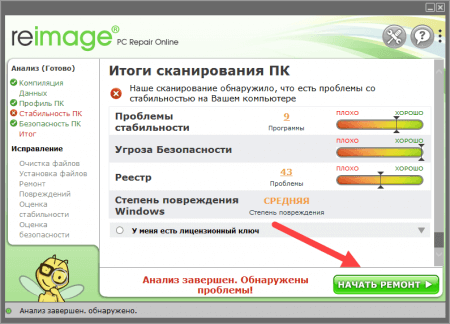
После сканирования программа выдала мне следующие проблемы:
- Службы, которые давали сбой с необычайно частотой.
- Проблемы с реестром и временными папками.
К незнакомым инструментам по оптимизации я отношусь скептически, но все же попробуем рискнуть и использовать ее. Конечно, по-хорошему лучше создать точку восстановления системы, а важные данные сохранить на внешний носитель.
Нажав по кнопке «Начать ремонт» меня перебросило на официальный сайт программы, а так же предложение купить её за деньги. К этому готов я не был.
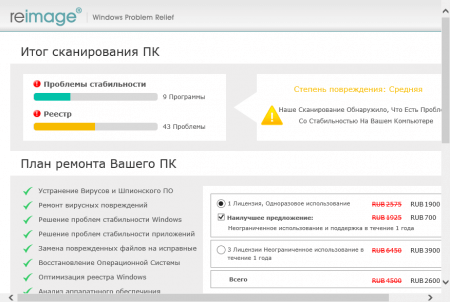
Другими словами, с помощью бесплатной версии оптимизировать ничего не выйдет, а скачивание программы с ключом не из официального источника сулит большими проблемами. Не стоит использовать это средство, если не уверены в нём.
Другие пользователи жаловались на рекламу в браузере, а кто-то на ухудшение работы компьютера. Тем не менее, если ПО попало в систему случайным образом, виноват в этом только пользователь, который по невнимательности мог пропустить галочку с дополнительным ПО. Бесплатную программу оставлять на компьютере не имеет смысла – она бесполезна, а значит удаляем.
Как Reimage Repair оказывается на компьютере
Я установил ее сам, так как хотел проверить, что она из себя представляет, но те варианты, где она попадает случайным образом тоже имеют объяснение.
Допустим, пользователь скачивает какую-то программу. В мастере установки, постепенно двигаясь от шага к шагу, можно обнаружить галочки, позволяющие загрузить стороннее ПО. В одних случаях галочки могут быть видны невооруженным глазом, а в других они максимально скрыты, например, практически сливаются с фоном окна.
Стоит быть внимательным, так как за этой программой могут быть установлены и прочие компоненты, например, Babylon и другие панели, стартовая страница может измениться, реклама вне браузера, нарушение оптимизации системы.
Если эти признаки были замечены вами, удалите PC Scan & Repair by Reimage.
Как удалить Reimage Repair (PC Scan & Repair by Reimage)
Удалять программу мы будем с помощью сторонних утилит, поскольку это самый эффективный метод. В интернете много статей, где предлагается использовать стандартный инструмент «Установка и удаление программ» в Windows. Он особо не поможет, так как оставляет за собой следы.
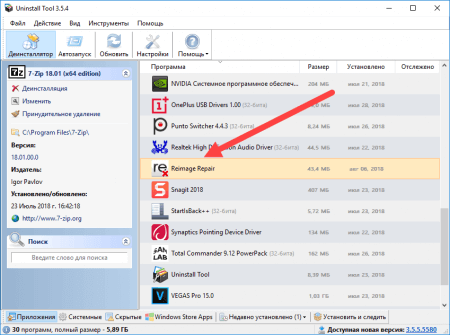
Используйте Uninstall Tool или BCUninstaller. Можно использовать и прочие деинсталляторы, коих в интернете очень много. Я буду использовать Uninstall Tool.
- Запускаем утилиту и ищем там строчку Reimage Repair. Дважды нажимаем по ней.
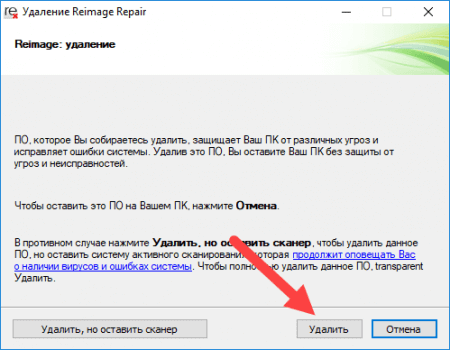
- Откроется окно, где следует нажать только кнопку «Удалить».
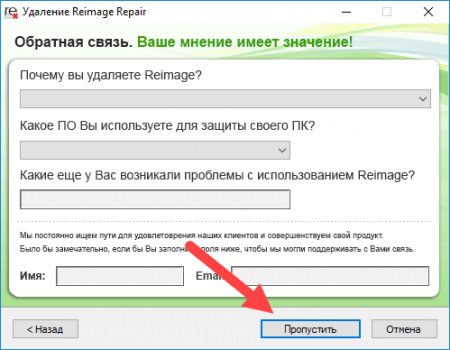
- На очередном шаге программа выдаст требования объясниться, почему вы удаляете программу, я это пропустил.
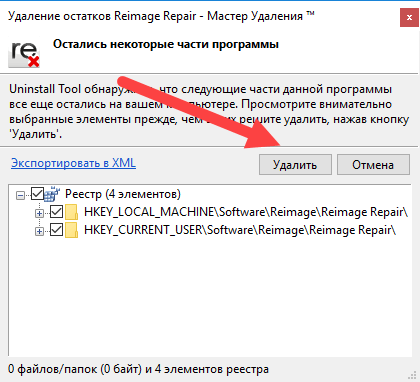
- После удаления появится окошко, где просканируются остаточные записи в реестре. Нажимаем здесь «Удалить».
Дополнительная проверка системы
Для подстраховки воспользуемся специальной утилитой – AdwCleaner. Она способна удалять рекламные файлы и программы, носящие вредный характер.
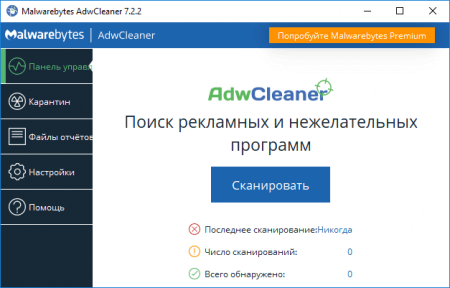
- Загружаем утилиту отсюда и запускаем. В появившемся окошке нажимаем «Сканировать» и ждём.
- В ходе проверки оказалось, что Reimage Repair все-таки «нагадил» системе и оставил рекламный вирус. Об этом свидетельствует строчка со словом «Reimage».
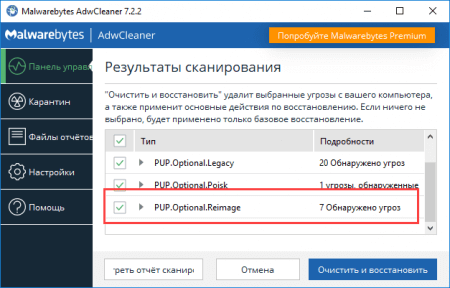
- Нажимаем кнопку «Очистить и восстановить».
- Появится окошко, где предлагается после очистки перезагрузить компьютер позже или сейчас. Выбираем любой вариант, но перезагрузить все равно нужно.
- После перезагрузки откроется AdwCleaner, где будет указано на завершение очистки.
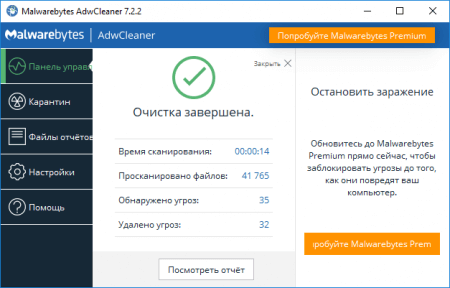
- Переходим на вкладку «Карантин» и удаляем все содержимое.
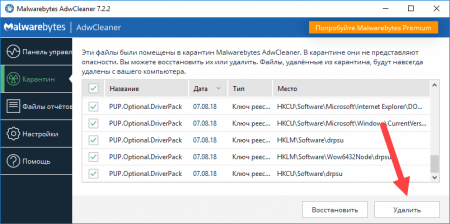
Это еще не конец. Мы ведь не хотим, чтобы на компьютере оставалось вредоносное ПО? Я рекомендую скачать еще несколько утилит и на будущее хранить их на внешнем носителе. Называются они следующим образом:
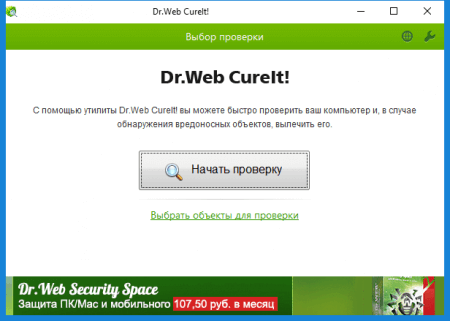
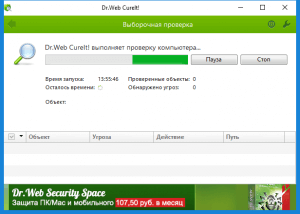
На первом примере рассмотрим, как работать с подобными программами. Запускаем скачанный с официального сайта Dr.Web CureIt. Ставим галочку «Я согласен принять участие в программе улучшения…» и нажимаем «Продолжить».
Щелкаем ссылку «Выбрать объекты для проверки».
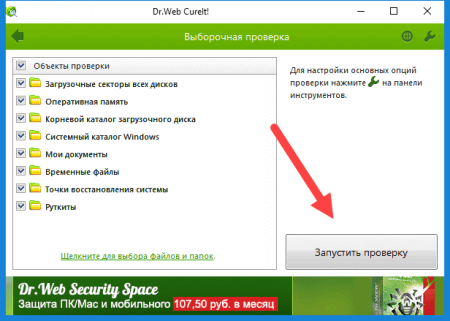
Выбираем все пункты и жмём «Запустить проверку».
Начинается проверка, которая может продлиться более 10 минут, но оно того стоит, ведь в системе помимо поиска рекламных вирусов от Reimage Repair могут быть и другие угрозы.
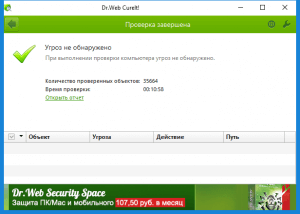
На этом всё, надеюсь в будущем вы не столкнетесь с подобного рода программным обеспечением, но, если это случилось, теперь знаете, как их удалять.
Reimage что это за программа и нужна ли она?
 Всем привет Надеюсь у вас с компом всем нормально, настроение тоже хорошее, так что вы готовы к тому что я буду сейчас рассказывать. А я расскажу о необычной программе Reimage Repair. Это очень необычная программа, и первое впечатление она оставила очень приятное. Короче сама программа предназначена для очистки ПК от мусора, исправление проблем, проверки на вирусы…
С одной стороны — стандартный набор обычной проги которая типа оптимизирует комп. Но я прогу скачал и меня впечатлил интерфейс, не знаю как правильно описать, но он спокойный, понятный и как-то вот удобный.
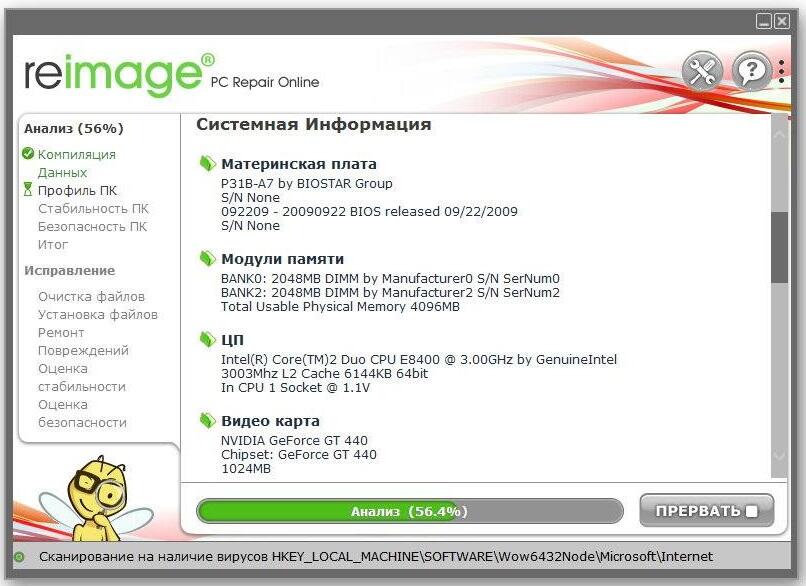
Когда я запустил программу она начала какое-то большое сканирование на проблемы:

Кстати почти все программы это сканирование делают очень быстро, а эта долго, но это вряд ли потому что она медленная. Я думаю что она это делает качественнее. Хотя я так говорю о программе, а толком ее еще не испробовал…
Вот сканирование окончено, заняло оно наверно минут где-то пять… и вот результат:

Надеюсь что сейчас прога мне не скажет что мол для того чтобы исправить проблемы ее нужно купить. Нажимаю Начать ремонт. Короче после нажатия этой кнопки открылась страница в браузере, где было такое написано:

Ну то есть вы понимаете. Я вот честное слово не знал что на самом деле это так, ну то есть что нужно заплатить за то, чтобы проблемы были найдены. Как по мне это очень тупо, и кстати сколько я софта перелопатил, а такое я встречаю в во второй раз. Обычно программа или имеет бесплатный оценочный период работы или же просто ограниченную, но бесплатную и рабочую версию.
Да уж не ожидал я так не ожидал…
Вот такие дела. Оказалось что программа Reimage Repair имеет просто обманчивую внешность, все как в жизни Но блин, я реально подумал что прога стоящая… а в итоге такой облом. Кроме внешности у программы нет никаких функций вообще
Короче что делать нужно? Я думаю что ее нужно удалять..
А вот что я еще заметил. Значит она еще и в трее сидит:

А вот ее процессы в диспетчере задач, это ReiSystem.exe и ReiGuard.exe :

При этом данные процессы запускается из этой папки:
C:\Program Files\Reimage\Reimage Protector

А с сама программа установлена вот в эту папку:
C:\Program Files\Reimage\Reimage Repair

В автозагрузке я посмотрел, там все чисто, то есть элементы от Reimage Repair я не увидел.
Однако я был удивлен, что эта прога даже службу свою ставит.. я не совсем понимаю только зачем это нужно? В диспетчер задач на вкладке Службы есть кнопка Службы, вот ее нажмите и вы увидите в списке служб такую как Reimage Real Time Protector:

Если два раза нажать по службе, то увидим такое окно:

Видите там процесс ReiGuard.exe, вот этот процесс был в диспетчере, это процесс службы, теперь понятно. Я честно говоря так и не могу понять зачем весь этот цирк со службами и левыми процессами..
Как удалить Reimage Repair с компьютера полностью?
Если вы не хотите платить деньги за эту программу, а я думаю теперь что то что она проверяла так долго, то это таки специально сделано. Ну чтобы вы думали что она там ищет что-то трудится. Это все такая подставка. Я лично не думаю что она реально может сделать комп быстрее. Поэтому я ее удаляю, а вы как хотите..
Итак, чтобы ее удалить, сперва нажмите на Пуск, а там выберите Панель управления (если у вас Windows 10, то данный пункт находится в меню, которое вызывается кнопками Win + X):

Потом находим значок Программы и компоненты:
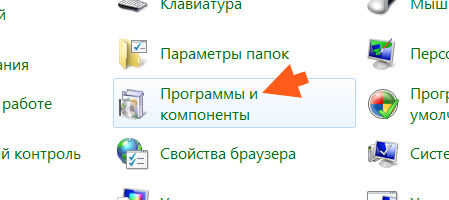
Теперь пришел ее час. А что? Такой подлой программе не место на моем компе. Так что в списке прог находим виноватую Reimage Repair, нажимаем по ней правой кнопкой и выбираем Удалить:

Потом будет такое сообщение, тут нажимаете Да:


Все быстро удалится, потом вы увидите такое сообщение что все прошло нормуль:

Потом все удалилось, служба Reimage Real Time Protector также была удалена.
Так что вроде все прошло нормально. Однако я вам советую все таки проверить комп такими утилитами как AdwCleaner и HitmanPro.
Вы также можете вручную поискать остатки от программы Reimage Repair, мусор может быть как в реестре, так и среди файлов. Как это сделать я писал на примере удаления Аваста, только там я искал мусор по слову avast, а тут ищите по фразе Reimage Repair. Но такая чистка не обязательна..
Почему люди хотят удалить приложение Reimage Repair, и как это сделать
Многим пользователям уже приходилось сталкиваться с программой, которая называется Reimage Repair. Либо же есть альтернативный вариант её наименования. Это PC Scan & Repair by Reimage.
Причём можно столкнуться с распространённым мнением, что это вирус. Хотя позиционируется софт как программа для оптимизации компьютеров.
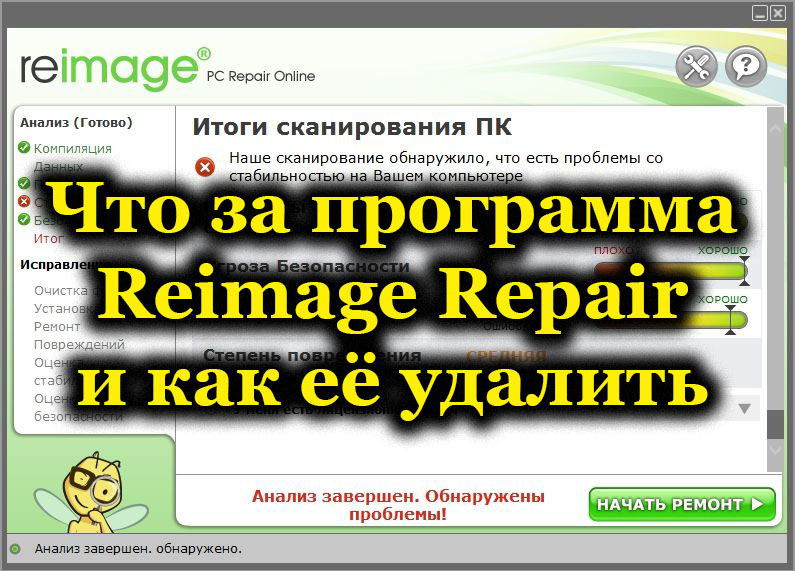
Из-за этого очень важно разобраться в том, что это за приложение, несёт ли оно в себе какую-то пользу, и как его удалить при необходимости.
Знакомство с программой
Логично начать с того, что же это за программа такая Reimage Repair.
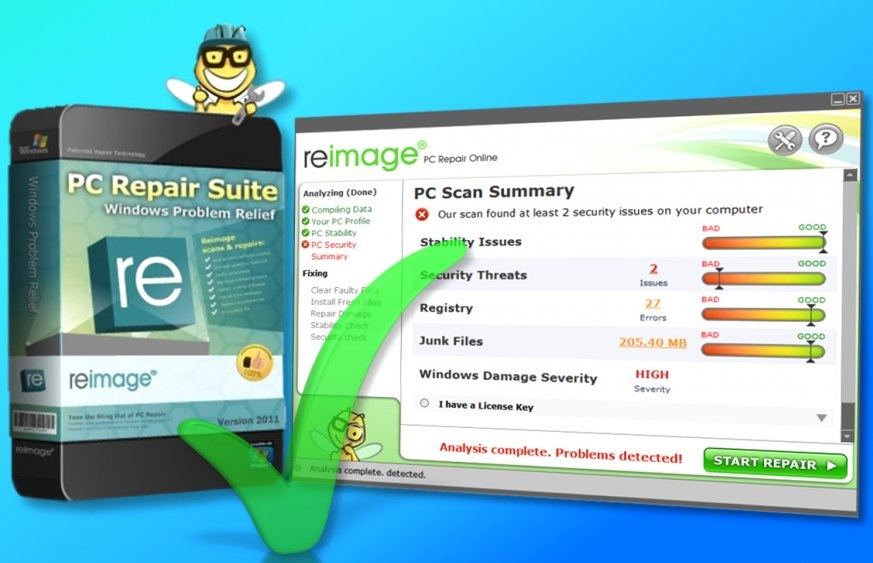
Если почитать описание от разработчиков, то они рассказывают, что это утилита, направленная на оптимизацию и настройку компьютеров и ноутбуков. Она может восстановить повреждённые файлы в операционной системе, заменить их цельными, загружая с официального сайта. Ещё это приложение для борьбы с вирусами, для обнаружения уязвимостей.
Всё кажется очень интересным, привлекательным и невероятно полезным. Но в действительности всё далеко не так, как описывают разработчики.
Как программа попадает на компьютер
Фактически есть два варианта знакомства с этой программой:
- Добровольно. Для начала программа, именуемая как Reimage Repair, может быть установлена самим пользователем, что вполне естественно. Юзер где-то увидел рекламу, кто-то посоветовал или сам нашёл инструмент, чтобы оптимизировать компьютер. Не разобравшись детально в особенностях и реальных возможностях Reimage Repair, скачал и установил.
- Принудительно. Или тайно. Распространяется эта программа в качестве дополнительного софта. А также часто встречается в компании с вирусным программным обеспечением. При загрузке другой программы вместе с ней, в качестве приложения, устанавливается и этот инструмент для оптимизации. Причём порой, листая пошаговую инструкцию при инсталляции, пользователи часто пропускают пункты, где можно убрать галочку. Тем самым они сами соглашаются на то, чтобы Reimage Repair был установлен параллельно с основной программой.
Тут ещё есть хитрости разработчиков ПО, комплектуемого этим оптимизатором. Его вставляют так, чтобы пользователь не заметил или не обратил внимания на дополнение. К примеру, делают фон едва различимым, и непонятно, что там написано.
По невнимательности юзера софт оказывается на компьютере. А избавиться от него не так уж и просто.
Как работает программа в действительности
Теперь к вопросу о том, что пользователь получит на самом деле, установив себе такой полезный, на первый взгляд, инструмент.
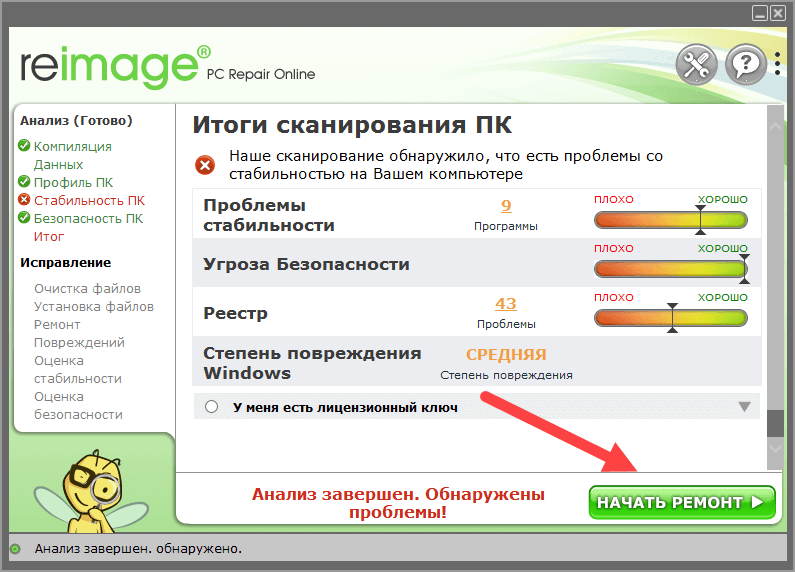
При установке этой программы запускается сканирование всего компьютера. Сложно сказать, на каком именно алгоритме основана работа софта, но какая-то проверка якобы происходит. Не исключено, что сканирование условное. Задача программы лишь в том, чтобы предупредить пользователя об обнаруженных угрозах.
И вот, когда сканирование заканчивается, выдаётся итоговый отчёт. Конечно же, в окне написано, что проблемы на компьютере есть, и их нужно устранить. Для этого программа предлагает воспользоваться кнопкой «Начать ремонт».
И после этого должен запуститься процесс восстановления операционной системы. Ведь перед этим утилита нашла множество проблем. Именно после запуска процесса ремонта начинается самое интересное.
Смысл программы и её существования предельно простой. Пользователь добровольно либо случайно, параллельно с другим софтом, устанавливает себе на компьютер эту утилиту. Она кажется полезной и позиционируется как эффективный инструмент оптимизации с кучей других функций и возможностей.
Естественно, доверчивый юзер хочет проверить состояние своего компьютера и запускает утилиту. Она же сообщает о проблемах, тем самым заставляя пользователя волноваться, после чего предлагает решить проблему. Но сделать это можно лишь при условии, что будет куплена лицензия.
Доверчивые пользователи платят деньги, покупают лицензионный ключ и начинают лечить свой компьютер.
Фактически это мошенничество. Людей заставляют купить лицензию, которая оказывается бесполезной.
Да, в сети можно встретить отзывы, в которых люди заявляют о работоспособности программы, её пользе. Но объективно такие комментарии не являются настоящими. Они распространяются лишь с одной целью – создать у других юзеров ощущение, что программа работает, и есть смысл её скачать и установить.
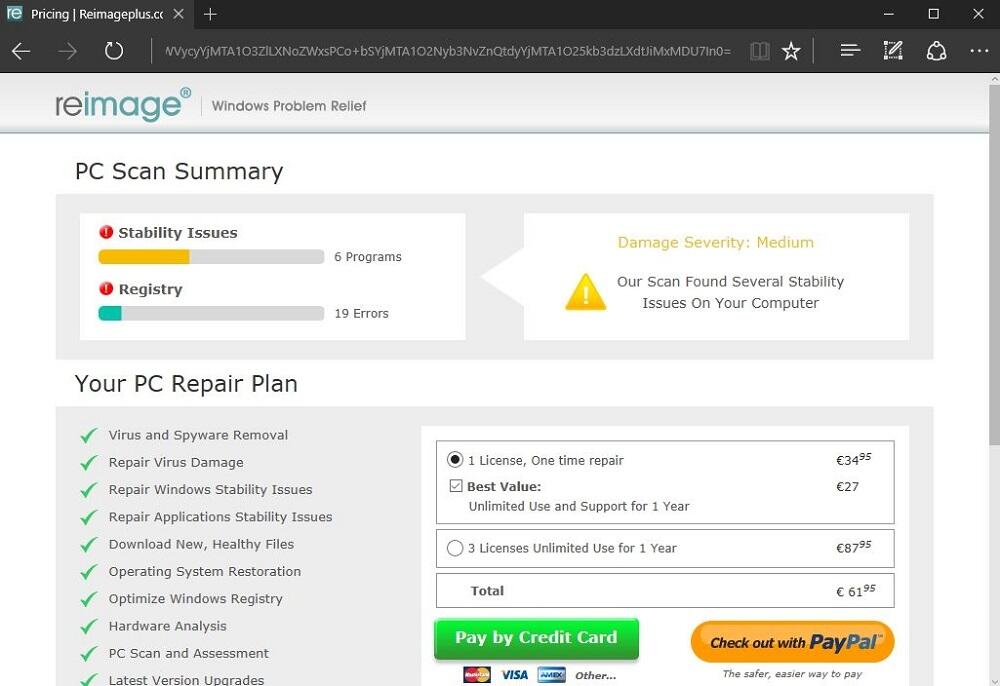
Стоит заметить, что без лицензионного ключа утилита не работает. Она якобы что-то сканирует и находит, но ни о какой оптимизации компьютера речи не идёт. При покупке лицензии ситуация не меняется.
Последствия установки Reimage Repair
Оказавшись на странице разработчиков, где предлагается купить лицензионный ключ, и поняв, что это подвох, пользователь закономерно захочет её покинуть.
Но и тут не всё так просто. Отпускать пользователя сайт не будет. Покинуть его получится не с первого раза. Всплывает окно, где нужно подтвердить своё намерение закрыть страницу. Причём наверняка не один раз.
Здесь же, в этом окне для выхода, пишут, что не нужно спешить и уходить. Компьютер в опасности, потому лучше будет получить утилиту со всеми её возможностями. Причём разработчик обещает, что все проблемы будут устранены. Ещё одним доводом, который направлен на то, чтобы влезть в доверие юзера, является надпись о гарантийном сроке 60 дней. Якобы они вернут вам деньги в течение 2 месяцев после покупки лицензии, если она не поможет.
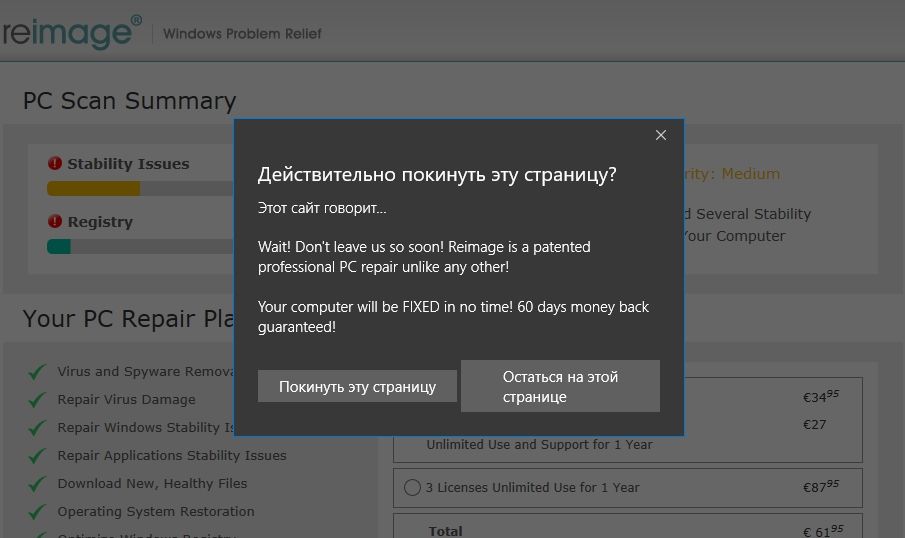
Всё это хитрости и попытка опустошить кошельки доверчивых пользователей. Сначала утилита сканирует ПК, пугает обнаруженными угрозами, но затем успокаивает, поскольку все проблемы решит их инструмент. Осталось лишь купить ключ.
На выходе уровень пользы этой программной разработки минимальный. Некоторые утверждают, что какие-то изменения на компьютере были. Но вряд ли стоит доверять подобным отзывам.
Более того, установив эту утилиту, ряд других пользователей замечали негативные изменения. А именно:
- заметно увеличилось количество появляющейся рекламы;
- в браузере появилась новая панель под названием Babylon, которой раньше не было;
- поменялась стартовая страница без согласования с пользователем;
- начал тормозить компьютер.
Поскольку платить за сомнительную утилиту здравомыслящий человек не станет, а от бесплатной версии нет никакого толку, самым правильным и логичным решением в такой ситуации будет удаление этого инструменты.
Способы удаления программы Reimage Repair
Интересно, что удаление такой программы как Reimage Repair выполняется не так легко. Нельзя сказать, что это вирусное приложение, которое заражает весь компьютер. Но опыт многих пользователей показал, что софт, позиционируемый как средство для оптимизации, на самом деле со временем начинает подгружать систему, компьютер лагает и тормозит, а в браузере появляется множество рекламы.
Так что решение только одно. Это удаление. Сделать это можно двумя способами:
- инструментами Windows;
- специальным ПО.
Теперь про каждый вариант отдельно.
Инструменты Windows
Здесь предстоит выполнить несколько последовательных шагов. Дело всё в том, что Reimage Repair проникает в разные каталоги, а потому важно избавиться от утилиты везде.
Из-за этого и инструкция кажется довольно сложной. Но это нужно сделать обязательно:
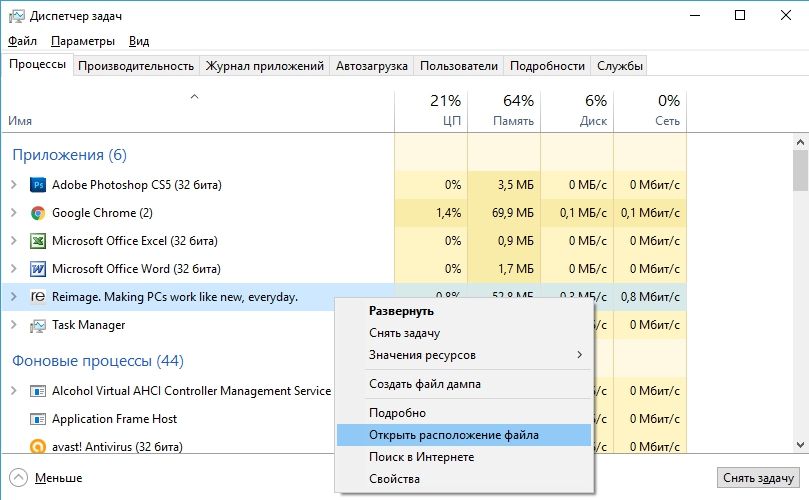
- Нажмите правой кнопкой мышки по «Панели задач», перейдите в «Диспетчер задач» и выберите вкладку «Процессы».
- В открывшемся списке посмотрите, есть ли тут что-то связанное с Reimage. К примеру, строка Reimage Realtime Protection. Либо ReiSystem. Также там может находиться приложение Reimage Making PCs.
- При их наличии кликните правой кнопкой и выберите пункт «Расположение файла».
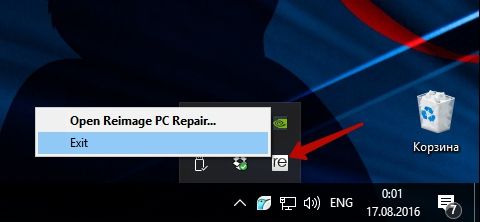
- Далее обязательно откройте системный трей. Снова правой кнопкой по значку и пункт «Выход».
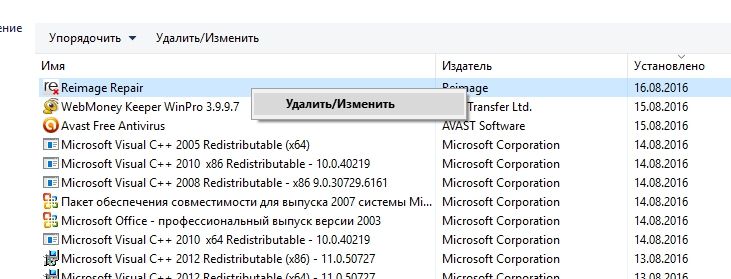
- Теперь нужно зайти в меню «Пуск», выбрать раздел «Программы и компоненты». В открывшемся списке найдите искомую утилиту и бейте по ней правой кнопкой. Далее жмём на пункт «Удалить». Подтвердите своё намерение и дождитесь деинсталляции.
- Но это ещё не всё. Также следует зайти в папки, которые на предыдущих этапах вы открывали. Удалите там всё, что находится.
- Параллельно обязательно удалите программу, которая привела к появлению этого оптимизатора, если его так можно назвать.
- Откройте строку поиска и введите там значение %Temp%. Откроется папка, содержимое которой также нужно удалить.
- Снова в строку поиска, но уже команда regedit. Следует запустить «Редактор реестра».
- Теперь комбинация клавиш Ctrl и F. В открывшемся окне введите команду «Reimage Repair».
- Отыскав ключ, нажмите на него правой кнопкой вашей мышки и выберите пункт «Удалить».
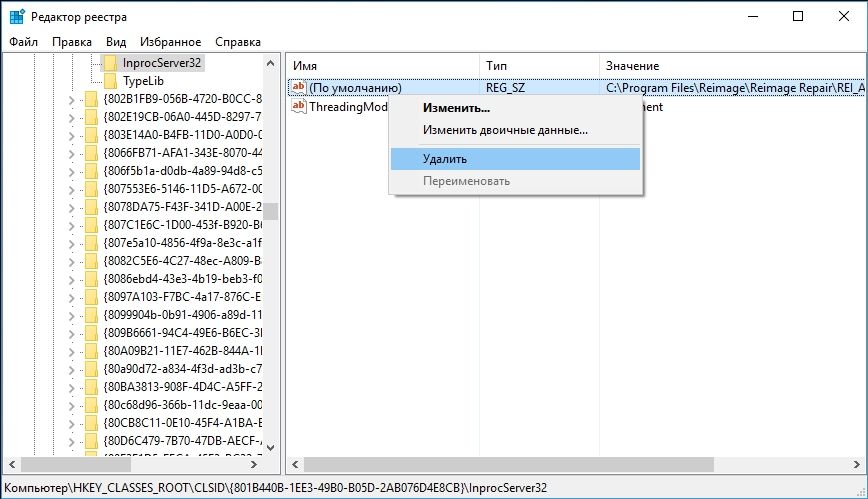
- Нажмите кнопку F3, чтобы выполнить поиск ключей ещё раз. Всё, что обнаружите, удаляйте по аналогии.
Сама программа удалится, но оставит после себя множество следов. Потому избавляться от проблемной утилиты нужно полностью.
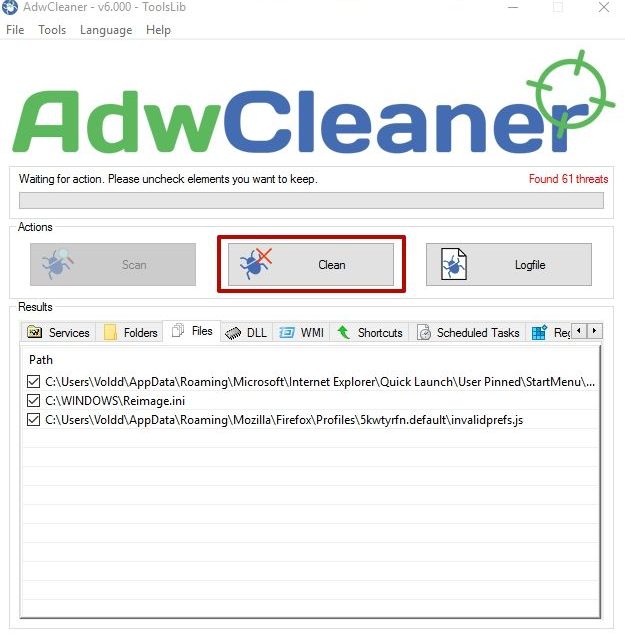
Дополнительно нелишним будет воспользоваться инструментом типа AdwCleaner. После сканирования удалите всё, что связано с Reimage Repair. Может, программа найдёт ещё некоторые проблемы. В отличие от рассматриваемой утилиты, Adw реально работает.
Специальное ПО
Чтобы избавиться от проблемной утилиты, можно воспользоваться сторонними программами.
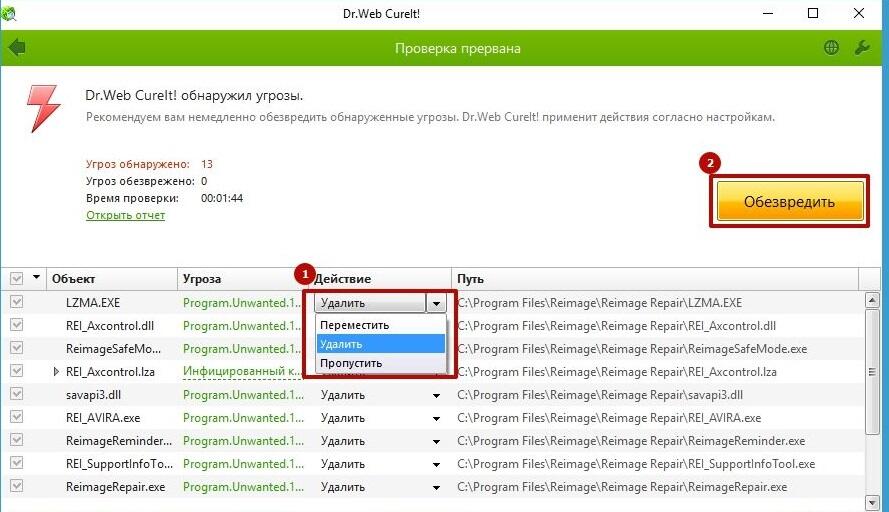
Среди них пользователи называют самым эффективным инструментом утилиту от Dr. Web. Её можно бесплатно скачатьна официальном сайте разработчика антивирусного программного обеспечения.
Просто запустите утилиту, выберите разделы, которые нужно просканировать. По завершении процедуры проверки появится перечень найденных объектов. При наличии в названии объекта слова Rei, либо же Reimage Repair, смело в строке «Действие» выбирайте вариант «Удалить».
Затем всё вместе обезвреживается, и компьютер полностью очищается от надоедливой и действительно вредоносной программы.
Ещё хорошо помогает утилита под названием Uninstall Tool. Работать с ней довольно просто:
- Запустите программу и найдите строку с названием проблемного приложения.
- Дважды мышкой кликните по названию. Здесь появится окно, где следует лишь кликнуть на пункт «Удалить».
- Начнётся пошаговый процесс удаления. Причём на одном из этапов появится окно с требованием разъяснить, почему пользователь решил провести деинсталляцию.
- Ничего объяснять и прописывать здесь не нужно. Себе дороже. Просто нажмите на кнопку «Пропустить».
- Удалив программу, утилита запустит сканирование. В окне появится список остаточных записей, которые находятся в реестре.
- Здесь также кликайте на кнопку «Удалить».
Следует быть предельно внимательным, устанавливая программное обеспечение с сомнительных источников. Настоятельно рекомендуется использовать только проверенное ПО, а также официальные сайты.
Увы, информация крайне противоречивая, и не всегда удаётся узнать, действительно тот или иной софт опасен, либо правы те, кто называет его полезным, эффективным и безопасным.
В случае с Reimage Repair всё очевидно. Это бесполезная утилита, которая выдаёт себя за невероятно действенный и многофункциональный инструмент для оптимизации ПК и не только. По факту это программа, разработчики которой зарабатывают на покупке лицензионных ключей. Сложно утверждать, что она совершенно бесполезная. Но доминирование негативных отзывов – наглядное подтверждение такой теории.