Registry monitor что это в автозагрузке
У меня так же есть такая папка, но удаление из неё вообще всех файлов и даже её самой ни к чему не привело. Макс всё равно не устанавливается и просит отключить monitor. В диспетчере его тоже нет и в msconfig тоже. Как быть?
Удалить из автозагрузки и удалить проще всего с помощью “Антивирусная утилита AVZ”: скачать её можно здесь: https://www.z-oleg.com/secur/avz/download.php здесь-же и подробное описание.
Запускаем утилиту,в разделе “Сервис” выбираем подраздел “Менеджер автозапуска” в открывшемся окне “менеджера автозапуска” выбираем раздел “Run”, снимаем галочку или вызываем проводник(правой клавишей мышки) и отправляем файл(в данном случаи)” С:\Windows\PixArt\PAC7302\Monitor.exe” между прочим это путь там где он находится(от куда его можно удалить на прямую), “Копировать в карантин”.
я делал так, удалял драйвер веб камеры, ставил мах а потом заново ставил дрова на вебку и все нормально работает.
Чтобы процесс Monitor.exe был виден в диспетчере – поставить галку “Отображать процессы всех пользователей”. Остановить процесс и ставить Max.
Друзья у меня тоже ничего не отображалось в процессах.Win10 в диспетчере задач во вкладке процессы ничего не показывал.Нашел этот процесс во вкладке подробнее.у всех по разному бывает у меня это была программа “эдвансет систем кер” (Advancet systemCare)завершил этот процесс и установка пошла.
Regmon — отслеживание обращений к реестру.
Regmon — программа от компании Sysinternals для наблюдения в реальном масштабе времени за выполнением обращений к системному реестру Windows. Авторы — Марк Руссинович (Mark Russinovich) и Брюс Когсуэлл (Bryce Cogswell)
После приобретения Sysinternals компанией Майкрософт, в разделе Microsoft TechNet появился подраздел Windows Sisinternals где можно найти описание и ссылки для скачивания большинства программных продуктов Sysinternals. Однако, Regmon , а также программа мониторинга обращений к файловой системе Windows Filemon были заменены одной программой Process Monitor , которая, при всех ее достоинствах, все же, менее удобна для выполнения именно мониторинга обращений к реестру . В среде операционных систем Windows 2000/XP многие пользователи по-прежнему предпочитают пользоваться утилитой Regmon. Если же, предполагается мониторинг обращений к реестру в среде операционных систем Windows Vista/Windows 7, то лучше перейти на страницу описания утилиты Process Monitor.
По своим функциональным возможностям последние версии Regmon мало чем отличаются друг от друга, по крайней мере, внешне. Здесь я разместил ссылки для скачивания версий Regmon, которыми пользовался лично.
Возможность скачивания последней версии Regmon с официального сайта на сегодняшний день отсутствует, и вместо нее предлагается скачать Process Monitor.
Более старая версия Regmon 6.06 работает в Windows 2000/XP, и даже может быть запущена в 32-битных Windows Vista/Windows 7. Правда, на практике выяснилось, что в этих ОС утилита работает нестабильно и может привести к зависанию системы.
Версия 7.04 также прекрасно работает в среде Windows 2K/XP, но при попытке запуска в Windows Vista и старше — выдаст сообщение о том, что система не поддерживается и предложит воспользоваться утилитой Process Monitor.
Программа не требует инсталляции, однако должна выполняться под учетной записью с правами администратора. В архиве также присутствует файл документации на английском языке regmon.hlp .
После запуска исполняемого файла regmon.exe , на экран выводится окно настроек фильтров перехвата обращений к реестру и после нажатия Ok программа начнет работу. О настройке фильтров Regmon подробно будет рассказано ниже.
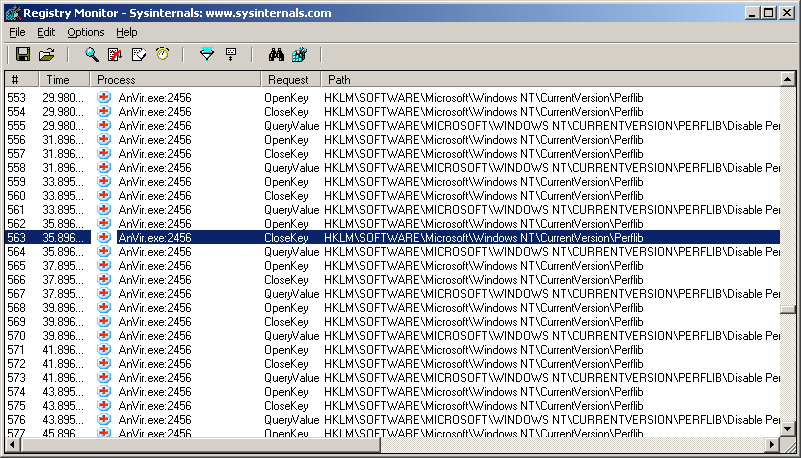
Интерфейс программы состоит из 3-х частей — строка меню (menu bar), панель инструментов (toolbar) и область вывода данных в виде таблицы, каждой строке которой соответствует запись об обращении к реестру. Для остановки процесса перехвата нужно щелкнуть мышкой по кнопке с лупой, так, чтобы ее изображение стало перечеркнутым красной линией. Повторный щелчок вернет режим перехвата.
Двойной щелчок на отдельной строке вызовет запуск редактора реестра с переходом на раздел или ключ, соответствующий данной записи. Порядок следования строк соответствует времени выполнения операций. Информация в окне вывода данных разделена на семь столбцов:
# — номер строки с начала сессии перехвата обращений к реестру .
Time — время обращения. Формат времени (часы или секундомер) можно задать с использованием меню Options- Clock Time . Для формата часов можно установить точность отображения времени с помощью — Options — Show Milliseconds
Process — имя и идентификатор процесса (PID), который вызвал обращение к реестру. Например — svchost.exe:792 — к реестру обращался процесс svchost.exe, идентификатор PID которого равен 792.
Request — тип запроса. Типы запросов отслеживаемые regmon:
OpenKey — Процесс открывает ключ для дальнейших операций над ним.
CloseKey — Процесс закрывает ключ. Для любых обращений к ключу реестра сначала всегда выполняется открытие ключа, а в конце работы с ним — закрытие
CreateKey — Процесс выполняет создание нового ключа реестра.
DeleteKey — Процесс выполняет удаление ключа реестра.
DeleteValueKey — Процесс выполняет удаление значение из ключа реестра.
EnumerateKey — С помощью этого запроса процесс определяет наличие и имена подключей данного ключа. Программа циклически выполняет запрос EnumerateKey до тех пор, пока не будут прочитаны все подключи.
EnumerateValue — С помощью этого запроса определяется значения ключа. Программа циклически выполняет запрос EnumerateValue до тех пор, пока не будут получены все значения ключа.
SetValue — Процесс создает новое значение ключа, или изменяет данные, которые содержат значение по указанному пути в реестре..
QueryKey — Процесс считывает информацию о ключе по указанному пути.
QueryValue — Процесс считывает данные ключа.
LoadKey — Процесс выполняет загрузку куста реестра (hiev).
UnloadKey — Процесс выполняет выгрузку куста реестра.
Path — путь к ключу реестра или обрабатываемому значеню ключа.
Result — Результат выполненного с реестром действия :
SUCCESS — выполнено успешно
NOTFOUND — Ключ или значение не найдено. Данный результат встречается довольно часто и как правило не является ошибкой. Обычно — это признак поиска процессом конкретных данных в реестре.
BUFOVRFLOW — Переполнение буфера. Программа запросила в реестре данные, которые должна получить в буфер определенного объема, но данные в буфер не помещаются. Во многих случаях, размер получаемых из реестра данных заранее неизвестен, поэтому многие приложения инициируют зарос к реестру с помощью функции, одно из значений которой установлено в 0 , и если запрашиваемое значение существует, то функция возвращает требующийся размер буфера с признаком BUFOVRFLOW. Поэтому этот результат, как правило, говорит не об ошибке, а о попытке приложения определить размер буфера для хранения данных из реестра.
ACCDENIED — Доступ запрещен. Обычно связано с недостатком полномочий для обращения к реестру по указанному пути.
NOMORE — программе необходимо было получить список вложенных ключей для указанного пути и выполнялось их перечисление по одному. Когда ключей или значений не осталось, был сформирован результат NOMORE
Other — дополнительная информация.
Информация, детализирующая конкретный тип запроса и результат его выполнения. Это могут быть данные, полученные из значения ключа, права доступа, найденные подключи.
Access — желательные права доступа. Наиболее часто используется Access:0x20019 — максимально разрешенный доступ.
SubKeys — после успешного выполнения запроса QueryKeys указывается количество подключей для данного ключа.
«text» — текстовое значение. Обычно данные, хранящиеся в строковых значениях (данные типа STRING)
0xN — шестнадцатеричное значение. (Данные типа DWORD)
Name: — текстовое имя ключа.
XX XX XX XX — шестнадцатеричные числа для двоичных значений (данные типа BINARY)
Основное меню Regmon .
Большинство пунктов основного меню утилиты Regmon продублированы в виде значков панели инструментов (Toolbar). Наиболее часто используемые действия можно выполнить с использованием комбинаций клавиш, которые указаны в названии пункта. Например — «Capture Events : CTRL+E». Нажатие CTRL+E изменит режим перехвата событий (включит, если он был выключен, или наоборот, выключит, если был включен)
Пункты основного меню File
Load — открыть из файла ранее сохраненный отчет и просмотреть его
Save — сохранить содержимое окна в файл отчета .
Save As — выбрать другое расположение и имя для файла отчета
Process Properties — свойства процесса, инициировавшего обращение к реестру. (исполняемый файл, путь, параметры командной строки и т.п.)
Exit — завершить работу Regmon
Capture Events — CTRL+E — включить/выключить перехват обращений к реестру.
Пункты основного меню Edit
Copy — скопировать в буфер обмена выделенные строки.
Delete — удалить выделенные строки.
Include Process — добавить выделенный процесс в группу отслеживаемых
Exclude Process — исключить выделенный процесс из группы отслеживаемых
Include Path — добавляет путь из выделенной строки в список отслеживаемых
Exclude Path — исключить путь из выделенной строки из списка отслеживаемых. Find — поиск по всему содержимому буфера перехваченных данных, строки с заданным текстом.
Regedit Jump — быстрый переход в редактор реестра Windows Regedit, и открытие ключа , соответствующего указанному в колонке Path выбранной строки. Если путь недействителен, то переход будет выполнен лишь в той части пути, которая существует.
Clear Display — очистить список перехваченных данных. Удаляются все строки, записанные с момента начала перехвата.
Пункты основного меню Options
Font — выбор шрифта для окна
Highlight Colors — выбор цвета для фона и текста записей, выбранных в качестве подсвечиваемых (наиболее интересных для анализа). Можно задать цвет фона (BG) и текста (FG) выбрав нужный цветовой элемент и нажав кнопку Select под свои предпочтения.
Filter/Highlight — определение фильтров для записей, которые должны быть включены / исключены из перехваченных данных, и строк, выделяемых подсветкой. Более подробно о фильтрах — ниже по тексту.
History Depth — максимальное число перехватываемых событий. (0 — без ограничений).
Auto Scroll — включить/выключить автоматическую прокрутку содержимого окна, так чтобы всегда можно было видеть последнюю запись.
Clock Time — переключение формата времени (часы или секундомер)
Show Milliseconds — дополнительно в значении времени показывать миллисекунды.
Always On Top — окно программы всегда поверх всех остальных окон
Log Boot — отслеживать обращения к реестру в процессе загрузки Windows. После выбора этого пункта меню, программа выдаст сообщение, что Regmon сконфигурирован для записи обращений к реестру в файл журнала в процессе следующей перезагрузки ОС:
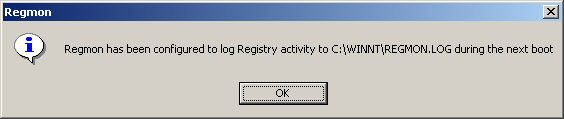
После перезагрузки, в корневом каталоге системы (C:\Windows) будет создан файл Regmon.log с данными мониторинга. Режим записи в журнал будет продолжаться до запуска Regmon.exe вошедшим в систему пользователем и выполняется только для одной перезагрузки. Regmon в режиме Log Boot инсталлируется в системе и, после перезагрузки, запускается в качестве драйвера, поэтому все обращения к реестру, произошедшие до его старта, не будут отслежены. Просмотр журнала мониторинга можно выполнить с использованием меню File — Open
Установка фильтров программы Regmon .
По умолчанию, утилита Regmon настроена на вывод информации об обращениях к реестру Windows, выполняемых всеми процессами и приложениями, но в программе предусмотрена возможность фильтровать выходные данные. Задать условия фильтрации можно сразу после старта утилиты или вызвав окно настройки фильтров ( Regmon Filters ) в любой момент времени c использованием меню программы или комбинации клавиш CTRL+L
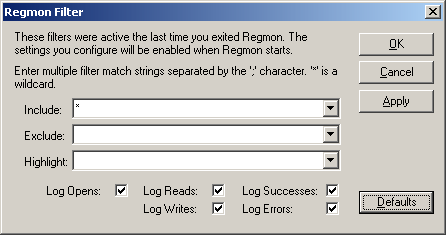
Фильтры позволяют ограничить вывод данных Regmon исходя из имени процесса, пути в реестре, типа запроса и результатов его выполнения. Для настройки фильтров можно использовать три текстовых поля. Фильтры разделяются друг от друга символом «точка с запятой». Возможно использование символа * (звездочка) в качестве шаблона (wildcard).
Include — только процессы и пути реестра, перечисленные в этом поле, будут выводиться в списке выходных данных Regmon.
Exclude — процессы и пути реестра, перечисленные в этом поле, не будут выводиться в списке выходных данных Regmon.
В поле Highlight указываются фильтры по которым определяются выделяемые из выходного списка строки.
В нижней части окна настройки фильтров имеется несколько флажков ( checkboxes ) фильтрации элементов списка по типу выполняемых действий. Если снять все флажки, никакой информации выводиться не будет. Установка флажка определяет, какие операции будут выводиться в окне данных.
Log Opens — выводить данные об операциях, связанных с открытием или закрытием ключей.
Log Reads — выводить данные об операциях чтения из реестра ( QueryKey и QueryValue ).
Log Writes -выводить данные об операциях записи в реестр ( SetValue ).
Log Errors — выводить данные об операциях, завершившихся с ошибкой . Надо учитывать, что ошибки при обращении к реестру далеко не всегда говорят о какой-либо проблеме с реестром, а чаще всего вызваны логикой работы процесса, обращающегося к реестру.
Log Successes — выводить данные об операциях, выполненных успешно .
Программа запоминает историю вводимых фильтров. При старте используется последний заданный фильтр. Для сброса критериев фильтрации в исходное значение используется кнопка Defaults в окне Regmon Filters На практике, для фильтрации выводимых данных, удобнее использовать меню, вызываемое правой кнопкой мышки на выбранной строке
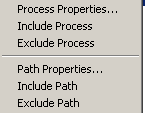
Include Process и Include Path — добавить в поле Include процесс или путь, отображаемый в текущей строке.
Exclude Process и Exclude Path — исключить из выходных данных Regmon процесс или путь, отображаемый в текущей строке.
Практика применения утилиты Regmon .
Для освоения работы с Regmon, проще всего начать с использования перехвата обращений к реестру той программы, логика работы которой вам известна. Например — редактор реестра Windows regedit.exe . Для фильтрации можно взять следующие значения:
Include — regedit
Exclude — оставляете пустым
Поле Highlihgts тоже можно оставить пустым. При необходимости, критерии подсвечивания и исключения можно всегда задать в ходе работы, когда начнется перехват обращений к реестру.
После начала отслеживания, попробуйте открыть раздел реестра и посмотреть как выглядит последовательность обращений и какие операции выполнялись в процессе выполнения данного действия. Что происходит при чтении или записи отдельных значений.
После приобретения начальных навыков работы с Regmon, попробуйте определить, например, где и в каком виде в реестре хранится информация о домашней странице обозревателя Internet Explorer (IE) . В качестве дополнительной информации:
— желательно определить имя процесса для Include-фильтра, чтобы уменьшить объем ненужной информации.
— проще всего найти данную настройку в реестре Windows, если вручную изменить домашнюю страницу IE на известное вам значение.
— включать режим перехвата обращений к реестру лучше непосредственно перед выполнением изменения домашней страницы IE, чтобы уменьшить объем анализируемой информации, не относящейся к искомой проблеме.
Ну, и если возникнут затруднения, попробуйте задать в фильтре HighLights текст соответствующий выводимому значению домашней страницы в настройках обозревателя.
Если вы желаете поделиться ссылкой на эту страницу в своей социальной сети, пользуйтесь кнопкой «Поделиться»
Реестр Windows для начинающих. Базовые понятия, мониторинг и уход.
Если операционная система была установлена на компьютер довольно давно и за все это время ни разу не переустанавливалась, то пользователи, как правило, отмечают снижение быстроты ее работы и возникновения периодических сбоев. Это может проявляться в медленной загрузке, длительном открытии каких-то программ, в появлении диалоговых окон о возникших ошибках. И чем дольше человек работает за компьютером, тем больше сбоев и неполадок он замечает, а со временем, работа на таком компьютере, может превратиться в сущий кошмар.
Виновником всех этих перечисленных проблем может стать системный реестр – очень важная составляющая операционной системы. Поэтому, даже начинающим пользователям не помешало бы знать его назначение, влияние на общую работу ОС, а также о средствах его мониторинга и ухода за ним.
Так что рано или поздно, перед пользователем встает вопрос — либо переустанавливать операционную систему со всеми программами и заново настраивать ее пользовательский интерфейс, либо попытаться «почистить» систему и вернуть ей былое быстродействие.
ОПИСАНИЕ И НАЗНАЧЕНИЕ
Реестр Windows – это по сути, древовидная база данных, которая содержит в себе информацию обо всех параметрах, которые требуются для правильной и бесперебойной работы операционной системы. В нем содержатся настройки для установленного аппаратного и программного обеспечения, личных профилей пользователей, имеющих доступ к компьютеру, типы файлов, которые программами могут быть созданы, а также информация о свойствах папок.
Значение, которое имеет реестр ОС Windows, переоценить сложно. От того, насколько корректна его информация, зависит то, насколько эффективно будут работать все узлы ПК, как программные, так и аппаратные. Если пользователь начинает замечать в работе своего компьютера какие-то неполадки, то это явный признак того, что в реестре произошел сбой и какие-то из его настроек сбились. Если сбой в системном реестре произошел серьезный, то загрузить Windows пользователю не удастся и операционную систему придется переустанавливать.
Хранится системный реестр по адресу X:\Windows\System32\сonfig, где X– буква системного диска.
КОРНЕВЫЕ РАЗДЕЛЫ СИСТЕМНОГО РЕЕСТРА
Реестр ОС Windows состоит из нескольких основных разделов:
- – HKEY_CURRENT_CONFIG (HKCC) – в разделе находится вся информация об аппаратном профиле, который используется на локальной машине во время запуска системы;
- – HKEY_CURRENT_USER (HKCU) – в разделе хранится информация о конкретном пользователе, который вошел в систему и работает в ней в настоящий момент времени. В этой ветви сохраняются его папки, настройки экрана, установленные параметры для панели управления;
- – HKEY_CLASSES_ROOT (HKCR) – в разделе содержатся данные о расширениях типов файлов и приложениях, которые при их запуске будут открываться;
- – HKEY_USERS (HKU) – в этой ветви хранится информация обо всех загруженных активных профилях пользователей конкретного ПК;
- – HKEY_LOCAL_MACHINE (HKLM) – ветвь для хранения сведений о загрузке ОС Windows, информации о драйверах устройств и аппаратном обеспечении компьютера;
- – HKEY_USERS (HKU) – ветвь хранит индивидуальные настройки профиля каждого пользователя, который зарегистрирован в системе. Здесь же хранится информация о профиле «по умолчанию» для создаваемых новых пользователей.
Каждый корневой раздел реестра содержит в себе множество подразделов, которые уже в свою очередь могут иметь свои множественные подразделы, в которых хранятся параметры системы. Иерархия реестра очень сложна, а количество разделов в нем просто огромно, поэтому в рамках этого материала, нам достаточно лишь понять сам принцип построения его структуры, что бы в случае необходимости вы смогли найти нужный вам параметр.
ВЛИЯНИЕ РЕЕСТРА НА РАБОТУ WINDOWS
Как уже было отмечено ранее, скорость работы системы и ее стабильность напрямую зависит от состояния реестра. Чаще всего система начинает «тормозить», когда реестр увеличивает свой размер. И чем он больше, тем дольше загружается компьютер, так как при запуске ОС системный реестр всегда проверяется на наличие ошибок, после чего делается его резервная копия. Причем, чем больше стоит на компьютере программного обеспечения, тем объемнее становится реестр.
При этом Windows так устроена, что работа любого программного обеспечения, будь то простенькая утилита или супер игра, всегда потребует взаимодействия с реестром системы для поиска нужных параметров, которые находить становится все сложнее и дольше, чем больше размер реестра и количество в нем веток.
Существует и еще один важный фактор, влияющий на скорость работы Windows, но перед тем, как рассказать о нем, сделаем небольшую ремарку. В компьютерах существует два основных вида памяти – ОЗУ (оперативно запоминающее устройство), она же оперативная память, и ПЗУ (постоянно запоминающее устройство), к которой относятся жесткие диски, флешки и прочие компоненты, хранящие ваши данные. ОЗУ является очень быстрой памятью, позволяющей мгновенно обмениваться информацией с центральным процессором, а вот ПЗУ, работает значительно медленнее.
Теперь, продолжим, замедление открытия программ очень часто вызывается тем, что для быстрого выполнения их загрузки, не хватает оперативной памяти. И часто, чтобы обеспечить необходимое количество объема памяти для какой-то программы, система его добирает из ее общего объема (совокупность ОЗУ и ПЗУ), начиная обращаться к пространству винчестера, т.е. происходит так называемое «свопирование» (часть информации записывается на жесткий диск). В результате, когда при загрузке или работе приложения, ему становится нужна необходимая записанная на диск информация, она считывается намного дольше, чем, если бы система брала их из оперативной памяти.
Чтобы такой ситуации не возникало, нужно исключить попадание всех лишних или редко используемых программ в оперативную память.
Но дело в том, что одним из основных источников замусоривания «оперативки» вашего компьютера, является реестр, данные из которого, система Windows загружает, при запуске, не разбираясь, понадобятся они вам или нет. Среди них, могут оказаться «следы» давно удаленных программ, приложений или их параметров, которые вам уже вряд ли понадобятся. Таким образом, если не уделять должного внимания состоянию реестра системы, весь этот мусор будет загромождать драгоценное место в оперативной памяти.
Очень часто в процессе эксплуатации компьютера перед пользователями начинают возникать диалоговые окна с всевозможными ошибками, возникающими в Windows. Многие из них, являются последствием некорректных изменений, внесенных в реестр, которые вступают в конфликт с настройками системы. Такое может происходить из-за замены стандартных библиотек на более старые версии или после их внезапного удаления, например, после вирусного заражения и последующей чистки компьютера.
СПОСОБЫ РЕДАКТИРОВАНИЯ РЕЕСТРА
Все проблемы с «раздутым» реестром пользователь может решить двумя путями: ручным или при помощи программ, но в любом из этих случаев в системный реестр будут вноситься изменения.
Неопытным пользователю вносить изменения вручную не стоит. В таком случае лучше воспользуется специальными программами, с помощью которых можно безболезненно для работы ОС изменить базу реестра. Благо таких утилит сейчас на рынке существует достаточно, при этом есть как платные программы, так и бесплатные, с вполне приличным функционалом. Основное назначение этих утилит — проводить поиск и удаление битых ключей, которые уже не используются, а только засоряют реестр, а так же производить его дефрагментацию.
И все же если вы решились внести изменения в реестр самостоятельно, то самым оптимальным решением будет воспользоваться встроенной в Windows утилитой Registry Editor. Для того, что бы попасть редактор реестра, существует специальная команда «regedit», которую необходимо ввести в окне Выполнить (вызывается нажатием клавиш Windows+ R).

Запустив утилиту, пользователь увидит окно, разделенное на две части, в одной из которых показываются разделы, подразделы и ветви системного реестра, а в другой – параметры элемента, который выбрал в реестре пользователь.

Так же в редакторе реестра, во вкладке Правка, существует опция поиска (вызываемая нажатием клавиш Ctrl+ F), которая ищет заданные слова в именах разделов, именах параметров и их значениях. Это очень удобная функция, позволяющая, например, очистить реестр от следов ненужной программы по ее названию.
Корректируя реестр вручную, нужно быть очень осторожным. Одно неверное действие и работоспособность системы будет нарушена окончательно, а Windows придется переустанавливать.
Пользователи, только начинающие разбираться в работе с компьютером, часто спрашивают, в каких случаях они могут сами внести изменения в реестр, а когда нужно обращаться к профессионалу за помощью. По возможности, специалиста, если возникают проблемы с реестром, нужно вызывать всегда или как минимум пригласить опытного знакомого. Вносить коррективы в действительные записи непрофессионалу крайне нежелательно. Кроме того, перед корректировкой нужно обязательно сделать резервную копию реестра, тогда в случае неправильных действий, которые приведут к неработоспособности системы, удастся восстановить реестр из бэкапа через ту же утилиту, которая использовалась для внесения изменений. Также необходимо помнить, что ни в коем случае нельзя заменять реестр одной версии Windows системным реестром другой версии.
Самыми распространенными ошибками и их последствиями при корректировке реестра дилетантами, можно назвать удаление или изменение нужных разделов и ключей, после чего могут перестать работать какие-то программы, не загружаться учетная запись пользователя или произойти полный отказ работы системы.
МОНИТОРИНГ РЕЕСТРА
Реестр Windows является отражением работы операционной системы. И чтобы понимать, что все в системе работает без перебоев, необходимо вести его постоянный мониторинг. Идеальный вариант использовать для мониторинга какую-нибудь популярную утилиту, которая создавалась специально с этой целью. Для чего ее нужно установить и пользоваться ею? Для того чтобы анализировать работу программ. Пользователь всегда сможет видеть, какие процессы происходят в системе, какие программы запущены и какие из них чаще всего обращаются к реестру, а если он увидит что-то подозрительное, то сможет принять меры по его устранению проблем.
Утилиты мониторинга довольно просты в применении. Разобраться в них сможет даже человек, который не имеет специального образования. И в этом их большой плюс, так как знать хотя бы приблизительно, что происходит в реестре ОС их компьютера, желательно все пользователям, как опытным, так и начинающим. Например, можно воспользоваться одной из наиболее популярных утилит мониторинга реестра — Registry Monitor (RegMon).
УХОД ЗА РЕЕСТРОМ
Устанавливая, а затем, удаляя различные программы, пользователь ОС Windows не всегда знает, что, как правило, полностью информация о них из реестра не удаляется. Всегда остаются какие-нибудь «хвосты», которые в дальнейшем тормозят работу системы. Чтобы такого не происходило необходимо проводить не только мониторинг реестра, но и обеспечивать уход за ним. Для этого не нужно самому выискивать в реестре оставшиеся записи, сделать это можно при помощи специальных программ, о существовании которых уже упоминалось выше. Хорошо с этой работой справляются программы jv16 PoverTools, CCleaner, Reg Organizer, RegCleaner и другие. С их помощью пользователь сможет не только почистить реестр от «мусора», но и дефрагментировать жесткий диск, отредактировать автозагрузку, очистить историю браузеров, удалить устаревшие файлы по восстановлению системы и пр.
ЗАКЛЮЧЕНИЕ
Умение обращаться с реестром, является огромным плюсом для пользователя любого уровня. В таком случае, не дожидаясь помощи со стороны, вы сможете самостоятельно улучшить или восстановить работоспособность своей операционной системы в случае возникновения серьезных проблем. Правда, еще важнее, не доводить свою рабочую операционную систему до плачевного состояния, осуществляя мониторинг реестра или как минимум его постоянную очистку от «мусора».
Вообще большинство проблем с Windows, возникающих из-за неполадок в реестре, можно решить самостоятельно с помощью советов специалистов, которые те благосклонно размещают в сети интернет. Правда, чтобы воспользоваться ими, вам в любом случае необходимо хотя бы в общих чертах, знать, что представляет собой реестр, и каким способом вносить в него изменения. Ну а если самостоятельно не удалось справиться с возникшими неполадками, ваши базовые знания помогут корректно объяснить суть возникшей проблемы специалисту компьютерной службы, что существенно ускорит процесс ее устранения.