Как в ворде сделать календарь?
Как сделать календарь в Microsoft Word 2007?
Вставка шаблона календаря в документ
- Откройте Ворд и перейдите в меню “Файл”, где необходимо нажать на кнопку “Создать”. …
- Чтобы долго не искать все шаблоны календарей, доступные в программе, тем более, что многие из них хранятся в вебе, просто напишите в строке поиска “Календарь” и нажмите “ENTER”.
Как в Word сделать календарь?
Чтобы вставить календарь – выполните такую последовательность действий:
- Установите курсор в то место, где должна быть таблица
- Нажмите на ленте Вставка – Таблицы – Таблица – Экспресс-таблицы
- В раскрывшемся меню выберите один из вариантов календаря.
Как сделать свой собственный календарь?
Как создать календарь
- Откройте Google Календарь на компьютере.
- На панели слева в разделе «Другие календари» нажмите на значок «Добавить другие календари» …
- Введите название и описание календаря.
- Нажмите кнопку Создать календарь.
Как напечатать календарь?
Откройте Google Календарь на компьютере.
…
Измените ориентацию страницы.
- В правом верхнем углу нажмите на значок «Настройки» Распечатать.
- В диалоговом окне «Предварительный просмотр» откройте раскрывающийся список «Ориентация» .
- Выберите Альбомная или Книжная.
- Нажмите Распечатать.
Как сделать красивый календарь в Ворде?
Создаем календарь в Microsoft Word
Левый верхний угол, жмем по иконке «Файл» и выбираем пункт «Создать» или «Новый«. 2. Выбираем пункт «Календари» или напишите в поиске слово «Календарь«.
Как распечатать календарь в Ворде 2007?
печать Чтобы напечатать его, нажмите клавиши CTRL+P и нажмите кнопку Печать для предварительного просмотра.
Какой год совпадает с 2021?
Так вот: календари високосных годов полностью повторяются через 28 лет. А обычных – через 6 и 11 лет. Поэтому у наступающего 2021 года кроме рокового братца -1937 есть и другие, начинавшиеся 1 января с пятницы: 1926, 1943, 1954, 1965, 1971, 1982, 1993, 1999, 2010.
Как скачать гугл календарь?
Как установить Google Календарь
- Откройте Google Календарь на компьютере.
- Если у вас уже есть аккаунт Google, войдите в него. Если аккаунта нет, создайте его.
- После входа откроется ваш календарь Google.
- Чтобы изменить настройки календаря, нажмите на значок .
Как сделать докладную записку в ворде?
Как создать шаблон Служебная записка
- Запустите программу Word и перед Вами чистый лист Документа 1.
- Для начала установите поля и Служебной записки. …
- Если Ваша компания имеет колонтитулы, то их целесообразно вставить в верхний колонтитул документа. …
- Далее работаем со стилями документа. …
- Используйте стиль Название документа для слов «Служебная записка».
Как сделать электронный календарь?
Как создать общий календарь и открыть к нему доступ
- Откройте Google Календарь.
- Слева рядом с параметром Другие календари нажмите «Добавить» Создать календарь.
- Введите название календаря (например, «Календарь отдела маркетинга»), укажите его описание и часовой пояс.
- Нажмите Создать календарь.
Как сделать календарь в короле?
Как сделать векторный календарь в CorelDraw
- Открываем программу CorelDraw и создаем новый документ Файл > Создать (Ctrl+N).
- Задаем размер страницы, равные размеру календаря. …
- Запускаем генератор календарей. …
- В открывшемся окне настраиваем параметры календаря.
Как сделать календарь в Canva?
Как сделать настенный календарь своими руками:
- Войдите в Canva. Авторизуйтесь в браузере, либо установите мобильное приложение для Android или iOS.
- Откройте тип документа «Настенный календарь». …
- Подберите фон. …
- Измените текст. …
- Добавьте изображения. …
- Вставьте графические элементы. …
- Скачайте в формате «PDF для печати».
Какой у нас сейчас год?
По григорианскому календарю у нас сейчас 2020 год. Григорианский календарь был создан Папой Римским на смену Юлианскому в политических целях — чтобы объединить многие религиозные страны. Разница между григорианским и юлианским календарями всего 13 дней.
Как сделать сетку для календаря в фотошопе?
Идем в палитру слоев, берем левой кнопкой группу и перетягиваем ее на холст с календарем. После этого документ с заготовкой можно закрыть. Выбираем инструмент «Перемещение» и помещаем заготовку на белый фон. Нажимаем сочетание клавиш CTRL+T и увеличиваем сетку.
Создать календарь с нуля в Word 🗓
Microsoft Word известен как отличный текстовый редактор, но вы можете использовать его для создания собственного календаря. Можно создать календарь с нуля или выбрать и отредактировать один из библиотеки шаблонов календарей Word. Вот как.
Создание календаря с нуля в Microsoft Word требует немного больше времени и энергии, чем просто использование одного из шаблонов, но если вам нужен собственный дизайн вашего календаря, придётся создать его с нуля.
Для этого откройте документ Word и вставьте таблицу, щелкнув опцию «Таблица» в группе «Таблицы» на вкладке «Вставка».
Появится раскрывающееся меню. Наведите указатель мыши на сетку, чтобы увеличить или уменьшить количество строк и столбцов в таблице. Для календаря вам понадобится таблица 7 × 7, поэтому наведите указатель мыши на соответствующий квадрат в сетке и щелкните его, чтобы вставить таблицу.
После вставки таблицы 7 × 7 пора приступить к форматированию календаря. Во-первых, мы хотим отрегулировать высоту квадратов стола. Наведите указатель мыши на стол, и в верхнем левом углу появится значок. Щелкните этот значок правой кнопкой мыши.
Затем выберите в меню «Свойства таблицы».
Откроется окно «Свойства таблицы». Щелкните вкладку «Строка», установите флажок рядом с «Указать высоту» и введите желаемую высоту в текстовое поле. 2,5 см — удобная высота, но ее можно отрегулировать по своему усмотрению.
Примечание. В зависимости от вашего региона Word по умолчанию может использовать дюймы вместо сантиметров. Обязательно укажите см в текстовом поле.
По завершении нажмите «ОК».
Высота ячеек в вашем календаре теперь установлена. Однако мы также хотим внести некоторые изменения в две верхние строки. Выберите две верхние строки, щелкнув и перетащив на них курсор.
Затем отрегулируйте высоту этих двух строк (щелкните правой кнопкой мыши значок таблицы ➣ Свойства таблицы ➣ Строка ➣ Указать высоту), чтобы они были немного меньше других. 1,5 см — идеальная высота, но вы можете отрегулировать ее по своему усмотрению.
Вы также можете щелкнуть и перетащить границу строки, чтобы отрегулировать высоту, если вы решите, что она слишком велика на ваш вкус.
Теперь, когда высота полей нашей таблицы установлена, пора ввести название месяца в верхней строке. Для этого нам нужно объединить ячейки верхнего ряда. Щелкните и перетащите указатель мыши на каждую ячейку верхней строки, а затем щелкните правой кнопкой мыши выбранную область.
Появится раскрывающееся меню. Нажмите «Объединить ячейки».
Объединив ячейки верхнего ряда, введите название месяца. Используйте выравнивание и стиль шрифта, которые соответствуют вашим дизайнерским предпочтениям.
Затем введите дни недели во второй строке. Опять же, отформатируйте текст в соответствии со стилем, который вы задумали.
Наконец, введите дни месяца в каждое соответствующее поле.
Вы можете повторять вышеуказанные шаги для каждого месяца года, чтобы заполнить календарь на весь следующий год.
Если вам нужен красивый календарь, но у вас нет времени создавать все с нуля, вы всегда можете выбрать один из множества шаблонов Word.
Используйте шаблон календаря в Word
Word имеет большое разнообразие легко доступных календарей. Чтобы выбрать один, откройте Microsoft Word и щелкните вкладку «Создать» на левой панели.
Затем введите слово «Календарь» в поле поиска онлайн-шаблонов.
Прокрутите библиотеку и выберите понравившийся шаблон календаря, щелкнув его.
Появится всплывающее окно с предварительным просмотром и описанием календаря. Нажмите «Создать».
После его выбора вы можете настроить календарь с помощью инструментов стилизации Word.
Это лишь одна из многих вещей, которые вы можете создать с помощью Microsoft Word. Вы также можете создать что угодно, от блок-схем до брошюр, используя набор инструментов для дизайна Microsoft. Если вам нужен простой дизайн и у вас нет времени вкладывать средства в изучение сложного программного обеспечения для дизайна, такого как Photoshop, это можно сделать в Word.
Все скриншоты сделаны автором, декабрь 2020 год.
Как создать календарь в Word
Как создать календарь в word? И опять наш любимый Microsoft Word. Наверное, нет такого человека, который изучил его от и до. Ну, разве что разработчики. Мне очень нравиться этот текстовый редактор. В нем можно творить такие вещи, которые нам раньше даже и не снились. Жаль только, что времени не хватает охватить все. Мне бы этот редактор лет этак тридцать назад, я бы выбрала другую профессию. Что бы вы убедились, что Microsoft Word действительно очень мощный и гибкий инструмент, я покажу вам, как легко и быстро можно создать в нем календарь.
Как создать календарь в Word 2003
Открываем новый документ в Word и идем в меню — Файл – Создать .

Мастер календарей (в появившемся меню справа).
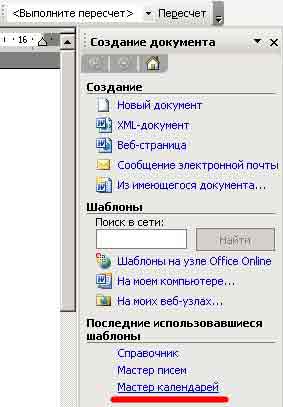
Жмем кнопку Далее .
Откроется новое окно Мастера календарей, в котором нам необходимо выбрать стиль будущего календаря (выбираем – Изысканный ).
В новом окне необходимо выбрать ориентацию календаря, и выбрать будет на нашем календаре рисунок или нет.
В следующем окне Мастера календарей необходимо выбрать начало и конец календаря. Ну, хотя нам и предсказывают конец Света, а я не из потомков Майя, всё же рискну всё-таки выбрать конечной – 31 декабря 2012 года. Авось, мои предсказания более правильные.
Идем дальше и опять жмем кнопку Далее .
Ну, и завершающий этап. Жмем кнопку Готово . Вот, что у нас получилось.
Картинку мы естественно заменим. Для этого щелкаем правой кнопкой мыши по картинке и в выпадающем меню выбираем пункт Вырезать .
А вот так можно календарь дооформить. Тут вам и пригодятся наши следующие уроки.
В других версиях Word все делается аналогично. Только там можно взять шаблоны прямо из Интернета, и выбор побольше.