Как сделать шпоры в Word
Шпаргалки и шпоры – неизбежный атрибут подготовки к контрольным работам и экзаменам. Раньше их писали от руки, но сейчас для этого можно воспользоваться текстовым редактором Word и сэкономить массу времени.
Сейчас мы расскажем о том, как сделать шпоры или маленькие шпаргалки при помощи Word. В статье будет использоваться Word 2010, но в Word 2007, 2013 и 2016 все точно также.
Подготовка текста шпаргалки
При создании шпор, шпаргалок и других материалов для списывания очень важно, чтобы они занимали как можно меньше места. Тогда они не будут бросаться в глаза, а также их будет проще спрятать и достать в нужный момент. Поэтому важнейшим этапом является уменьшение размера шрифта.
Для того чтобы уменьшить шрифт в вашей шпоре выделите весь текст с помощью комбинации клавиш CTRL-A и перейдите на вкладку «Главная». Здесь в левом верхнем углу есть выпадающее меню, в котором можно выбрать размер шрифта. В данном меню минимальным шрифтом является «8», но вручную можно указать любое значение. Например, для шпаргалки можно сделать «6» или даже меньше.

Также рядом есть выпадающее меню для выбора самого шрифта. Для шпаргалки лучше всего выбирать шрифт «Arial», он очень простой и упрощает чтение мелких букв.

Для того чтобы сделать шпаргалку еще компактней можно уменьшить расстояние между строками. Для этого нажмите на кнопку «Интервал», которая находится на вкладке «Главная» и в открывшемся меню выберите «Другие варианты межстрочных интервалов».

После этого откроется окно «Абзац», в котором можно будет задать межстрочный интервал для вашей шпоры. Например, вы можете указать значение «0.8» или даже «0,7». Дальше уменьшать интервал нет смысла, так как текст шпаргалки становится не читаемым.

Еще один способ сделать шпоры более компактными это расстановка переносов. По умолчанию, в Word переносы не используются из-за чего в некоторые строки помещается меньше текста. Чтобы это исправить перейдите на вкладку «Разметка страницы», нажмите на кнопку «Расстановка переносов» и выберите «Авто».

Если в вашей шпаргалке есть много повторяющихся слов, то вы можете их сократить при помощи инструмента «Поиск и замена». Это сделает вашу шпаргалку еще немного компактней. Для того чтобы воспользоваться этой возможностью нажмите комбинацию клавиш CTRL-H и в открывшемся окне введите слово, которое нужно сократить, и его сокращенный вариант. После чего нажмите на кнопку «Заменить все». Например, слово «государство» можно сократить до «гос-во», слово «конституция» до «конст.» и так далее.

Но, при использовании такой замены важно не перестараться, иначе это может ухудшить читаемость шпаргалки. Кроме этого нужно помнить, что замена срабатывает не только на целые слова, но и на их части. Чтобы решить эту проблему нажмите на кнопку «Больше» и включите опцию «Только слово целиком».
Настройка листа перед распечаткой шпор
Перед тем, как распечатывать шпору нужно ее правильно подготовить. В частности, нужно уменьшить отступы от краев листа. Это позволит сэкономить еще немного места. Для этого перейдите на вкладку «Разметка страницы», нажмите на кнопку «Поля» и выберите «Настраиваемые поля».

После чего в открывшемся окне задайте размер полей сверху, снизу и по бокам листа. Например, можно задать для всех полей листа 1 сантиметр. Этого будет достаточно для того чтобы принтер бес проблем распечатал вашу шпору.

После этого нужно настроить формат шпаргалки. Чаще всего шпоры распечатывают в виде нескольких колонок, а потом складывают лист гармошкой. Чтобы сделать шпаргалки именно в таком формате перейдите на вкладку «Разметка страницы», нажмите на кнопку «Колонки» и выберите вариант «Другие колонки».

В результате откроется окно, в котором можно настроить все параметры, которые касаются разделения текста на колонки. Для начала задайте количество колонок. Например, можно сделать шпаргалку на 3 или 4 колонки, если делить страницу на большее число колонок, то текст будет сложно читать.

После того как вы выбрали количество колонок для вашей шпоры, будет неплохо уменьшить промежуток между этими колонками. Например, можно задать значение «0.5». Это позволит еще немного сэкономить места на листе.

На этом все, шпора готова. Если есть возможность, желательно перед распечаткой всего документа распечатать пробную страницу. Это позволит заранее обнаружить и исправить возможные проблемы с размером шрифтов или отступами.
Как сделать в "Ворде" шпоры: пошаговая инструкция, программы и рекомендации
Что такое шпаргалка, никому не нужно объяснять. Как бы ни боролись с ними учителя и вузовские преподаватели, всегда есть множество желающих узнать, как сделать в "Ворде" шпоры.

Немного истории
Когда появились первые шпаргалки, доподлинно неизвестно. То же касается и их названия. Некоторые лингвисты считают, что оно произошло от возникшего в 17 веке польского шутливого выражения «szparga», которое переводится как «старая исписанная бумажка». В свою очередь, его происхождение связывают с латинским словом «sparganum», которое переводится как «пеленка».
Какие только шпаргалки ни придумывались школярами на протяжении по крайней мере двух последних столетий. В ход шли самые последние научные достижения. Чего стоят, например, радиошпаргалки, известные по знаменитой гайдаевской комедии про Шурика.
Сегодня к услугам студентов различные гаджеты. Однако бумажные шпаргалки продолжают удерживать пальму первенства по популярности. Правда, рукописные варианты давно ушли в прошлое, поэтому одним из самых актуальных среди учеников старших классов и студентов остается вопрос о том, как сделать в "Ворде" шпоры, чтобы они получились миниатюрными и удобными. Разберем самые популярные способы.

Как в "Ворде" из текста сделать шпоры (вариант 1)
Есть несколько способов изготовить в шпаргалку, используя самый известный офисный редактор последней версии Word 10. Самый легкий из них — распечатать текст с ответами на билеты в виде узких столбцов на бумаге формата А4 и разрезать на полоски.
Для этого можно поступить следующим образом:
- выделить весь текст, используя клавиши Ctrl + A (латинская);
- выставить размер шрифта 6 или 7;
- открыть вкладку «Разметка страницы»;
- в разделе «Абзац» во всех окошках выставить 0;
- нажать на маленькую стрелку в правом нижнем углу рядом с надписью «Параметры страницы»;
- выбрать книжную ориентацию страницы и нажать кнопку «ОК»;
- нажать на иконку «Колонки»;
- в открывшемся окне выбрать самую нижнюю строку «Другие …»;
- выставить число колонок — 5, галочку рядом с надписью «Разделитель» и нажать «ОК»;
- выбрать иконку «Поля»;
- нажать самую нижнюю строку («Настраиваемые…»);
- выставить все поля по 1 см.
Вам осталось просто распечатать получившийся файл на принтере, и ваша шпаргалка будет готова.

Вариант 2
Так как тем, кого интересует вопрос о том, как сделать в "Ворде" шпоры, требуется разместить на стандартном листе бумаги как можно больше текста, то можно распечатать его и на обороте. Если все поля выставлены симметрично, как написано выше, то, разрезав колонки по линиям-разделителям, вы получите аккуратные полоски с ответами на экзаменационные вопросы.
Чтобы на обороте был билет следующего номера, можно поступить так:
- сделать все, как написано в предыдущей инструкции, но выставить число колонок равным 4 или 6;
- выбрать альбомную ориентацию листа;
- на первой странице разместить текст так, чтобы в каждой колонке был ответ (полностью) на билеты с нечетными номерами (1, 3 или 1, 3, 5);
- на 2 странице разместить по колонкам ответы на билеты 2, 4 или 2, 4, 6.
Распечатать на одной стороне листа первую страницу, а на обратной — вторую.
Если билетов много, то, «отправляя» документ принтеру, можно вместо «Односторонняя печать» выставить «Печатать вручную на обеих сторонах» и нажать на вкладку «Напечатать все страницы». После того как из принтера появятся все билеты с четными номерами, их нужно вставить в принтер снова и отпечатать оставшиеся листы. Положение, в котором их нужно класть в лоток (текстом вниз или вверх), зависит от типа печатающего устройства.

Как сделать шпоры в "Ворде 2007"
Если у вас вместо Word 10 установлена предыдущая версия, то шпаргалку в виде колонок можно изготовить, выполняя ту же последовательность действий, которая вам уже известна.
Отличие будет по вопросу двусторонней печати. В окне настроек в разделе «Страницы» следует отметить «Все», а в «Включить» выбрать «Нечетные страницы». Нажать «Ок». Затем напечатанные страницы следует вновь вставить в лоток для бумаги и выставить «Четные страницы». Вновь нажать «Ок».
Шпаргалка в виде книжки
Теперь, когда вы знаете, как сделать маленькие шпоры в "Ворде" в виде бумажных полосок, можно попробовать распечатать их книжкой. При этом у вас получится сразу два экземпляра, один из которых можете подарить друзьям. Для этого:
- выделите весь текст (Ctrl + A);
- выберите размер шрифта 7;
- в разделе «Абзац» во всех окошках выставить 0;
- выбрать вкладку «Файл»;
- зайти в раздел «Печать»;
- открыть «Параметры страницы»;
- выбрать одинаковые поля (например, все 1 см);
- в разделе «Страницы» выбрать «Брошюра»;
- на каждой странице вставить таблицу 2 х 2;
- во все ячейки на одной странице вставить один и тот же текст;
- распечатать текст на принтере, выставив ручной режим (см. выше);
- расположить листы брошюрой;
- «сшить» степлером (в 4 скрепки);
- разрезать брошюру вдоль на две тетрадки;
- отрезать крайние ячейки.
Теперь вы поняли, как сделать в "Ворде" шпоры, получив одновременно 2 книжки и 2 экземпляра на разрозненных листках. При необходимости их также можно соединить. Например, это можно сделать, склеив по две страницы скотчем, а затем собрав книжку и сшив ее степлером. В итоге у вас будет 4 экземпляра шпаргалок, за которые вам будут очень благодарны одногруппники или одноклассники.

Алфавитный вариант
Для шпаргалки очень важно, чтобы можно было быстро найти нужную информацию. Если вы не знаете, как в "Ворде" сделать по алфавиту шпоры, то воспользуйтесь той же инструкцией, что и в варианте 1. При этом следует оформить каждый вопрос в виде одного абзаца.
Завершив эту операцию, следует выделить весь текст и зайти в раздел «Абзац» вкладки «Главная». Затем нужно нажать на иконку сортировки, на которой изображены буквы А и Я и стрелка, указывающая вниз. После этого ваши ответы на вопросы разместятся в алфавитном порядке, как это бывает в словарях.
О вреде шпаргалок, отпечатанных на компьютере
Немногие знают, что шпоры, написанные от руки, все же способствовали тому, что ученик или студент приходил на экзамен более-менее подготовленным. Виной этого парадокса была механическая память. В частности, доказано, что записанное от руки лучше запоминается.
Получается, что создавая шпаргалки электронным способом, современные школьники и студенты даже не читают информацию, знание которой требуется для сдачи экзамена. Ведь, как правило, при изготовлении шпор они в подавляющем большинстве случаев просто копируют текст из оцифрованных учебников, справочников, "Википедии" и пр.
В лучшем случае они делают ее конспект, чтобы получить максимально сжатый вариант, а в худшем — выпрашивают "вордовские" или другие текстовые файлы с готовыми ответами у старшекурсников.

Теперь вы знаете, как в "Ворде" сделать шпоры столбиком или в виде книжки. Эти знания помогут вам также распечатать для себя справочную информацию, которая понадобится в вашей дальнейшей работе.
Создание компактных шпаргалок в Microsoft Word

Многие школьники и студенты жульничают или просто подстраховываются на контрольных и экзаменах, делая разнообразные шпаргалки и/или просто записывая необходимую информацию на всевозможных местах и предметах, недоступных взору «посторонних» — учителей и преподавателей. Можно как угодно изощряться, действуя по старинке, а можно значительно упростить данный процесс, обратившись за помощью к специализированному ПО – текстовому редактору Microsoft Word. О том, как создать с его помощью компактные шпаргалки, мы расскажем сегодня.
Делаем шпоры в Ворде
Используя базовые возможности приложения из офисного пакета от Майкрософт, мы с вами можем сделать действительно объемные (по своему содержанию), но при этом весьма компактные, а то и миниатюрные (по размеру) шпаргалки. Все что для этого нужно – правильно разделить страницы документа на части и, в соответствии с этим, отформатировать, оформить текст, параллельно убрав из него все лишнее, а затем, разумеется, отправив его на печать и уже вручную разрезав согласно делению.
В качестве примера для создания шпор нами используется информация из Википедии о романе М. А. Булгакова «Мастер и Маргарита». В этом тексте пока что сохранено оригинальное форматирование, которое было на сайте. Помимо этого в нем и, вероятнее всего, в документе, который будете использовать вы, есть много лишнего, ненужного непосредственно для шпаргалок – это вставки, сноски, ссылки, описания и пояснения, изображения. Именно это мы и будем убирать и/или изменять, чтобы на выходе осталась только действительно значимая информация.
Шаг 1: Разбивка листа на колонки
Прежде всего документ с текстом, который мы превратим в компактную шпаргалку, нужно разбить на небольшие колонки. Делается это следующим образом:

-
Откройте вкладку «Макет», в группе «Параметры страницы» найдите кнопку «Колонки» и нажмите на нее.

В развернувшемся меню выберите последний пункт — «Другие столбцы».

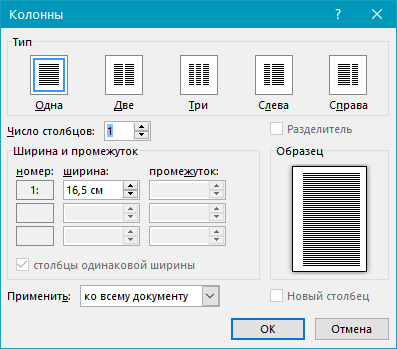
Вручную измените указанные параметры на те, которые видите на скриншоте ниже (возможно, некоторые из них затем потребуется немного откорректировать, например, увеличить, все зависит от изначального вида текста). Помимо числовых показателей, обязательно нужно добавить визуальный разделитель колонок (границу), так как именно по нему вы в дальнейшем будете разрезать распечатанные листы.

После того как вы нажмете «ОК» для подтверждения внесенных изменений, отображение текста в документе изменится согласно определенным вами параметрам.
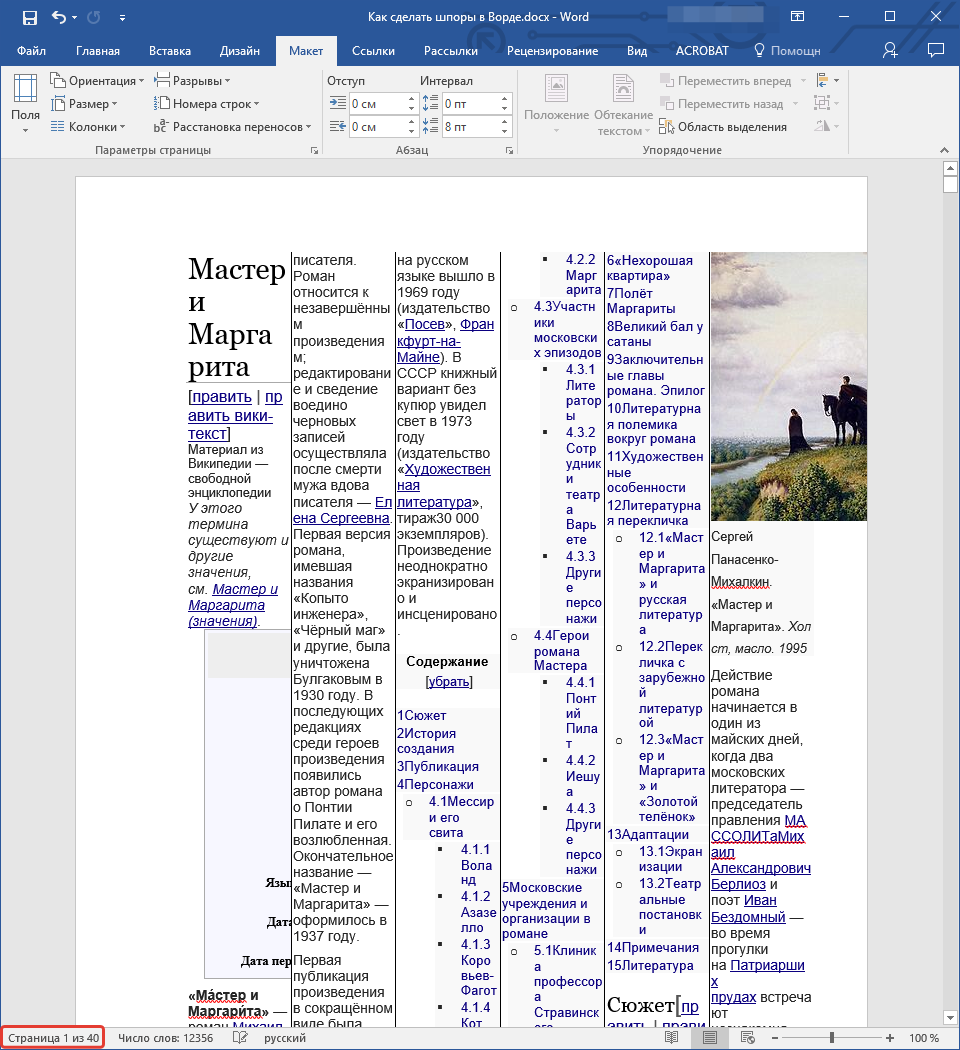
В нашем примере получилось то, что вы видите на изображении выше – количество страниц в документе увеличилось, хотя нам требуется достичь противоположного результата. Также в разбитой на колонки шпаргалке присутствуют довольно большие отступы от границ листа (широкие поля), в ней используется слишком большой шрифт, да и изображения (по крайней мере в нашем примере) не нужны. Последнее, конечно, зависит от предмета, который вы собираетесь сдавать – глупо убирать графики из шпор по алгебре или геометрии. Исправлением всего этого мы и займемся далее
Шаг 2: Уменьшение полей
Для того чтобы уместить немного, но все же больше текста на каждой из страниц документа, изменим размеры полей – сделаем их меньше.
- Откройте вкладку «Макет» и найдите там кнопку «Поля».
- Нажмите на нее и в развернувшемся меню выберите последний пункт — «Настраиваемые поля».

В появившемся диалоговом окне рекомендуем установить все значения во вкладке «Поля» в одноименной группе на 0,2 см, после чего нажать «ОК» для подтверждения.

Примечание: При попытке выполнений вышеописанных действий в Ворде 2010 и более старых версиях этой программы принтер может выдать уведомление о выходе содержимого документа за пределы области печати. Просто проигнорируйте это — большинство печатающих устройств уже давно не учитывают эти границы.
Уменьшив размеры полей, мы немного сократили количество страниц в документе.
Шаг 3: Изменение форматирования
Визуально текст уже занимает больше места, он расположен плотнее. Кроме того, страниц теперь не 40, как это было по завершении первого шага, и не 33, как было изначально, а всего 26, но и это еще далеко не все, что мы можем и будем с ним делать. Изменим размер и тип шрифта.
-
Предварительно выделив все содержимое документа (клавиши Ctrl+A), выберите шрифт «Arial» (он довольно хорошо читаем в сравнение со стандартным) или подберите любой другой, который сочтете наиболее подходящим.
Читайте также: Как выделить текст в Ворде
Установите 6 размер шрифта — для шпаргалки этого должно быть достаточно. Стоит отметить, что, развернув меню выбора размера, вы не найдете там цифры 6, поэтому ее придется ввести в соответствующее поле вручную.

Читайте также: Как в Word установить размер шрифта, отличный от стандартных значений
Текст на листе станет очень мелким, но в распечатанном виде вы сможете его прочесть. Если же с этим возникнут проблемы, установите немного больший размер шрифта — 7 или 8.

Примечание: Если в тексте, который вы превращаете в шпаргалку, содержится много заголовков, в которых бы вы хотели ориентироваться, изменять размер шрифта лучше другим образом – пропорционально, а не применяя общее значение для всего содержимого. Для этого группе «Шрифт», расположенной во вкладке «Главная», нажимайте на кнопку «Уменьшить размер шрифта» столько раз, сколько потребуется для достижения нужного и удобного для вас, но при этом читабельного размера.

Шаг 4: Уменьшение интервалов
Подводя промежуточные итоги, отметим, что страниц в нашем документе стало не 26, а всего 9, но нам по-прежнему есть над чем поработать. Следующий шаг — изменение отступов между строками, что поможет еще больше сжать текст.
-
Выделите текстовое содержимое документа и во вкладке «Главная», в группе инструментов «Абзац» нажмите кнопку «Интервал».

В развернувшемся меню выберите значение 1,0.

Текст станет еще компактнее. Правда, в нашем примере это ни коим образом не отразилось на количестве страниц в документе.

Шаг 5: Удаление лишней информации
Повторяя озвученное в начале данной статьи, отметим, что шпаргалка должна содержать только полезную для учащегося информацию. Для обеспечения этого можно убрать из документа Word списки, сноски и ссылки, но делать это стоит только в том случае, если подобные записи и элементы оформления действительно не нужны.
- Выделите весь текст, нажав «Ctrl+A».
- В группе «Абзац», которая расположена во вкладке «Главная», дважды нажмите каждый из трех значков, отвечающих за создание списка. Кликая на него первый раз, вы создаете список на основе всего документа, нажимая во второй — полностью его убираете.


Удалите из документа лишние ссылки, сноски и примечания, если таковые в нем имеются. Сделать это помогут следующие инструкции.
Шаг 6: Удаление изображений (опционально)
Последнее, что мы можем сделать, для обеспечения наибольшей компактности и возможности быстро читать текст шпаргалки – это удалить из нее картинки. Правда, подход к этому вопросу такой же, как к заголовках и спискам – изображения либо нужны вам, либо нет, а потому поступайте с ними на свое усмотрение.
-
Для удаления кликните левой кнопкой мышки на изображении в тексте, чтобы выделить его.


Шаг 7: Печать документа
После выполнения всех вышеописанных действий можно смело сказать, что наша созданная в Word шпаргалка готова. Она стала максимально компактной и информативной, занимая при этом всего 7 страниц. Следовательно, ее можно и нужно отправлять на печать. Все что потребуется от вас после этого — разрезать каждый лист ножницами, ножом для бумаги или канцелярским ножом по разделительной линии, скрепить и/или сложить его так, как будет удобно.

Текст шпаргалки в масштабе 1 к 1 (кликабельно)
Выше вы можете видеть наглядный и полноразмерный пример того, что получилось лично у нас в итоге, ниже – ссылка на статью о распечатке документов.
Важно: Не спешите распечатывать все страницы шпаргалки сразу, для начала попробуйте отправить на печать только одну страницу. Возможно, из-за слишком мелкого шрифта принтер выдаст непонятные иероглифы вместо читабельного текста. В таком случае придется увеличить его размер на один пункт и снова отправлять шпору на печать.
В случае возникновения проблем с распечаткой текстового документа ознакомьтесь с представленной по ссылкой ниже статьей.
Заключение
На этом все, вы узнали не только о том, как в Microsoft Word сделать маленькие, но при этом весьма информативные шпоры, а и о ряде нюансов работы с текстовыми документами в этом редакторе, которые вполне могут пригодиться в будущем.
Мы рады, что смогли помочь Вам в решении проблемы.
Помимо этой статьи, на сайте еще 11903 инструкций.
Добавьте сайт Lumpics.ru в закладки (CTRL+D) и мы точно еще пригодимся вам.
Отблагодарите автора, поделитесь статьей в социальных сетях.
Опишите, что у вас не получилось. Наши специалисты постараются ответить максимально быстро.