Как отключить автоматическую нумерацию?
Перейдите в раздел > Параметры > проверки правописания. Нажмите кнопку Параметры автозаменыи выберите вкладку Автоформат при вводе . Установите или снимите флажки автоматических маркированных списков или автоматических нумерованных списков. Нажмите кнопку ОК.
Как закончить нумерацию списка в ворде?
Поместите курсор в место, где вы хотите маркированного или нумерованного списка. На вкладке Главная щелкните стрелку рядом с кнопкой маркеры или Нумерация. Выберите стиль и начните вводить текст. Каждый раз при нового маркера или номера, или нажмите клавишу ВВОД, чтобы завершить список, дважды нажмите клавишу ВВОД.
Как отключить нумерацию страниц?
Отключить автоматическую нумерацию в MS Word
Нажмите кнопку параметров автозамены . Перейдите на вкладку «Автоформат при вводе», показанную ниже. Снимите флажок « Автоматический нумерованный список» . Затем снимите флажок « Автоматический маркированный список» .
Как сделать автоматическую нумерацию?
Автоматическая нумерация в таблице Word
- Выделяем в таблице ячейки, которые необходимо пронумеровать.
- На главной закладке верхней панели нажимаем на значок «Нумерация», тот самый, которым мы делаем нумерованные списки в тексте, и любуемся на результат.
Как убрать нумерацию в ворде с одной страницы?
Удаление номера страницы с первой страницы
- Выберите Вставка > Колонтитулы.
- Справа щелкните Параметры и выберите Особый колонтитул для титульной страницы.
- Еще раз щелкните Параметры и выберите Удаление номеров страниц.
Как в ворде изменить нумерацию пунктов?
Изменение нумерации в нумерованном списке
- Выделите номер, который нужно изменить.
- На вкладке Главная в группе Абзац щелкните стрелку рядом с кнопкой Нумерованный список и выберите пункт Параметры нумерации.
- В поле Начиная с введите номер, с которого должен начинаться список.
Как убрать нумерацию строк в ворде?
На вкладке Разметка страницы в группе Параметры страницы нажмите кнопку Номера строк. Выполните одно из указанных ниже действий. Чтобы удалить номера строк из раздела или всего документа, выберите пункт Нет. Чтобы удалить номера строк из отдельного абзаца, выберите пункт Запретить в текущем абзаце.
Как объединить нумерацию в ворде?
Настройка объединения списков
- Откройте вкладку «Файл»;
- Откройте вкладку «Параметры Word», а затем «Дополнительно»;
- В окне «Параметры Word» в группе «Вырезание, копирование и вставка» нажмите кнопку «Настройка»;
- В окне «Настройка» поставьте флажок в пункте «Объединять вставленные и окружающие списки»;
Как убрать номер с 1 и 2 страницы?
Оноре де… Открываете документ в word, далее вкладка — вставка, выбираем верхний или нижний колонтитул, откроется конструктор, в нём проставляем галочку — особый колонтитул для первой страницы. Со второй страницы убирать колонтитул вручную, используя delete.
Как отключить автоматическую нумерацию в Word 2016?
Включение и отключение автоматических маркеров и нумерации
- Перейдите в раздел > Параметры > проверки правописания.
- Нажмите кнопку Параметры автозаменыи выберите вкладку Автоформат при вводе .
- Установите или снимите флажки автоматических маркированных списков или автоматических нумерованных списков.
- Нажмите кнопку ОК.
Как удалить разрыв страницы?
Удаление разрыва страницы из документа Word
- На вкладке «Главная» в группе «Абзац» щелкните «Показать или скрыть», чтобы отобразить все непечатаемые знаки, включая разрывы страниц.
- Дважды щелкните разрыв страницы, чтобы выбрать его, затем нажмите клавишу Delete.
- Щелкните «Показать или скрыть» еще раз, чтобы скрыть оставшиеся непечатаемые знаки в документе.
Как сделать автоматическую нумерацию страниц в ворде?
Добавление номеров страниц в верхний или нижний колонтитул
- Выберите Вставка > Номера страниц.
- Выберите положение (слева, по центру или справа в верхнем или нижнем колонтитуле).
- Установите флажок Добавить число страниц, чтобы отобразить общее число страниц (например, 7 из 9).
Как в Excel сделать цифры по порядку?
Нумерация строк с помощью функции СТРОКА
- Введите в первую ячейку диапазона, который необходимо пронумеровать, формулу =СТРОКА(A1). Функция СТРОКА возвращает номер строки, на которую указана ссылка. …
- Перетащите маркер заполнения , охватив диапазон, который необходимо заполнить.
Как настроить автоматическую нумерацию таблиц в ворде?
Автоматическая нумерация таблиц в Ворде делается с помощью пункта меню «Вставить название», который находится на вкладке «Ссылки». Также данный пункт можно найти в появляющемся меню при нажатии правой кнопкой мыши на таблицу. После выбора данного пункта появится окошко, в котором нужно настроить нумерацию таблицы.
Как создать сайт в программе Frontpage — Уроки Frontpage
Как в word отключить автоматическую нумерацию
Включение и отключение автоматических маркеров и нумерации
По умолчанию при вводе звездочки или 1., по умолчанию Word считает, что вы пытаетесь начать маркированный или нумерованный список. Вы можете отключить функцию автоматического распознавания списков.
Перейдите в раздел > Параметры > проверки правописания.
Нажмите кнопку Параметры автозаменыи выберите вкладку Автоформат при вводе .
Установите или снимите флажки автоматических маркированных списков или автоматических нумерованных списков.
Нажмите кнопку ОК.
Дополнительные сведения
Автоформат при вводе.
Включение или выключение автоматических маркеров или нумерации
По умолчанию, если вы вводите звездочку или 1. , Word распознает, что вы пытаетесь начать маркированный или нумерованный список. Вы можете отключить функцию автоматического распознавания списка.
Перейдите к Файл > Параметры > Проверка .
Выберите Параметры автозамены , а затем выберите вкладку Автоформат при вводе .
Установите или снимите флажок Автоматические маркированные списки или Автоматические нумерованные списки .
Выбрать ОК
См. Также
Автоформат при вводе.
Отключение автоматических нумерованных списков (Microsoft Word)
Обратите внимание: Эта статья написана для пользователей следующих версий Microsoft Word: 2007, 2010, 2013, 2016, 2019 и Word в Office 365. Если вы используете более раннюю версию (Word 2003 или более раннюю), этот совет может не работать для вы . Чтобы посмотреть версию этого совета, написанного специально для более ранних версий Word, щелкните здесь: Отключение автоматических нумерованных списков.
Один из способов, которым Word пытается помочь вам быстрее создавать документы, — это автоматическое форматирование вашего документа в зависимости от того, что вы вводите. Одно из воплощений этой функции видно, когда Word создает для вас автоматические нумерованные списки.Когда вы вводите текст, который, по мнению Word, должен быть нумерованным списком, а затем нажимаете Enter , Word форматирует абзац с висячим отступом и помещает соответствующий номер в его начало. Кроме того, Word предполагает, что следующий абзац будет частью того же пронумерованного списка.
Например, если вы вводите цифру или букву, точку, а затем Пробел или Tab , Word форматирует абзац как нумерованный список. Если вы не хотите, чтобы абзац был пронумерованным элементом списка, вы можете отменить форматирование, выполненное Word, сразу же нажав Ctrl + Z после применения автоматического форматирования.Если автоматическое форматирование вас сильно беспокоит, вы можете отключить его, выполнив следующие действия:
- Отобразить диалоговое окно «Параметры Word». (В Word 2007 нажмите кнопку Office, а затем щелкните Параметры Word. В Word 2010 или более поздней версии откройте вкладку Файл на ленте и нажмите Параметры.)
- В левой части диалогового окна щелкните Проверка.
- Нажмите кнопку «Параметры автозамены». Word отображает диалоговое окно "Автозамена".
- Убедитесь, что выбрана вкладка «Автоформат при вводе».(См. Рисунок 1.)
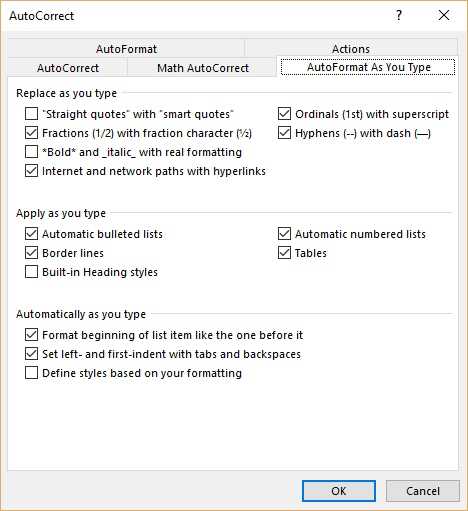
Рисунок 1. Вкладка «Автоформат по мере ввода» диалогового окна «Автозамена».
WordTips — ваш источник экономичного обучения работе с Microsoft Word. (Microsoft Word — самая популярная программа для обработки текстов в мире.) Этот совет (6008) применим к Microsoft Word 2007, 2010, 2013, 2016, 2019 и Word в Office 365.Вы можете найти версию этого совета для более старого интерфейса меню Word здесь: Отключение автоматических нумерованных списков .
Автор Биография
Аллен Вятт — всемирно признанный автор, автор более чем 50 научно-популярных книг и многочисленных журнальных статей. Он является президентом Sharon Parq Associates, компании, предоставляющей компьютерные и издательские услуги.Узнать больше о Allen .
Остановка текста от прыжков
Вам сложно добиться того, чтобы ваша графика и окружающий текст отображались именно так, как вы этого хотите? Вот некоторые .
Открой для себя больше
Неполная и неверная сортировка
Использование инструментов сортировки на панели инструментов может привести к нежелательным результатам, например к беспорядочным данным. Если это произойдет.
Открой для себя больше
Рисование простых объектов
Хотите нарисовать на листе несколько простых фигур или линий? Это действительно просто; вот как это сделать.
Открой для себя больше
Объединение первого и второго уровней в один абзац
Хотите настроить нумерацию абзацев в Word? Есть несколько приемов, которые можно использовать для автоматического отображения файла.
Открой для себя больше
Преобразование автоматической нумерации в ручную
Автоматическая нумерация, которую Word позволяет применять к абзацам в документе, может создавать великолепно выглядящий контент .
Открой для себя больше
После числа с разными символами
При создании нумерованных списков обычные символы, следующие за номером, — это точка и табуляция. Вот как заставить .
Открой для себя больше .
Отключить верхний индекс порядковых номеров в Word
Office автоматически применяет форматирование надстрочных знаков к концам порядковых номеров, которые представляют собой числа, которые показывают относительное положение чего-либо в последовательности, например 21 st , 22 nd , 23 ряд и так далее.
Вот как можно остановить автоматическое форматирование, отменив режим надстрочного индекса.
Выберите Файл > Параметры .
Выберите Проверка и в разделе Параметры автозамены выберите Параметры автозамены .
Перейдите в автоформат по мере ввода и очистите порядковые номера (1-е) с помощью надстрочного индекса , чтобы приложение не применяло надстрочное форматирование к числам.
В меню Word или PowerPoint выберите Настройки , а затем выберите Автозамена .
При вводе перейдите к автоформату и очистите порядковые номера (1-е) с помощью надстрочного индекса , чтобы приложение не применяло надстрочное форматирование к числам.
См. Также
Форматирование текста как надстрочного или подстрочного в Word и OneNote
Форматирование текста как надстрочного или подстрочного в PowerPoint
Настроить или отключить автоматическое форматирование текста (Автоформат)
Преобразование автоматической нумерации в ручную (Microsoft Word)
Обратите внимание: Эта статья написана для пользователей следующих версий Microsoft Word: 2007, 2010, 2013, 2016, 2019 и Word в Office 365. Если вы используете более раннюю версию (Word 2003 или более раннюю), этот совет может не работать для вы . Чтобы посмотреть версию этого совета, написанного специально для более ранних версий Word, щелкните здесь: Преобразование автоматической нумерации в ручную.
Стив отмечает, что автоматическая нумерация Word не подходит для документов, которые должны быть импортированы в программы верстки страниц, такие как Adobe InDesign. Он задается вопросом, есть ли быстрый способ заменить автоматическую нумерацию ручной нумерацией, точно так же, как вы можете преобразовать текст поля в обычный текст.
Ответ — да, есть быстрый способ. Просто выполните следующие действия:
- Откройте документ, нумерацию которого вы хотите преобразовать. (Вы можете открыть копию документа, чтобы не испортить исходный документ.)
- Нажмите Alt + F11 . Word отображает редактор VBA.
- Нажмите Ctrl + G . Откроется окно «Немедленное». (Если у вас есть диалоговое окно любого другого типа, например диалоговое окно «Найти и заменить», значит, вы не работаете в редакторе VBA; вы все еще находитесь в Word.Закройте диалоговое окно, убедитесь, что редактор VBA активен, а затем повторите этот шаг.)
- Введите следующее в окне «Немедленное»:
- Нажмите Введите .
Вот и все; Все автоматически нумерованные списки в вашем документе заменяются ручной нумерацией. Если вместо этого вы хотите повлиять только на ограниченную часть документа, убедитесь, что эта часть выбрана, прежде чем начинать шаги, а затем используйте эту команду на шаге 4:
Для тех, кто знаком с макросами, разница здесь в том, что вы работаете с объектом Selection (выбранный текст) вместо объекта ActiveDocument (весь документ).
Однако с этим подходом связано несколько ошибок. Во-первых, может показаться, что ваши нумерованные списки больше не совпадают. Это связано с тем, что любые настраиваемые позиции табуляции, установленные для списков, удаляются, и Word возвращается к использованию позиций табуляции по умолчанию.Это не должно быть большой проблемой, поскольку вы выполняете это преобразование при подготовке к импорту документа в программу макета страницы. (Позиции табуляции в этой программе должны иметь приоритет над любыми, установленными в Word.)
Вторая проблема заключается в том, что если вы применили стили с автоматической нумерацией с использованием списков, то нумерация на самом деле не исчезла. Вы можете применить его снова, просто выделив абзацы в списках и нажав Ctrl + Q .
Если вы не хотите возиться с редактором VBA, вы можете попробовать еще один подход — сохранить документ в формате RTF.Многие программы верстки страниц (например, InDesign) используют другой фильтр для импорта файлов RTF, в результате чего нумерованные списки автоматически преобразуются в обычные числа.
WordTips — ваш источник экономичного обучения работе с Microsoft Word. (Microsoft Word — самая популярная программа для обработки текстов в мире.) Этот совет (10248) применим к Microsoft Word 2007, 2010, 2013, 2016, 2019 и Word в Office 365.Вы можете найти версию этого совета для более старого интерфейса меню Word здесь: Преобразование автоматической нумерации в ручную .
Автор Биография
Аллен Вятт — всемирно признанный автор, автор более чем 50 научно-популярных книг и многочисленных журнальных статей. Он является президентом Sharon Parq Associates, компании, предоставляющей компьютерные и издательские услуги.Узнать больше о Allen .
Изменение поведения открытого диалогового окна
Диалоговое окно Открыть — это то, о чем думают немногие из нас, но вы можете контролировать его поведение с помощью небольшого макроса .
Открой для себя больше
Подсчет уникальных значений с помощью функций
Использование Excel для ведения списков информации — обычное дело. При работе со списком вам может потребоваться определить, как это сделать.
Открой для себя больше
Необходимо быстро удалить форматирование выделенного текста в документе? Инструмент Очистить форматирование делает задачу .
Как включить и отключить функцию автоматического нумерованного списка в Word
Обзор
Эта статья содержит пошаговое руководство по тому, как включить и отключить режим форматирования автоматическим нумерованным списком в Microsoft Word.
По умолчанию функция автоматической нумерации списков включена при первом запуске программы Microsoft Word. Эта функция автоматически применяет форматирование нумерованный список в список, если введите номер (или буква) следуют точку и пробел или символ табуляции в начале абзаца. Например, если ввести 1. или a.введите текст списка и нажмите клавишу ВВОД, Microsoft Word автоматически вставляет следующий номер (или буква) в последовательности, чтобы создать нумерованный список.
Запустите программу Word.
В зависимости от используемой версии Microsoft Word используйте один из следующих методов:
В Microsoft Word 2000 в меню Сервис нажмите кнопку Автозамена.
В Microsoft Office Word 2003 и Microsoft Word 2002 нажмите кнопку Параметры автозамены в меню Сервис.
В Word 2007 выполните следующие действия.
Нажмите кнопку Microsoft Office, а затем нажмите кнопку Параметры Word.
В левой области щелкните Проверка.
В правой области Параметры автозамены нажмите кнопку Параметры автозамены.
На вкладке Автоформат при вводе.
В группе применять при вводе снимите флажок нумерованным спискам и нажмите кнопку ОК.
Запустите программу Word.
В зависимости от используемой версии Microsoft Word используйте один из следующих методов:
В программе Word 2000 щелкните автозамены в меню Сервис.
В Word 2003 и Word 2002 нажмите кнопку Параметры автозамены в меню Сервис.
В Word 2007 выполните следующие действия.
Нажмите кнопку Microsoft Office, а затем нажмите кнопку Параметры Word.
В левой области щелкните Проверка.
В правой области Параметры автозамены нажмите кнопку Параметры автозамены.
На вкладке Автоформат при вводе.
В группе применять при вводе установите флажок нумерованным спискам и нажмите кнопку ОК.
Ссылки
Дополнительные сведения о том, как отключить функции автоматического форматирования в Microsoft Word 2000 щелкните следующий номер статьи базы знаний Майкрософт:
Как 212339 для отключения функции автоматического форматирования Word в Word 2000