Как изменить размеры изображений в Word?
Описание задачи
Допустим есть много фотографий в документе Word (некий фотоотчет об объекте). Часть изображений имеют горизонтальную ориентацию, а часть вертикальную. А еще исходные фотографии сделаны в разных пропорциях. Задача достаточно простая — сделать фотоотчет в котором все изображения будут одинакового размера.
Конечно, установка размеров вручную в Word займет продолжительное время. Для решения можно использовать инструменты автоматизации программы Фотошоп, но не все это могут сделать.
Массовое изменение размера и пропорций изображений
Для того чтобы сделать изображения одного размера можно использовать функционал программы Doc.maker. Для этого:
- Выделите область документа с изображениями, которые необходимо сделать одинакового размера.
- Перейдите на вкладку меню Doc.maker (она появится после установки программы)
- Откройте меню Работа с изображениями и выберите пункт Установить размер.

- Откроется диалоговое окно Изменение размеров.

В данном диалоговом окне отображается исходный размер первого изображения в выделенном фрагменте документа.
Вы можете задать новые размеры изображений, указав их значения в сантиметрах.
Если все изображения имеют разную пропорцию, то можно установить приоритет по ширине или высоте. Например, можно сделать все изображения одинаковой ширины, а высоту подстраивать под пропорции исходного изображения.
Если же необходимо сделать выделенные изображения одинаковыми между собой как по ширине, так и по высоте, то можно отключить опцию Сохранять пропорции. В этом случае, исходные изображения будут сжиматься или расширяться и подстраиваться под заданные пропорции.
Также есть опция Обрезать изображения если отличные пропорции, она необходима если вы хотите сделать все изображения одинаковой пропорции, но при этом не хотите сжимать их. Если опция выбрана — программа выполнит обрезку исходных изображений (от центра) подстраивая их под заданные пропорции.
Как в ворде сделать чтобы все картинки были одного размера?
В Word нажмите сочетание клавиш Alt + F11 , вставьте код в редактор, нажмите Ctrl + S , затем Alt + F4 . Нажмите Alt + F8 и запустите макрос AllPictSize. Все!
Как в ворде сделать фигуры одного размера?
Чтобы изменить размер рисунка, откройте вкладку Формат рисунка , нажмите кнопку положение > Дополнительные параметры разметки. Чтобы изменить размер фигуры или WordArt, на вкладке Формат фигуры выберите Положение > Дополнительные параметры разметки.
Как в Ворде вставить несколько картинок?
Вставляйте или импортируйте сразу несколько картинок или изображений в документ Word
- Откройте документ, в который вы хотите вставить несколько фотографий или изображений, а затем примените эту утилиту, нажав Kutools > Вставить несколько изображений.
- Укажите настройки в Вставить картинки диалоговое окно.
Как уменьшить сразу все картинки в ворде?
Чтобы сжать все рисунки в документе, на ленте выберите «Файл» > «Сжать рисунки» (или «> уменьшить размер файла»). SHIFT, а затем нажмите кнопку «Сжать рисунки#x0 вкладке «Формат рисунка».
Как в Excel сделать картинки одного размера?
Есть разные способы это сделать:
- Найти нужный пункт в ленте настроек рисунка.
- Через окно РАЗМЕРЫ И СВОЙСТВА.
- При использовании контекстного меню.
- Зажав кнопку мыши, изменить размеры методом перетаскивания границ.
Как сделать картинки в презентации одного размера?
Выберите Изображения PowerPoint для изменения размера
Выберите несколько изображений, удерживая Ctrl на клавиатуре, а затем нажмите на каждое изображение, которое вы хотите изменить. Вы можете использовать ручки на изображении для изменения размера всех изображений.
Как в ворде сделать прямоугольник определенного размера?
Как изменить размеры фигуры в документе Word 2010
- Воспользоваться группой элементов Размер (Size) на вкладке Формат (Format) группы вкладок Средства рисования (Drawing Tools). На ней можно в полях ввода Ширина (Width) и Высота (Height) указать желаемый размер фигуры. …
- Воспользоваться мышью.
Как вставить несколько фото в ворд на телефоне?
Добавление существующего рисунка
нажмите «Главная», а затем нажмите «Вставка». На вкладке Вставка коснитесь элемента Рисунки и выберите Фотографии. Перейдите туда, где находится фотография, и коснитесь ее. На планшете или телефоне с Windows нажмите Вставка.
Как выровнять все картинки в ворде?
Удерживая нажатой клавишу Shift, выберите объекты, которые нужно выровнять, с помощью мыши или сенсорной панели. Выберите Формат фигуры или Формат рисунка. Нажмите кнопку Выровнять. Если на вкладке Формат фигуры не отображается команда Выровнять , выберите пункт Упорядочить, а затем — пункт Выровнять.
Как уменьшить размер документа в Word?
Вот три способа уменьшить размер Word-документа.
- Сохраняйте в формате DOCX. Начиная с версии 2007 года актуальным форматом Microsoft Word считается DOCX, а не DOC. …
- Сжимайте картинки Прежде чем вставить изображение в Word-файл, сожмите его в отдельном графическом редакторе. …
- Удаляйте встроенные шрифты
Как в ворде выделить сразу все рисунки?
Alt+F11, Ctrl+G, Ctrl+V, Enter. Все рисунки будут выделены.
Как подогнать картинку под размер ячейки?
Откройте нужную картинку, скопируйте ее и в файле Excel перейдите на вкладку «Вставка». В ленте меню в группе «Иллюстрации» выберите «Рисунок» и нажмите «Вставить». Уменьшите размеры изображения, чтобы оно уместилось ровно в ячейку, перетаскивая курсором его углы. Можно подогнать размер строк и колонок под изображение.
Как выровнять картинки в Excel?
Выравнивание объекта на странице
- Удерживая нажатой клавишу Shift, щелкните объекты, которые нужно выровнять, а затем откройте вкладку Формат фигуры .
- Нажмите кнопку упорядочить > выровнять по > Выровнять по странице.
- Нажмите кнопку упорядочить > Выровнять, а затем выберите нужный вариант выравнивания.
Как обрезать фото в Ексель?
Выделите картинку и нажмите команду Crop (Обрезка) в разделе Size (Размер) на вкладке Format (Формат). Из появившихся вариантов выберите Crop to Shape (Обрезать по фигуре) и укажите одну из предложенных фигур. Ваша картинка будет обрезана по форме выбранной фигуры.
Как сделать все изображения одинакового размера в Microsoft Word
Представьте себе: вы хотите вставить несколько изображений в документ Word. Изначально изображения имеют разные размеры, но вы хотите, чтобы они были одинакового размера в вашем документе. Хотя можно воспользоваться соответствующими инструментами для редактирования фотографий, иногда к ним нет доступа. В таких ситуациях вы можете использовать сам Microsoft Word, чтобы изменить размер всех изображений.

Нельзя отрицать тот факт, что Microsoft Word великолепен, когда дело касается текста. Но если вы углубитесь в это, вы обнаружите его скрытые функции, связанные с другими вещами, такими как редактирование фотографий. Например, знаете ли вы, что можете придать изображению идеально круглую форму прямо в Word?
Точно так же вы можете делать изображения одинакового размера в Word. Давайте посмотрим, как это сделать, используя два упомянутых ниже метода.
Метод 1: использование макросов
Иногда нам хочется, чтобы у нас была одна кнопка, нажатие на которую автоматически выполняло бы сложную задачу. Это то что макросы делать в Word.
Макросы автоматизируют определенную задачу, которая в противном случае потребовала бы от вас повторного выполнения. Вы можете создать макрос, записав шаги, которые вы хотите выполнить, или написав набор инструкций.
Поскольку нам нужно изменить размер всех изображений в MS Word, мы воспользуемся помощью макросов. Мы бы создали его, написав код для изменения размера фотографий. Не запутайся. Вот подробные шаги:
Шаг 1: Откройте файл Word, в котором вы хотите сделать все изображения одинакового размера.
Шаг 2: Щелкните первую фотографию в файле, чтобы выбрать ее. Затем щелкните вкладку «Просмотр» вверху.

Шаг 3: Щелкните Макросы.

Шаг 4: Откроется всплывающее окно. Введите имя в поле под именем макроса. Вы можете назвать это как угодно. Для понимания мы бы назвали это изменением размера.
Затем нажмите «Создать».

Шаг 5: Откроется новое окно Microsoft Visual Basic для приложений. Выберите существующий код и удалите его.

Шаг 6: Затем скопируйте и вставьте в окно один из следующих кодов.
Наберите “А: Используйте следующий код, если вы хотите изменить высоту и ширину в пикселях. Замените 500 и 600 своими собственными значениями.
Тип B: Используйте это, если хотите изменить размер на дюймы. Замените 2 своим значением.
Тип C: Если вы хотите масштабировать изображения, следующий код вам поможет. Замените 30 и 40 желаемыми значениями.
Шаг 7: После копирования закройте окно Microsoft Visual Basic для приложений, щелкнув значок крестика.

Шаг 8: Выбрав изображение, снова нажмите «Макросы» на вкладке «Просмотр».

Шаг 9: Откроется окно макросов. Нажмите «Выполнить» с выбранным макросом.
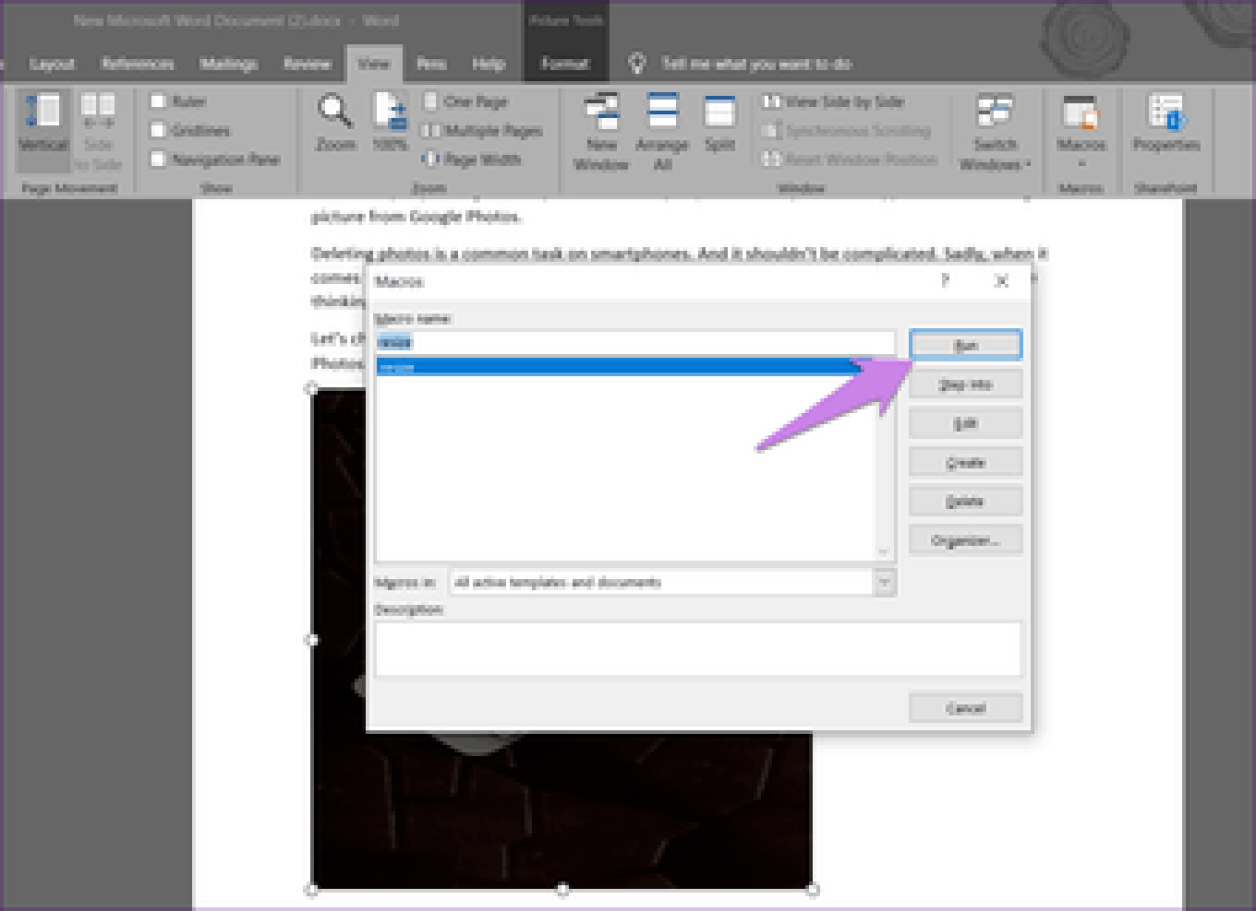
Как только вы нажмете кнопку «Выполнить», вы заметите, что размер всех изображений изменится.

Метод 2: использование волшебного ключа
Знаете ли вы, что можно повторить последнее выполненное действие в приложениях Microsoft Office, просто нажав кнопку на клавиатуре? Эта клавиша – F4 в Windows и клавиша Y на Mac.
Наконечник: На некоторых клавиатурах необходимо одновременно нажимать клавиши fn и F4.
Вот шаги для этого метода:
Шаг 1: Откройте документ Word, содержащий ваши изображения.
Шаг 2: Щелкните правой кнопкой мыши первое изображение и выберите «Размер и положение».

Шаг 3: В открывшемся окне «Макет» щелкните вкладку «Размер». Затем снимите флажок «Заблокировать соотношение сторон». Введите необходимые значения высоты и ширины изображений в соответствующие поля. Щелкните ОК.

Шаг 4: Вы заметите, что размер выбранного изображения будет изменен. Теперь щелкайте по другим изображениям одно за другим и нажимайте клавишу F4 (или fn + F4 в Windows) или клавишу Y (в macOS) для каждого из них. Это повторит действие, сделанное на шаге 3, – измените высоту и ширину изображения.
Заметка: Не выполняйте никаких других действий между ними.
Размер важен
Хорошо организованный документ с изображениями подходящего размера выглядит лучше, чем неорганизованный. Хотя описанные выше методы позволят вам выполнить намеченную задачу по изменению размера всех изображений, мы хотели бы, чтобы это был простой способ. Пока мы этого не добьемся, вам придется полагаться на два упомянутых выше метода. Если вы знаете другой способ, мы всегда прислушиваемся к комментариям ниже.
Следующий: Хотите изменить тему для продуктов Microsoft Office? Узнайте, как изменить тему и отключить темный режим в Word, Excel и PowerPoint по указанной ссылке.