Порт 7777 для чего
Completing the CAPTCHA proves you are a human and gives you temporary access to the web property.
What can I do to prevent this in the future?
If you are on a personal connection, like at home, you can run an anti-virus scan on your device to make sure it is not infected with malware.
If you are at an office or shared network, you can ask the network administrator to run a scan across the network looking for misconfigured or infected devices.
Another way to prevent getting this page in the future is to use Privacy Pass. You may need to download version 2.0 now from the Chrome Web Store.
Cloudflare Ray ID: 71a84a7cac0f9bb8 • Your IP : 82.102.23.104 • Performance & security by Cloudflare
Кунг-фу стиля Linux: разбираемся с последовательными портами
Раньше последовательные порты были буквально повсюду. И они, в каком-то смысле, никуда и не делись, так как многое, что подключается к компьютеру по USB, на самом деле, выглядит для системы как последовательный порт. Проблема тут заключается в том, что в наши дни всё в мире завязано на компьютерные сети. Конечно, можно купить терминальный сервер, который преобразует последовательный порт в интерфейс Ethernet. Но это совсем не интересно. Здесь я хочу рассказать о том, как пробрасывать последовательные порты по сети с использованием существующих Linux-инструментов. Решение это не идеальное, оно оказывается работоспособным далеко не всегда, но если оно работает, то работает оно хорошо.
Всё — это файл — до тех пор, пока это не так
Когда-то в прошлом ОС Unix — прародитель Linux — практически всё считала файлом. Все файлы были созданы более или менее равными. Программы не заботило то, с чем именно им приходилось работать: с локальными файлами, с файлами, доступными по сети, с файлами, считанными с ленточного накопителя, или с файлами, прибывшими по именованному каналу.
Но ситуация начала меняться. Несмотря на то, что в Linux последовательный порт — это просто файл, у него имеются некоторые особые атрибуты, которые позволяют, например, задать скорость порта в бодах. И, что ещё хуже, некоторые программы слишком много «знали» о файлах и настоятельно требовали придерживаться определённых соглашений по их именованию. Поэтому, в теории, у пользователя должна была быть возможность создать сетевой сокет и подключить один из его концов к последовательному порту, а другой — к программе. После этого всё должно было нормально работать. Но это — в теории.

Переходник USB/последовательный порт
Практика, конечно, отличается от теории. В некоторых случаях, очень простых, это может и сработать. Для настройки вышеописанной схемы работы с последовательными портами можно воспользоваться утилитой socat (это — нечто вроде cat для сокетов). Но если программа, которую мы пытаемся таким образом обмануть, попробует, например, задать скорость порта в бодах, то у неё, вероятно, ничего не получится. А некоторые программы даже не распознают такой вот ненастоящий последовательный порт.
Подробности о socat
Программа socat напоминает волшебный кабель-переходник, который просто передаёт на выход всё, что поступает на его вход, и, кроме того, поддерживает передачу данных в обратном направлении. Программа может читать данные из файлов, из каналов, с различных устройств, из сокетов и из некоторых других мест. Например, может понадобиться создать простой TCP-прокси для перенаправления соединений с одного локального хоста на другой хост. С помощью socat решить эту задачу очень просто:
То, что получится в результате выполнения этой команды, поддерживает лишь одно соединение. Но socat можно настроить так, чтобы для новых соединений создавались бы форки, что позволяет обрабатывать множество запросов.
Проблема
Правда, если попытаться применить socat для работы с последовательным портом, то получившаяся конструкция вряд ли будет работать без множества дополнительных настроек. Но нужно это так часто, что существует несколько программ, способных нам в этом помочь. В большинстве Linux-дистрибутивов заработает программа ser2net , которая умеет преобразовывать последовательный порт в сокет. Если ser2net кому-то не подойдёт — можно воспользоваться Python-кодом, который имеется среди примеров использования библиотеки pyserial . Правда, та версия pyserial , которая установлена в используемом дистрибутиве, может оказаться слишком старой для поддержки этого кода. Если это так и есть — нужно установить эту библиотеку в обход системного менеджера пакетов, например, воспользовавшись pip .
Далее я исхожу из предположения о том, что для работы с последовательным портом используется ser2net .
Эта утилита обычно устанавливается в виде системной службы, для её настройки можно прибегнуть к редактированию файла /etc/ser2net.conf . Я убрал из этого файла всё, что там было, и добавил туда описания двух нужных мне последовательных портов, указав, кроме прочего, их желаемую скорость в бодах:
После редактирования этого файла сервис надо перезапустить (вероятно, тут подойдёт команда systemctl restart ser2net ; а если она не сработает в первый раз — её стоит попробовать выполнить ещё раз, так как иногда она пытается запустить новую копию сервиса ещё до того, как предыдущая копия полностью завершила работу).
Для целей отладки может понадобиться остановить сервис и запустить его, включив возможность вывода отладочных сообщений:
Но, в любом случае, после того, как сервер заработает, указанные порты (7777 и 7778 в моём конфигурационном файле) будут работать как соответствующие последовательные порты.
Хочу сделать тут несколько замечаний. Если вы пытаетесь проделать это с 3D-принтером, и если у вас запущено нечто вроде Octoprint, то вам понадобится или закрыть программу, или найти другой способ «отвязать» её от принтерного порта до выполнения вышеописанных настроек. Это применимо к любой программе, удерживающей последовательный порт, который нам нужно открыть. В случае с некоторыми стандартными портами нужно удостовериться в том, что механизм входа в систему не удерживает порт открытым, ожидая пользователя. То, как именно это всё заработает, зависит от конкретной системы. То же самое относится и к файрволу. Если прослушивается порт 7777 и при этом используется файрвол, нужно настроить его так, чтобы он разрешал бы подключения к этому порту. При этом надо помнить о том, что для открытия портов с небольшими номерами обычно нужны root-права.
Клиент
На стороне клиента можно использовать socat , но некоторые программы поймут, что перед ними — не настоящий последовательный порт. Правда, никто не мешает попробовать такую команду:
Кое-какие программы, правда, ищут устройства лишь в папке /dev . Если это именно так — понадобится запустить socat с root-правами (воспользовавшись sudo ), а затем нужно будет настроить /dev/ttyNET0 , дав разрешения на чтение и запись (например — sudo chmod 666 /dev/ttyNET0 ).
Тестирование
Если созданный механизм выглядит работоспособным, я, всё равно, не рекомендую сразу же пробовать пользоваться им в программе, для которой он создавался. Советую сначала протестировать его, воспользовавшись чем-то вроде picocom . После запуска socat , например, на клиентской машине должна нормально отработать такая команда:

Утилита picocom может обмениваться данными по сети с использованием виртуального последовательного порта
Если вы попробуете сделать нечто подобное, то вам, понятно, нужно будет указать актуальные для вашей системы имя и скорость порта. У вас, в результате, должна появиться возможность обмениваться данными с удалённым устройством. Если это не получится — нужно разобраться с причинами неполадки до того, как виртуальный порт можно будет использовать в обычной программе. Если в основе вашего последовательного устройства не лежит передача текста, то, возможно, вам больше повезёт с cutecom. Но, к сожалению, эта программа знает о том, что виртуальный последовательный порт — это порт поддельный, и не позволит его выбрать. Правда, программа это опенсорсная, поэтому не слишком сложно будет создать её собственную версию, которая примет любое нужное имя устройства. Конечно, есть и другие варианты. Например — выбрать ненастоящий последовательный порт позволит gtkterm .
Если в ходе тестирования возникнет ошибка протокола, может оказаться так, что последовательный порт перемещён (например — был /dev/ttyUSB0 , а потом стал /dev/ttyUSB1 ), или окажется, что неправильно настроена скорость порта. Сообщения об ошибках не особенно информативны, но при поиске проблем стоит помнить об опции -d программы ser2net .

Документация программы ttynvt устроена просто, но отличается точностью
Когда же дело дойдёт до использования виртуального последовательного порта в обычной программе, всё может заработать как надо. Но может появиться ошибка, или, в некоторых случаях, программа может не позволить выбрать соответствующий файл, так как он не ассоциирован с настоящим последовательным портом. Иногда бывает так, что в чём-то просто не везёт. Правда, тут может пригодиться более интеллектуальный клиент, который знает толк в последовательных портах. Например — ttynvt. Программу, возможно, придётся собрать из исходников, но сделать это очень просто. Она зависит от libfuse , но больше ей ничего особенного не нужно.
После того, как программа будет готова к работе — попробуйте нечто вроде такой команды:
Будет создано устройство /dev/ttyNET0 (отсюда — и потребность в root-правах). В моей системе у нового устройства были права на чтение и запись root-уровня, оно входило в группу dialout . Если вы воспользуетесь этой программой, то вам, возможно, нужно будет проверить и настроить под себя её разрешения.
Перед использованием в обычной программе то, что получилось, опять же, рекомендуется протестировать с помощью picocom . А во время проведения теста стоит скрестить пальцы и надеяться на удачу.
Почему всё так нескладно?
Я, когда связался с последовательными портами, хотел сделать так, чтобы программа Lightburn для лазерного резака работала бы на мощной машине с использованием удалённого рабочего стола. Мне хотелось, чтобы резак был бы подключён к USB-порту на простом локальном компьютере, и чтобы программа взаимодействовала бы с поддельным портом в более серьёзной системе.
Но, к сожалению, сейчас ситуация такова, что Lightburn — программа слишком умная, которая не ведётся на мои хитрости и не хочет показывать мне виртуальные последовательные порты. И нет известного мне способа заставить её использовать имя файла, выбранное мной. Поэтому я даже не могу проверить то, как она работает с виртуальным портом. Правда, мне удалось протестировать подобные порты с некоторыми другими G-Code-программами. И всё это работало хорошо. Я сообщил о моей проблеме разработчикам Lightburn. Возможно, в тот момент, когда вы это читаете, проблема уже решена.
Парадигма «всё — это файл» чрезвычайно мощна. Но, к сожалению, с каждым годом она всё меньше соответствует реальному положению дел. Это создаёт всё больше препятствий тем, кто хочет сделать в Linux что-то интересное и не совсем обычное. Но, как это обычно бывает в Linux, желаемого, всё равно, как-то можно достичь. Я не сомневаюсь в том, что смог бы отследить вызовы, которые выполняет Lightburn для открытия порта, а после этого смог бы найти способ обмануть программу и подсунуть ей последовательный клиент. Но я надеюсь, что делать этого мне не придётся.
Возникала ли у вас необходимость в работе с виртуальными последовательными портами в Linux?
Как открыть порт 7777 на windows 10
Брандмауэр Windows предназначен для защиты компьютера от потенциальных кибер-рисков и вредоносных программ. Это делается путем блокирования определенных приложений от использования Интернета, которые могут представлять угрозу для целостности компьютера. Все приложения используют определенные "порты" для связи со своими серверами и Интернетом, эти порты должны быть открыты для приложений. В некоторых случаях порты автоматически открываются приложением, и оно имеет мгновенный доступ к Интернету. Однако в некоторых случаях порты необходимо открывать вручную, и приложение не может использовать Интернет до тех пор, пока порты не будут открыты. Давайте разберем, как открыть определенные порты в Windows 10.
Виды портов
Есть два основных типа связи, используемых портами, и важно знать разницу между ними, прежде чем вы перейдете к открытию портов. Порты делятся на два типа в зависимости от типа протокола, который они используют.
- Протокол TCP: Протокол управления передачей (TCP) является одной из наиболее часто используемых форм протокола и обеспечивает надежную и упорядоченную доставку данных. Этот тип связи используется приложениями, которым требуется безопасная форма доставки, и он часто медленнее, чем другие протоколы.
- Протокол UDP: Протокол пользовательских дейтаграмм (UDP) используется для отправки сообщений в виде дейтаграмм другим хостам в IP-сети. Эта форма связи обеспечивает намного меньшую задержку, но она также намного менее безопасна, и отправленное сообщение может быть легко перехвачено.
Как открыть порт брандмауэра в Windows 10?
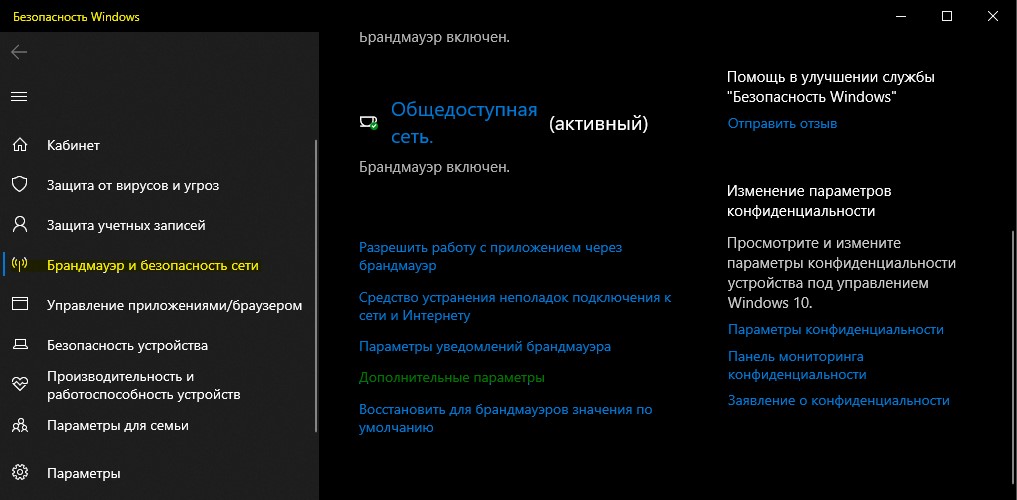
Шаг 1. Откройте "Защитник Windows", перейдите в графу "Брандмауэр и безопасность сети" и справа нажмите на "Дополнительные параметры".
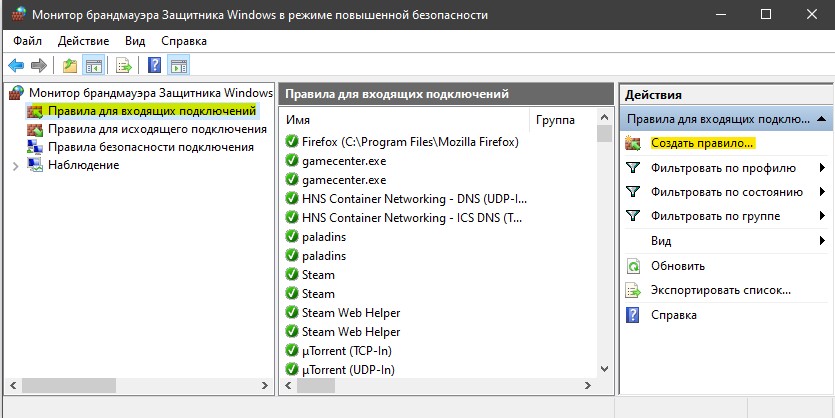
Шаг 2. Слева выберите "Правила для входящих подключений" и справа нажмите на "Создать правило".
Шаг 3. В новом окне выделите "Тип правила" и установите "Для порта".

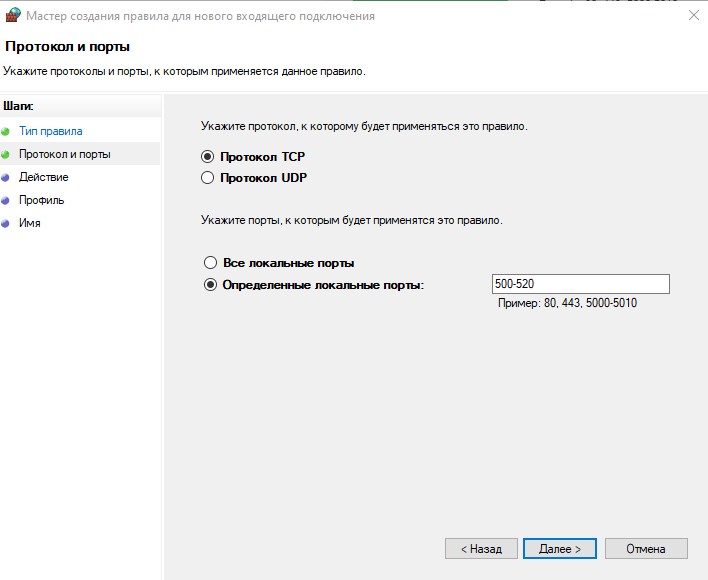
Шаг 4. Укажите тип протокола, в моем случае TCP, так как он более надежнее. В графе "Определенные локальные порты" вы должны ввести нужный вам порт (к примеру 80). Если несколько, то через запятую "," (к примеру 80, 100). А если хотите добавить целый диапазон портов, то через тире "-" (к примеру 150-400). Можно комбинировать, понимаете? и получить четко настроенные порты, 80, 100, 150-400.
Шаг 5. Выберите действие подключения "Разрешить подключение" и нажмите далее.
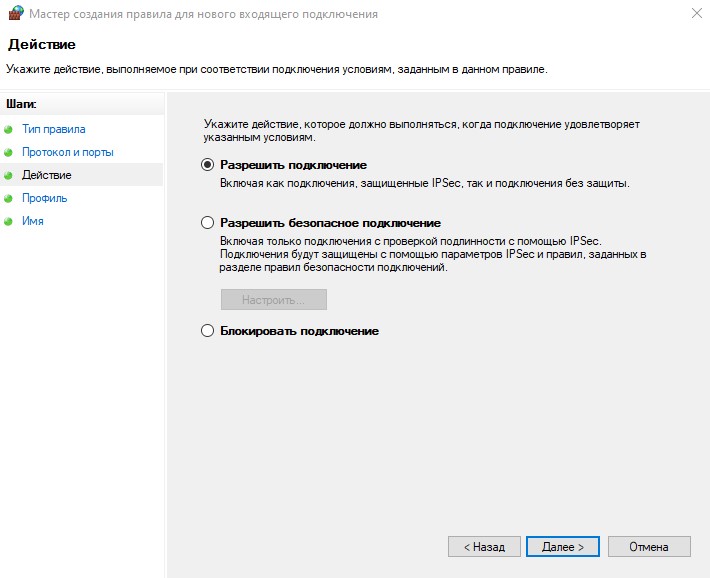
Шаг 6. В настройке профиля убедитесь, что все три параметра отмечены и нажмите далее.

Шаг 7. Укажите имя для вашего созданного правила и нажмите "Готово".
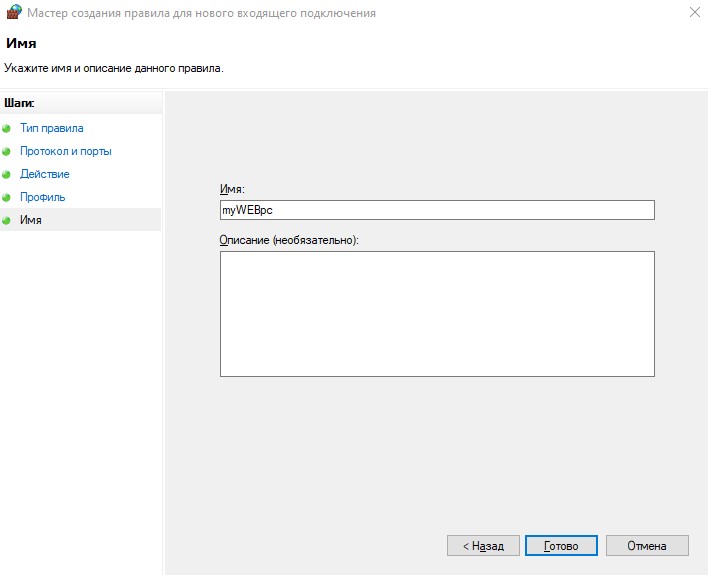
Шаг 8. Теперь выберите "Правила для исходящего подключения" и проделайте все тоже самое, что и для входящего. После настройки правила для исходящих сообщений, будут открыты порты для отправки и получения пакетов данных.
Подключение к онлайн сервисам происходит при помощи специальных портов, которые система должна открывать при обращении к ним пользовательских приложений. Чаще всего с необходимостью решить проблему, как открыть порты на Windows 10, сталкиваются геймеры и те, кто скачивает файлы при помощи торрент-клиентов. Современные программы самостоятельно настраивают систему, но у некоторых приложений не встроена такая возможность.
Когда пользователю нужно открыть порт в Windows 10?
Порты представляют собой подобие коридоров между роутером и вашим ноутбуком или ПК. Они используются для передачи разных типов данных, имеют свои особенности. Если вы ищете, как открыть порт 11000 на Windows 10, то ваш компьютер не дает установить соединение в онлайн-игре. Существуют и другие порты, которые отвечают за разные типы передачи данных:
- 80 и 443 – отвечают за использование протоколов HTTP, HTTPS, используются для коммуникаций в играх;
- 3389 – открывает соединение с серверами Microsoft;
- 7777 – позволяет использовать некоторые игры (в том числе Terraria) и онлайн-чаты (iChat);
- 11000 – нужен для игр R2;
- 27015 – используется для передачи пакетов данных в играх серии Half-Life;
- 27018 – используется для соединения через Steam;
- 25565 – сетевое подключение для Minecraft.
Как видите некоторые игры и сервисы используют собственные порты, что не всегда адекватно воспринимается операционной системой. По умолчанию любая версия Windows закрывает доступ к портам, чтобы обеспечить свою безопасность. Для этого используются стандартный брандмауэр и антивирусное программное обеспечение. Поэтому часто в инструкциях к сервисам могут встречаться рекомендации отключить защиту, но мы рекомендуем это не делать. Лучше всего самостоятельно решить проблему, как открыть порт 27015 на Windows 10 (номер порта может быть любой другой).
Как проверить доступность порта?
Часть программ оповещает пользователя о недоступности порта, но многие «клиенты» просто перестают работать. Провести проверку можно самостоятельно – вам нужно лишь знать номер используемого программой порта. Есть два способа:
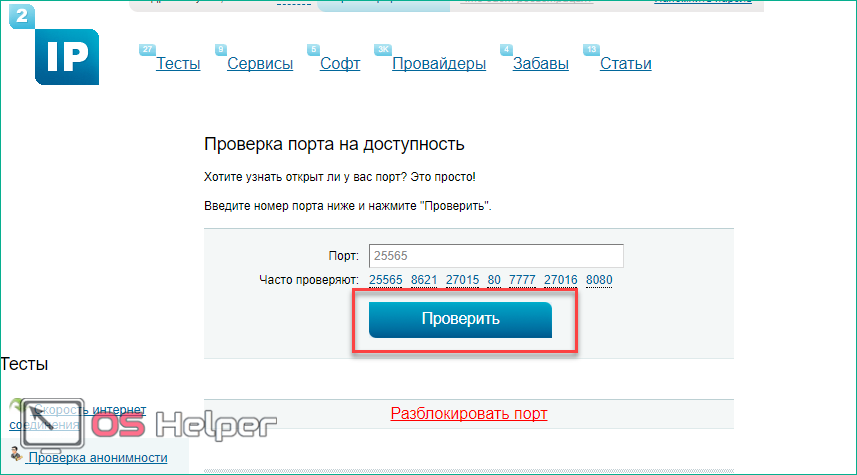
- Проверить открытые порты на Windows 10 при помощи онлайн-сервиса 2ip. В специальном поле на официальном сайте нужно вписать номер нужного тоннеля. Результат вы получите автоматически.
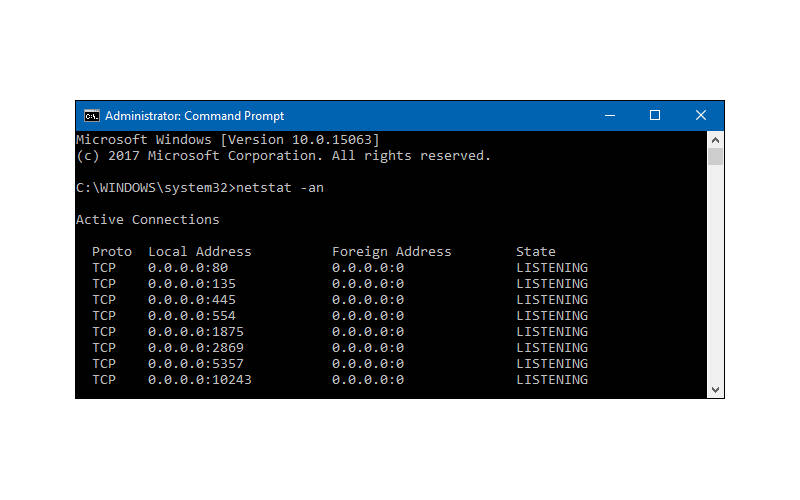
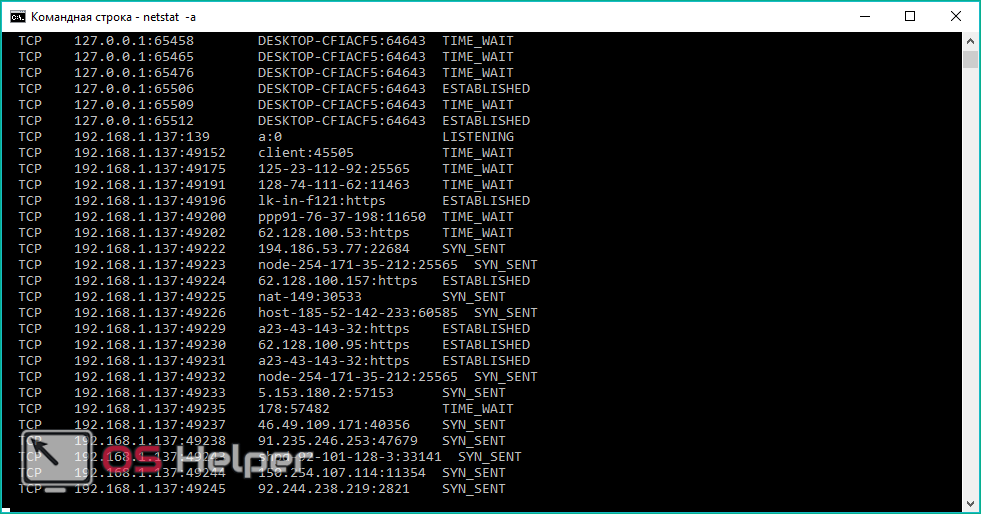
- Использовать командную строку и комбинацию netstat –a . Перед вами появится перечень активных и доступных портов, если необходимый номер вы в списке не нашли, то нужно активировать его работу вручную.
Первый способ подойдет только в том случае, если вам не нужно открыть порт 80 и 443 на Windows 10. Так как если эти «туннели» не активны, вы не сможете перейти на нужный сайт. Командная строка работает даже при отсутствии возможности выхода в Интернет.
Как отключить порты в брандмауэре Windows 10

Чаще всего в операционной системе десятой версии соединение не устанавливается по вине брандмауэра. В этом случае нужно поступить так:
- Через поиск в меню «Пуск» перейдите в «Панель управления».
- Остановитесь на разделе, где собраны опции для управления безопасностью системы – Безопасность.
- Зайдите по ссылке в меню управления брандмауэром.
- В левой части окна выберите ссылку на дополнительные параметры.
- Перейдите в список правил для входящих подключений и создайте условие.
- Выберите вариант «Для порта». Укажите тип протокола TCP, отметьте маркером определенные порты и впишите номер нужного в строку справа.
- Разрешите подключение.
- Отметьте маркерами все профили, чтобы к ним применялось правило.
- Введите имя правила (например, название программы, требующей использования протокола).
Еще одно такое же правило нужно создать для подключения по протоколу UDP. Затем по аналогичному сценарию создайте правило для исходящего подключения. Это единственный способ решения задачи, как открыть порты в брандмауэре Windows 10.
Проброс портов при помощи антивирусных программ
Если вы создали правила для брандмауэра, но приложение все равно не настраивает сетевое подключение, то причина может скрываться в работе антивирусной программы. В этом случае действовать нужно так:
- откройте настройки своего антивируса;
- найдите раздел «Сеть»;
- откройте список контролируемых портов;
- найдите кнопку, позволяющую добавить порт;
- укажите номер порта и дайте ему название, выберите статус «Активный».
Эта процедура справедлива для решения проблемы, как открыть порт 25565 на Windows 10 с антивирусом Касперского. Если вы установили против вредоносного кода другую программу, то в ней может не отказаться нужных сетевых настроек. В такой ситуации добавьте неработающее у вас приложение в список исключений, тогда антивирус его блокировать не будет.
Использование настроек роутера, чтобы открыть порты
Если приведенные способы, как открыть порт 7777 на Windows 10 (или любой другой), не помогли, то проблема может скрываться в системе защиты подключений роутера. На уровне компьютера в этой ситуации никаких проблем не будет, но подключение к Интернету осуществить не получится.
Вам потребуется помощь представителя провайдера или документация от вашего роутера для самостоятельной настройки.
- Откройте браузер и перейдите по одному из адресов: 192.168.1.1 или 192.168.0.1.
- Авторизуйтесь при помощи логина и пароля (найдите их в сервисной документации от роутера).
- Найдите пункт настроек WAN. Выберите пункт «Переключение портов».
- Добавьте правило переключения порта. Введите в поле номер туннеля, который нужно открыть. Как и в случае с брандмауэром необходимо создать правило для обоих типов подключений – TCP и UDP.
После завершения настроек необходимо нажать «Готово», а затем перезагрузить устройство, чтобы новое правило вступило в силу.
Алгоритм может измениться, порядок действий зависит от модели вашего роутера. Пользователи Eltex будут действовать иначе, чем те, кто установил у себя TP-Link. Если у вас возникли затруднения при настройке портов роутера, стоит обратиться в техническую поддержку провайдера. Специалисты в телефонном режиме дадут вам полную консультацию.
Теперь вы сможете без проблем открыть порт 3389 на Windows 10 или активировать любой другой. Главное понимать, зачем вы это делаете и не лишать свой компьютер защиты. Номер необходимого порта вы сможете узнать из сообщения программы, которая отказывается устанавливать соединение. Если у вас есть друзья-геймеры, поделитесь с ними этой информацией. Возникшие вопросы по настройке портов задать можно в комментариях.
 Проброс портов может потребоваться любому пользователю персонального компьютера на Windows 10 или другой ОС. В данной статье рассмотрены все варианты открытия портов через брандмауэр, антивирус и роутер. Для наглядности показан пример с пробросом порта для подключения к серверу многопользовательской игры Minecraft (онлайн-игры – одно из основных и распространенных применений данной инструкции).
Когда необходимо открывать порты?
Многие программы и игры, использующие подключение к интернету, работают только с определенными протоколами. По умолчанию операционная система Windows 10 защищает компьютер от свободного доступа к любым портам в целях безопасности. То же самое можно сказать про антивирусное ПО (не относится к стандартному Защитнику Windows) и роутер. Поэтому пользователь должен самостоятельно разрешить доступ к тому или иному порту, когда он недоступен. Ниже рассмотрен пример проброса для онлайн-игры Minecraft.
Проброс в брандмауэре
Начнем настройки со встроенного брандмауэра Windows 10. Для разрешения доступа к порту необходимо создать правила для входящего и исходящего соединения. Сделать это можно следующим образом:
- Откройте «Панель управления».
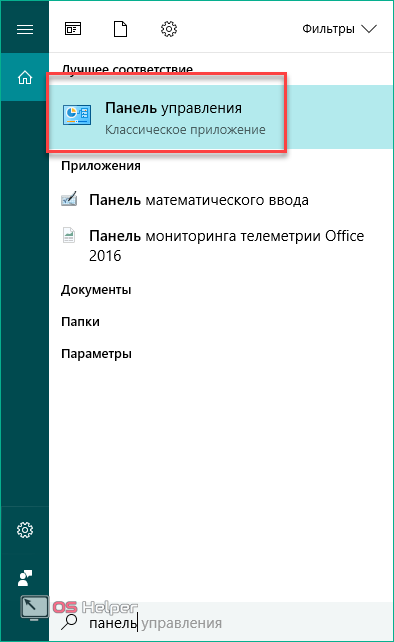
- Перейдите в раздел «Система и безопасность».
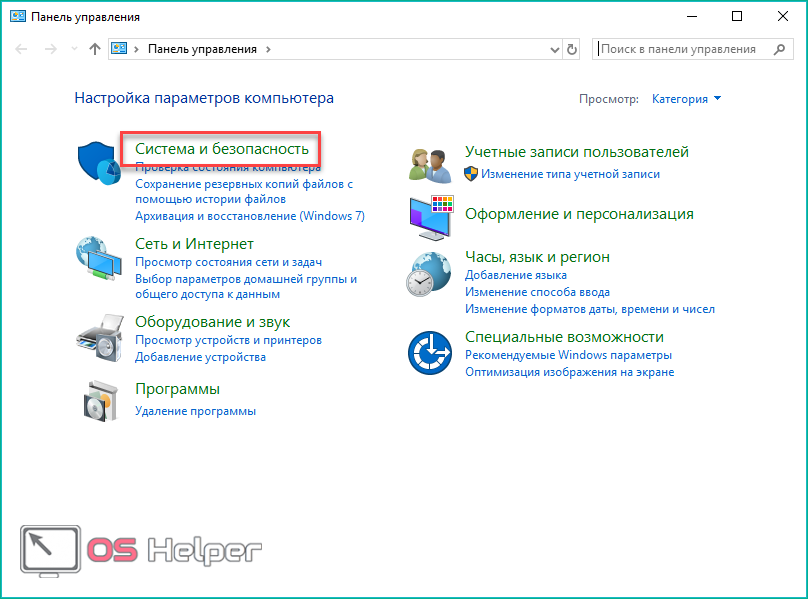
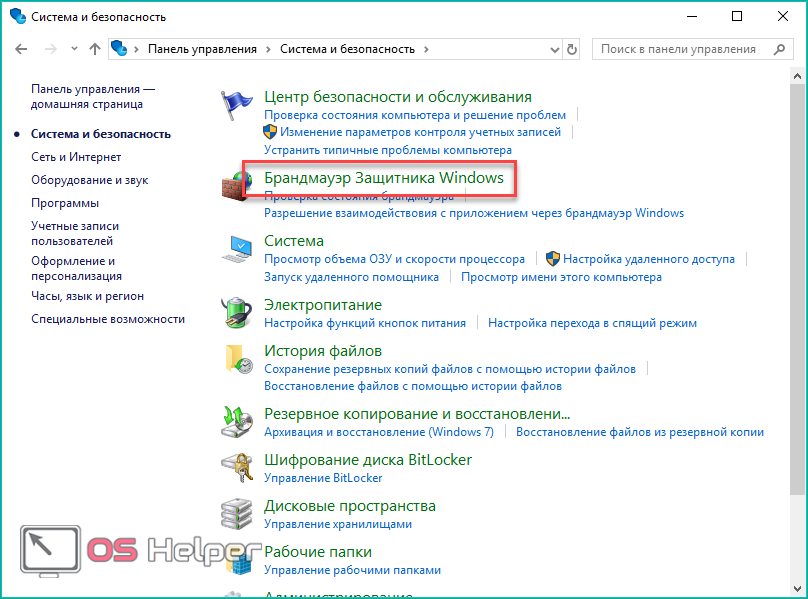
- Теперь откройте подраздел «Брандмауэр Защитника Windows».
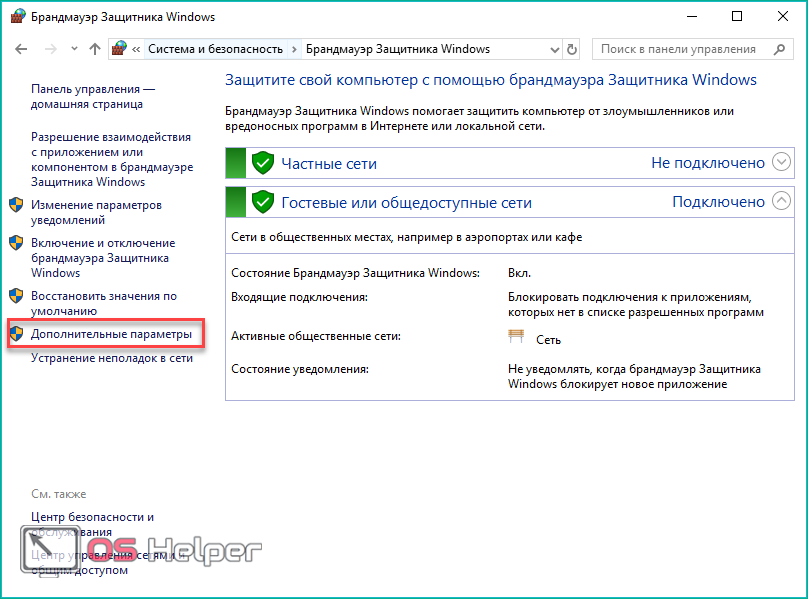
- В левой части кликните по кнопке «Дополнительные параметры».
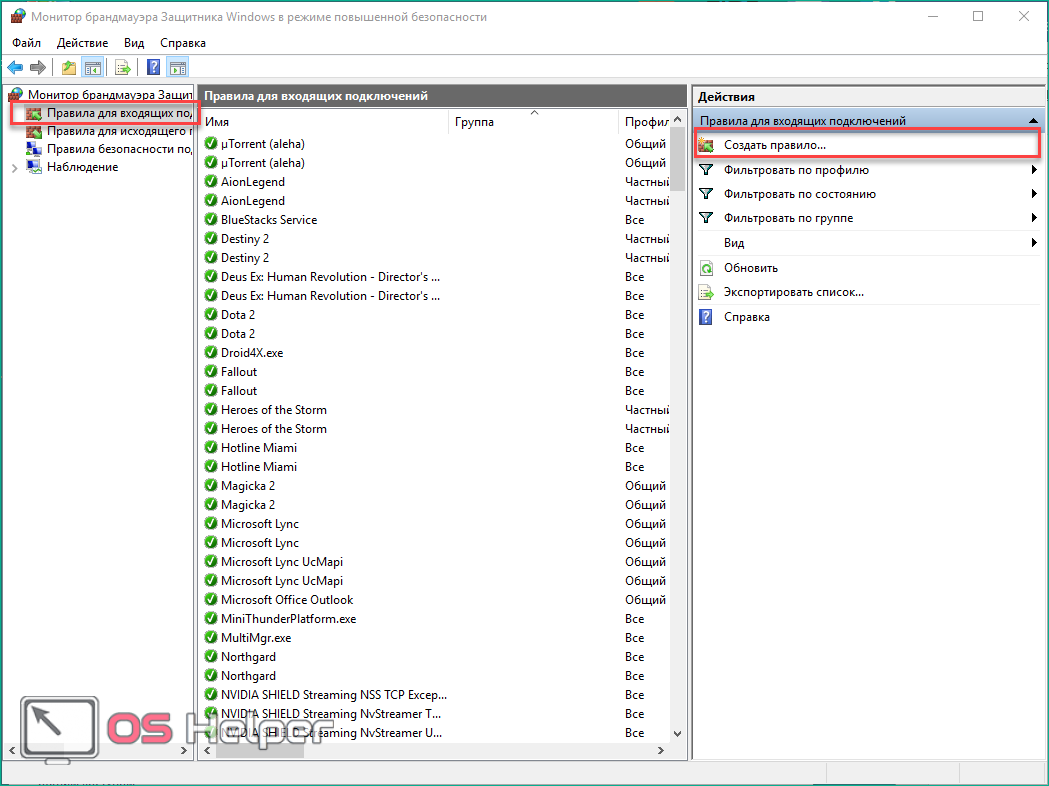
- Большинство игр используют и входящее, и исходящее подключение, поэтому вам необходимо создать два правила. Сначала кликаем на «Правила для входящих подключений» и выбираем действие «Создать правило».
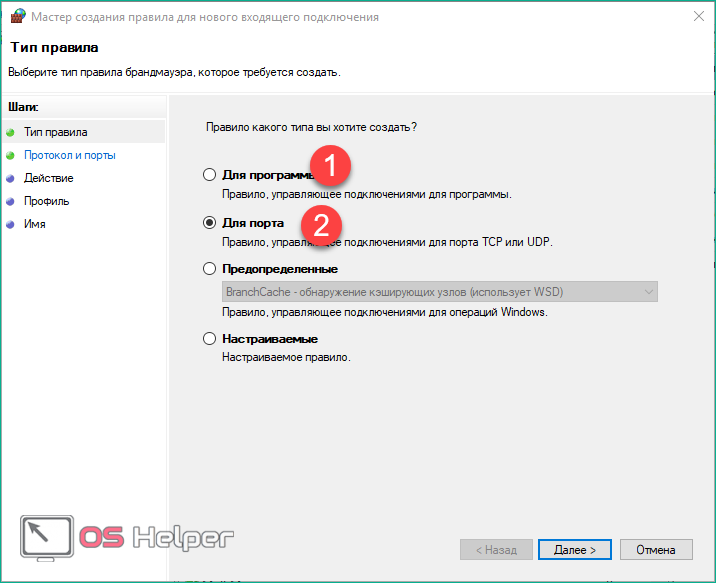
- Вы можете открыть порт отдельно для программы (1) или дать доступ к нему компьютеру полностью (2).
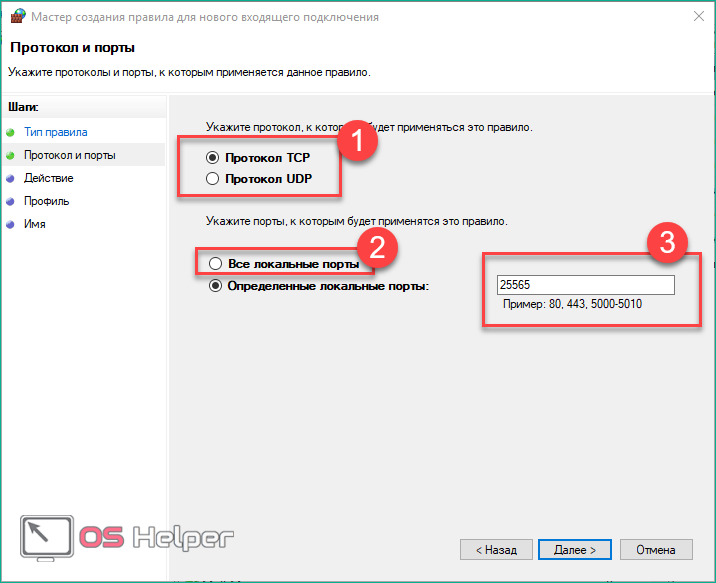
- По умолчанию Minecraft использует для своей работы порт 25565. Поскольку им используются оба протокола (1), вам придется создать по два правила на входящее и исходящее подключение. Не выбирайте пункт «Все локальные порты» (2), чтобы не проделать огромную «дыру» в безопасности ПК. В строку (3) впишите 25565 и нажмите «Далее».
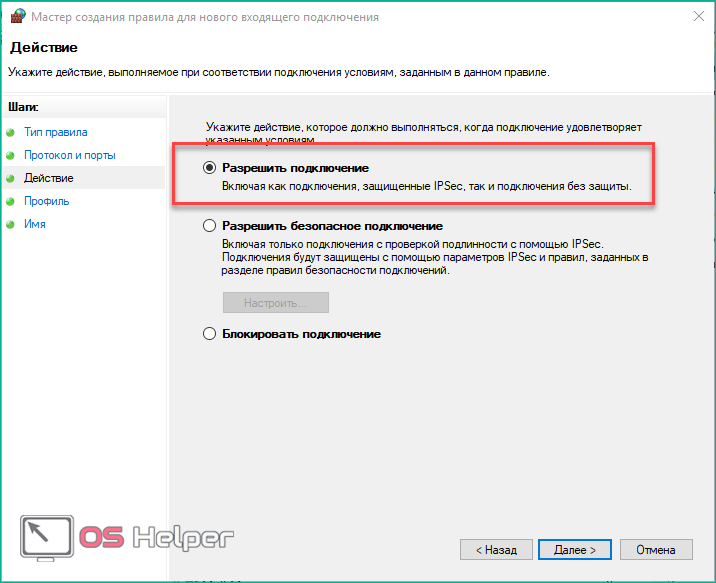
- Теперь отметьте первый пункт и снова кликните «Далее».
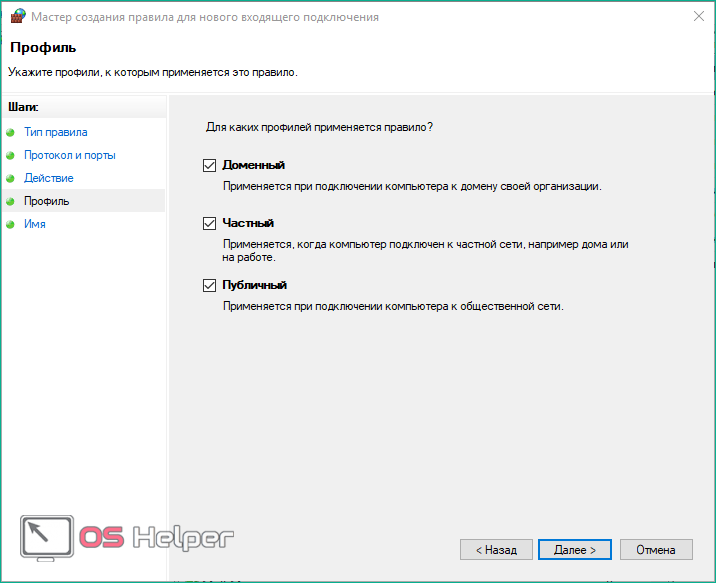
- Настройте доступ профилей.
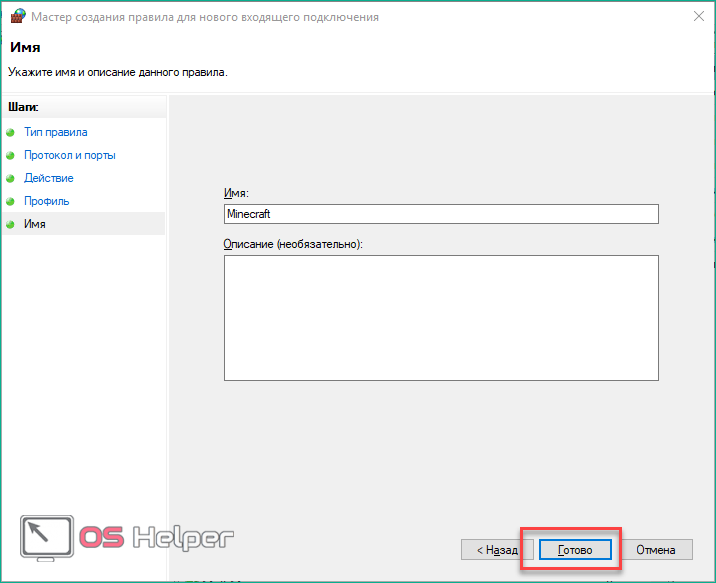
- Введите имя правила и описание. Для создания нажмите «Готово». То же самое необходимо проделать с протоколом UDP.
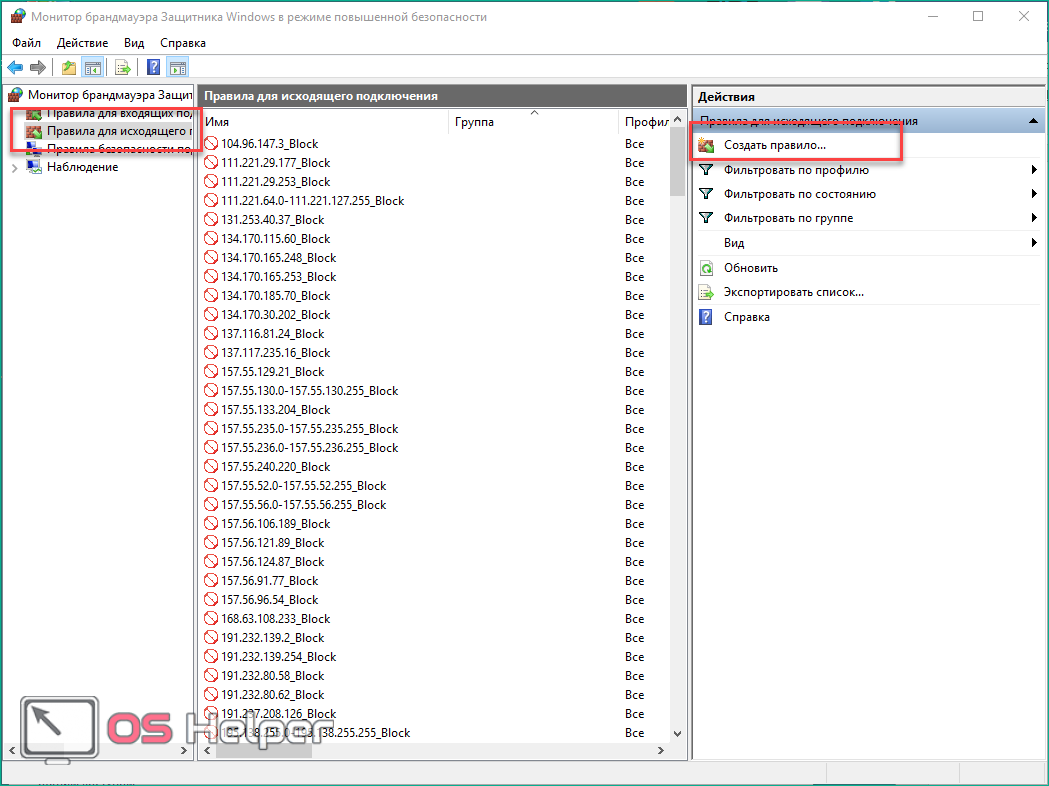
- Теперь в главном окне выберите пункт «Правила для исходящего подключения» и снова нажмите на «Создать правило». Проделайте ту же самую операцию, которая описана выше. По окончании настройки у вас должно получиться 4 правила (2 на входящее подключение и 2 на исходящее) для порта 25565.
Открытия в настройках брандмауэра может быть недостаточно для работоспособности игры Minecraft, поэтому выполним проброс в антивирусе.
Проброс в антивирусном ПО
Интерфейс каждого антивируса может отличаться друг от друга. Однако принцип и суть действий остаются прежними. Рассмотрим открытие порта 25565 на примере защитной программы Kaspersky:
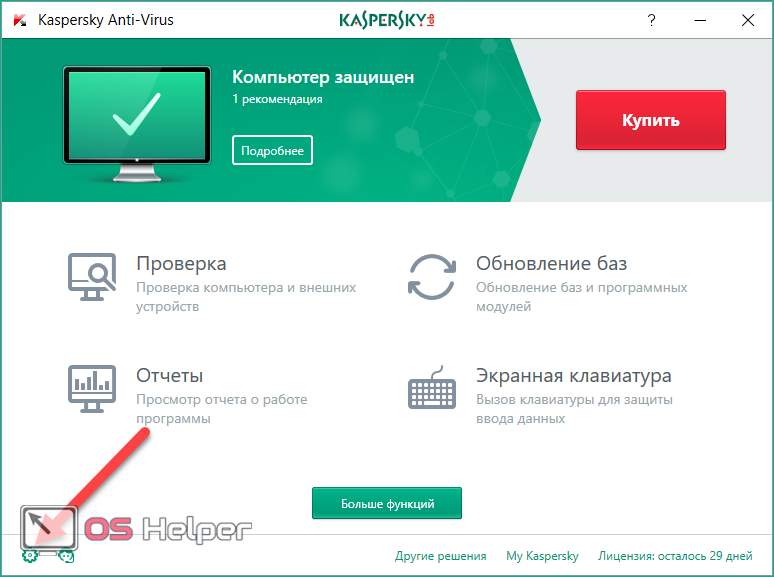
- Откройте настройки программы с помощью отмеченной иконки.
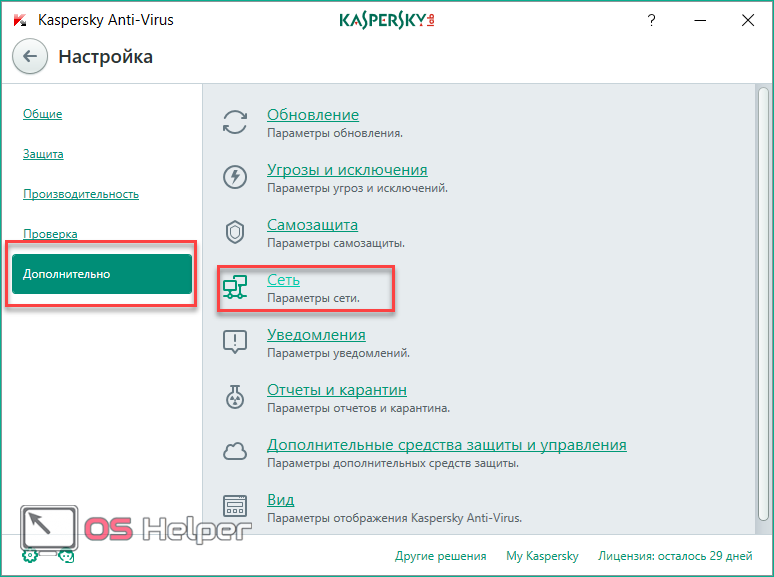
- Перейдите во вкладку «Дополнительно» и откройте раздел «Сеть».
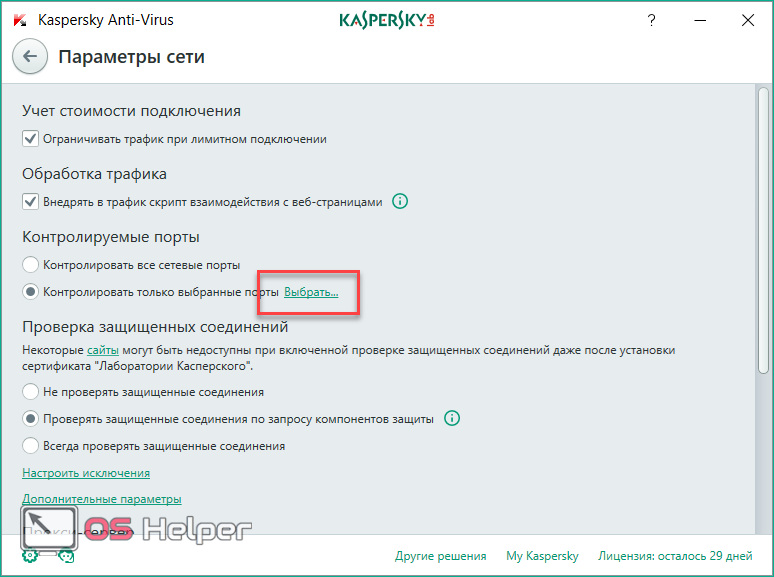
- В отмеченном пункте нажмите на «Выбрать».
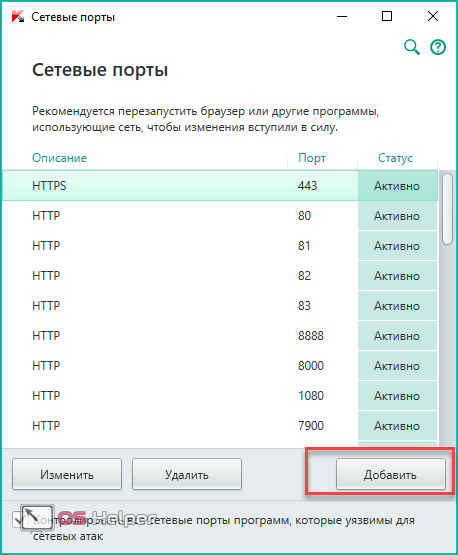
- В открывшемся списке нажмите на кнопку «Добавить».
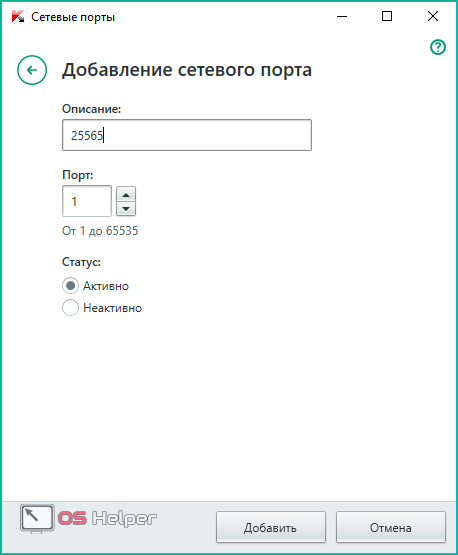
- Укажите название и впишите значение 25565, после чего сохраните изменения кнопкой «Добавить».
После этой операции рекомендуется перезагрузить компьютер. Также вы можете добавить Minecraft в список исключений, чтобы антивирус не отслеживал и не блокировал деятельность игры.
Проброс через настройки роутера
Ту же самую процедуру необходимо провести в настройках роутера. Для этого нужно следовать представленному руководству (работает только у пользователей со статическим IP):
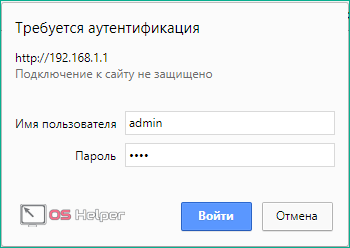
- Откройте браузер и введите IP устройства в адресную строку. Обычно этим адресом является 192.168.1.1 или 192.168.0.1 (посмотреть точный адрес роутера можно в документации или на задней панели устройства).
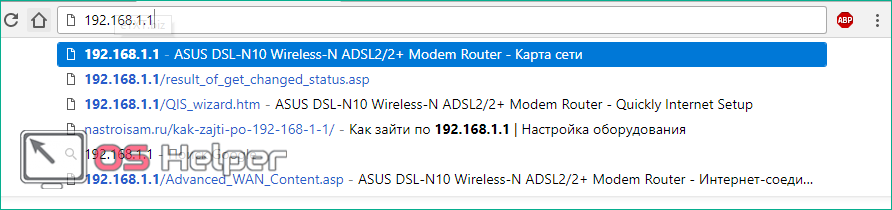
- Авторизуйтесь с помощью логина и пароля.
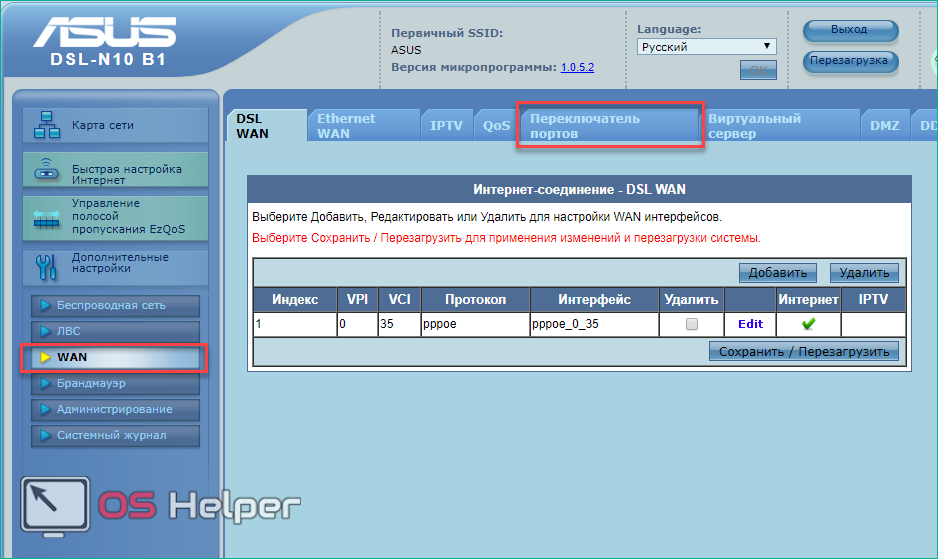
- В боковом меню нажмите на пункт WAN и перейдите в отмеченную вкладку.
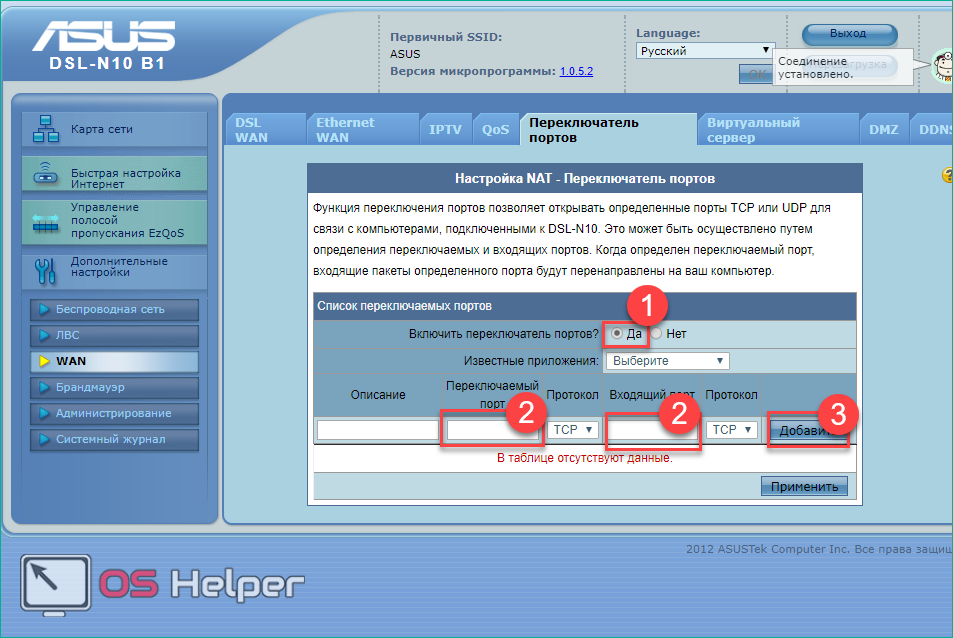
- Нажмите на «Да» (1), введите название правила, точное значение 25565 в оба поля (2) и нажмите кнопку «Добавить» (3). Эту операцию необходимо проделать для UDP и TCP протоколов.
После завершения настроек роутер автоматически перезагрузится, и вы сможете работать с интернетом дальше. Теперь вы знаете, как сделать проброс для Minecraft и сможете спокойно насладиться геймплеем по сети с другими игроками.
В зависимости от модели маршрутизатора, например, TP Link, последовательность действий может быть немного другой.
Порты в uTorrent
Клиент uTorrent также может блокировать соединения с помощью встроенного фаервола. Для снятия блокировки нужно:
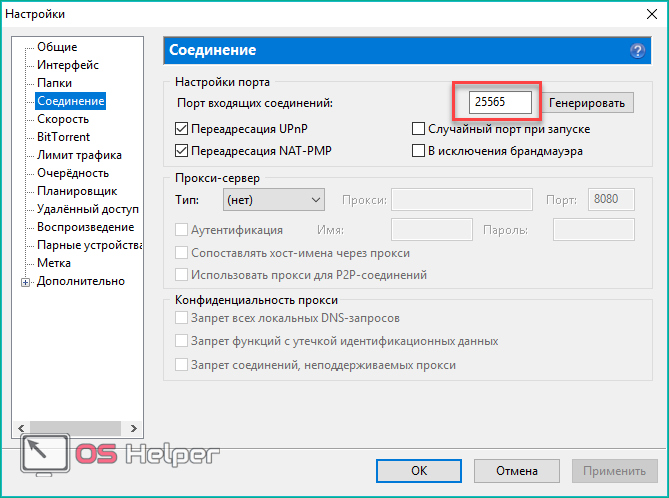
- Открыть клиент uTorrent и зайти в настройки.
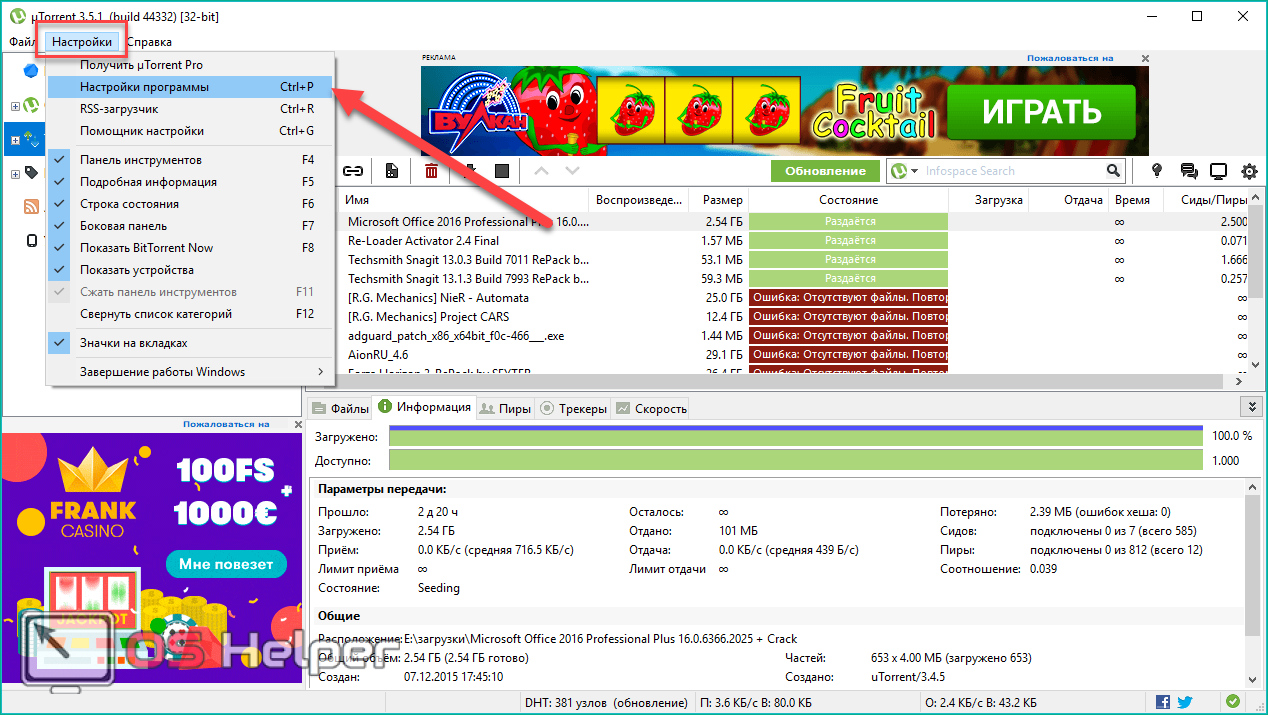
- Открыть раздел «Соединение». В отмеченной строке ввести необходимый номер и сохранить изменения кнопкой «ОК».
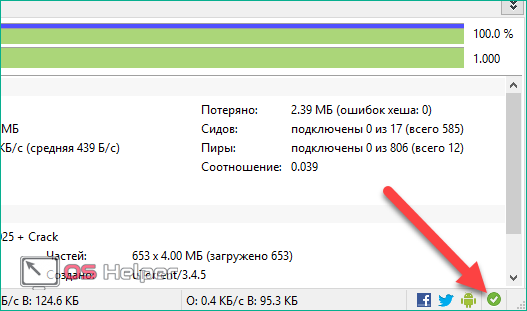
- Обратите внимание на отмеченный индикатор в нижней части торрент-клиента. Кликните на него для проверки соединения.
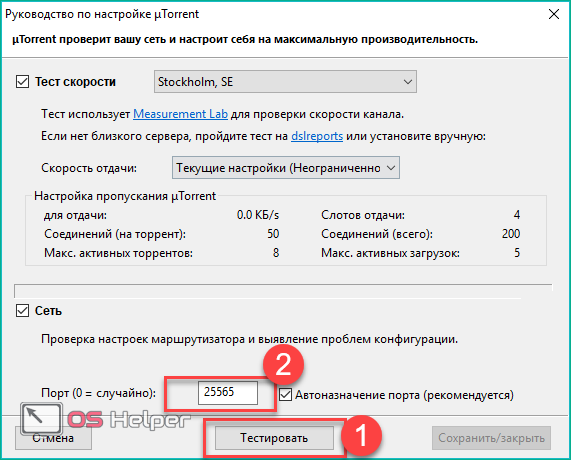
- В открывшемся окне нажмите на «Тестировать» (1). Обратите внимание на значение порта (2) – оно должно соответствовать введенному вами в окне настроек.
- Если после теста вы получили зеленые галочки, то подключение успешно установлено.
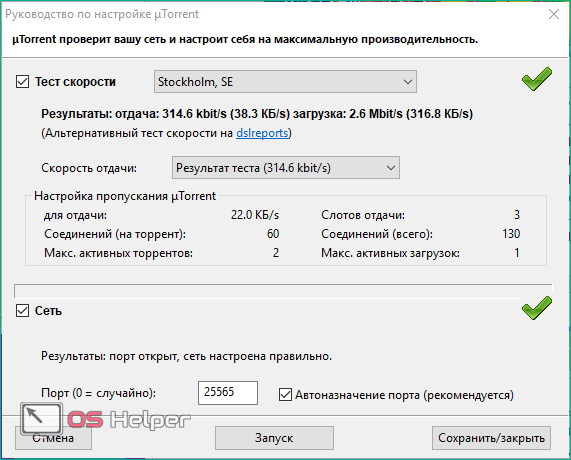
Однако это не значит, что выполнение данной операции повысит скорость загрузки файлов через торрент. Все зависит от количества пиров.
Проверка
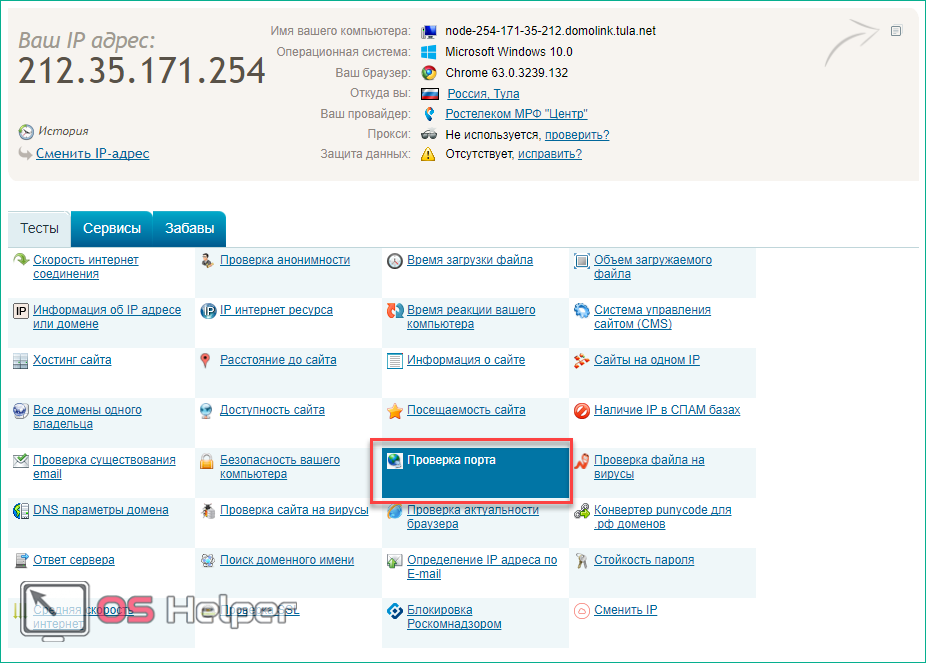
Для проверки обычно используют два метода – сайт 2ip.ru и командную строку. Разберемся, как проверить порт через сайт:
- Откройте ссылку https://2ip.ru/ и перейдите в раздел «Проверка порта».
- Впишите интересующий вас номер и нажмите на кнопку «Проверить».
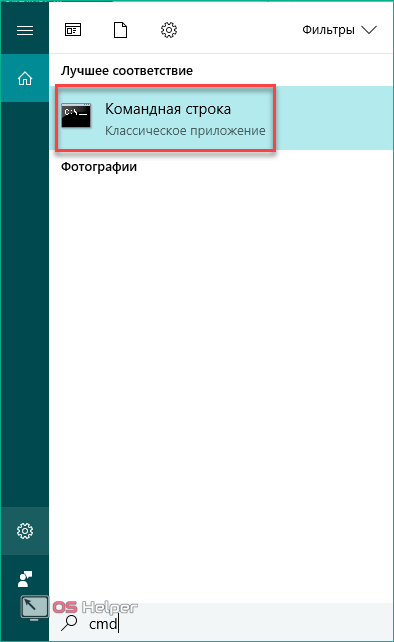
Чтобы выполнить проверку через командную строку, необходимо:
- Запустить приложение через поиск.
- Ввести команду «netstat –a» и нажать на Enter .
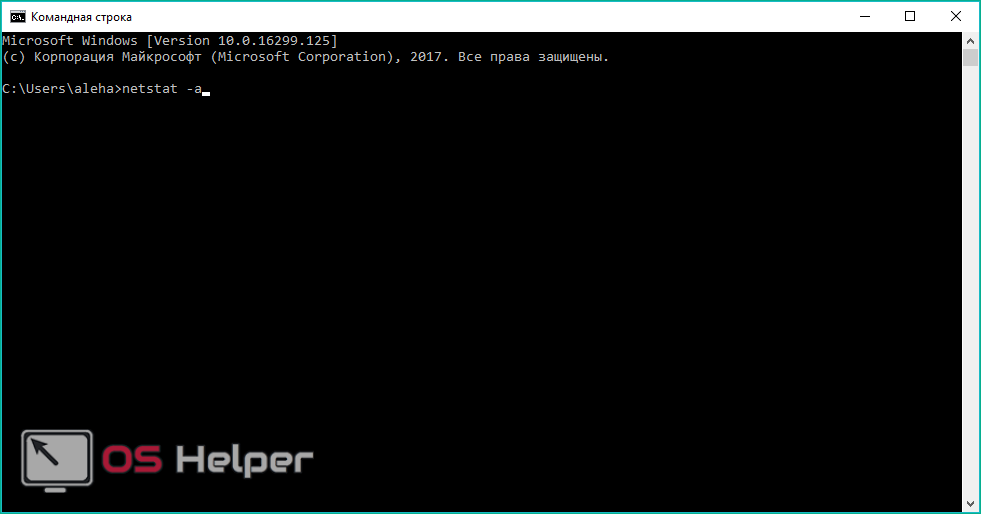
- На экране вы увидите список портов, которые открыты в данный момент.
Ниже представлена таблица с некоторыми востребованными TCP/UDP ports. Общеизвестные и зарегистрированные значения включают в себя промежуток от 0 до 49151. Диапазон от 49152 до 65535 используется для кратковременных соединений типа «клиент – сервер».
| Номер | Назначение |
| 80 | Подключение к HTTP |
| 280 | Подключение к HTTP-MGMT |
| 3389 | Удаленный рабочий стол |
| 443 | Подключение к HTTPS, различные игры |
| 515 | Служба печати |
| 666 | MDQS, игры DOOM |
| 989 | FTPS-DATA |
| 990 | FTPS |
| 1167 | Системы конференц-связи |
| 1234 | Потоковое видео, плеер VLC |
| 1241 | Nessus Security Scanner |
| 5121 | Neverwinter Nights |
| 6969 | BitTorrent |
| 8621 | Ace Stream |
| 16591 | Доступ к IP-камерам и регистраторам с мобильных устройств |
| 19226 | Panda Software |
| 27015 | Игры серии Half-Life |
| 27018 | Сервис Steam |
| 29900 | Nintendo Wi-Fi Connection |
| 37904 | LG TV |
Заключение
Проброс TCP/UDP подключений не представляет собой ничего сложного. Ознакомившись с нашей инструкцией, вы сможете повторить все действия даже без минимальной практики. Если вы любитель онлайн-игр или пользуетесь приложениями, активно взаимодействующими с сетью, то представленное руководство вам обязательно пригодится. Не ограничивайтесь открытием подключения только в брандмауэре/антивирусе/роутере по отдельности – все из перечисленных элементов могут параллельно блокировать нужный протокол.
Открыть доступ ко всем подключениям можно посредством отключения защитных служб (брандмауэр, антивирус). Однако подобные действия крайне негативно скажутся на общей безопасности персонального компьютера, поэтому мы не рекомендуем отключать защиту.
Видео
Данный видеоролик наглядно показывает и описывает все действия из инструкции. С его помощью вы сможете разобраться в сложных и непонятных для вас моментах.