Как сделать календарь своими руками с фото

 4.4 Оценок: 18 (Ваша: )
Хотите подготовить необычный подарок близкому человеку с его фото или сделать красивый планер для себя? Отличной идеей будет создать календарь самостоятельно. Так у вас будет возможность придумать свой индивидуальный дизайн и отредактировать плакат под конкретные цели: например, создать ежемесячник для записи дел и событий или сделать кастомизированный еженедельник. В этой статье мы расскажем, как оформить макет и рассмотрим основные способы по созданию фотокалендаря.
Способ 1. Календарь в программе Дизайн Календарей
Воспользуйтесь программой Дизайн Календарей — это самый удобный и быстрый способ оформить календарь. Софт предлагает сотни готовых оформлений, позволяет загрузить свои фотографии, разместить текст и отметить важные даты. Для работы над фотокалендарем не нужно обладать специальными навыками: дружелюбный интерфейс на русском языке подходит начинающим пользователям. Скачайте Дизайн Календарей и оформите идеальный макет за считанные минуты:
Запустите установочный файл. Во время инсталляции ознакомьтесь с пользовательским соглашением, выберите папку и добавьте ярлык на рабочий стол.
Выберите тип: настенный, настольный, карманный, перекидной или ежемесячник. Также можно сделать все самостоятельно с нуля.
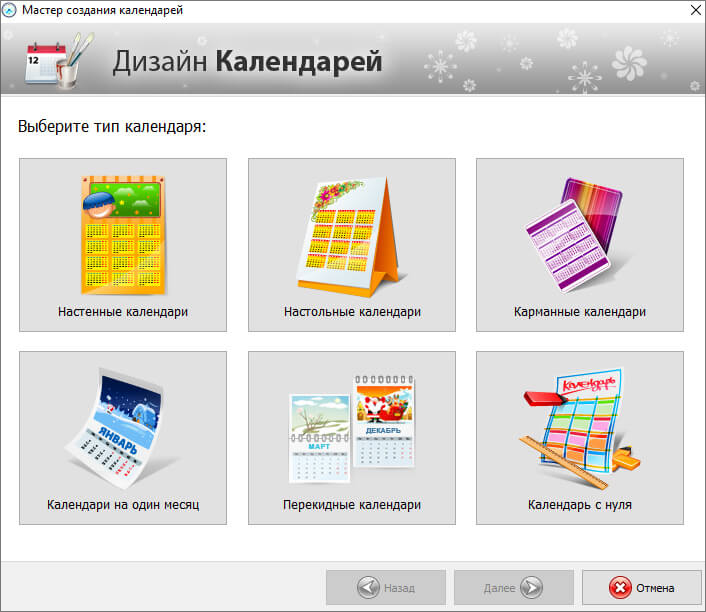
При выборе учитывайте то, как вы планируете распечатать и на какой бумаге
Укажите оформление. В программе более 300 шаблонов, вы можете выбрать любой понравившийся и персонализировать его.
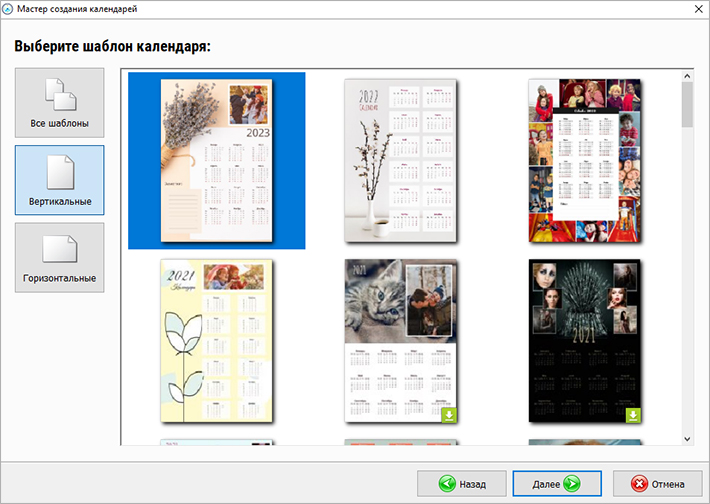
Заготовки делятся на вертикальные и горизонтальные
Импортируйте фотографии любого формата: JPG, TIFF, GIF, BMP, PNG, PSD и другие.
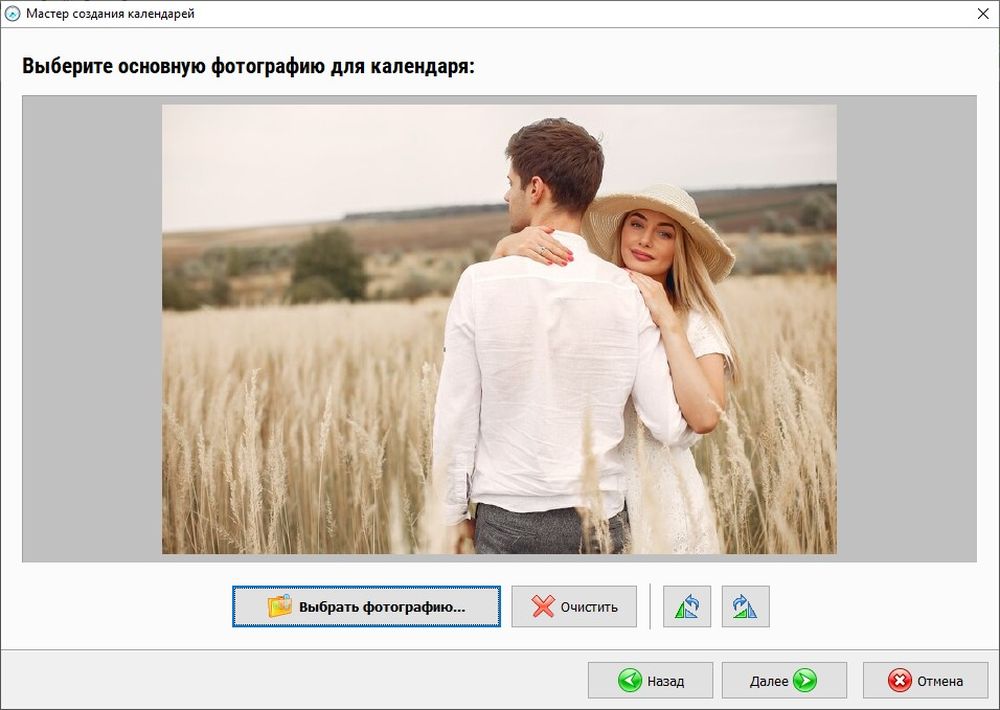
У вас будет возможность добавить еще картинок во время редактирования
Установите дату отсчета: начните с первого месяца или середины года.
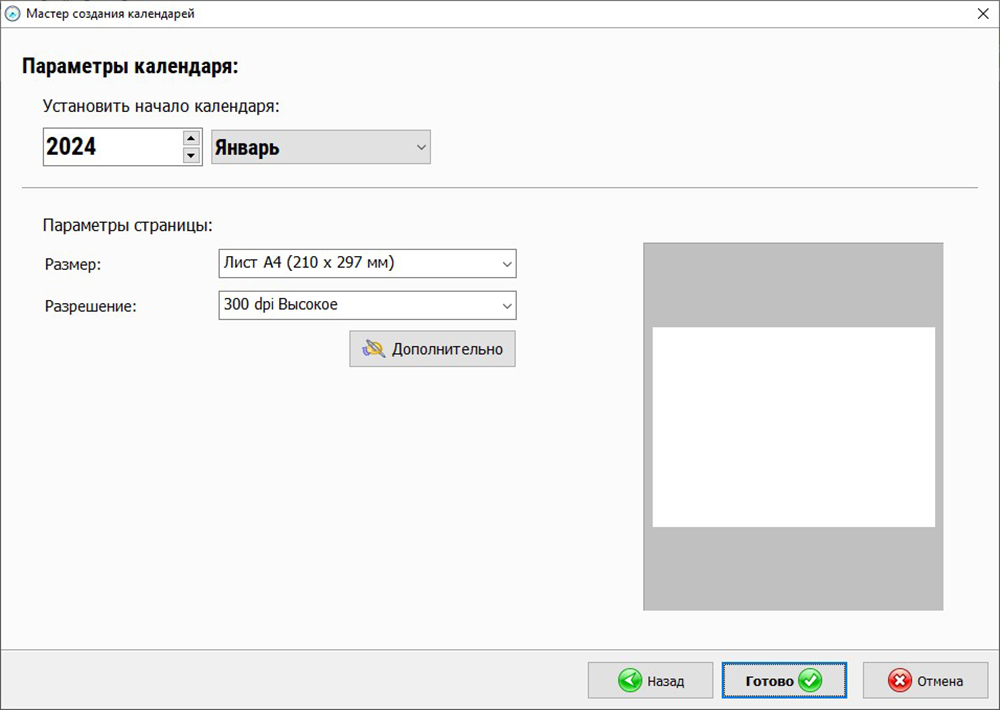
Также укажите размер страницы и разрешение (для печати — не ниже 300 dpi)
Скорректируйте детали: вы можете изменить оформление месяцев вручную или выбрать другой стиль, настроить праздники и выделить собственные важные даты, изменить цвет фона, добавить текст, изображение, коллаж.
Установите дату отсчета: начните с первого месяца или середины года.
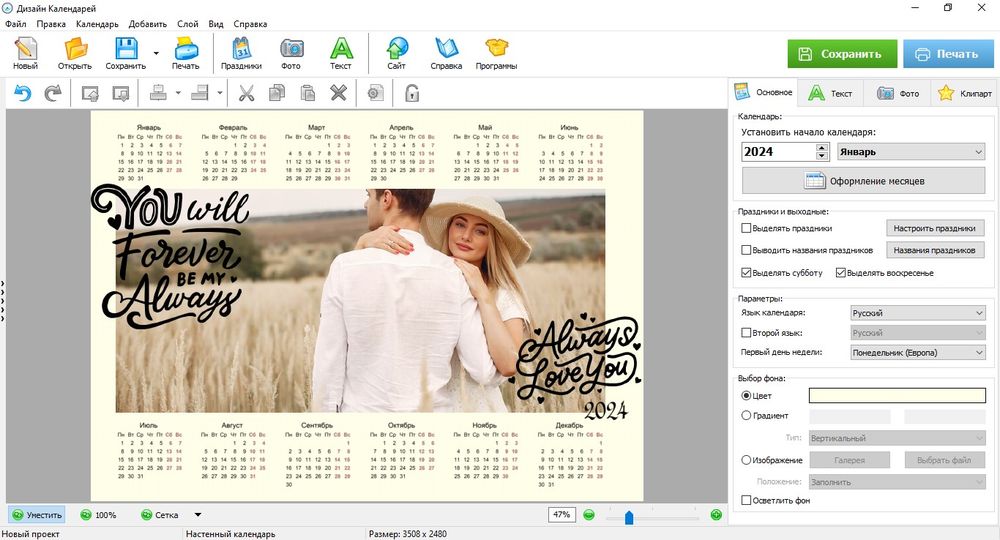
Также есть возможность сменить язык
Обработайте снимки: кадрируйте, примените к ним тень, контур, рамку или маску. Также можно настроить параметры яркости, контрастности и насыщенности.
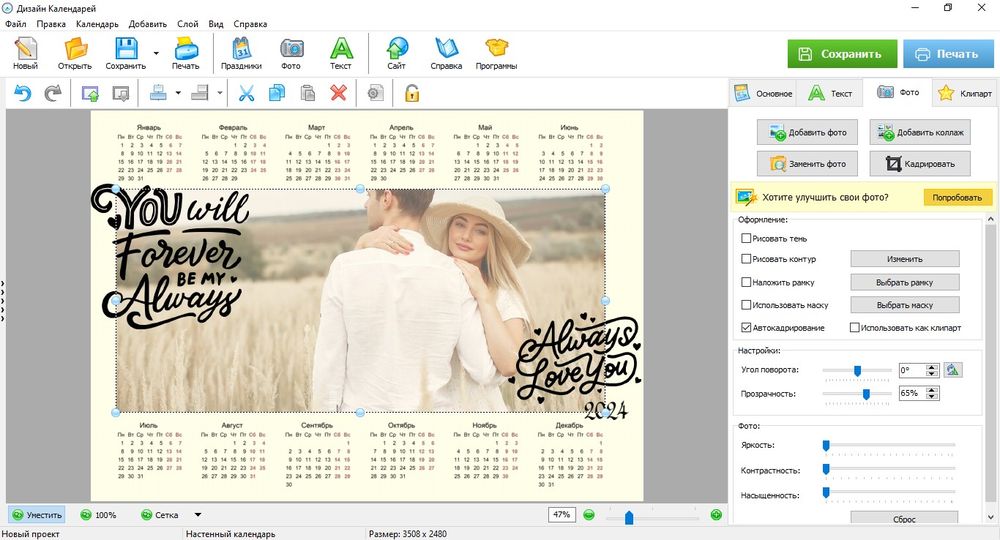
Можно изменить прозрачность картинки и повернуть ее
Украсьте макет календаря клипартами. Они разбиты на категории: туризм, романтика, цветы, животные, красота, знаки зодиака и другие. У вас также будет возможность загрузить свой стикер и разместить его на холсте.
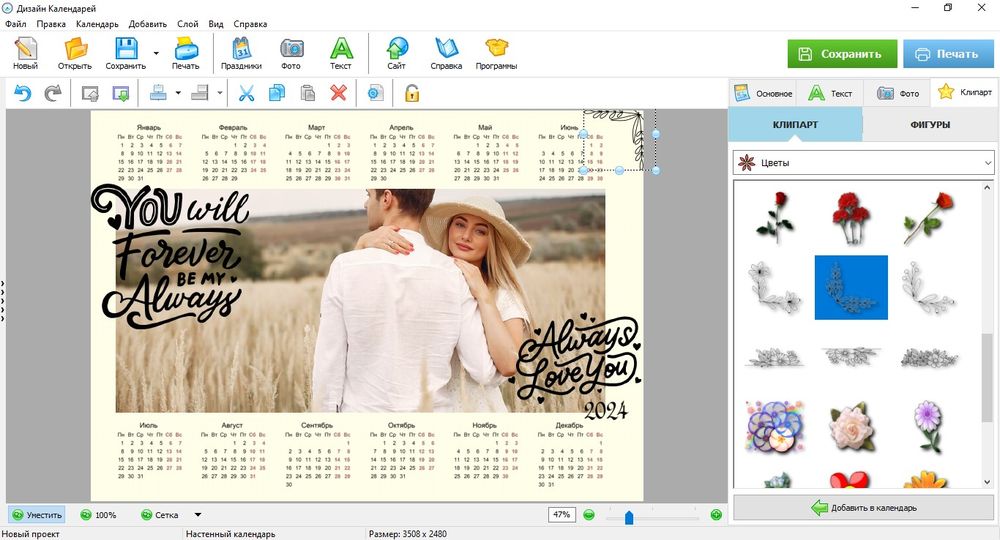
Просто перетащите понравившийся на холст
Сохранить работу как изображение, PDF-файл, CMYK, экспортировать в формате PSD или распечатать. Для вывода на бумагу настройте размер, разрешение и ориентацию листа.
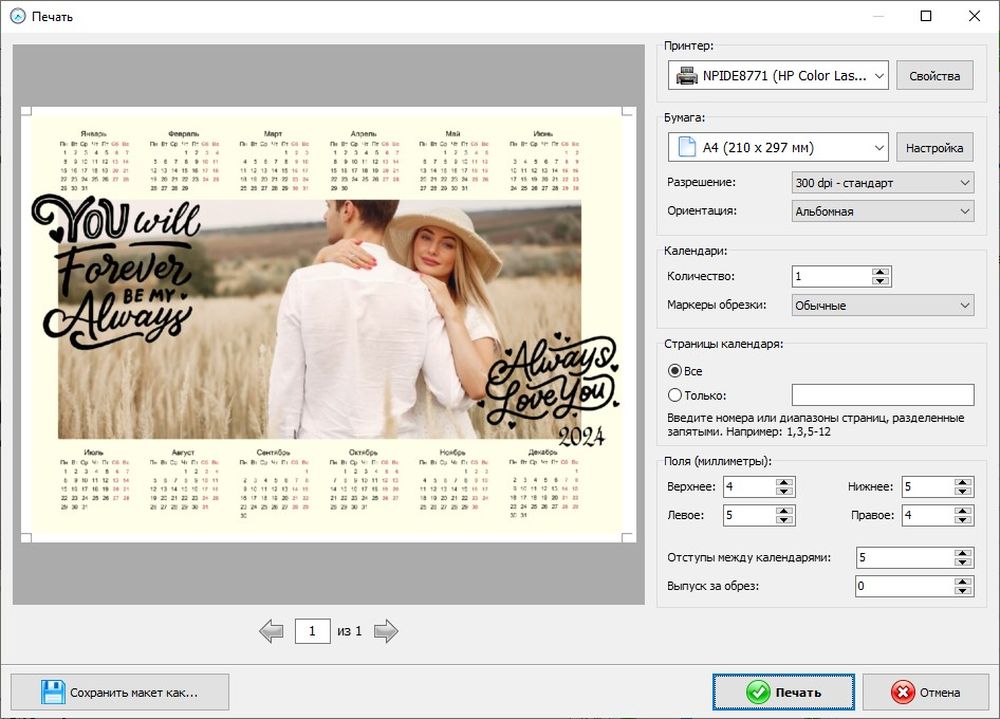
Если необходимо, установите маркеры обрезки и поля
Как видите, программа предлагает все необходимые инструменты для того, чтобы сделать календарь своими руками. С ее помощью вы легко оформите подарок, украсите дом или создадите настольный планер. Скачайте редактор и реализуйте любую идею!
Способ 2. Календарь в гугл
Бесплатный календарь можно сделать в онлайн-сервисе от компании Google. Не нужно ничего устанавливать на ПК, функция доступна в браузере. К сожалению, платформа не предоставляет никаких возможностей для красочного оформления. Вы сможете внести данные о мероприятиях, важных датах и встречах, а затем экспортировать в PDF или распечатать на принтере. Чтобы сделать это:
- войдите в свою учетную запись Гугл;
- выберите в браузере соответствующий сервис Google;
- внесите информацию о событиях или оставьте заметки на конкретные даты;
- укажите временной промежуток: день, неделя, месяц, расписание дел в целом и т.д.;
- кликните на значок настройки и выберите «Распечатать». Здесь вы еще раз можете
- уточнить диапазон печати, размер шрифта, ориентацию страницы, цвет и стиль;
- далее укажите принтер, и все готово!
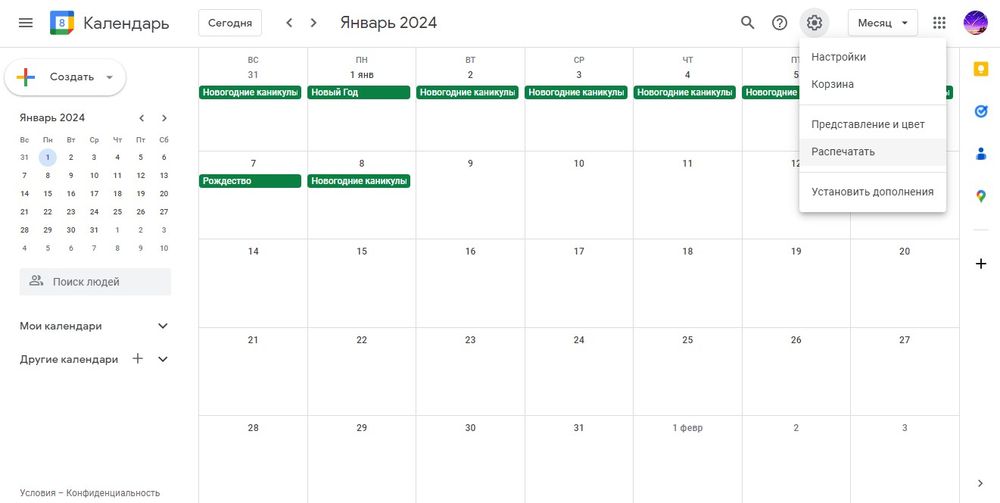
В распечатанном виде проект будет выглядеть так же просто
Этот способ не позволяет изменить визуальную составляющую, но вы легко сделаете простой еженедельный лист или планер по месяцам.
Способ 3. Календарь в Publisher
Publisher — это приложение, которое поможет вам быстро и легко оформить профессионально выглядящую полиграфическую продукцию. Он доступен в определенных выпусках Microsoft Office, также компания предлагает приобрести его отдельно.
Publisher объединяет возможности текстового и графического редактора в одном инструменте. С его помощью вы оформите информационные бюллетени, брошюры, фирменные бланки и визитные карточки. Чтобы создать календарь:
- приобретите пакет Office или утилиту Publisher и установите на компьютер;
- откройте Microsoft Publisher и нажмите на «Календари» в главном окне или в списке слева. Выберите понравившуюся заготовку;
- вы можете оставить дизайн по умолчанию или скорректировать его по своему усмотрению, нажав стрелку вниз справа от функции «Оформить»;
- нажмите кнопку «Установить даты» и выберите период времени;
- сохраните результат в формате PDF или распечатайте на домашнем принтере.
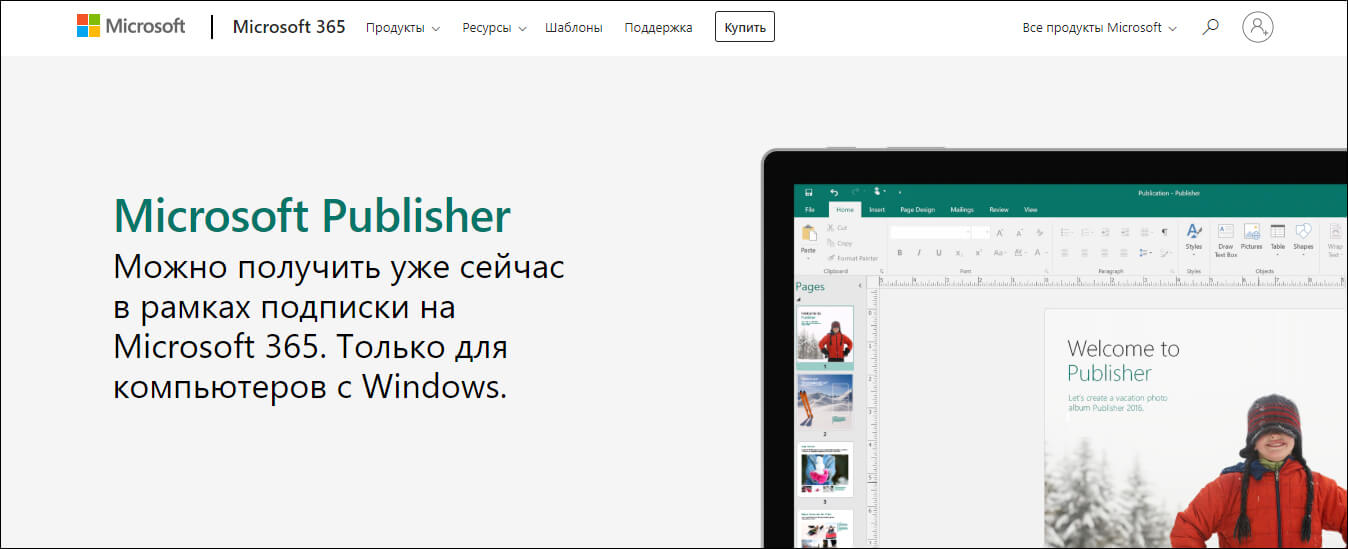
Подписка на программное обеспечение в составе пакета Office составляет 6.99 долларов в месяц
Также можно нарисовать календарь в других программах от Microsoft — Excel и Word. Но это займет много времени и потребует определенных навыков работы с софтом. Также эти приложения не дают красочно визуализировать материал.
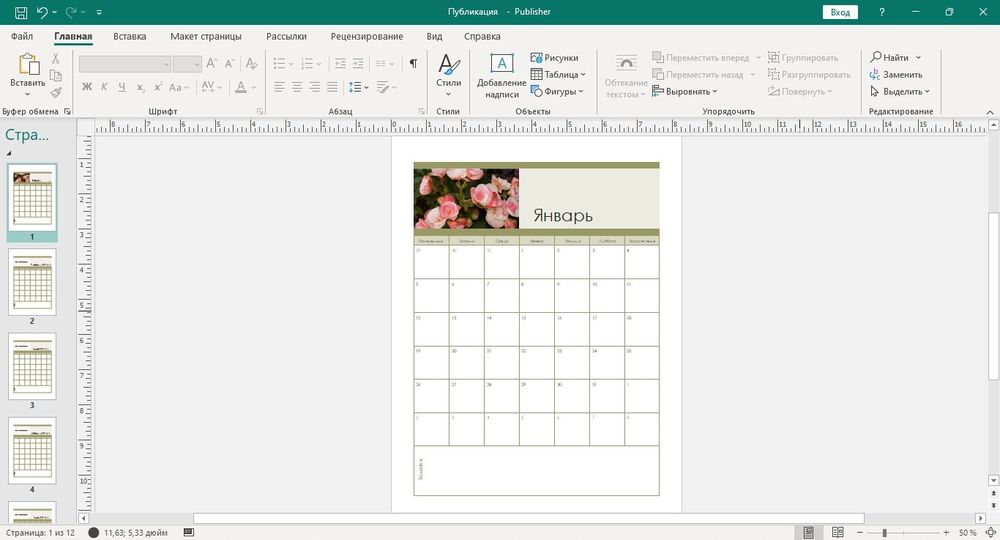
Вам придется вручную составлять таблицу или искать в Интернете
Способ 4. Онлайн
Создание календарей онлайн возможно на сайте Canva. Он предлагает множество шаблонов для оформления. Вы сможете загружать свои снимки и персонализировать проект. Работа не займет много времени, благодаря готовым элементам оформления, каталогу картинок, фотофильтрам, клипартам. Сервис также поможет с оформлением пригласительных, открыток и постеров. Для начала работы:
- необходимо зарегистрироваться на сайте или войти в свою учетную запись;
- создайте проект. Выберите заготовку: месячный, недельный, фотокалендарь, ежедневник или подарок на день рождение;
- настройте заливку элементов, шрифт и размер текста, добавьте фотографии из коллекции или загрузите свои, разместите значки и клипарты, установите новый фон.
Скачать изображение можно только в трех форматах JPG, PNG или PDF.
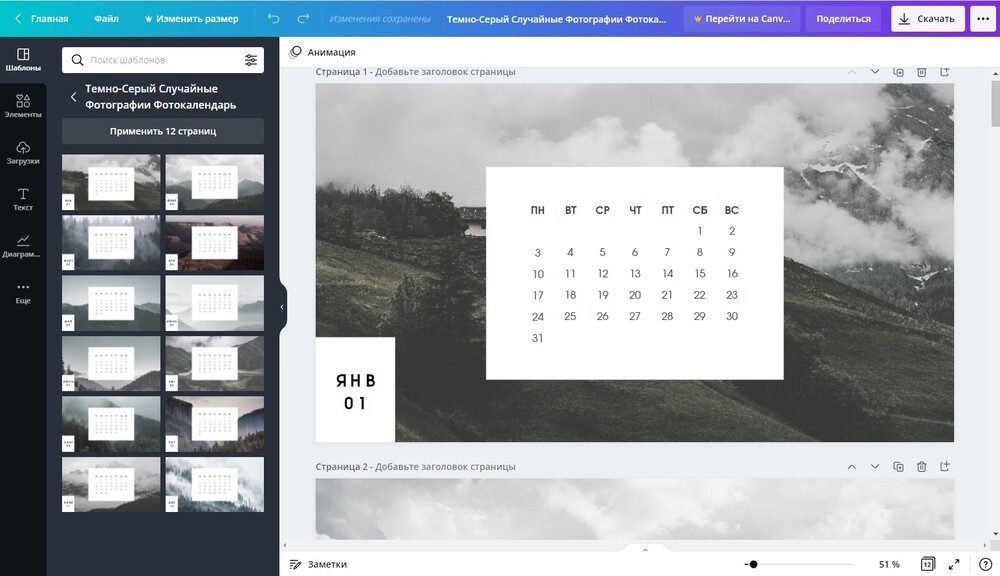
Заготовку можно применить только к одному месяцу или к нескольким сразу
В бесплатной версии сервиса нельзя настроить размер и установить разрешение. При печати на большом формате бумаги у картинки будет плохое качество. Также Canva дает доступ только при покупке подписки ко множеству элементов, фотографий, фонов.
Способ 5. С помощью приложений Андроид и iOS
Можно создать настенный или настольный фотокалендарь на смартфоне в дороге, в метро, за чашкой кофе или в самолете. Вот несколько удобных приложений:
Pixum Photo Calendar
Бесплатное приложение на iOS и Android, которое позволит использовать шаблоны, настраивать размер проекта, добавлять снимки со смартфона, изменять шрифт, отмечать важные даты и сохранять итоговый материал. Используя Pixum Photo Calendar вы также сможете оформить фотокниги, постеры, магниты.
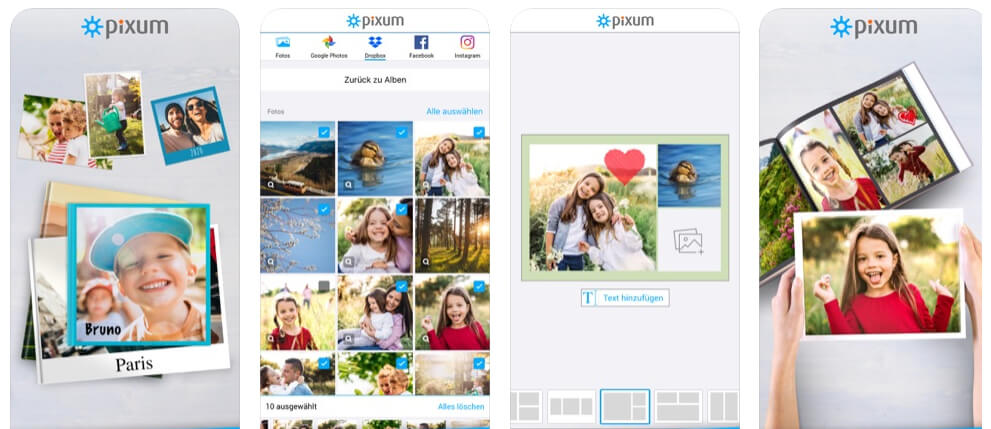
Поделитесь результатом в социальных сетях
Optimal Print
Утилита для Android, с помощью который вы сможете сделать календарь с фото. На выбор предложено три типа: настенный, постер, семейный планер. Загрузить изображения можно с устройства или из социальных сетей. Optimal Print также позволит создать открытки, книги, постеры. Бесплатно получить макет календаря не получится, каждый продукт стоит определенную сумму, в среднем 20-30 долларов.
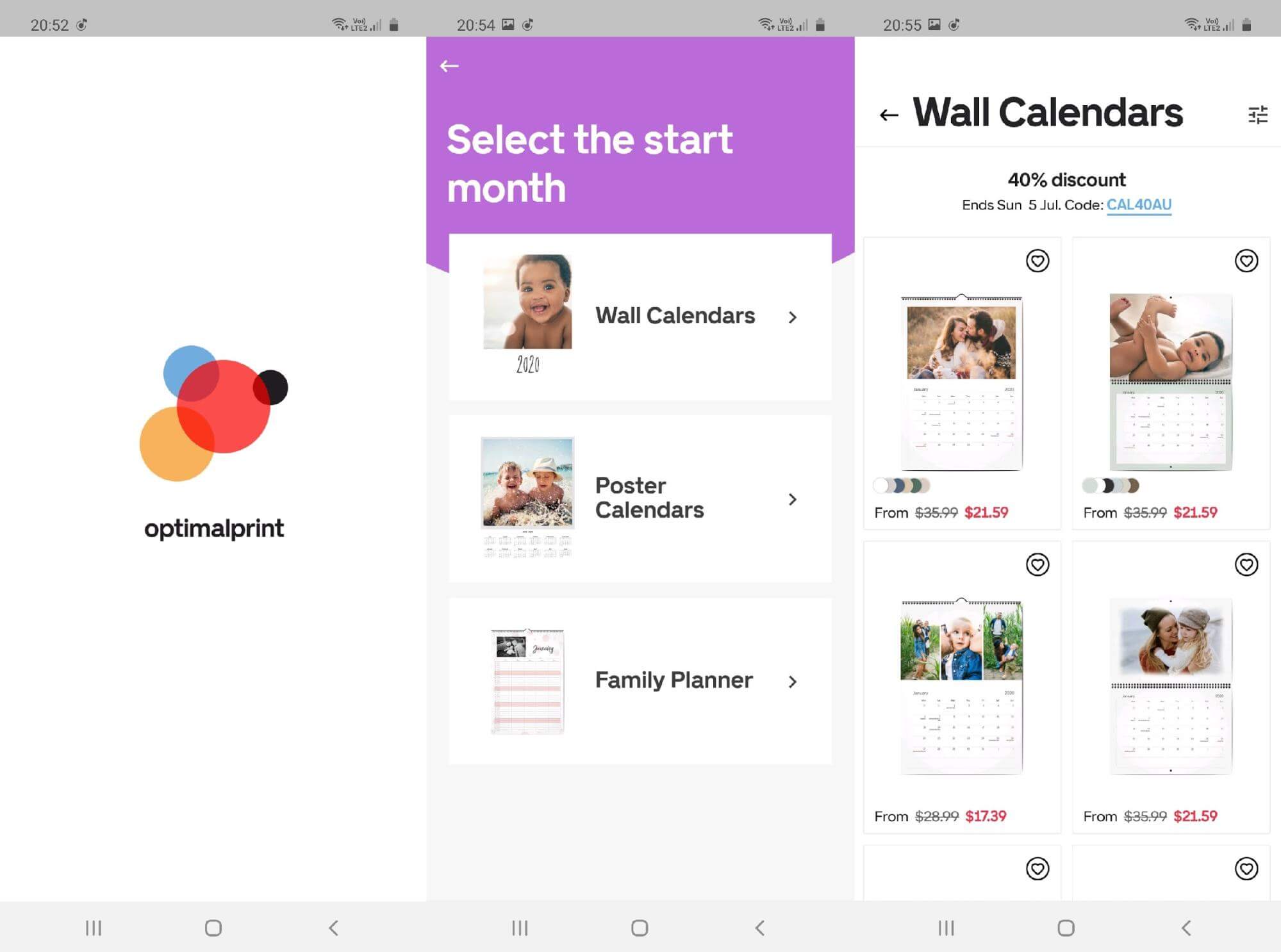
Вы можете загрузить свои фото и выбрать цвет фона
PhotoCal
Софт на iOS, которые предоставляет 45 шаблонов для фотокалендарей. Максимальное количество загружаемых фото на один макет — четыре. В конце редактирования PhotoCal предложит приобрести распечатанный результат.
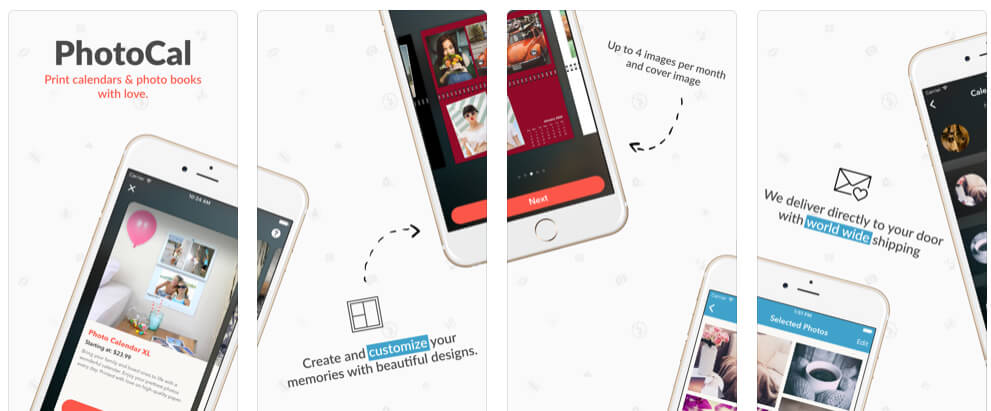
За доставку готового продукта компания взимает дополнительную плату
Pically
Приложение одноименного онлайн-сервиса. Содержит шаблоны для ежемесячников и еженедельников. Вам нужно только загрузить фотографии и настроить макет. В Pically вы можете изменить масштаб и ориентацию листа, сохранив результат на телефон.
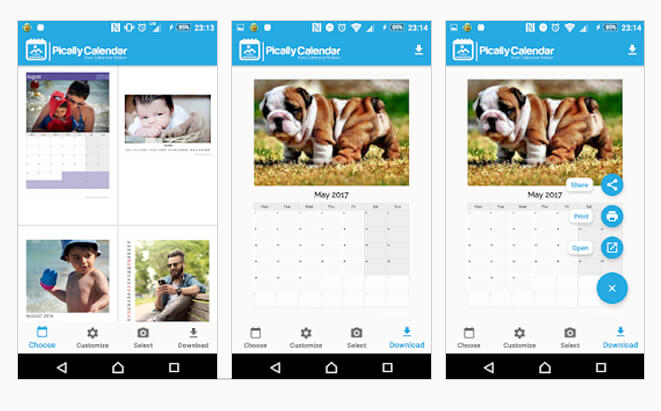
Утилита позволяет создать примитивный дизайн
Calendar Photo Frame
Calendar Photo Frame — бесплатный софт на Андроид, который позволит достаточно быстро создать простой календарь на месяц или неделю. Загрузите фотографии из галереи, выберите понравившиеся рамки и добавьте красивые надписи.
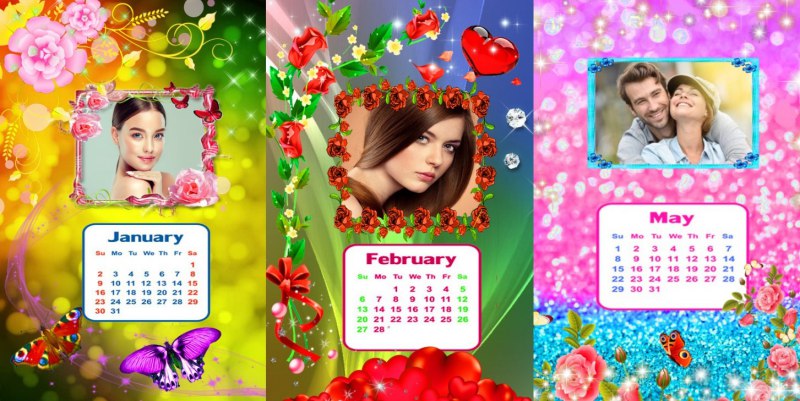
Софт не позволит изменить дизайн, вы сможете только добавить свои изображения
Теперь вы знаете, как сделать календарь. Это просто и не займет много времени. Вы можете использовать любой из описанных способов. У каждого из них есть свои достоинства и недостатки. Например, такие:
- Гугл не дает оформить макет и изменить элементы.
- Publisher сложно освоить новичкам, а Excel и Word дают примитивный результат.
- Работая с онлайн-платформами вы не сможете изменить размер холста и установить разрешение для печати. Следовательно, не получится реализовать сложные идеи.
- Современные приложения на смартфон чаще всего не позволяют сохранить результат в высоком качестве, а компании, создавшие софт, предлагают распечатать и приобрести товар через их полиграфическую компанию.
Лучшим вариантом будет воспользоваться Дизайном Календарей. Программа содержит множество готовых шаблонов календаря на 2022 год, позволяет редактировать каждый элемент, изменять величину листа и печатать результат в высоком качестве. Скачайте приложение и создайте красочный проект прямо сейчас!
Как создать календарь — 3 лучших способа
Если раньше приходилось использовать стандартные календари, то с развитием компьютерной техники — календарь можно сделать свой, с нужными праздниками (например, отметить на нем дни рождения родственников, юбилеи и торжества) , своим оформлением и размером и пр. 👌
В общем, сделать всё так, как нужно именно вам (чтобы ничего не забыть и вовремя всех поздравить!) . Согласитесь, удобно было бы заранее знать, где и какие праздники, и планы вас ожидают?!
Вообще, способов, чтобы сделать свой календарь, достаточно много, и не каждый из них подойдет для человека, слабо разбирающегося в ПК. В этой статье приведу несколько пошаговых инструкций (в разных программах) для создания своего красочного календаря (думаю, что разберется каждый, кто того захочет).
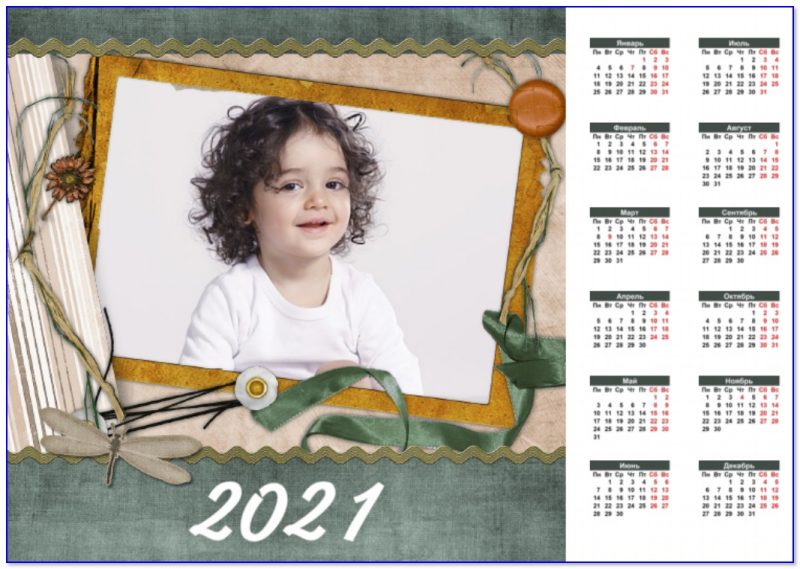
Свой календарь! // Пример того, что мы будем делать (разумеется, фото можно будет загрузить своё, и праздники отметить те, которые вам нужны!)
👉 В тему!
Вместе с календарем можно подготовить и сделать красочный коллаж (это весьма хороший и памятный подарок!).
С помощью программы «Дизайн Календарей»
Удобнейшая программа для того, чтобы «состряпать» календарь под себя. Посудите сами:
- вам доступны самые разные форматы календарей: карманные, перекидные, настольные. Временной интервал также настраивается: на месяц, на год, квартал;
- в программе десятки самых разнообразных шаблонов: каждый шаблон можно доработать под свои требования;
- вы можете добавить в календарь любые свои даты: дни рождения, отпуска, важные события в жизни. Каждую такую дату можно выделить особым цветом, и даже картинкой;
- печатать календари можно на бумаге различных форматов (поддерживаются практически все типы принтеров).
Пожалуй, единственный минус — это в бесплатной версии есть проблема с сохранением в некоторых форматов. Подводя итог, в целом для решения нашей задачи — программа незаменима, и является одной из лучших в своем роде.
Рассмотрю подробно, как в ней сделать свой календарь:
-
После установки и запуска программы, вы увидите окно приветствия с возможностью начать либо новый проект, либо открыть уже готовый. В своем примере выберу новый.
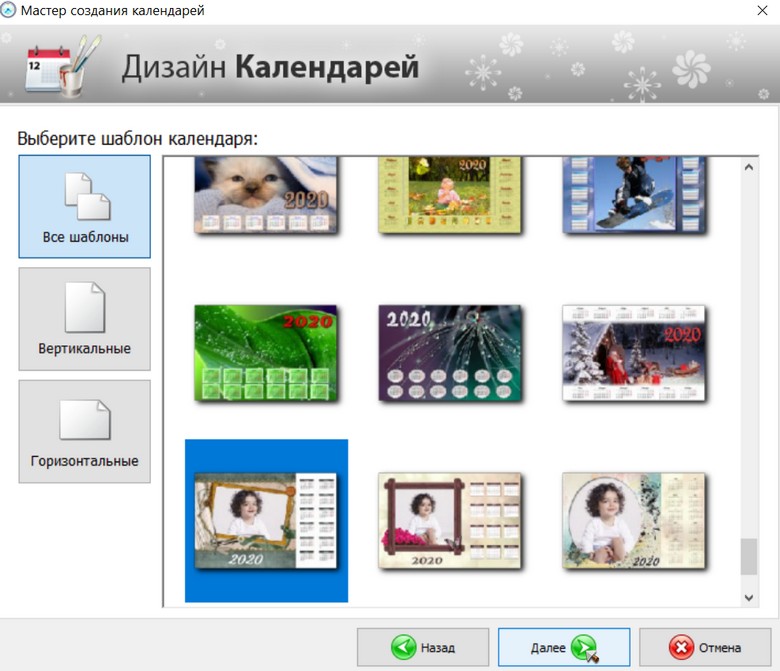
Выбор шаблона для календаря
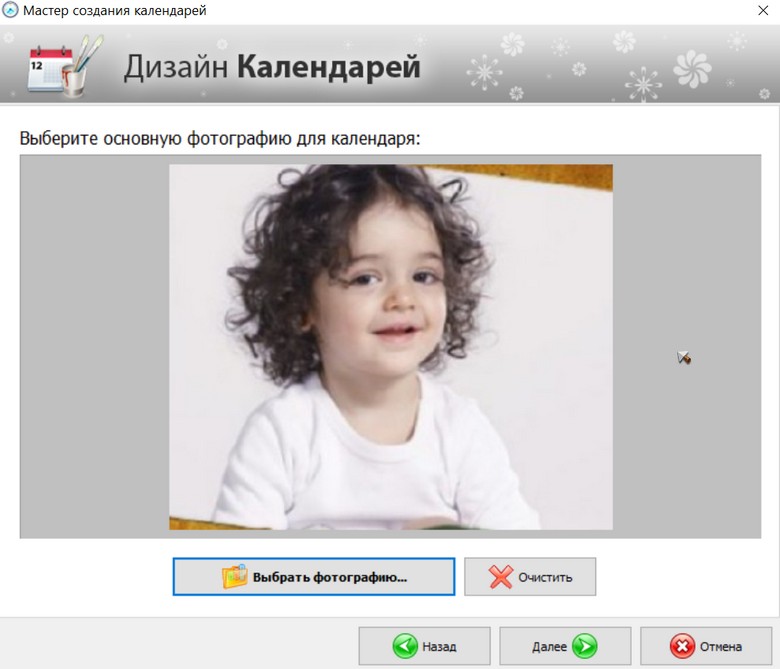
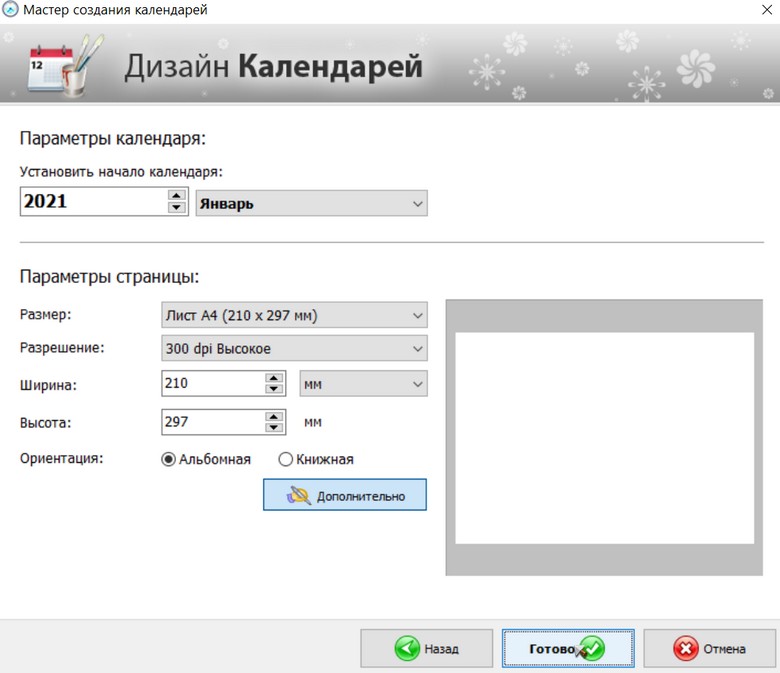
Выбор года и формата листа
Какие праздники показывать
Что еще можно добавить на календарь
В общем-то, хороший и относительно простой способ создания красочных и ярких календарей (на мой взгляд 👌).
В Microsoft Word и Excel
Word и Excel есть на каждом втором домашнем компьютере — а значит, что сей способ будет актуален и востребован. К тому же календарь можно сделать быстро, не скачивая и не устанавливая дополнительного софта.
Рассмотрю ниже все действия по шагам на примере Word, Excel 2016/2019 (дабы их не так уж и много ✌).
👉 В помощь!
Бесплатные аналоги Word и Excel — см. мою подборку
*
👉 Word
Сначала открываете меню «Файл/Создать» , затем выбираете понравившейся шаблон календаря (если у вас есть доступ к интернету — нажмите по ссылке «Календари» (выделена прямоугольником красного цвета на скрине ниже)) .
ПОВТОРЕНИЕ. (1) Попытки создать календарь, которым можно было бы пользоваться достаточно длительное время, предпринимались ещё в Древнем Египте (2) Однако первый такой
(1) Попытки создать календарь, которым можно было бы пользоваться достаточно длительное время, предпринимались ещё в Древнем Египте … (2) Однако первый такой календарь был создан только в 45 году до нашей эры римским астрономом Созигеном и введён в действие Юлием Цезарем. (3) В этом календаре (его называют юлианским календарём, или старым стилем) продолжительность года составляла 365 суток, то есть он короче тропического года. (4) Чтобы приблизить среднюю продолжительность календарного года к длительности тропического, каждые четыре года к февралю добавлялся день. (5) В Древнем Риме он назывался «биссектум» — «второй шестой», откуда и пошло наше выражение «високосный год». (6) … средняя продолжительность года по юлианскому календарю даже несколько увеличилась по сравнению с тропическим.
1.Какое из приведённых ниже слов должно быть на месте пропуска в 6 предложении?
1)Наоборот; 2)Несмотря на это; 3)В результате; 4)ВедьПрочитайте фрагмент словарной статьи, в которой приводятся значения слова КАЛЕНДАРЬ. Определите значение, в котором это слово употреблено во 2 предложении. Выпишите цифру, соответствующую этому значению в приведённом фрагменте словарной статьи.
1.Справочная таблица или книга, в к-рой перечислены в последовательном порядке все дни года с указанием различных других сведений (праздников, исторических дат, каких-н. литературных произведений и т. п.). Настольный календарь. Отрывной календарь. (где каждый день — на особом листке, отрываемом по прошествии дня).
2.Способ счисления дней в году. Реформа календаря. Юлианский календарь. (старого стиля; по имени Ю. Цезаря). Грегорианский календарь. (нового стиля; по имени папы Григория 13).
3.Распределение занятий, работы, состязаний и т.п. по дням, месяцам (спец., офиц.). Календарь спортивных состязаний.
4.разг. Распределение работы, занятий и т.п. по дням, месяцам и т.п.).
3.В каком слове неверно выделена буква, обозначающая ударный гласный? Выпишите это слово.
подкрАлась принялАсь докумЕнт карАкуль позвОним облегчИм
4.В каком варианте ответа выделенное слово употреблено неверно?
После того как рой полностью привьётся, под собравшийся клуб подводят роевню и в неё СТРЯХИВАЮТ основную массу пчёл.
Настоящий педагог должен стремиться ОХВАТИТЬ вниманием всех своих учеников.
В музыкальном салоне был представлен огромный ОТБОР дисков с записями известных исполнителей и начинающих певцов.
Составленный руководителем проекта план в процессе его разработки ПРЕТЕРПЕЛ большие изменения.