Поле мемо в access как сделать
В более ранних версиях Access для хранения больших объемов текста использовался тип данных MEMO, а текстовый — более короткие строки (до 255 знаков). В Access 2013 и Access 2016 эти два типа данных были переименованы в «Длинный текст» и «Короткий текст» соответственно. Их свойства и размеры отличаются в зависимости от того, используете ли вы базу данных для настольных компьютеров или веб-приложение Access. Ниже приведены подробные сведения:
Текстовые поля в базе данных рабочего стола (ACCDB)
Длинный текст. В ACCDB-файлах поле «Длинный текст» работает так же, как «Поле MEMO» в предыдущих версиях. В нем можно хранить около 1 гигабайта текста, хотя элементы управления в формах и отчетах могут отображать только первые 64 000 символов. Можно установить тип данных поля «Длинный текст» для отображения форматированного текста, который содержит, например, полужирный или подчеркнутый шрифт.
Короткий текст. В ACCDB-файлах поле «Короткий текст» работает так же, как поле «Текст» в предыдущих версиях. Оно может хранить 255 символов.
Текстовые поля в веб-приложениях Access
Длинный текст. В веб-приложениях Access поле «Длинный текст» может хранить данные объемом 2^30-1 байт, что равнозначно типу данных nvarchar(max) в SQL Server. Вы можете установить ограничение количества символов, чтобы пользователи использовали поле только частично. Хранить форматированный текст в веб-приложениях Access невозможно.
Короткий текст В веб-приложениях Access по умолчанию в поле «Короткий текст» установлено значение 255 символов, но его можно изменить до 4000 символов. Эквивалентом SQL Server является nvarchar, длина — от 1 до 4000.
Элементы управления полей «Длинный текст» и «Короткий текст» по умолчанию
В большинстве случаев в Access используются элементы управления текстового поля для отображения полей «Длинный текст» и «Короткий текст». Но если добавляется поле «Длинный текст» для просмотра в приложении Access, создается многострочное текстовое поле. При просмотре в браузере можно переходить к следующей строке многострочного текстового поля с помощью клавиши ВВОД. Если вы работаете в режиме таблицы, для просмотра данных во второй и последующих строках потребуется использовать полосы прокрутки.
Если в поле «Длинный текст» базы данных рабочего стола Access настроено отображение форматированного текста, при добавлении такого поля в форму или отчет к текстовому полю автоматически применяется параметр форматированного текста.
Поле мемо в access как сделать
В таблице ПОКУПАТЕЛЬ предусмотрено поле ОПИСАНИЕ, которое будет содержать текстовое данное большой длины — характеристику покупателя. Для такого поля выберите тип данного — Поле МЕМО в Access (Memo). Ввод данных в это поле можно выполнить непосредственно в поле таблицы, либо через область ввода, вызываемую нажатием комбинации клавиш +.
Если тексты описаний покупателей подготовлены в некотором текстовом редакторе, например Microsoft Word, и хранятся в отдельных файлах, для этого поля может быть задан тип Поле объекта OLE (OLE Object) или Вложение (Attachment).
Access 2007/2010 в поле с типом данных MEMO обеспечивает хранение форматируемого текста. Это единственный тип данных в Access, который имеет встроенную поддержку хранения и отображения форматированного текста. Если в поле нужно хранить форматированный текст, создайте Поле МЕМО в Access и затем в режиме конструктора выберите для свойства Формат текста (Text Format) значение Формат RTF (Rich Text) вместо Обычный текст (Plain Text). В режиме таблицы для выбора этого свойства предназначена кнопка Параметры Поле МЕМО в Access (Memo Settings) на ленте Работа с таблицами | Поля (Table Tools | Fields) в группе Свойства (Properties). Сообщение системы о преобразовании формата показано на рис. 3.20.

Текст поля MEMO в формате RTF отображается как форматированный, хранится и интерпретируется как формат HTML, допускает использование общих средств форматирования приложений Microsoft Office, недоступных в обычном тексте. Access автоматически применяет HTML-форматирование к тексту в формате RTF. Использование HTML обусловлено большей степенью совместимости с полями в формате RTF, хранящимися в списках SharePoint.
К тексту в формате RTF Access допускает применение таких параметров форматирования, как шрифт, размер, цвет, различные виды начертания, выравнивания текста, нумерованные и маркированные списки, уменьшение и увеличение отступа абзаца.
Можно применить форматирование ко всему содержимому поля или его части, редактируя поле в режиме таблицы или в форме. Можно также применить форматирование ко всему полю при просмотре отчета в режиме макета.
Чтобы применить параметры форматирования к тексту RTF, выделите текст, который нужно форматировать, и используйте команды групп Форматирование текста (Text Formatting ) на ленте Главная (Home). Кроме того, после выделения текста мышью появляется мини-панель инструментов, которая содержит кнопки параметров форматирования (рис. 3.21).

Гиперссылка в Access в следующем уроке.
Определение полей в окне конструктора Таблицы
С целью определения полей в Таблице, в конструкторе нам необходимо задать следующие поля:
- Тип данных
- Имя поля
- Свойстваполя
- Описание в виде краткого комментария.
Есть вкладка Общие, где расположены строки свойств поля, включая значение по умолчанию, максимально возможный размер, подпись – она показывается в заголовке столбца и т.д.

Подстановка – это вкладка, где можно в появляющемся списке свойства Тип элемента управления сделать выбор одного из представленных значений: Поле со списком, Список либо Поле.
Тип данных и имя поля
Каждое имеющееся в таблице поле должно названо своим уникальным именем. Это имя должно соответствовать соглашениям об именах объектов, которые действуют в Access, а именно представлять собой комбинацию из букв, пробелов, цифр, а также специальных знаков, исключая точку (.), квадратные скобки (), надстрочный (‘) и восклицательный (!) знаки. Нельзя, чтобы имя начиналось с пробела. Кроме того, оно не может содержать в себе управляющие символы, имеющие коды ASCII от 00 до 31. Наибольшая возможная длина имени равна 64 символам.
Тип данных представляет собой значения, которые необходимо вводить в поле, а также операции, которые этими значениями будут выполняться.
В Access можно использовать 9 типов данных. Чтобы посмотреть на список возможных типов, следует нажать на кнопку «Список». Рассмотрим все 9 типов подробнее.
Текстовый
Он является типом по умолчанию. Представляет собой цифры или текст, которые не принимают участие в расчетах. Максимально возможное количество символов в поле составляет 255 знаков. Это значение можно установить в свойстве Размер поля. В части поля, которая не используется, пустые символы не сохраняются.
Поле MEMO
Поле мемо в access это большой текст, к примеру примечание или описание. Может составлять до 65 535 знаков.
Числовой
Числа, которые применяются при математических вычислениях. Длина и тип могут быть определены в следующем свойстве: Размер поля. Само поле может быть следующих размеров: 1, 2, 4 или 8 байт. Возможет также вариант 16 байт, но лишь в том случае, если в свойстве Размер поля выбрать значение Код репликации.
Денежный
Представляют собой числовые данные и денежные значения, которые применяются в расчетах. Составляют до 15 знаков в целой части и до 4 – в дробной. Размер поля составляет 8 байт. Во время обработки числовых данных вычисления производятся с фиксированной точкой (это быстрее, чем для полей с плавающей точкой). Также предотвращается возможность округления. Принимая во внимание данные обстоятельства, рекомендуется к полям, где планируется хранить числовые данные с названной точностью, применять денежный тип.
Дата/время
Это значением времени или даты. Года при этом могут быть выбраны в промежутке от 100 до 9999. Длина поля составляет 8 байт.
Счетчик
Здесь для каждой новой записи в автоматическом режиме вводятся случайные или уникальные целые числа, которые по очереди возрастают на 1. Невозможно удалить или как-то исправить значения представленного поля. Для длинного целого размер поля составляет 4 байта, а для кода репликации он равен 16 байт. В поле по умолчанию вводятся последовательные значения. При этом таблица может иметь лишь одно поле подобного типа. Применяется для выявления уникального ключа таблицы.
Логический
Представляет собой логические данные, имеющие одно из возможных значений: Да/Нет, Вкл./Выкл., Истина/Ложь. Размер данного поля составляет 1 бит.
Поле объекта OLE
Какой-либо объект (к примеру, аудиозапись, рисунок, документ Word, таблица Excel или иные данные в двоичном формате), связанный либо внедренный в таблицу. Размер поля составляет не более 1 Гбайта, но при этом он также ограничивается имеющимся размером диска.
Гиперссылка
Является адресом гиперссылки, в который входит путь в локальной сети на жестком диске к определенному файлу. Также может быть адресом страницы в intranet (URL) или Internet. Он может представлять собой текст, который вводится в элементе управления или в поле, дополнительный адрес. При нажатии мышью на поле гиперссылки, осуществляется переход на конкретный документ, объект, web-страницу или иное место. Каждая из частей гиперссылки не может быть больше 2048 символов. Для полей типа Гиперссылка, MEMO и OLE индексирование и сортировка невозможны.
Мастер подстановки
При выборе данного типа активизируются мастера подстановок. Мастер подстановок в access 2007 строит список значений для поля, основываясь на полях из другой таблицы. В такое поле значение будет вводиться из списка. Таким образом, по факту, тип данных этого поля определяется за счет типа данных поля списка. Также может быть произведено определения поля, имеющего список постоянных значений.
При создании таблиц в режиме Конструктора приходится задавать имена таблиц и полей в таблицах. При этом необходимо придерживаться ряда правил.
- Имена полей в таблице не должны повторяться, т. е. должны быть уникальными.
- Имена полей могут содержать не более 64 символов, включая пробелы.
- Желательно избегать употребления имен полей, совпадающих с именами встроенных функций или свойств Microsoft Access (например, Name — имя).
- Имя поля не должно начинаться с пробела или управляющего символа (коды ASCII 00-31).
- Имена полей могут содержать любые символы, включая буквы, цифры, пробелы, специальные символы, за исключением точки (.), восклицательного знака (!), апострофа (‘) и квадратных скобок ().
Эти же правила действительны и для имен таблиц, а также других объектов Microsoft Access.
Рекомендуется не использовать очень длинные имена, т. к. они плохо запоминаются, и не включать в имена большое количество пробелов, особенно если с именами предполагается работать с помощью процедур Visual Basic for Application. Чтобы следовать этой рекомендации и при этом получать понятные имена, можно либо использовать вместо пробелов между словами знак подчеркивания (_), либо писать все слова слитно, но каждое начинать с заглавной буквы.
После ввода имени поля необходимо задать тип данных, которые будут находиться в этом поле. Наиболее удобным способом является выбор типа из списка, но наименование типа можно ввести и вручную. Обычно при ручном вводе Конструктор автоматически предлагает закончить вводимое название типа. В Microsoft Access имеются следующие типы данных:
- Текстовый (Text) — символьные или числовые данные, не требующие вычислений. Поле данного типа может содержать до 255 символов. Размер текстового поля задается с помощью свойства Размер поля (FieldSize), в котором указывается максимальное количество символов, которые могут быть введены в данное поле. При необходимости ввести строку большего размера, чем указано в данном свойстве, надо значение свойства изменить, т. к. место под дополнительные символы не резервируется. Независимо от длины текстового поля оно хранится в базе данных Access в записи переменной длины. Access не занимает память под неиспользуемую часть текстового поля в записи, что уменьшает общий размер базы данных.
- Поле MEMO (MEMO) — поле MEMO предназначено для ввода текстовой информации, по объему превышающей 255 символов. Такое поле может содержать до 65 535 символов. Этот тип данных отличается от типа Текстовый (Text) тем, что в таблице хранятся не сами данные, а ссылки на блоки данных, хранящиеся отдельно. За счет этого ускоряется обработка таблиц (сортировка, поиск и т. п.). Поле типа MEMO не может быть ключевым или проиндексированным.
Не используйте поле типа MEMO, если нужно будет сортировать записи таблицы по данному полю — это невозможно. Если 255 символов не достаточно для хранения всех данных, придется разбить его на два или три текстовых поля.
- Числовой (Number) — числовой тип применяется для хранения числовых данных, используемых в математических расчетах. Имеет много подтипов. От выбора подтипа (размера) данных числового типа зависит точность вычислений. Для установки подтипа числовых данных служит свойство Размер поля (FieldSize). Данные этого типа могут содержаться в 1, 2, 4, 8 или 16 байтах. Обычно по умолчанию используется подтип Длинное целое (Longlnteger), который занимает 4 байта и представляет собой число в пределах от -2 147 483 648 до +2 147 483 647. Но, кроме этого типа, можно указать Байт (Byte) — 1 байт, Целое (Integer) — 2 байта, Одинарное с плавающей точкой (Single) — 4 байта, Двойное с плавающей точкой (Double) — 8 байтов, Десятичное (Decimal) — 12 байтов, Код репликации (Replication ID) — 16 байтов.
- Дата/Время (Date/Time) — тип для представления даты и времени. Позволяет вводить даты с 100 по 9999 год. Размер поля — 8 байтов. Даты и время хранятся в специальном фиксированном числовом формате. Дата является целой частью значения поля типа Дата/Время, а время — его дробной частью. Access предоставляет большой выбор форматов отображения даты и времени.
- Денежный (Currency) — тип данных, предназначенный для хранения данных, точность представления которых колеблется от 1 до 4 десятичных знаков. Целая часть данного типа может содержать до 15 десятичных знаков.
- Счетчик (AutoNumber) — поле содержит 4-байтный уникальный номер, определяемый Microsoft Access автоматически для каждой новой записи либо случайным образом, либо путем увеличения предыдущего значения на 1. Значения полей типа счетчика обновлять нельзя. Максимальное число записей в таблице с полем счетчика не должно превышать двух миллиардов.
- Логический (Yes/No) — логическое поле, которое может содержать только два значения, интерпретируемых как Да/Нет, Истина/Ложь, Включено/Выключено. Поля логического типа не могут быть ключевыми, но их можно индексировать.
Access использует величину -1 для представления значения Истина и величину 0 — для значения Ложь.
- Поле объекта OLE (OLE object) — содержит ссылку на OLE-объект (лист Microsoft Excel, документ Microsoft Word, звук, рисунок и т. п.). Объем объекта ограничивается имеющимся в наличии дисковым пространством. Тип объекта OLE не указывается в свойствах поля объекта OLE. Он зависит от приложения, использованного для создания объектов OLE, которые хранятся в этом поле. Упаковщик объектов позволяет внедрять файлы, созданные приложениями, которые не являются серверами объектов OLE. Например, он позволяет внедрить текстовые файлы в качестве объектов в таблицы Access 2002. В поле объекта OLE могут храниться произвольные данные, в том числе и данные нескольких типов. Это позволяет обойти основное ограничение реляционных баз данных, которое требует, чтобы в каждом поле хранились данные только одного типа.
- Гиперссылка (Hyperlink) — дает позможность хранить в поле ссылку, с помощью которой можно ссылаться на произвольный фрагмент данных внутри файла или Web-страницы на том же компьютере, в интранет или в Интернет. Гиперссылка состоит из четырех частей: отображаемый текст, адрес (путь к файлу или странице), дополнительный адрес (положение внутри файла или страницы) и текст всплывающей подсказки. Каждая часть гиперссылки может содержать до 2048 символов. Поле типа Гиперссылка не может быть ключевым или индексированным.
В поле типа можно также выбрать значение Мастер подстановок (Lookup Wizard), который запускает Мастера подстановок (Lookup Wizard), создающего поле подстановок. Поле подстановок позволяет выбирать значение поля из списка, содержащего набор постоянных значений или значений из другой таблицы. (О поле подстановок мы подробно будем говорить позже в разд. «Использование Мастера подстановок» данной главы.)


Как только вы выбираете тип данных для поля, так на нижней панели окна отображается список свойств этого поля. Данный список зависит от типа поля. Для того чтобы просмотреть или изменить свойства конкретного поля таблицы необходимо:
- Выделить нужное поле таблицы (то есть установить курсор в строку с именем поля) в окне Конструктора.
- Раскрыть вкладку Общие (General) для просмотра общих свойств поля или вкладку Подстановка (Lookup) для просмотра параметров подстановки.
Рассмотрим основные свойства полей для каждого типа данных.
Столкнулся с одним неприятным моментом в Access 2007. Впрочем это справедливо и для Access 2003. Есть таблица с полем типа MEMO, и по идее в нем можно хранить неограниченно большой текст.
Запросом в таблицу вставляются данные:
sSQL = «INSERT INTO zv_RGD_about_post » & _
«SELECT DISTINCT id_vodpoint, » & _
«‘… Здесь длинный текст … ‘ AS info, » & 1 & » AS zvid_org » & _
» FROM RGD_T21_p1; «
DoCmd.RunSQL sSQL
Текст вставляется не полностью — обрезается на 255 символе.
А вот если сделать так, то все в порядке.
INSERT INTO zv_RGD_about_post ( info, department, id_vodpoint, zvid_org )
VALUES (‘… Здесь длинный текст … ‘, 0, 0, 0)Такой вот нюанс…
Виды полей в access
4. Подготовить отчет по результатам лабораторной работы.
Дадим краткое определение базы данных.
База данных — это совокупность данных и связей между ними.В качествепримера можно привести пример структуры организации, содержащей отделы, сотрудников отделов, их план работ.
Access—это гибкая программа,позволяющая работать как с простыми,так исо сложными базами данных. Следует добавить, что это реляционная база данных, то есть база данных, которая позволяет определять отношения между различными категориями информации (как, например, между данными об отделах и данными
о их сотрудниках). В результате вы имеете возможность пользоваться данными совместно.
Начало работы
Чтобы запустить Access, щелкните на кнопке Microsoft Access 2007 на панели инструментов Microsoft Office или на кнопке Пуск (Start) на панели задач и выберите команду Программы > Microsoft Access (Programs > Microsoft Access). Когда Access начнет работу, вы увидите окно диалога, показанное ниже:

Начальное окно диалога Access позволяет создать новый файл базы данных Access или открыть файл, с которым вы уже работали
Компоненты базы данных Access
Основу базы данных составляют хранящиеся в ней данные. Однако в базе данных Access есть и другие важные компоненты, которые принято называть объектами. Ниже приводится список типов объектов, с которыми вы будете работать.
1. Таблицы—содержат данные.
2. Запросы—позволяют задавать условия для отбора данных и вноситьизменения в данные
3. Формы—позволяют просматривать и редактировать информацию.
4. Отчеты—позволяют обобщать и распечатывать информацию.
Примечание:Все работы по созданию,изменению,добавлению втаблицах , формах, запросах делаются в режиме Конструктора (правая кнопка мыши на имени объекта и Конструктор).
Выбор типа полей
Следующий этап после составления плана полей для таблиц — это выбор типа полей. Тип поля определяет данные, которые можно вводить в это поле, формат, который может иметь значения этого поля, и операции, которые можно выполнять с данными этого поля.
Типы данных полей Access
В Access имеется множество типов полей. Они перечислены ниже с указанием назначения каждого типа.
Счетчик (AutoNumber). В это поле Access автоматически вводит номер при добавлении каждой новой записи в таблицу.

Денежный (Currency). Этот тип поля предназначен для ввода денежных значений. Дата/время (Date/Time). В это поле вводится дата или время, либо их комбинация.

Гиперссылка (Hyperlink). Данное поле содержит адреса гиперссылок, которые используются для перехода к Web-страницам, объектам базы данных или другим файлам.

Мастер подстановок (Lookup Wizard). В поле этого типа запускается Мастер подстановок, который налагает ограничения на значения в поле. Значения/результаты поиска могут поступать из вводимого вами списка, таблицы или запроса.

Поле MEMO (Memo). Поле этого типа может содержать текст неограниченной длины.

Числовой (Number). В поле этого типа могут вводиться числовые данные любого формата.
Поле объекта OLE (Object Linking and Embedding, Связь и внедрение объектов) содержит такие объекты, как рисунки и документы Word.
Текстовый (Text). Поле этого типа содержит текст: письма, числа и другие символы.
Логический (Yes/No). В поле данного типа сохраняется одно из двух возможных значений: «истина» или «ложь». Этими значениями могут быть «да/нет», «истина/ложь», «мужчина/женщина» и т. д.
Создание таблиц
Выбираем в главном меню: Создание Æ Конструктор таблиц. Создание таблицы базы данных Employee в конструкторе таблиц. Набираем имя поля и, в следующем столбце, из раскрывающего списка
выбираем тип данных. Для поля, хранящего изображение, выбираем тип поля Поле объекта OLE

Задание ключевого поля:
Правой кнопкой выбираем поле, которое будет ключевым и, в раскрывшемся меню указываем, что это ключ.
Внизу в окне Свойства поля для стороны связи 1 указываем, что совпадения не допускаются
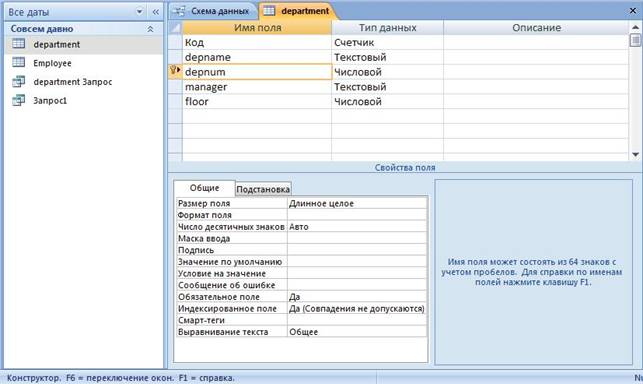
Для каждого типа поля в свойствах поля можно уточнить детали выбранного типа данных. Для поля Числовой, на рисунке вверху , можно выбрать размер формат, число десятичных знаков, и т.д поля,
Перемещение поля
Как только в макет таблицы добавлено поле, вы можете перетащить его на новое место.
1. Для выделения поля щелкните на области выделения строки слева от названия поля (чтобы выделить несколько идущих друг за другом полей, следует нажать кнопку мыши и протащить указатель по нескольким строкам, не отпуская при этом кнопки мыши).
2. Установите курсор на выбранном поле (выбранных полях), нажмите кнопку мыши и перетащите поле (поля) на новое место. Во время перетаскивания снизу указателя появится небольшой пунктирный прямоугольник, а тонкая горизонтальная линия укажет вам возможное место вставки.
Вставка поля
Вставить поле в середину списка полей, а не в конец списка, можно следующим образом.
1. Щелкните на области выделения той строки, над которой необходимо вставить строку нового поля.
2. Нажмите клавишу Insert или щелкните на кнопке панели инструментов Insert Rows (Добавить строки).
3. Введите в новую строку название поля и задайте его тип.
Удаление поля
Удалить поле еще проще, чем вставить.
1.Выберите поле (поля), которое (которые) необходимо удалить.
2. Нажмите на клавишу Delete или щелкните на кнопке Удалить строки (Delete Rows) на панели инструментов.
Если вы допустили ошибку, выберите в меню Правка (Edit) пункт Отменить удаление(Undo Delete),и удаленные строки вернутся на прежнее место.Однакоесли после удаления вы выполнили другое действие, то вы уже не сможете отменить удаление. В этом случае существует единственный способ восстановить поля таблицы, но при условии, что таблица была предварительно сохранена, — необходимо закрыть окно конструктора без сохранения внесенных вами в макет таблицы изменений.
Основные свойства полей базы данных:
Имя поля–определяет, как следует обращаться к данным этого поля при автоматических операциях с базой (по умолчанию имена полей используются в качестве заголовков столбцов таблиц). Имя поля может содержать до 64 символов (буквы, цифры, пробелы и специальные символы, за исключением точки, восклицательного знака, квадратных скобок).
Имя поля не может начинать с пробела.
Тип поля – определяет тип данных, которые могут содержаться в данном поле.
Размер поля – определяет предельную длину данных, которые могут размещаться в данном поле.
Формат поля – определяет способ форматирования данных в ячейках, принадлежащих полю.
Маска вода – определяет форму, в которой вводятся данные в поле.
Подпись – определяет заголовок столбца таблицы для данного поля. Если подпись не указана, то в качестве заголовка столбца используется свойство Имя поля.
Значениепо умолчанию – то значение, которое вводится в ячейки поля автоматически.
Условие на значение – ограничение, используемое для проверки правильности ввода данных. Это средство автоматизации ввода используется, как правило, для данных, имеющих числовой тип, денежный тип или тип даты.
Сообщение об ошибке – текстовое сообщение, которое выдается автоматически при попытке ввода в поле данных, не удовлетворяющих условиям, заданным в свойстве Условие на значение. – ограничение, используемое для проверки правильности ввода данных. Это средство автоматизации ввода используется, как правило, для данных, имеющих числовой тип, денежный тип или тип даты.
Обязательное поле – свойство, определяющее обязательность заполнения данного поля при наполнении базы.
Пустые строки – свойство, разрешающее ввод пустых строковых данных. От свойства Обязательное поле отличается тем, что относится не ко всем типом данных, а лишь к текстовым.
Индексированное поле – если поле обладает этим свойством, все операции, связанные с поиском или сортировкой записей по значению, хранящемуся в данном поле, существенно ускоряется. Кроме того, для индексированных полей можно сделать так, что значение в записях будут проверяться по этому полю на наличие повторов, что позволяет автоматически исключить дублирование данных.
Вопрос № 51 Ключевое поле, его назначение и использование в MS Access.
Для однозначного определения записей в таблице используется метод создания ключевого поля. Ключевое поле — это индекс, присваиваемый таблице (здесь уместно провести аналогию с почтовым индексом) и строящийся на основе одного или нескольких полей записей. Ключевое поле предназначено для установления связи с дочерней таблицей или родительской таблицей (см. раздел «Связь между таблицами»). В последнем случае оно называется внешним ключом.
Ключевое поле — одно или несколько полей, комбинация значений которых однозначно определяет каждую запись в таблице. В межтабличных связях ключевые поля используются для ссылок на указанные записи в одной таблице из другой таблицы. При ссылке на ключевое поле из другой таблицы оно называется полем внешнего ключа.
Уникальный индекс — индекс, определенный для поля с заданным для свойства Индексированное поле (Indexed) значением «Да (Совпадения не допускаются)». При этом ввод в индексированное поле повторяющихся значений становится невозможным. Для ключевых полей уникальный индекс создается автоматически.
Связанная таблица -таблица, которая сохраняется в файле, не принадлежащем открытой базе данных, однако, является доступной из Microsoft Access. Пользователь имеет возможность добавлять, удалять и изменять записи в связанной таблице, но не может изменять ее структуру.
Внешний ключ — одно или несколько полей в таблице, содержащих ссылку на ключевое поле или поля в другой таблице. Поле внешнего ключа определяет способ связывания таблиц, содержимое поля внешнего ключа должно совпадать с содержимым ключевого поля. Например, таблица «Товары» в демонстрационной базе данных «Борей» содержит поле внешнего ключа «Поставщик», которое ссылается на ключевое поле «Поставщик» в таблице «Поставщики». С помощью данной связи в таблице «Товары» для каждого товара выводится имя поставщика из таблицы «Поставщики».
Вопрос № 52 Структура базы данных в MS Access. Связь между таблицами, виды связей.
структура базы определяет методы занесения данных и хранения их в базе
База данных состоит из одной или нескольких таблиц.
Каждая таблица имеет одно или несколько полей. В Access Это Имя поля, тип данных, описание.
В каждой таблице имеется одна или несколько записей.
Виды связей между таблицами
Связь осуществляется путем сопоставления данных в ключевых столбцах; обычно это столбцы, имеющие в обеих таблицах одинаковые названия. В большинстве случаев сопоставляются первичный ключ одной таблицы, содержащий для каждой из строк уникальный идентификатор, и внешний ключ другой таблицы. Например, с каждым из изданий, находящихся в продаже, можно связать объемы его продаж путем создания столбца "ИД_издания" в таблице "Книги" (первичный ключ) и столбца "ИД_издания" в таблице "Продажи" (внешний ключ).
Существует три вида связей между таблицами. Вид создаваемой связи зависит от того, как заданы связанные столбцы.
Связи "один ко многим"
Связь "один ко многим" — наиболее распространенный вид связи. При такой связи каждой строке таблицы А может соответствовать множество строк таблицы Б, однако каждой строке таблицы Б может соответствовать только одна строка таблицы А. Например, между таблицами "Издатели" и "Книги" установлена связь "один ко многим": каждый из издателей может опубликовать множество книг, однако каждая книга публикуется лишь одним издателем.
Связь "один ко многим" создается в том случае, когда только на один из связываемых столбцов наложено ограничение уникальности или он является первичным ключом.
В Microsoft Access сторона связи "один ко многим", которой соответствует первичный ключ, обозначается символом ключа. Сторона связи, которой соответствует внешний ключ, обозначается символом бесконечности.
Связи "многие ко многим"
При установлении связи "многие ко многим" каждой строке таблицы А может соответствовать множество строк таблицы Б и наоборот. Такая связь создается при помощи третьей таблицы, называемой соединительной, первичный ключ которой состоит из внешних ключей, связанных с таблицами А и Б. Например, между таблицами "Авторы" и "Книги" установлена связь вида "многие ко многим", задаваемая с помощью связей вида "один ко многим" между каждой из этих таблиц и таблицей "АвторыКниг". Первичный ключ таблицы "АвторыКниг" — это сочетание столбцов "ИД_автора" (первичного ключа таблицы авторов) и "ИД_книги" (первичного ключа таблицы заголовков).
Связи "один к одному"
При установлении связи "один к одному" каждой строке таблицы А может соответствовать только одна строка таблицы Б и наоборот. Связь "один к одному" создается в том случае, когда оба связанные столбца являются первичными ключами или на них наложены ограничения уникальности.
Этот вид связи используется редко, поскольку в такой ситуации связываемые данные обычно можно хранить в одной таблице. Использовать связь вида "один к одному" можно в указанных ниже случаях.
• Чтобы разделить таблицу, содержащую слишком много столбцов.
• Чтобы изолировать часть таблицы по соображениям безопасности.
• Для хранения данных кратковременного использования, удалить которые проще всего путем очистки таблицы.
• Для хранения данных, имеющих отношение только к подмножеству основной таблицы.
В Microsoft Access сторона связи "один к одному", которой соответствует первичный ключ, обозначается символом ключа. Сторона связи, которой соответствует внешний ключ, также обозначается символом ключа.
Вопрос № 53 Средства MS Access для установления связей между таблицами. Целостность данных и её обеспечение.
Средствами создания связей служит Схема данных, в которой и происходит установление связей между таблицами.
Целостность данных — это система правил Microsoft Access, которая используется для проверки допустимости отношений между записями связанных таблиц и для того, чтобы не позволить случайно удалить или изменить связанные данные. Настроить проверку целостности данных можно при соблюдении всех указанных ниже условий.
Связываемое поле из главной таблицы является первичным ключом или имеет однозначный индекс.
Связываемые поля должны иметь одинаковый тип данных. Существует два исключения. Поле типа "Счетчик" может быть связано с числовым полем, если для свойства FieldSize у него установлено значение "Длинное целое"; кроме того, можно связать поле "Счетчик" с числовым полем, если у них обоих для свойства FieldSize задано значение "Код репликации".
Обе таблицы принадлежат к одной и той же базе данных Microsoft Access. Если таблицы связаны, то они должны иметь формат Microsoft Access, а для настройки целостности данных необходимо открыть ту базу данных, в которой они хранятся. Обеспечить целостность данных для таблиц, находящихся в базах данных другого формата, невозможно.
При обеспечении целостности данных используются указанные ниже правила.
Невозможно присвоить полю внешнего ключа связанной таблицы значение, отсутствующее в списке значений первичного ключа главной таблицы. При этом можно задать для внешнего ключа пустое значение (Null), указав, что записи не связаны. Например, нельзя создать заказ для несуществующего клиента, но можно создать заказ, не присвоенный ни одному из клиентов, задав для поля "Клиент" пустое значение.
Невозможно удалить запись из главной таблицы, если в связанной таблице есть соответствующие ей записи. Например, нельзя удалить запись сотрудника из таблицы "Сотрудники", если ему назначены заказы в таблице "Заказы".
Невозможно изменить значение первичного ключа в главной таблице, если с данной записью связаны другие записи. Например, нельзя изменить ИД сотрудника в таблице "Сотрудники", если ему назначены заказы в таблице "Заказы".
Вопрос № 54 Формы: назначение, средства создания, использование Ms Access.
1. Форма, ее назначение и структура. Создание формы с помощью мастера
Access предоставляет возможность вводить данные как непосредственно в таблицу, так и с помощью форм. Форма в базах данных (БД) — это структурированное окно, которое можно представить так, чтобы оно повторяло форму бланка, в котором есть ряд поименованных (подписанных) полей для ввода информации . Пользователь заполняет эти поля информацией, и она автоматически заносится в соответствующие таблицы базы данных.
Смысл формы — пользователь получает возможность заполнять только некоторые из полей. Это снижает количество ошибок, упрощает работу.
Создавая форму, в нее включаются так называемые элементы управления. К ним относятся, в частности, надписи, текстовые поля, бланки, флажки, кнопки переключателей, графические объекты. При желании можно создать форму для каждой таблицы БД, а также разработать формы, которые позволяют добавлять данные сразу в несколько таблиц.
Самым простым из способов создания форм является использование средств автоматического создания форм на основе таблицы или запроса. Создаваемые формы (автоформы) бывают нескольких видов, каждый из которых отличается способом отображения данных.
Так же форму можно создавать через Конструктор (Мастер форм)
Многостраничные формы — используется в том случае, когда вам нужно вывести на экран записи, каждая из которых содержит большой объем информации.
Ленточные формы — в такой форме отформатированные записи выводятся на экран одна за другой, как в таблице.
Подчиненные формы — используется для вывода записей из связной таблицы.
Всплывающие формы — формы, выводимые во всплывающих окнах.
Модальные формы — при разработке приложения вы столкнетесь с ситуациями, когда приложению потребуется получить некоторые данные от пользователя ли передать ему важную информацию прежде, чем продолжить работу. Этот тип формы требует от пользователя ответа как непременного условия дальнейшей работы приложения.
Структура формы.
Форма имеет три основных раздела:область заголовка; область данных; область примечания. Линии, разделяющие разделы, перетаскиваются по вертикали с помощью мыши — это позволяет изменять размеры разделов так, как требуется.
Вопрос № 55 Сортировка записей на экране: использование фильтра MS Access.
Существует четыре способа, которые можно использовать для отбора записей в режиме таблицы или формы: фильтр по выделенному, фильтр по форме, фильтрации Ввода и Расширенный фильтр.
Фильтр по выделению
Запустите Microsoft Access, а затем откройте базу данных, которые При работе с.
В поле формы, подчиненной формы, таблицы или подтаблица, выберите один экземпляр значение, которое требуется отфильтровать по ( Например, имя или номер).
На Записей Выберите пункт Фильтр, а затем нажмите кнопку Фильтр по выделению.
Повторите шаги 2 и 3, пока не будет иметь набор записей Вы ищете.ПРИМЕЧАНИЕ: Можно также фильтровать записи, которые не имеют определенное значение. После выбора значения, щелкните правой кнопкой мыши и выберите команду Фильтр с исключением выделенного.
Фильтр по форме
Откройте форму в режиме формы или таблицы, запроса или формы в Представление таблицы данных. Фильтрация записей в подтаблице отображения подтаблицы щелкнув его индикатор развертывания.
На Записей Выберите пункт Фильтр, а затем нажмите кнопку Фильтр по форме Чтобы перейти в окно обычного фильтра.
Можно задать условия для формы, подчиненной формы основную таблицу или любой подчиненной таблицы, отображается. Каждую подчиненную форму или подтаблицы имеет свои собственные Искать и Или вкладки.
Выберите поле для указания критерии.
Введите условие отбора, выбрав значение, которое вы Поиск в списке значений поля (если список содержит значения полей), или введите значение в поле.
Чтобы найти записи, в котором определенное поле имеет тип пустые или непустые, Имеет значение Null -или-Не пусто в поле.
Чтобы указать дополнительные значения, содержащие записи в фильтр, нажмите кнопку Или вкладки формы, подчиненной формы, таблицы или подтаблицы что фильтрации, а затем введите дополнительные условия.
На Фильтр меню, нажмите кнопку Применение фильтра Чтобы просмотреть результаты фильтрации.
Не нашли то, что искали? Воспользуйтесь поиском:
Лучшие изречения: Для студентов недели бывают четные, нечетные и зачетные. 9465 — | 7448 — или читать все.
78.85.5.224 © studopedia.ru Не является автором материалов, которые размещены. Но предоставляет возможность бесплатного использования. Есть нарушение авторского права? Напишите нам | Обратная связь.
Отключите adBlock!
и обновите страницу (F5)
очень нужно
Всем привет. В этой статье, мы поговорим на такие темы как : Базы данных access, Свойства полей Access, Типы данных Access и Создание таблиц в Access.
Access — это реляционная СУБД корпорации Microsoft. Имеет огромный список функций, включая связанные запросы, сортировку по разным полям, связь с внешними таблицами и базами данных. Его преимущество в том, что Access имеет встроенный язык VBA и в самой СУБД можно создавать приложения, которые будут работать с базами данных.
Примечание
СУБД — Система управления базами данных…
Создание таблиц в Access.
Существуют следующие способы создание таблиц в Access :
- Режим таблицы — Реализовывается путем ввода данных.
- С помощью мастера — Создания таблиц, на основе предложенного образца.
- Режим конструктора — Позволяет не только задать имена полей таблиц, но и выбрать типы данных и задать свойства полей.
Каждому способу есть соответствующий ярлык, когда вы создаете базу данных в Access, то кроме этих ярлыков ничего нет.
Примечание
Если эти ярлыки не видны, необходимо открыть окно Параметры (Options) (с помощью команды Сервис, Параметры (Tools, Option),) затем раскрыть вкладку Вид (View) и установить флажок новые ярлыки объектов (New Object Shortcuts)…
Типы данных Access.
Ниже даю вам таблицу, в которой написаны Типы данных Access, и их описание.
| Название поля | Описание |
|---|---|
| Text (Тип данных текстовый). | Символьные, текстовые данные, объем которых недолжен, превышать 255 символов, по умолчанию 50. |
| Memo (Тип данных текстовый). | Текстовый тип данных, ограничения до 64000 символов, поля этого типа не индексируются. |
| Integer (Тип данных числовой). | Числовые данные, размер которых определяется, числом, указанным в свойствах полей. |
| Data, Time. | Предназначен для хранения даты и времени, или их вместе. |
| Денежный (Тип данных числовой). | Разновидность типа данных для хранения, денежных эквивалентов, размером 15 разрядов до запятой, и четыре разряда после. |
| Счетчик (Тип данных числовой). | Является разновидностью числового типа, может иметь только целое значение, автоматически увеличивается на заданный шаг, по умолчанию +1, значения не могут повторяться. |
| Логический. | Предназначен для хранения логических значений, для команд и операций : ложистинна, данет, truefalse, 1
|