Подсистема печати недоступна windows xp как исправить
Информация
Подсистема печати отвечает за работу принтеров на Вашем компьютере, эту подсистему можно определить в "лице" файла spoolsv.exe, который лежит в папке C:\WINDOWS\system32\
Этот файл автоматически запускается при загрузке Windows и постоянно находится в памяти компьютера. При сбое в работе этого процесса, начинаются проблемы с работой принтеров: все принтеры просто исчезают, а установить новый принтер не удается: выходит сообщение "Невозможно завершение операции. Подсистема печати недоступна".
Восстановление работы подсистемы печати.
Прежде, чем пытаться восстановить работу подсистемы печати, необходимо обновить базу вашего антивируса и просканировать весь компьютер на наличие вирусов. Это необходимо для того, чтобы свести к минимуму повторение возникшей проблемы.
Вариант №1.
После проверки на вирусы, можно попробовать "откатить" Windows, т.е. загрузить последнюю рабочую конфигурацию системы.
| Это возможно сделать только в случаи, если в вашей Windows исправно делались точки восстановления системы. По умолчанию, эти точки восстановления должны делаться, т.е. если Вы сами ничего не отключали, то все должно быть в порядке |
1. Открываем меню "Пуск", затем переходим в "Программы", далее "Стандартные", далее "Служебные";
2. В меню "Служебные" находим пункт "Восстановление системы" и запускаем его;
3. В открывшемся окне "Восстановление системы", в правой части окна, выбираем "Восстановление более раннего состояния компьютера" и нажимаем кнопку "Далее";
4. В окне "Выбор контрольной точки восстановления", в календаре выбираем день, в который Ваш компьютер работал нормально, без сбоев и нажимаем кнопку "Далее";
5. В следующем окне читаем информацию, принимаем ее к сведению и нажимаем кнопку "Далее";
6. Ждем завершение процесса восстановления системы;
Если проблема осталась, тогда переходим у следующему варианту решения.
Вариант №2.
Более радикальный вариант решения нашей проблемы — это замена всех файлов, которые относятся к подсистеме печати. Вот их список:
— spoolsv.exe
— spoolss.dll
— sfc.exe
— sfc.dll
— sfc_os.dll
— sfcfiles.dll
| Дата создания и дата изменения всех файлов с расширением .dll, должна быть одинаковая, т.е. дата установки Windows на Ваш компьютер. Если dll’ка имеет дату создания или дату изменения весьма свежую (вчера, 2 дня назад и т.п.), то скорее всего проблема именно в этом, какая-то сторонняя программа или вирус изменила или подменила dll’ку. |
Для замены файлов необходимо:
1. Набор неиспорченных файлов из указанного выше списка;
Неиспорченные файлы можно взять из папки "dllcache" или с другого рабочего компьютера. Например у друга, на работе, у соседа по работе.
| Учтите, что папка dllcache имеет атрибут "Скрытая" и невидна при обычных настройках компьютера. Эта папка находится по адресу C:\WINDOWS\system32\dllcache |
| Архив необходимых файлов, Вы можете скачать c нашего сайта: |
| — для Windows XP — для Windows 7 |
2. Щелкаем правой кнопкой мыши по значку "Мой компьютер";
3. В открывшемся меню выбираем пункт "Управление";
4. В окне "Управление компьютером", в левой его части, раскрываем пункт "Службы и приложения", щелкнув мышкой по знаку "+";
5. В раскрывшемся списке, находим пункт "Службы" и щелкаем по нему левой кнопкой мыши;
6. В правой части окна откроется список всех служб на Вашем компьютере, находим среди них "Диспетчер очереди печати" (анг. "Print Spooler");
7. Щелкаем по службе правой кнопкой мыши и в открывшемся меню, выбираем пункт "Стоп";
| Эта служба может быть уже остановлена, это могло произойти при сбое, тогда пункт "Стоп" будет недоступен |
После того, как мы убедились, что служба "Диспетчер очереди печати" остановлена, можно заменять файлы;
8. Открываем папку C:\WINDOWS\SYSTEM32\ и переписываем в нее наши неиспорченные файлы. На запрос заменить ли файлы, щелкаем по кнопке "Да", т.е. переписываем файлы с заменой старых.
9. Закрываем все окна и перезагружаем компьютер.
Исправляем ошибку Windows XP: «Подсистема печати недоступна»
Проверенная временем Windows XP все еще служит верой и правдой стареньким персональным компьютерам. С современными гаджетами ей уже не потягаться, за то с принтерами и сканерами справляется хорошо. Но это не значит, что идеально. Могут проявляться ошибки, например: «подсистема печати недоступна» Windows XP. Как исправить это, рассмотрим в статье.
Способы устранения
Чтобы исправить ошибку воспользуйтесь предложенными способами.
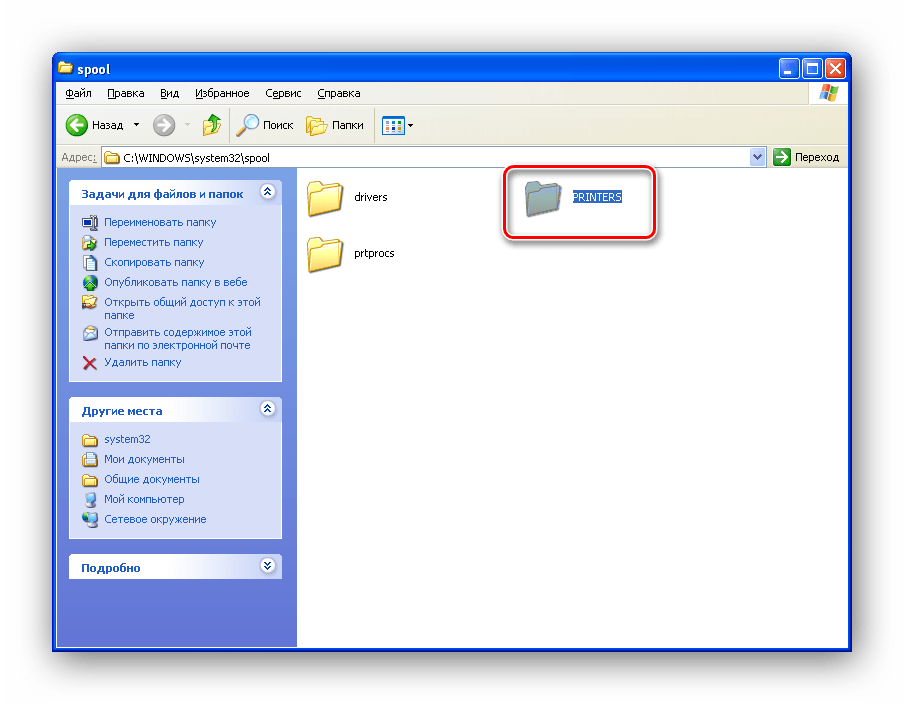
Очистка папки PRINTERS
В проводнике перейдите по пути
и очистите содержимое. Перезагрузите ПК и проверьте работу принтера.
Служба диспетчера печати
Проверьте, чтобы нужная служба была включена:

- Нажмите Win+R (команда Выполнить) и введите
- Найдите «Диспетчер очереди печати» и проверьте его параметры. Обязательно он должен быть включен, а тип запуска — «Авто».
Проверка файлов системы
После заражения Windows вирусом, некоторые системные файлы могут быть удалены. Обязательно избавьтесь от вирусных угроз и проверьте наличие таких файлов в папке С:\WINDOWS\system32:
- sfc.exe;
- sfc.dll;
- sfc_os.dll;
- sfcfiles.dll.
Эти файлы отвечают за корректность работы подсистемы печати. Если вы не обнаружили их, тогда перенесите копии данных файлов с другого компьютера, с аналогичной ОС. Также убедитесь, что файл sfc_os.dll не поврежден. Размер данного файл должен быть равен 140288 байт (137 КБайт).
Восстановление ОС

Если перечисленные варианты не помогли устранить неисправность, вы можете сделать откат к предыдущей точке восстановления (в том случае, если включено их создание). Для этого, перейдите по пути: Пуск → Все программы → Стандартные → Служебные → Восстановление системы.
Исправляем ошибку «Подсистема печати недоступна»
Практически каждый пользователь в своей повседневной деятельности прибегает к услугам принтера. Курсовые работы, дипломы, отчеты и прочие текстовые и графические материалы – все это печатается на принтере. Однако, рано или поздно, пользователи сталкиваются с проблемой, когда «подсистема печати недоступна», возникает эта ошибка, как и полагается, в самый неподходящий момент.
Как сделать подсистему печати доступной в Windows XP
Прежде, чем перейти к описанию решения проблемы, давайте немного поговорим о том, что это такое и зачем оно нужно. Подсистема печати – это служба операционной системы, которая управляет печатью. С помощью нее документы отправляются на выбранный принтер, а в случаях, когда документов несколько, то подсистема печати формирует очередь.
Теперь о том, как устранить проблему. Тут можно выделить два пути – самый простой и более сложный, который потребует от пользователей не только терпения, но и некоторых знаний.
Способ 1: Запуск службы
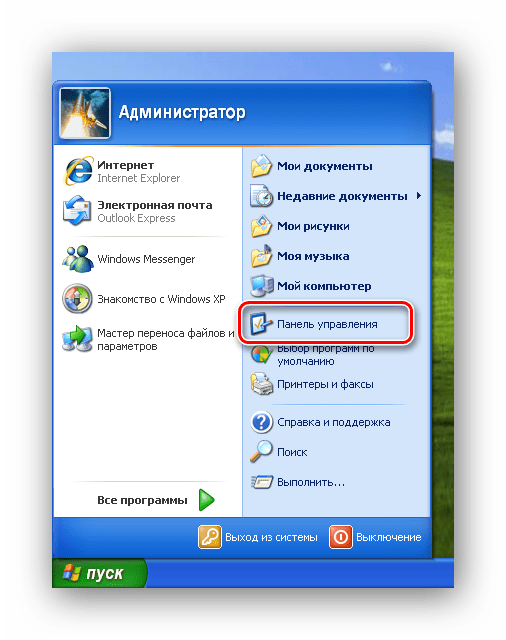
Иногда решить проблему с подсистемой печати можно простым запуском соответствующей службы. Для этого нужно выполнить следующие действия:
- Открыть меню «Пуск» и кликнуть по команде «Панель управления».
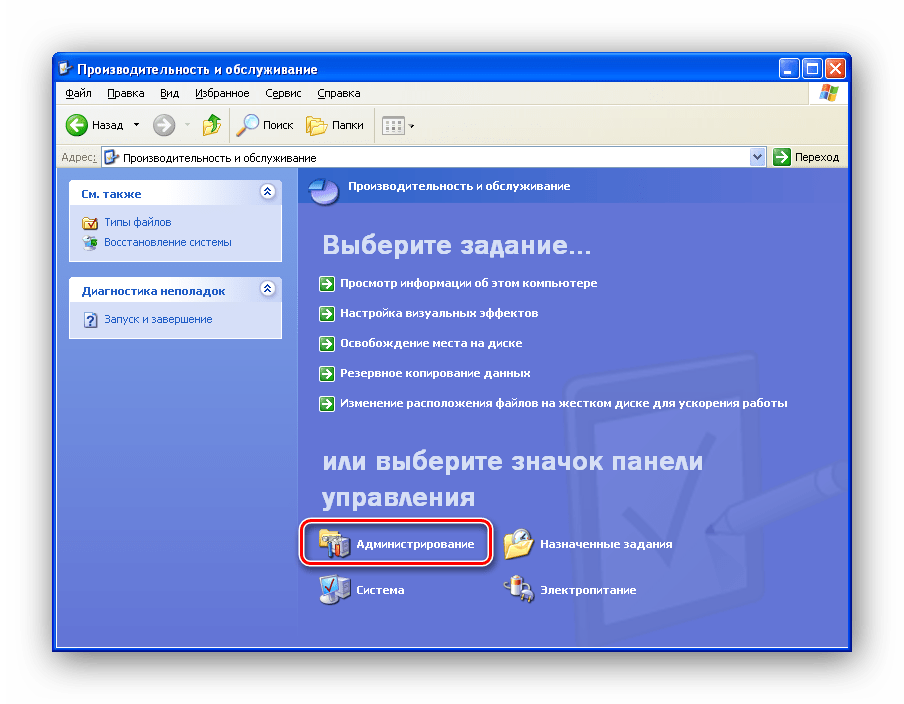
Для тех пользователей, которые пользуются классическим видом, достаточно кликнуть по иконке «Администрирование».
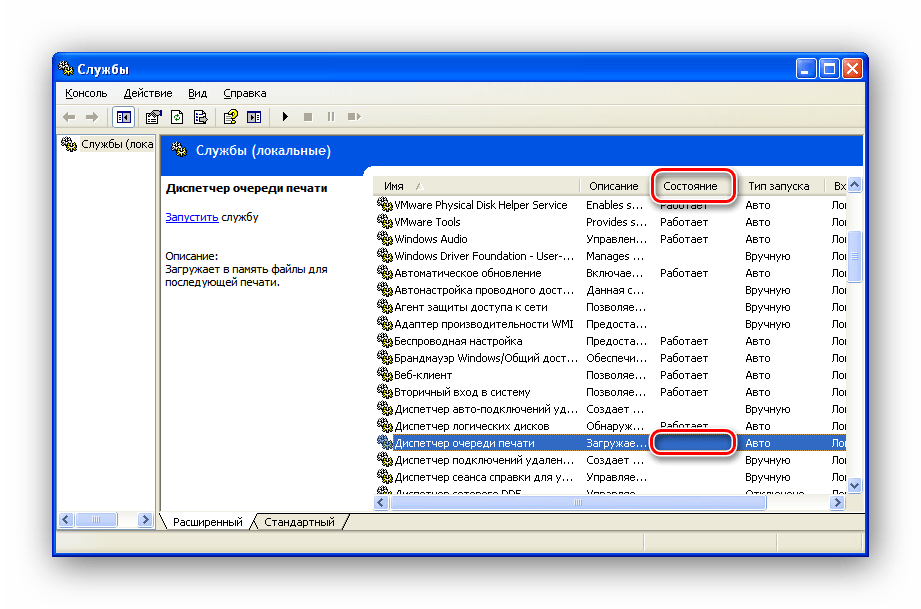
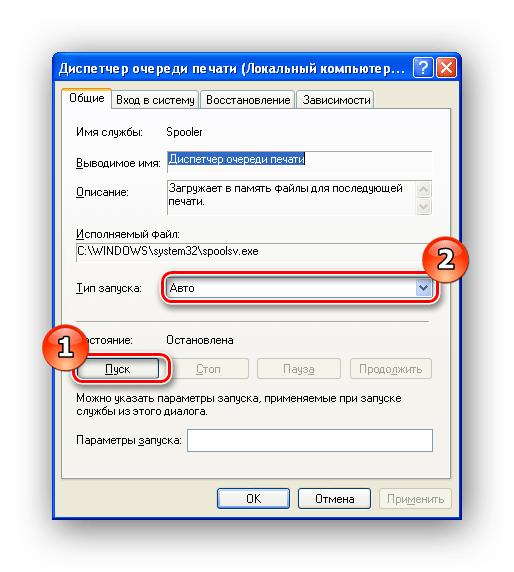
Если после этого ошибка не устранилась, стоит перейти ко второму способу.
Способ 2: Устранение проблемы вручную
Если запуск службы печати не дал никаких результатов, значит, причина ошибки гораздо глубже и требует более серьезных вмешательств. Причины неработоспособности подсистемы печати могут быть самыми разнообразными – от отсутствия нужных файлов, до присутствия вирусов в системе.
Итак, запасаемся терпением и начинаем «лечить» подсистему печати.
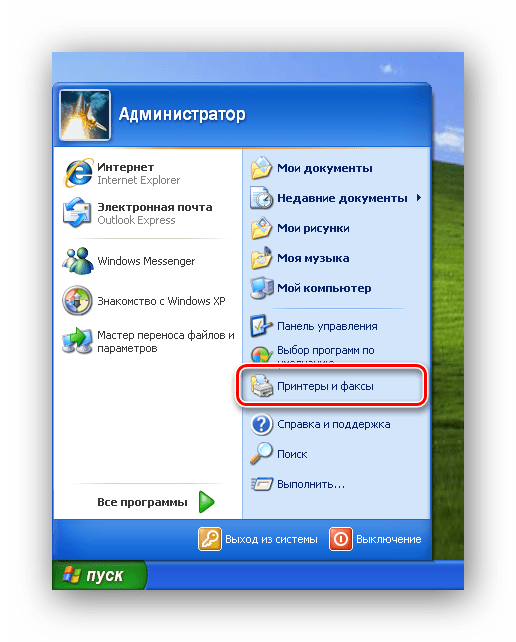
- Первым делом перезагружаем компьютер и удаляем все принтеры в системе. Для этого открываем меню «Пуск» и кликаем по команде «Принтеры и факсы».

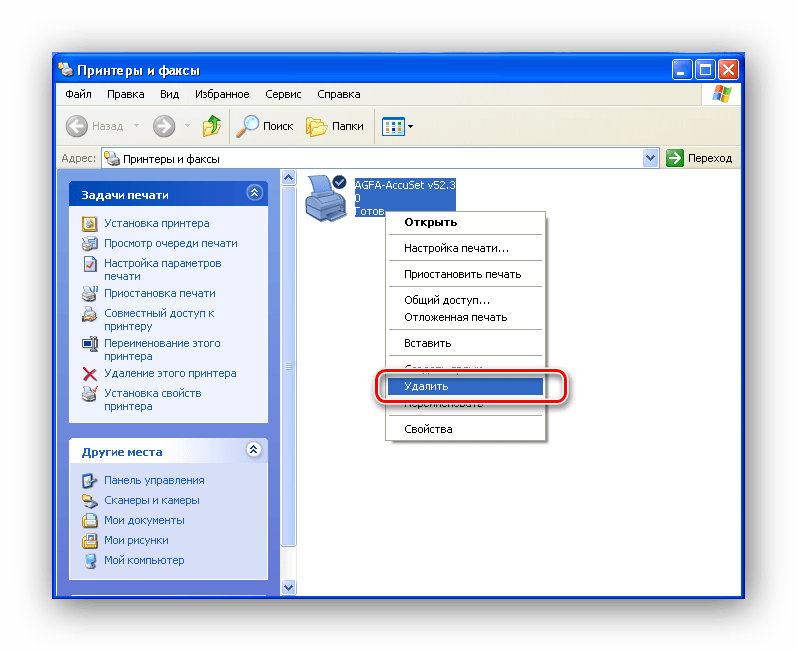
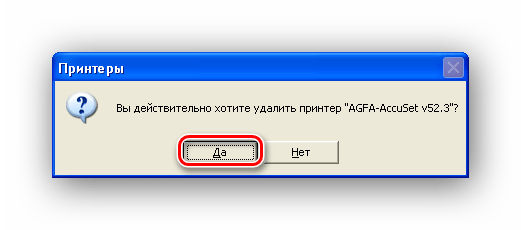
Здесь отобразится список всех установленных принтеров. Кликаем по ним правой кнопкой мыши и далее «Удалить».
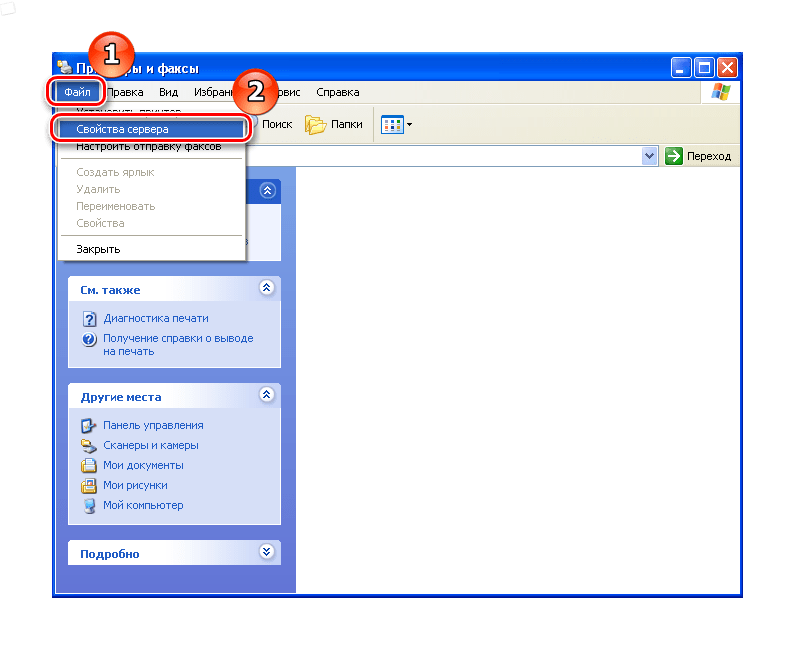
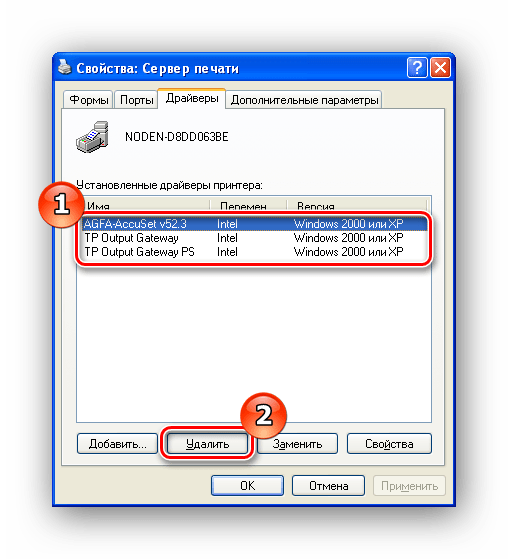
Здесь находим папку «PRINTERS» и удаляем ее.
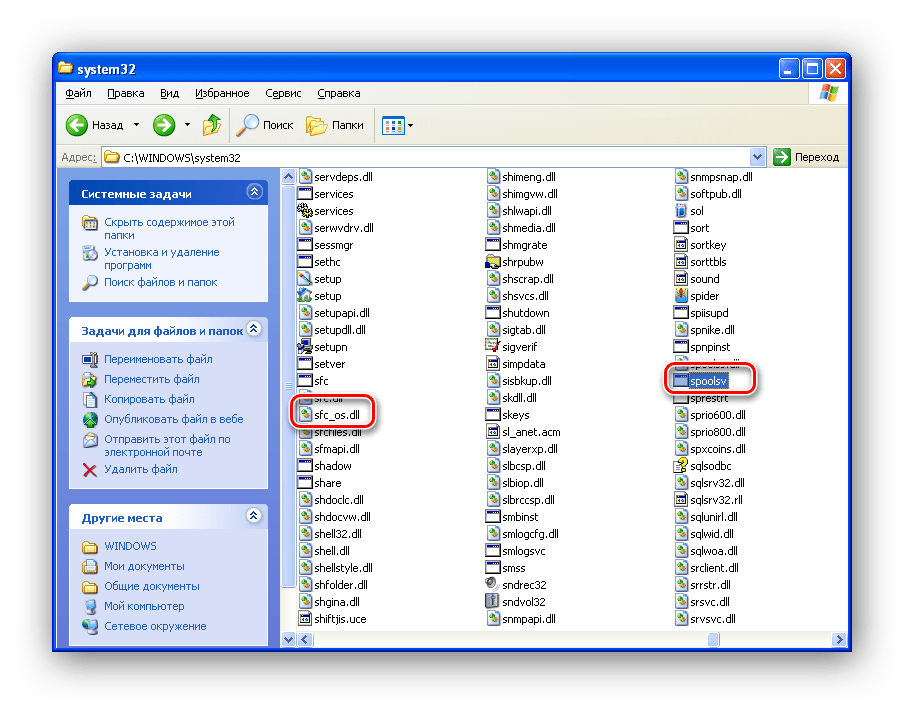
Если у вас нет папки DllCache или вы не можете найти нужные файлы, то можно скопировать их с другой Windows XP, в которой нет проблем с подсистемой печати.
Заключение
Как показывает практика, в большинстве случаев и первый или второй способы позволяют решить проблему с печатью. Однако, бывают и более серьезные проблемы. В этом случае простой заменой файлов и переустановкой драйверов обойтись не получается, тогда можно прибегнуть к крайнему методу – переустановить систему.
 Мы рады, что смогли помочь Вам в решении проблемы.
Опишите, что у вас не получилось. Наши специалисты постараются ответить максимально быстро.