На конкретном документе ворд виснет
Добрый день, делаю брошюру, внешняя ссылка недавно на ней стал виснуть ворд, причем практически сразу, я даже сохранить результат работы за первые пару минут не успеваю. Возможно чем-то моему горю помочь?
2 Ответ от Alex_Gur 21.10.2014 13:29:46
- Alex_Gur
- Модератор
- Неактивен
- Откуда: Москва
- Зарегистрирован: 28.07.2011
- Сообщений: 2,758
- Поблагодарили: 492
Re: На конкретном документе ворд виснет
Здравствуйте, Елена!
Я попробовал Ваш файл. У меня Ворд не виснет.
Могу посоветовать следующее:
Вам нужно постараться определить причину зависания.
Ответьте, пожалуйста, на следующие вопросы:
1) Какую версию Вы используете?
2) Зависание воспроизводится постоянно или случайным образом?
3) При каких условиях происходит зависание (например, в одном и том же месте файла, при совместном запуске определенных программ и т.д.)?
3 Ответ от Елена Таланкина 22.10.2014 10:00:14
- Елена Таланкина
- сержант
- Неактивен
- Зарегистрирован: 17.09.2014
- Сообщений: 21
Re: На конкретном документе ворд виснет
работаю на стационарном и буке, и там и там — Word 2007, виснет на обоих.
Виснет часто, просто раньше я успевала хоть пару часов поработать. Потом одно неосторожное движение.
Извините, что сразу не сообразила, да- есть постоянное условие зависания: сначала стабильно вис при быстрой прокрутке страницы в области автособранного содержания (стала проматывать там особо аккуратно, все ок), теперь виснет при прокрутке и в других областях текста, причем очень быстро. Зависания не при прокрутке текста были всего-пару раз, при каких условиях- не помню.
Программы на пк стабильно работают одни и те же (2-3). Но в начале работы над документом такого не было.
4 Ответ от Alex_Gur 22.10.2014 10:44:14
- Alex_Gur
- Модератор
- Неактивен
- Откуда: Москва
- Зарегистрирован: 28.07.2011
- Сообщений: 2,758
- Поблагодарили: 492
Re: На конкретном документе ворд виснет
работаю на стационарном и буке, и там и там — Word 2007, виснет на обоих.
Виснет часто, просто раньше я успевала хоть пару часов поработать. Потом одно неосторожное движение.
Извините, что сразу не сообразила, да- есть постоянное условие зависания: сначала стабильно вис при быстрой прокрутке страницы в области автособранного содержания (стала проматывать там особо аккуратно, все ок), теперь виснет при прокрутке и в других областях текста, причем очень быстро. Зависания не при прокрутке текста были всего-пару раз, при каких условиях- не помню.
Программы на пк стабильно работают одни и те же (2-3). Но в начале работы над документом такого не было.
Еще раз быстро пролистал Ваш документ в области оглавления и в других местах. У меня зависание не воспроизводится.
Поэтому мне трудно определить причины зависания у Вас.
Попробуйте сделать две вещи:
1) Запустить Word в безопасном режиме (см. http://wordexpert.ru/forum/viewtopic.php?id=2391 )
Наблюдается ли зависание в этом случае?
2) Запустите Инспектор документов (в версии 2007 он, кажется, есть и запускается через кнопку Office).
Проверьте документ и удалите все проблемы (при этом некоторые важные для Вас элементы файла могут измениться или исчезнуть).
Проверьте, наблюдается ли зависание файла после удаления проблемных элементов.
Если зависания не будет, то попробуйте удалять проблемные элементы по одному и проверить, когда пропадет зависание.
5 Ответ от Boris_R 23.10.2014 09:21:04
- Boris_R
- полковник
- Неактивен
- Зарегистрирован: 07.08.2012
- Сообщений: 234
- Поблагодарили: 110
Re: На конкретном документе ворд виснет
Кроме того, что посоветовал Alex_Gur, на время редактирования документа можно попробовать следующее:
Параметры Ворд —> вкладка "Дополнительно" —> "Показывать содержимое документа" поставить галочку на чекбокс "Показывать пустые надписи рисунков".
После окончания редактирования галочку с чекбокса убрать.
Рисунки в документе имеют значительный объем. возможно, отключение показа рисунков на время редактирования позволит ускорить работу с документом.
У меня как и у Alex_Gur проблем с зависанием не наблюдается, поэтому рекомендации могут быть только общего характера.
Сообщений [ 5 ]
Страницы 1
Чтобы отправить ответ, вы должны войти или зарегистрироваться
Похожие темы
На конкретном документе ворд виснет
Студентам, преподавателям, офисным работникам, бухгалтерам и очень многим другим категориям пользователей приходится часто сталкиваться с набором, оформлением и редактированием текстов в редакторе текстов Ворд. Наш сайт о Microsoft Office Word даст ответ про: антоним слова хищный.
Поэтому это мощное приложение необходимо изучить досконально, для максимальной оптимизации своей работы. На портале о Microsoft Office Word вы узнаете про: конверт для денег в ворде. Такую возможность дает сайт Ворд Эксперт. На форуме сайта вы к тому же можете обсудить различные нюансы с другими пользователями. Наш сайт о Microsoft Office Word даст ответ про: ошибка 5941.
Здесь предлагается множество вариантов решения по настройкам программы, оформлению вашего текста, автоматизации редактирования и так далее. Наш сайт о Microsoft Office Word даст ответ про: word сжимает текст. Можно, как научиться самому создавать шаблоны и макросы для работы в Ворде, так и найти на форуме готовые решения. На портале о Microsoft Office Word вы узнаете про: доступ к буферу windows. Существует также возможность оставить заявку с описанием проблемы. Она будет решена другими участниками. Наш сайт о Microsoft Office Word даст ответ про: где в ворде правка.
Как это исправить, когда Microsoft Word не отвечает

Microsoft Word не отвечает обычно появляется как сообщение об ошибке.
У вас есть два варианта: закрыть программу или подождать, пока программа ответит. Какой бы вариант вы ни выбрали, есть большая вероятность, что ошибка появится снова.
Причина, по которой Microsoft Word не отвечает на сообщения
Чаще всего Microsoft Word не отвечает на сообщение по одной из трех причин.
- Поврежденный программный файл
- Файл данных, который был поврежден или удален
- Несовместимая надстройка
Как исправить Microsoft Word не отвечает
Иногда ответ так же прост, как перезагрузить компьютер . Однако, если этот подход не решит проблему, лучше всего отключить надстройки и, возможно, восстановить программу.
Эти инструкции относятся к Microsoft Word 2019, 2016, 2013, 2010 и Word для Office 365.
Запустите Word в безопасном режиме. Разрешение загрузки приложения без шаблонов и надстроек позволяет увидеть, работает ли программа как следует или она повреждена.
Отключить надстройки. Если Word не отвечает, это не ошибка в безопасном режиме , несовместимая надстройка является вероятным виновником.
- Выберите Файл > Параметры > Надстройки, чтобы открыть Параметры Word .
- Нажмите кнопку « Перейти» в разделе «Управление» в нижней части окна, чтобы открыть диалоговое окно «Надстройки COM».
- Снимите флажки рядом с каждой надстройкой, чтобы отключить их все.
- Нажмите OK, чтобы применить изменения и закрыть диалоговое окно.
Если сообщение об ошибке « Word не отвечает» больше не появляется, включите каждую надстройку по одной, перезапуская Word после каждой, чтобы определить, какая из них вызвала проблему.
Восстановите документ. Если ошибка появляется при попытке открыть или сохранить определенный файл Word, этот документ может быть поврежден. Используйте инструмент в Word, чтобы попытаться это исправить.
Ремонт Word. Запуск встроенной служебной программы восстановления Office может исправить поврежденные файлы в любом приложении Office, включая Word.
Если вы знаете свой Microsoft ID и ключ продукта, удалите и переустановите Word. Вы можете удалить его через панель управления Windows или загрузить средство поддержки удаления MS Office, чтобы полностью удалить его.
При удалении Office с компьютера удаляются только установленные вами приложения Office. Файлы, документы и рабочие книги не будут удалены.
Переустановите Microsoft Office с нуля. Новая версия Word будет добавлена на ваш компьютер.
Исправлено: Microsoft Word не отвечает —
Microsoft Word — это текстовый процессор, разработанный Microsoft, и, вероятно, наиболее часто используемый текстовый процессор во всем мире. Изначально это программное обеспечение было доступно только в ОС Windows, но в последнее время оно поддерживается на многих платформах.
Хотя это может быть самый популярный текстовый процессор, он все еще является программным обеспечением и не лишен ошибок и технических трудностей. Одна из этих проблем включает сценарий, когда программное обеспечение не отвечает при запуске. Это может быть из-за множества причин, таких как неправильные надстройки и т. Д. Мы собрали все решения с возрастающим уровнем сложности. Начните с первого и пройдите вниз.
Решение 1. Отключите надстройки
Один из главных факторов, из-за которого Microsoft word переходит в состояние «не отвечает», — это то, что сторонние надстройки загружаются в программное обеспечение, хотя они даже не поддерживаются. Вы можете отключить все надстройки один за другим и устранить неполадки, которые могут быть причиной проблемы. Вы можете удалить его навсегда позже.
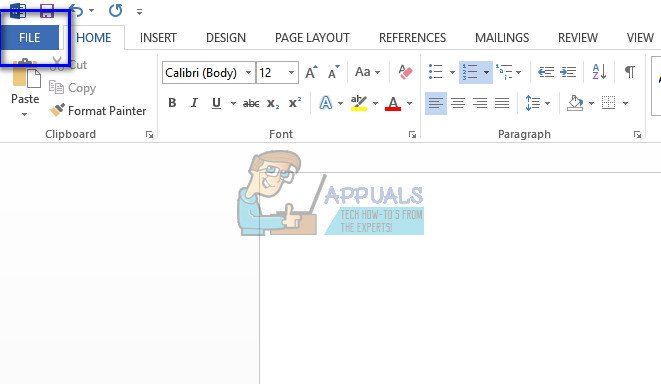
- Откройте Microsoft Word и нажмите «файл»Присутствует в верхней левой части экрана.
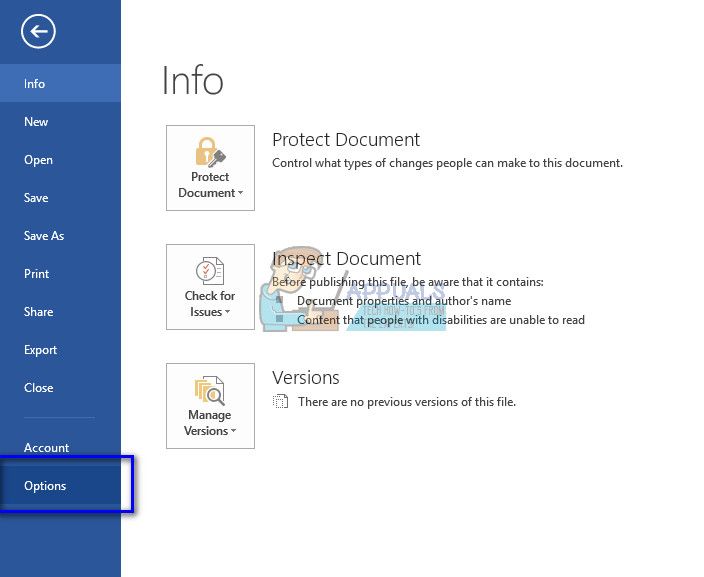
- Теперь нажмите на вкладку «Опции»Присутствует на панели навигации в левой части экрана.
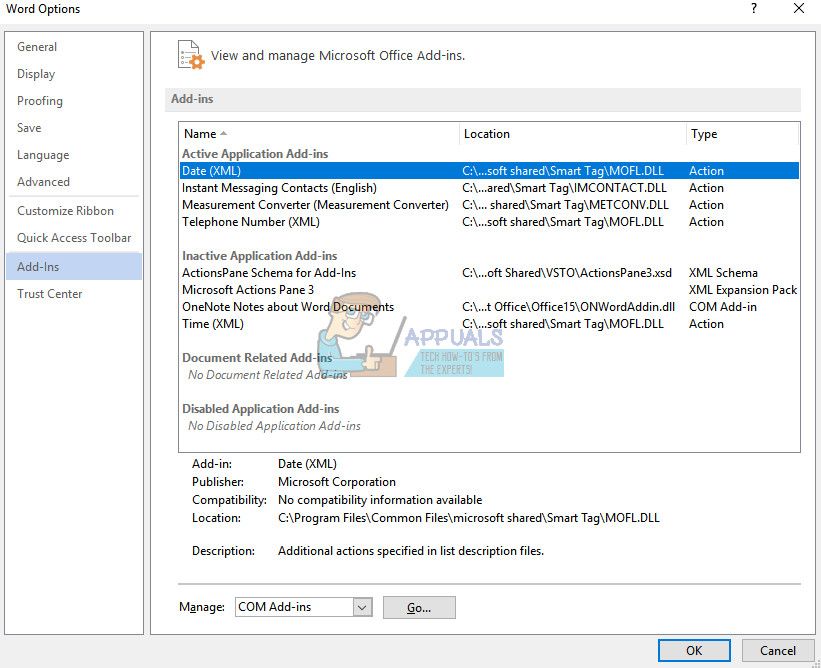
- Выберите вкладку «Надстроек”В левой навигационной панели. Все надстройки теперь будут перечислены справа от вас. Отключите все сторонние надстройки и перезапустите Word после правильного завершения его работы с помощью диспетчера задач.
- Теперь проверьте, решена ли проблема под рукой.
Решение 2. Отключение антивирусного программного обеспечения
Все антивирусные программы постоянно следят за активностью вашего компьютера, чтобы обеспечить защиту в реальном времени от всех угроз вашему компьютеру. С учетом вышесказанного существуют случаи, когда антивирус конфликтует с конкретным программным обеспечением, либо вызывает его сбой, либо приводит к тому, что он переходит в состояние отсутствия ответа. Вы можете проверить нашу статью о том, как отключить антивирус. Мы перечислили способы отключения программного обеспечения, охватив как можно больше продуктов. Некоторые специфические антивирусы, которые, как было отмечено, вызывали проблему, были McAfee а также Malwarebytes. Тем не менее, вы должны отключить антивирусную программу, какой бы она ни была.
После отключения антивируса перезагрузите компьютер и посмотрите, имеет ли это какое-либо значение. Если этого не произошло, снова включите антивирусное программное обеспечение.
Замечания: Отключите антивирусное программное обеспечение на свой страх и риск. Компания Appuals не несет ответственности за любой ущерб, нанесенный вашему компьютеру.
Решение 3. Восстановление Microsoft Office
Microsoft Word — это программное обеспечение, которое входит в комплект Office вместе с другими офисными приложениями, такими как Excel, PowerPoint и т. Д. В Office есть встроенный механизм, позволяющий восстановить установку. Этот процесс нацелен на поврежденные файлы из вашей установки и попытается восстановить их, либо заменив, либо исправив по отдельности. Обратите внимание, что вам может потребоваться права администратора для выполнения этого решения.
- Нажмите Windows + R, введите «appwiz.компл”В диалоговом окне и нажмите Enter.
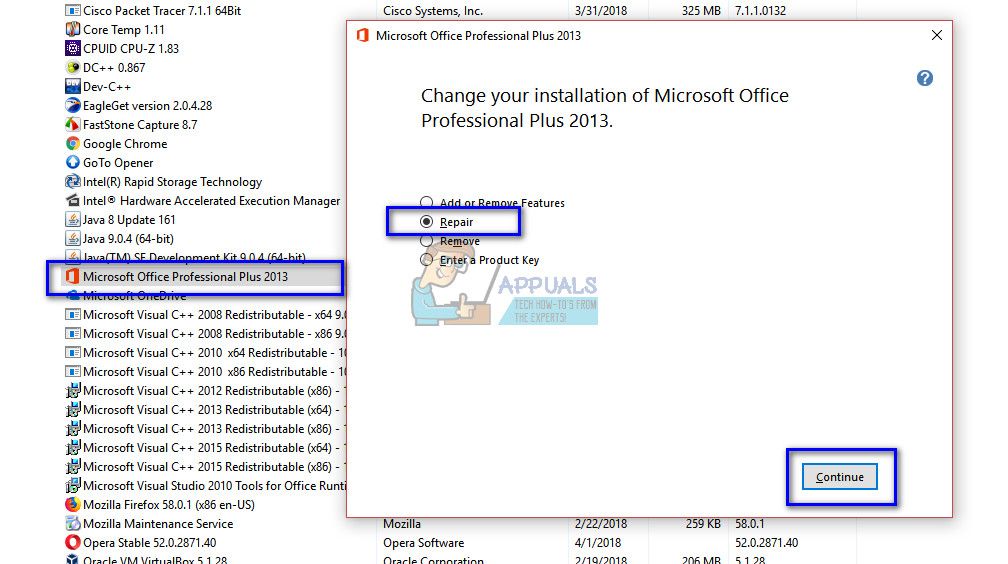
- Все различные приложения, установленные на вашем компьютере, будут перечислены здесь. Найдите свой Office Suite. Щелкните правой кнопкой мыши и выберите «+ Изменить».
- Когда появится другое окно, нажмите «Ремонт».
- После процесса восстановления полностью перезагрузите компьютер и проверьте, решена ли проблема под рукой.
Решение 4. Запуск Word в безопасном режиме
Если все вышеперечисленные методы не работают, вы можете попробовать запустить текстовый процессор в безопасном режиме. Безопасный режим — это режим, разработанный специально для устранения неполадок. В безопасном режиме все сторонние сервисы и приложения автоматически отключаются и не запускаются. Если в безопасном режиме Microsoft Word работает должным образом, вы можете постепенно начать распознавать процесс, из-за которого возникает проблема.
- Нажмите Windows + S, введите «Microsoft Word». Теперь нажмите клавишу CTRL и выберите приложение. Это запустит его в безопасном режиме.
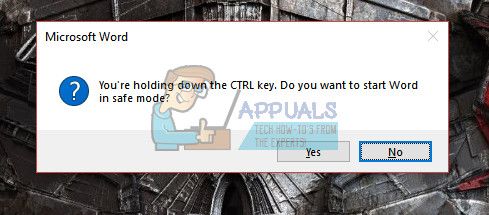
- После запуска приложения Word начните работу и часто проверяйте, работает ли Word так, как ожидается. Также рассмотрите возможность перезагрузки, если эти шаги не работают на вашем компьютере.
Решение 5. Замена принтера по умолчанию
Еще одна техническая ошибка, которая, похоже, конфликтовала с Microsoft Word, была в настройках принтера. Как заявляет сама Microsoft, мы можем попробовать заменить принтер по умолчанию на какой-либо другой, кроме «Microsoft XPS Document Writer» или «Отправить в OneNote». Эти принтеры не являются настоящими принтерами; они предназначены для того, чтобы упростить пользователю отправку документов в какое-либо другое приложение или файл другого типа.
- Нажмите Windows + S, введите «панель управления»И откройте приложение.
- Просмотр больших значков путем изменения параметра в верхней правой части окна. Теперь выберите «Устройства и принтеры».
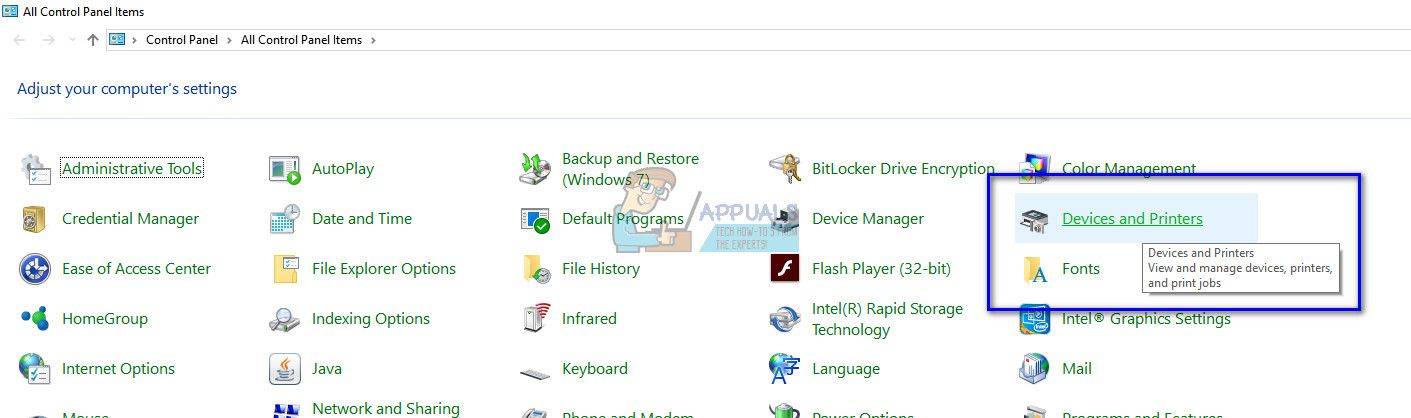
- Теперь выберите другой принтер, исключая упомянутые выше, и выберите их как дефолт щелкнув правой кнопкой мыши и выбрав опцию.
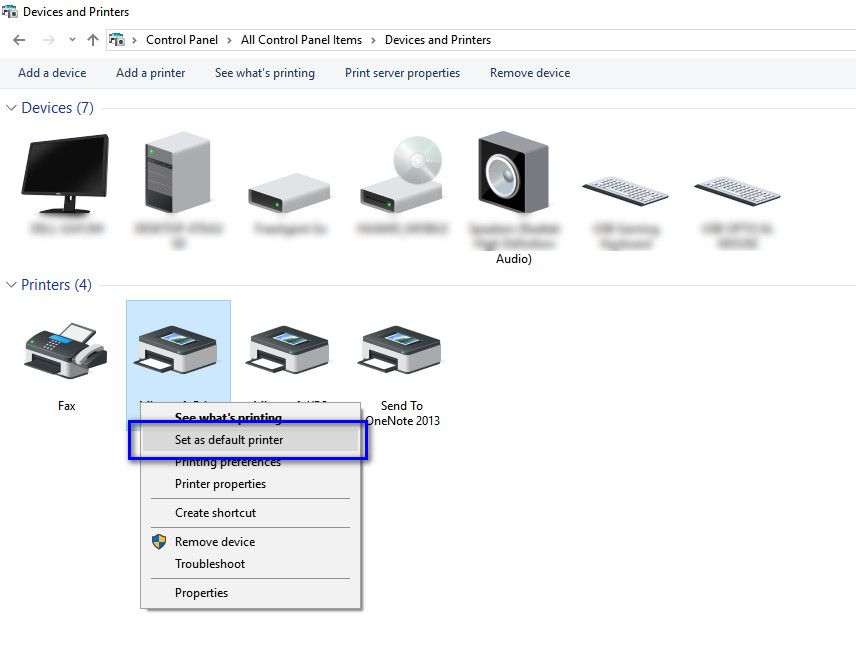
- Перезагрузите компьютер и проверьте, решена ли проблема под рукой.
Решение 6. Использование решения Fixit от Microsoft
Microsoft официально признала это абсурдное поведение с приложениями Office и выпустила множество решений «fixit» на своем официальном сайте. Эти решения представляют собой строки кода, предназначенные для диагностики вашего компьютера при определенных условиях и исправления их соответствующим образом. Перейдите на официальный сайт, выполните поиск в базе знаний по вашей проблеме и после загрузки решения запустите ее.
Замечания: Microsoft также предлагает быстрые исправления, например, у них есть программы исправлений для мгновенного отключения надстроек или для быстрого удаления офисного приложения путем удаления всего (включая все параметры реестра).
Если все вышеперечисленные решения не работают, у нас нет другого выбора, кроме как переустановить программное обеспечение. Вы все еще можете попробовать другие решения, такие как отключение аппаратного ускорения или проверка журнала ошибок для вмешательство в сторонние приложения. Если вы собираетесь выполнить новую установку Microsoft Word, убедитесь, что у вас есть учетные данные, которые использовались для его активации. Продолжайте установку, только если у вас есть вся информация под рукой.