Почему ноутбук отключается сам по себе (без нажатия на кнопку питания)
 Доброго времени!
Работаешь себе с документом, работаешь (проходит час-два) . и тут ноутбук внезапно отключается, и большая часть работы обнуляется (вспоминаю свои эмоции, когда сам впервые с этим столкнулся — хотелось просто разбить устройство) .
Вообще, если у ноутбука нет тех. неисправностей, то в подавляющем большинстве случаев такое выключение происходит:
- либо из-за перегрева (когда у устройства нет времени предупреждать вас — срабатывает автоматика и оно отключается, чтобы ничего не сгорело). Кстати, перегрев обычно наблюдается при запуске игр, видео-редакторов и пр. ресурсоемких приложений;
- либо при отключении питания, например, из-за севшей аккумуляторной батареи (хотя в этом случае, обычно, Windows шлет уведомления (другое дело, что часто они просто отключены) ).
Собственно, в этой статье остановлюсь более подробно и на этих причинах, и на некоторых других.
На что обратить внимание, если ноутбук внезапно выключился
Заряжена ли аккумуляторная батарея, не изношена ли она.
Во время внезапного отключения ноутбука — он работал от аккумулятора или от сети? (это достаточно важный вопрос, хоть и банальный) . Если устройство выключается только при работе от аккумулятора — то первое, с чего следует начать — это с проверки батареи.
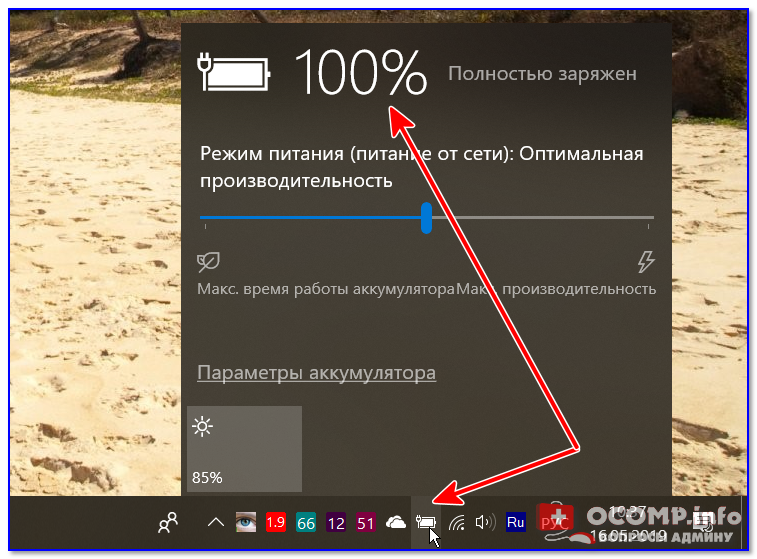
Полностью заряжен (проверка уровня зарядки — Windows 10)
Вообще, чаще всего с батареей случаются следующие проблемы:
- естественный износ : спустя пару лет активного использования емкость батареи падает (в среднем) на 10-20% и, разумеется, ноутбук без подзарядки работает все меньше времени;
- пришел в негодность контроллер уровня зарядки батареи (тогда возможны любые казусы: батарея не заряжается (хотя села), неправильное отображение уровня зарядки и т.д.);
- пришла в негодность сама батарея .
Вообще, оценить уровень состояния батареи (в большинстве случаев) можно самостоятельно, в домашних условиях.
Для этого, например, можно воспользоваться 👉 утилитой AIDA 64 — она может оценить степень изношенности батареи и сравнить текущую емкость с паспортной ( см. скриншот ниже, раздел «Компьютер/Электропитание») .
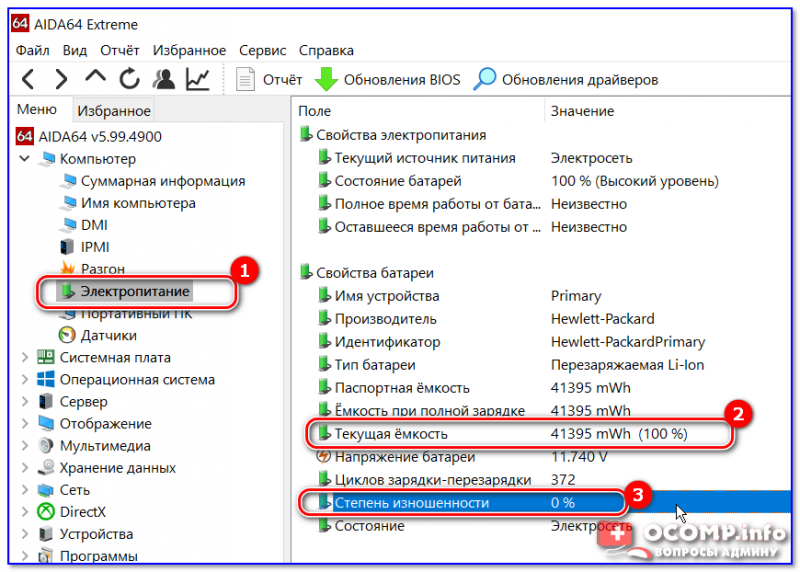
AIDA 64 — степень изношенности 0%
Добавлю, что при износе батареи более 25% — рекомендуется ее поменять на аналогичную. При изношенной батареи ноутбук может не только не выдерживать заявленного времени работы производителем, но и при заряде менее 15-20% просто отключаться.
👉 В помощь!
Как узнать износ аккумулятора ноутбука [Проверка батареи].
Не возник(ает) ли перегрев устройства
У ноутбуков перегрев — это больная тема. Из-за компактного корпуса процессор (видеокарта) могут очень быстро достигнуть высокой температуры, и встроенная защита выключит устройство (чтобы оно не сгорело). Кстати, по статистике, чаще всего подобное происходит с процессорами AMD (особенно с последними AMD Ryzen).
Как узнать текущую температуру устройства
Самый простой способ — воспользоваться утилитами для просмотра характеристик и проведения диагностики компьютера. Например, это можно сделать все в той же 👉 AIDA (которую я рекомендовал выше) — вкладка «Датчики» в разделе «Компьютер» . Пример на скрине ниже. (👇)

AIDA64 — просмотр температуры (вкладка датчики)
После этого сравните увиденное значение с тем, которое рекомендует производитель для вашей модели ЦП (о том, как это сделать — см. статью, ссылку на которую привожу ниже). Если сказать в общем, то у большинства современных ЦП для ноутбуков нормой считается все, что ниже 60°C.
👉 В помощь!
1) Температура процессора Intel: как ее узнать; какую считать нормальной, а какую перегревом.
2) Греется ноутбук: что делать? Температура все время высокая: 85°C+

Наиболее частые причины перегрева ноутбука:
- пыль — со временем (спустя год-два) пыль забивает вентиляционные отверстия, садится на радиатор и существенно ухудшает воздухообмен. В результате горячий воздух перестает нормально выходить из корпуса ноутбука и температура внутри начинает расти ( в помощь : 👉 как почистить ноутбук от пыли);
- неправильное использование — под этим подразумевается использование ноутбука где-нибудь на диване, когда он располагается на мягкой поверхности, которая перекрывает вентиляционные отверстия. Как следствие, воздухообмен ухудшается, и температура растет (похожий эффект на пыль);
- высокая температура в комнате/помещении, где используется ноутбук. Это в большей части относится к южным регионам страны, где в летнее время температура за окном может уйти за 40+ градусов (по Цельсию);
- тех. неисправность — например, в ноутбуке мог сломаться кулер (вентилятор). При этом, обычно, начинают сыпаться ошибки (и причину достаточно легко выявить. ).
Все ли в порядке с накопителем
Чаще всего, если с диском в ноутбуке что-то не так, то вы это можете заметить по следующим признакам:
- зависание и притормаживание устройства (особенно заметно при включении и загрузке Windows, копировании файлов);
- некоторые файлы и программы могут перестать открываться;
- стук, скрежет, пощелкивания и прочий подобный шум;
- появление критических ошибок;
- внезапные перезагрузки и выключения устройства.
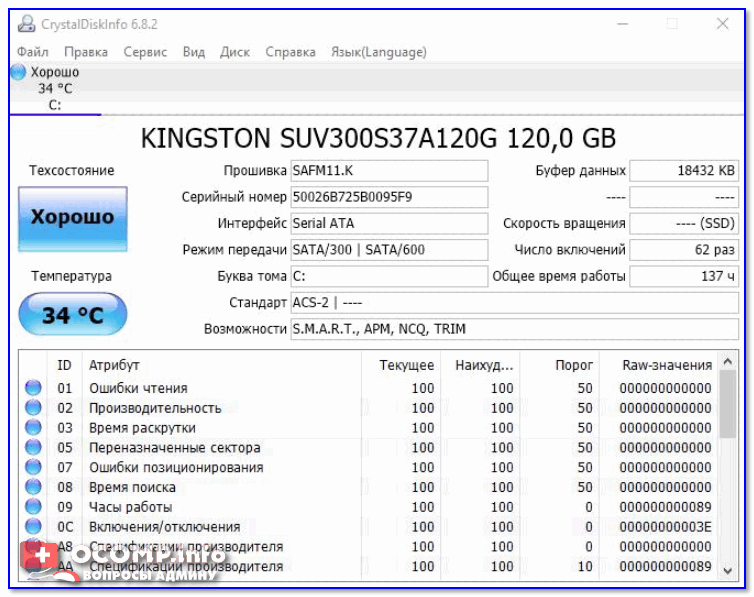
Одним из простейших способов диагностики «здоровья» диска — будет установка таких утилит как Hard Disk Sentinel и CrystalDiskInfo.
Они в авто-режиме могут оценить состояние диска и выдать вам примерный прогноз по его дальнейшей работе. Примеры работы показаны на скринах ниже.
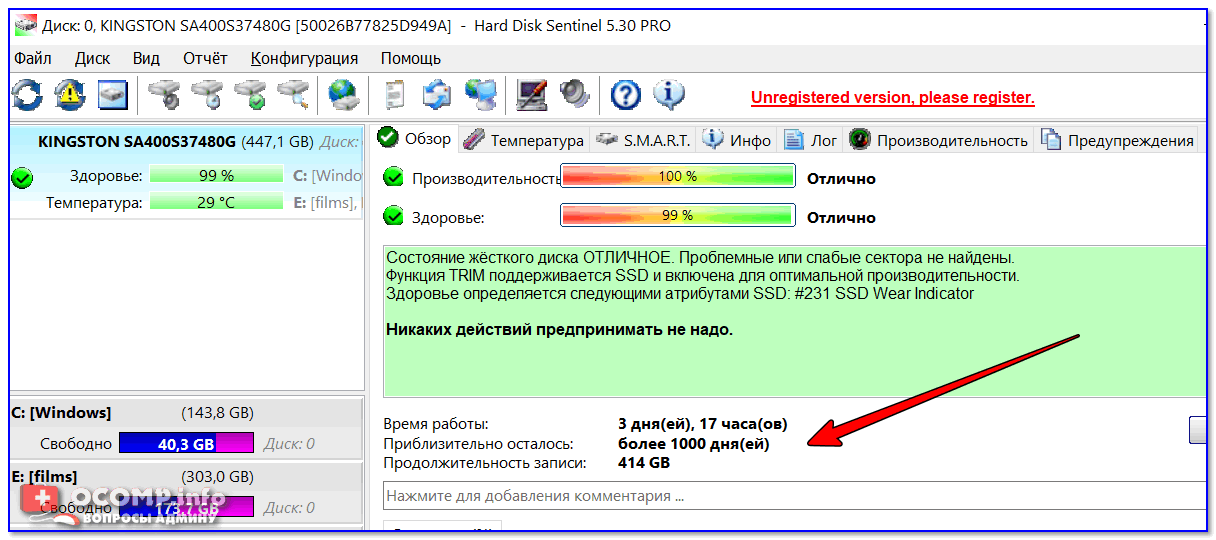
Hard Disk Sentinel — оценка состояния накопителя / Кликабельно
Кстати, если механика диска в порядке, и он еще не начал сыпаться, часть бэдов (не читаемых секторов) можно попробовать переназначить на резервные (и таким образом отремонтировать жесткий диск). О том, как это сделать рассказано в одной моей прошлой статье. 👇
👉 В помощь!
Диагностика и проверка диска за 5 мин. для начинающих (быстрый тест в новой Victoria 5)
*
Также еще отмечу, что шум от диска (скрежет, легкие пощелкивания) не всегда означают, что с диском что-то не так.
Это может происходить в виду особенностей вашей модели накопителя. Однако, и в этом случае можно помочь: с помощью спец. настроек можно снизить уровень шума (ссылка на материал ниже).
👉 В помощь!
Шумит и трещит жесткий диск при нагрузке. Что можно сделать.
Критические ошибки в ПО (в особенности драйвера)
Не подключали ли вы к ноутбуку недавно какое-нибудь оборудование? Не переустанавливали систему с обновлением драйверов.
Дело в том, что в некоторых случаях к перезагрузке могут привести критические ошибки в ПО (например, при конфликте драйверов). Обычно, если такое случается — то перед выключением (перезагрузкой) ноутбука можно заметить синий экран.
Первое, что порекомендовал бы:
- отключить от ноутбука всё, что можно: внешние диски, мышки, принтер, сетевой кабель и т.д.;
- если ошибка происходит сразу же после загрузки ОС Windows и устройство выключается — попробуйте загрузиться в 👉 безопасном режиме;
- попробуйте открыть 👉 диспетчер устройств и посмотреть нет ли в нем устройств с «предупреждениями»;
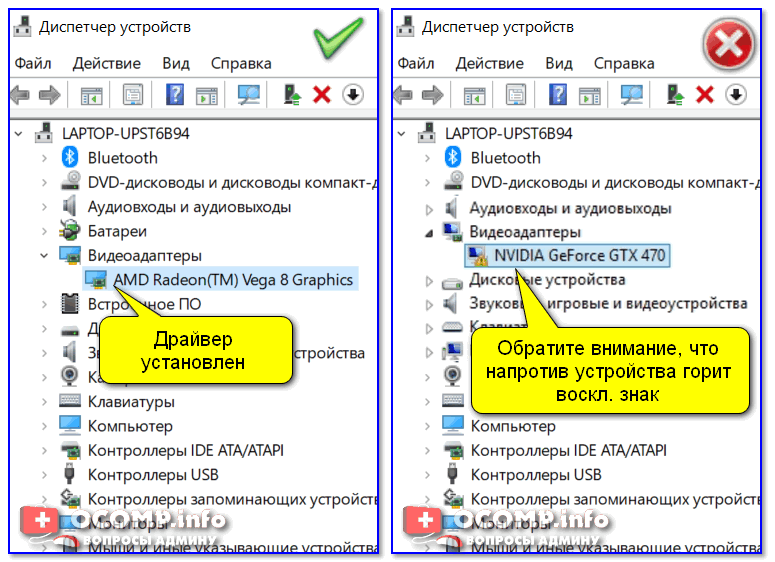
Диспетчер устройств — видеоадаптеры (слева — драйвер есть, справа — нет)
Возможно, в журнале событий можно найти причину.
Причину выключения ноутбука в некоторых случаях можно определить с помощью 👉 журнала событий (в него Windows заносит и ошибки, и время включения/выключения устройства, и пр.).
Как открыть этот журнал:
- нажать сочетание Win+R;
- в появившееся окно «Выполнить» ввести команду eventvwr и нажать OK.
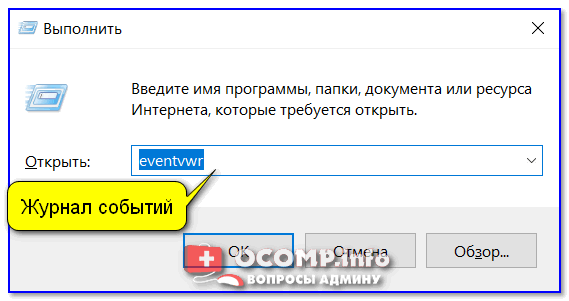
eventvwr — команда для вызова журнала событий
Как в журнале событий найти критические ошибки:
1) Перейдите в раздел «Журналы Windows/Система» и откройте вкладку «Фильтр текущего журнала» .

Система — фильтр текущего журнала / Кликабельно
2) Отметьте галочками, что вас интересуют ошибки (в том числе и критические) за последние 24 часа.

3) После чего в журнале останутся только ошибки, отсортированные по времени. Вам останется только найти нужное время и посмотреть описание ошибки. С помощью кода ошибки можно найти причину и в ряде случаев устранить ее.
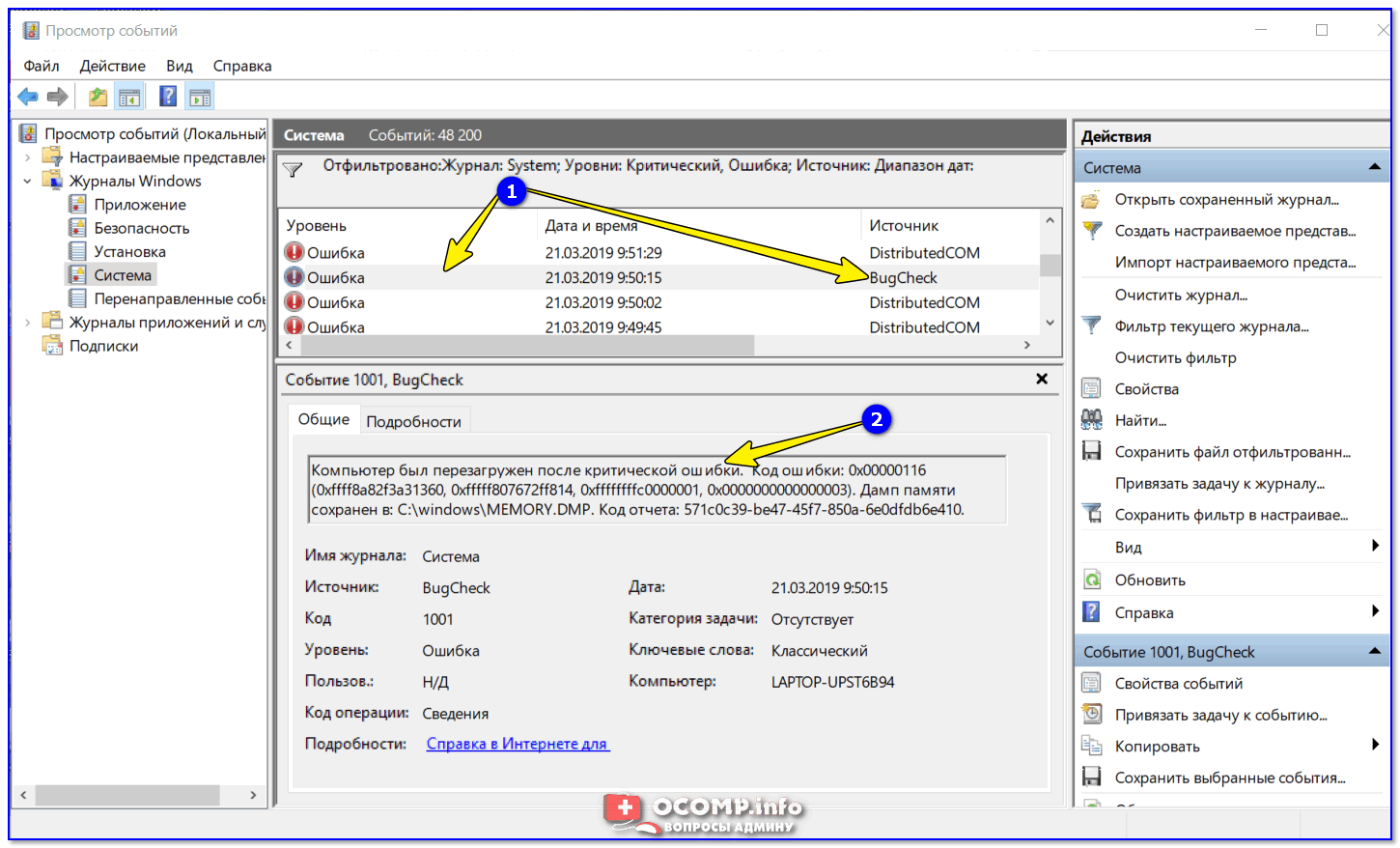
Представлены все ошибки по дате и времени их возникновения / Кликабельно
👉 Дополнительная информация!
Журнал событий в Windows: как его открыть и найти информацию об ошибке.

Почему выключается ноутбук сам по себе

Каждый из нас после приобретения новой техники, неважно какой hp, asus, рано или поздно сталкивается с различными поломками и прочими проблемами. Проблемы эти могут быть совершенно разного рода, серьёзные или не очень, возможно, проблема распространённая, а может такое случилось только с вами. И самое ужасное даже не то, что вы не можете решить проблему, а то, что вы не знаете источники неполадок или поломки.
Сегодня речь пойдёт о ноутбуках и одной из наиболее распространённых проблем, а точнее, о непроизвольном отключении ноутбука.
Из-за чего так происходит

Многим эта проблема знакома, но мало кто понимает отчего так происходит и тем более как же её решать.
Первой причиной, по которой ваш ноутбук отключается сам по себе, может стать перегрев. Как правило, за температурой процессора следит специальная система, состоящая из датчиков, в том случае если датчики фиксируют повышение температуры выше норм компьютер отключается, система, таким образом, способна предотвратить тепловые повреждения.
Перегрев, следовательно случается из-за нарушения работы системы охлаждения, которое вызвано, как правило, загрязнением пылью. Или же неправильного размещения ноутбука на мягкой поверхности, которая препятствует нормальному охлаждению.
Кроме того, перегрев может произойти из-за :
- Чрезмерной нагрузки, например, компьютерными играми, система охлаждения просто напросто не справляется, потому что игра даёт сильную нагрузку, на которую система вовсе не рассчитана.
- Поломки в самой системе охлаждения, возможно какая-то деталь в устройстве кулера просто треснула или пришла в негодность, в таком случае работа системы, конечно же, будет давать сбои.
- Неправильной чистки ноутбука, при чистке и замене термопасты владельцы ноутбуков могут переборщить с её добавлением или же наоборот, добавить недостаточно, а также неправильно зафиксировать некоторые детали, тот же кулер или теплосъёмник, что также приведёт в ухудшению работы системы охлаждения.
Свидетельствуют о перегреве следующие факторы :
- Сам ноутбук на ощупь становится тёплым и даже горячим.
- Воздух из вентиляционного отверстия толком не выходит, из-за того что забит пылью.
- Вентилятор сильно шумит.
- Работа вентилятора то прекращается, то возобновляется.
- Игра тормозит, игра отключается перед отключением компьютера, компьютер отключается прямо во время игры.
Другие причины и их решения
Конечно же всех интересует вопрос, а что же делать? Что делать, если ничего не помогает? И скоро мы на него ответим.
Решить эту проблему можно путём восстановления работы системы охлаждения, а что именно в ней придётся восстанавливать зависит конечно же от одной из причин, приведённых выше, либо чистка ноутбука с заменой термопасты, либо же исключение высокой нагрузки, либо полноценный ремонт пришедших в негодность деталей.
Второе почему выключается ноутбук сам по себе неполадки в системе.
- Неисправен может оказаться блок питания, шнур, штекер.
- Материнская плата (мультиконтроллер, различные отдельно взятые микросхемы).
- Процессор, видеокарта, оперативная память, и.т.д.
Определить, что проблема в самой системе помогут следующие факторы.
- Отключение ноутбука происходит сразу же после включения или через короткое время.
- Запуск ноутбука осуществляется не с первой попытки, а при включении начинает быстро греться.
- После выключения ноутбук больше не запускается.
- Неполадки в самой системе windows.
Конечно же, можно провести диагностику и самому, правда, сделать получится не так много, но почему бы не попробовать.
Первое что вы можете сделать, так это сбросить настройки BIOS. Для этого необходимо зайти в сам BIOS и выбрать такую опцию, как: Load Default Settings или же BIOS Default .
BIOS очень важная составляющая компьютера, если быть точным, это совокупность микропрограмм, благодаря которым можно произвести настройки отдельных элементов системного блока, неисправность которого, как говорилось ранее, может привести к непроизвольному отключению ноутбука. Сброс настроек возможно решит проблему и ноутбук снова вернётся к стабильной работе без неполадок.
Кроме этого, вы можете проверить, работает ли ваш ноутбук при исправном процессоре, если это так, то, очевидно, что проблема была именно в процессоре вашего ноутбука.
Это интересно! Не работают наушники на ноутбуке
В остальных случаях, вероятно, придётся относить ноутбук в сервис где им займутся профессионалы, правда, в большинстве ситуаций, проблема все же настолько несерьёзна, обычная перегрузка или же загрязнения компьютера пылью и следует его просто прочистить и осмотреть глазами, ничего не разбирая, если поломка не внутри процессора, вы сразу это обнаружите, и иногда для того, чтобы восстановить работу, достаточно просто закрутить плотнее разболтавшийся винтик или же лучше зафиксировать кулер.
Иногда проблема и вовсе не в железе а в программном обеспечении или же в нарушениях его работы. Речь идёт о драйверах и вирусах которые попадают или устанавливаются вами же на ваш ноутбук. Вирус или же драйвер также может действовать косвенно и напрямую, обычно он просто перегружает компьютер, и возвращаемся мы к тому, с чего начали, от перегрузки компьютер и отключается, как сходит с ума человек от переизбытка эмоций, а компьютер тот же человек.
А также существуют и другие программы, которые способны захватывать контроль над компьютером, управлять напряжением, изменять тактовую частоту процессора то есть количество операций процессора в секунду, все это также в итоге приводит к перегрузке или же перегреву, а чаще и к тому, и к тому, но исход, как нам известно, один.
Также отключение может быть вызвано неполадками в самой операционной системе windows: ошибки приложений, драйверов, при всех этих случаях помогает переустановка или удаление отдельных программ а в крайнем случае и всей системы, а также сканирование компьютера на вирусы.
На этом все, мы описали наиболее распространённые и серьёзные проблемы. В 99 процентах случаев проблема именно из-за подобных сбоев или причина в неполадках и обращать внимание нужно в первую очередь на них. Приятной работы и отдыха за вашим любимым ноутбуком, а главное, без сбоев, лагов и поломок, в противном случае, для вас была написана эта статья.
Ноутбук может выключаться при перегреве и может выключаться при сбое системы. Перегрев возникает при загрязнении, при поломке процессора, во время игры, во время большой нагрузки.
Это интересно! Если закипел ноутбук, как охладить комп в домашних условиях
Что нужно делать?
Чтобы найти причину, необходимо разобрать и осмотреть ноутбук, чтобы решить нужно устранить поломку или переустановить windows, во время загрузки сбросить настройки BIOS, но не менять их. Выполнив все условия, ноутбук выключаться перестанет, если компьютер продолжить выключаться во время работы или непосредственно при включении, необходимо отнести его в ремонт.
Почему ноутбук отключается сам по себе во время работы без перегрева: ответ Хомяка
Владельцы портативной техники не раз сталкивались с самопроизвольным выключением ноутбука. Причин, способствующих этому, довольно много. В рамках статьи рассмотрены вероятные причины самопроизвольного выключения ноутбука и способы их устранения.
Причины выключения исправного ноутбука
Если гаджет технически исправен, есть две возможные причины, почему он выключается:
- Перегрев. Ноутбук – это достаточно компактное устройство, которое не просто охладить при запуске ресурсоёмких задач. Если система охлаждения не справляется, в устройстве может сработать автоматика – и оно внезапно выключается без предупреждения. По такому сценарию может действовать защитный механизм устройства, который спасает процессор и остальные компоненты от эксплуатационной поломки.
- Нулевой заряд аккумулятора. Если устройство отключено от сети 220В, то питание оно получает от аккумулятора. Ноутбук выключается из-за севшей батареи, но обычно в операционной системе предварительно приходит уведомление о низком заряде АКБ. Впрочем, оповещение может не отобразиться, если в настройках ОС все уведомления и подсказки были отключены.
Режим сна
Если устройство отключается во время простоя, возможно активирован режим сна. Если таймер выставлен, то девайс перейдет в «сон» через отведенное время. Понять, что ноутбук: HP, Dell, Acer, ASUS, Lenovo или прочей фирмы, – сел можно по периодическому мигающему индикатору питания.
Внести правки в режим сна можно так:
- Нажмите + R и впишите: «powercfg.cpl»
- Выберите справа опцию «Настройка перехода в спящий режим».
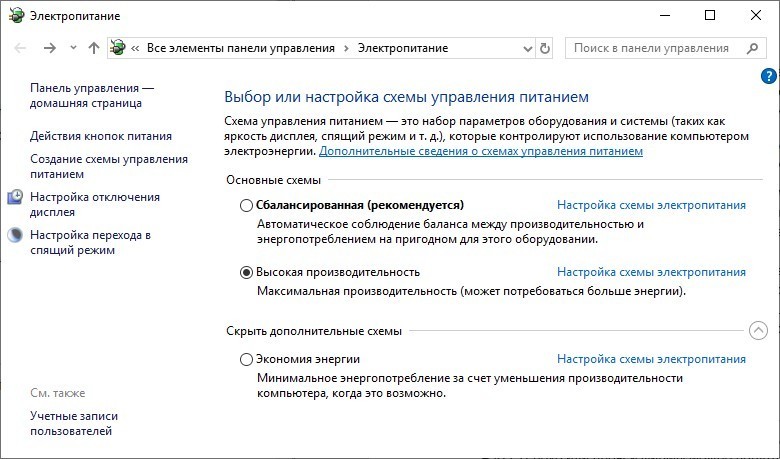
- Выберите нужные вам условия – на ноутбуках присутствует еще параметр при работе от АКБ.
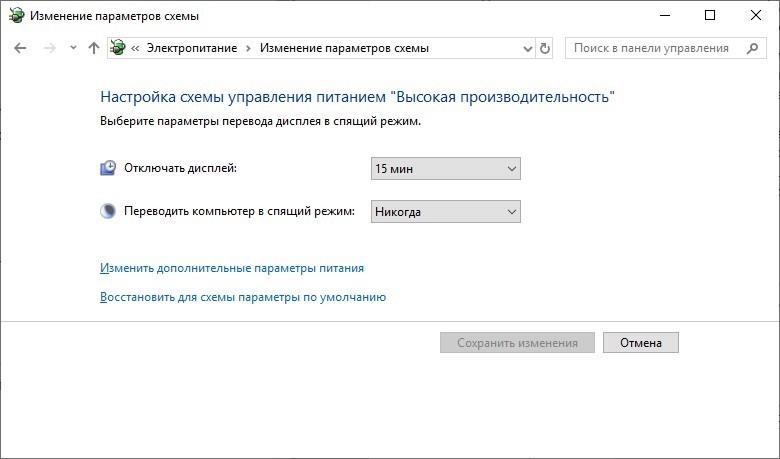
Пробуждение ноутбука
Пробудить ноутбук из режима гибернации или сна можно, нажав однократно кнопку «Power». Но бывают случаи, когда ноутбук включается сам по себе. Это может происходить при установке запланированных системой обновлений или сетевой активности. Когда завершатся эти действия, ноутбук может вновь «уснуть».
Отключение опции делается так:
- В разделе «Электропитание» выберите «Настройка отключения дисплея» и перейдите в «Изменить дополнительные параметры питания».
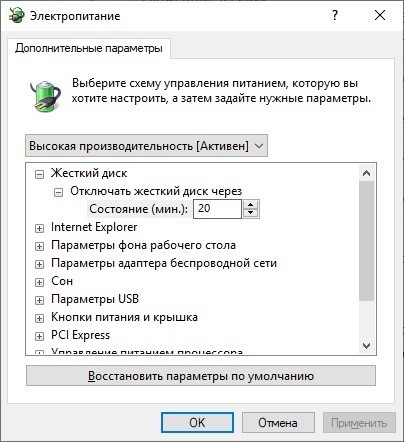
- Опуститесь к разделу: «Сон» – «Разрешить таймер пробуждения», – поставьте «Отключить».
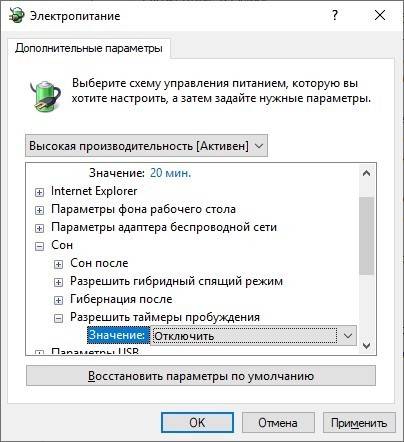
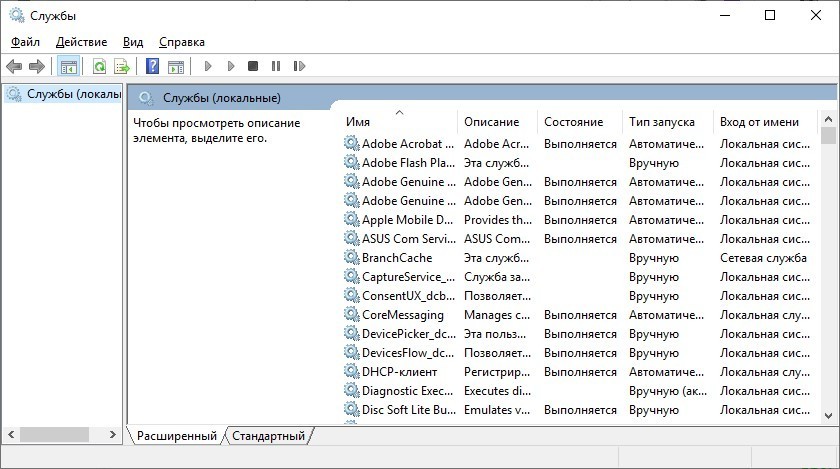
- Если у вас система от AMD, проверьте, активирована ли у вас служба «AMD Adaptive Sleep Service». Если «ДА», ее нужно отключить.
- Делается это в программе «Службы» ( + R = services.msc).
На что нужно обратить внимание, если отключилось устройство
Если ноутбук стал выключаться сам по себе, проанализируйте основные моменты, которые могут быть связаны с внезапной поломкой.
Аккумулятор
АКБ – это первое, на что нужно обратить свое внимание.
Во время отключения устройства – он был подключен к сети или работал от батареи? Если проблема появляется при работе ноутбука от АКБ, следует ее проверить. Проверку провести можно различным специализированным программным обеспечением.
Проблемы с АКБ имеют следующий характер:
- Износ – активное использование ноутбука с АКБ на протяжении 2-3 лет приводит к естественному износу и уменьшении емкости на 10-20%. Это способствует уменьшению времени автономной работы устройства.
- Контроллер уровня заряда АКБ – сломан. Если контроллер сломался, отображение информации о заряде с действительным значением может отличаться. То есть на экране отображается более половины заряда, и ноутбук выключается сам по себе, без перегрева, потому как реальное значение заряда близкое к нулю.
- Сломался сам АКБ. Из-за физических повреждений или усугубленного износа батарея приходит в негодность.
Для проверки состояния аккумулятора используйте утилиту «AIDA64». С ее помощью производится оценка степени износа АКБ, можно сравнить текущее положение дел с паспортными данными. Износ более чем на 25% может приводить к периодическому выключению устройства, если заряда остается менее 20%.
Чтобы посмотреть информацию:
- Запустите «Aida64».
- Откройте раздел: «Компьютер» – «Электропитание».
- Обратите внимание на текущую емкость и степень износа.
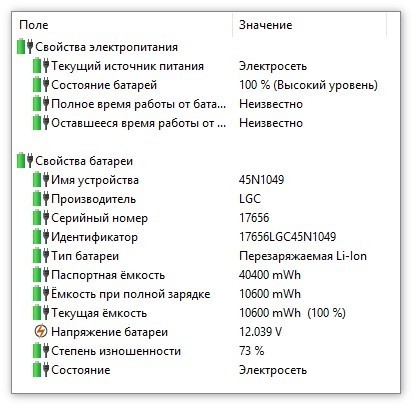
ВНИМАНИЕ! АКБ с износом более 25% рекомендуется заменять на новую.
Перегрев устройства
Ноутбук и перегрев – два взаимозаменяемых слова. Из-за компактности корпуса, ЦП и графическая карта не получают достаточно хорошую циркуляцию воздушного потока. Пассивный теплоотвод тоже особо помогает. Из-за этого, устройства с высоким тепловыделением быстро достигают максимально допустимой температуры при нагрузке – и встроенная автоматика соответствующе реагирует.
Датчик температуры постоянно замеряет – на какой стадии нагрева находится устройство. При повышении он ускоряет обороты кулера, увеличивая скорость циркуляции воздуха. Если этого недостаточно и температура продолжает расти, во время критической отметки автоматика принимает решение резко отключить питание ноутбука, чтобы охладить устройство и пресечь потенциальный вывод железа из строя.
Узнать температуру устройства поможет все та же утилита AIDA64:
- Откройте раздел «Компьютер» – «Датчики».
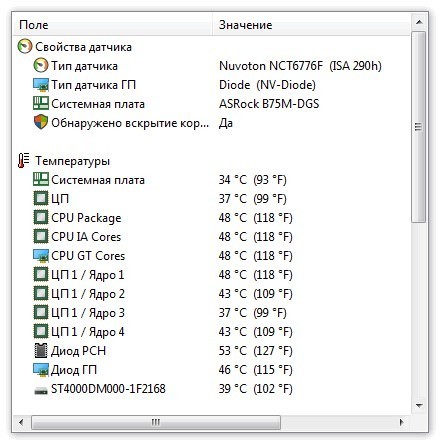
- Изучите информацию из пункта «Температуры».
- Безупречной температурой процессора и графической карты в ноутбуке можно считать температуру в 40 °С без нагрузки.
- Приемлемой температурой ЦП и ГП считается – 50 градусов.
- Рабочей можно считать – диапазон в 60 – 85 °С.
- Нежелательной или критической считается температура, превышающая 95 °С под нагрузкой.
Если в состоянии покоя (ресурсы компьютера задействованы по минимуму) вы наблюдаете рабочую показания от 60 градусов и выше – вероятно ваш гаджет перегревается по следующим причинам:
- Пыль – спустя год или два эксплуатации гаджета, пыль проникает в вентиляционные отверстия вместе с втягиваемым холодным воздухом, оседает на радиаторе, мешает воздухообмену. Из-за этого вентилятор по кругу гоняет отработанный воздух, не имея нормального доступа к холодному воздуху. Как следствие – высокая температура внутри корпуса.
- Неправильная эксплуатация – чтобы ноутбук выключился, достаточно перекрыть доступ к воздуховоду. Непроизвольно это делается, если разместить устройство на диване или иной мягкой поверхности. Не допускайте этого и старайтесь при работе с ресурсоемкими задачами работать за ноутбуком, размещенным на столе.
- Повышенная комнатная температура – если в помещении, где находится ноутбук, температура превышает 40 °С – это может стать катализатором выключения ноута через некоторое время.
- Техническая поломка – Если вентилятор начинает работать на повышенных оборотах и резко затихает, или его гул не слышно совсем, – вероятно он сломан. При этом температура постоянно растет и ноутбук об этом сообщает различными уведомлениями, нагревом корпуса и жесткими лагами с последующим отключением.
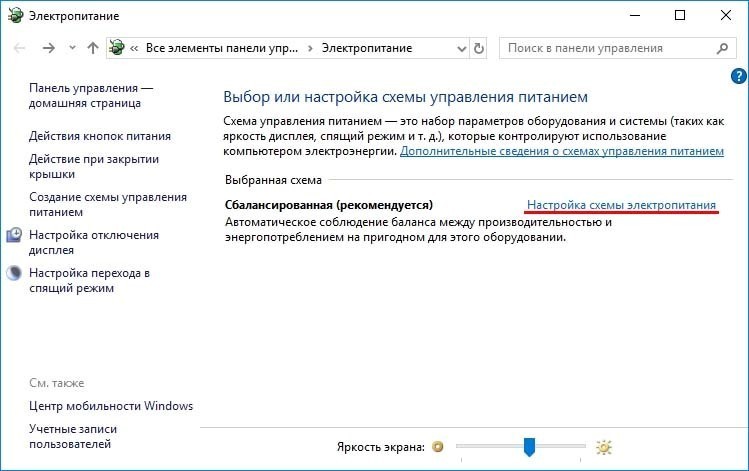
Временно снизить температуру поможет отключение ресурсоемких процессов и понижение мощности работы процессора:
- Нажмите «Win+I» и откройте раздел «Система». Перейдите в «Питание и спящий режим», откройте «Дополнительные параметры питания».
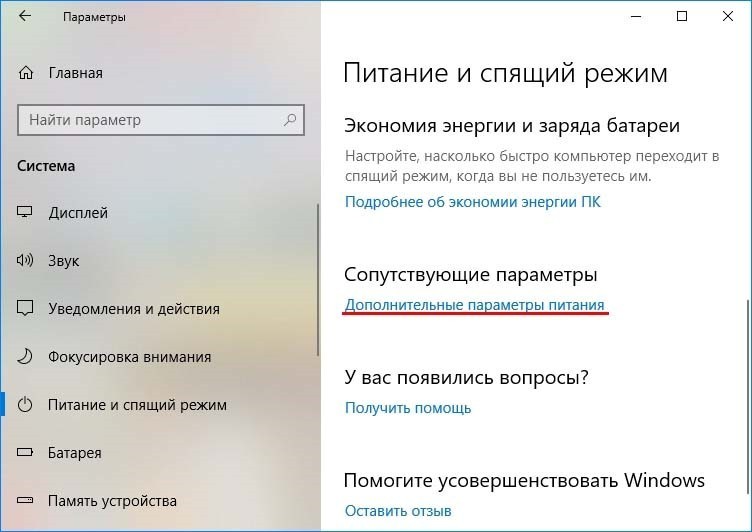
- Кликните «Настройки схемы подключения».
- Далее кнопку «Изменить».
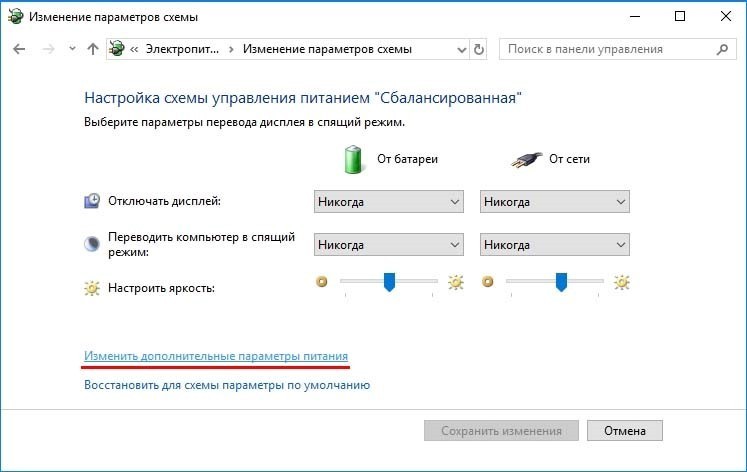
- Параметр «Максимальное состояние процессора» понизьте до 80%.
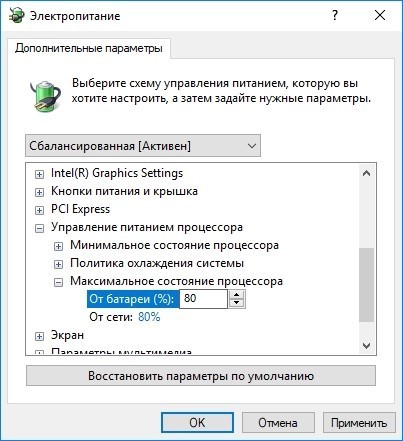
Накопитель
Самопроизвольное выключение ноутбука с предшествующими лагами могут наблюдаться из-за таких проблем с накопителем:
- Зависание, лаги, фризы и подтормаживание работы всего устройства – это заметно при запуске операционной системы Windows 10 или записи файлов на жестком диске.
- Программное обеспечение перестает реагировать на команды или вовсе запускаться.
- Скрежет, щелчки и иной шум.
- Ошибки синего экрана.
- Ноутбук резко уходит на перезагрузку или выключение.
Если эти симптомы видны, диагностируйте жесткий диск своего гаджета на предмет производительности и «здоровья». В этом помогут утилиты «CrystalDiskInfo» и «Hard Disk Sentinel».
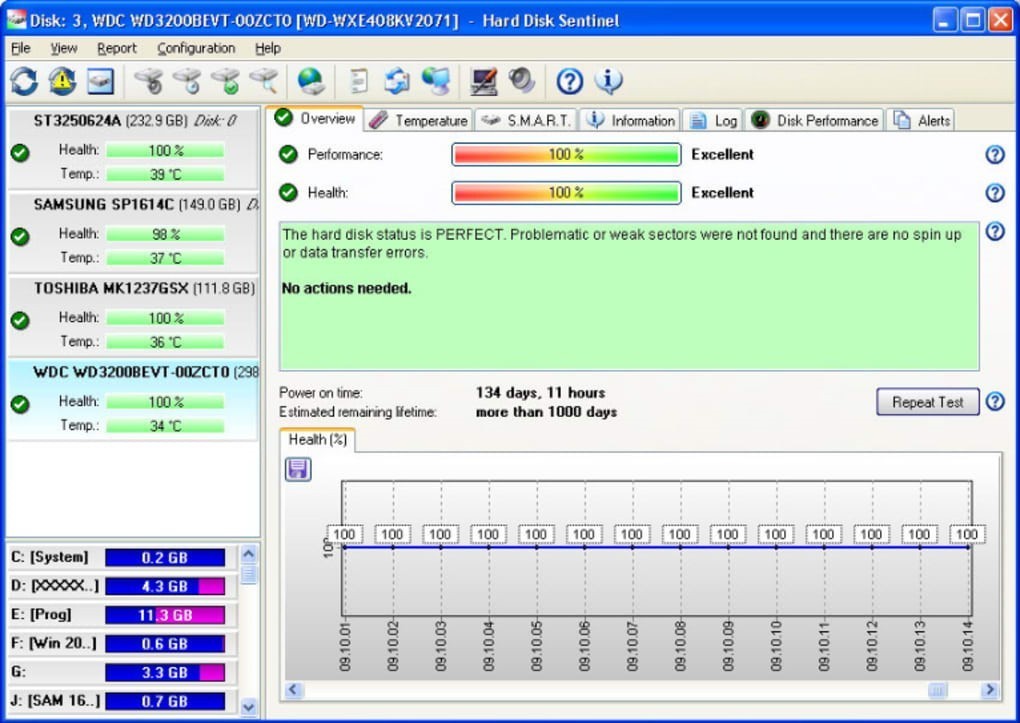
Если обнаружены не читаемые сектора диска (бэды) их можно изолировать от основной памяти, чтобы диск к ним не обращался. Таким способом иногда удается спасти диск и продлить его «здоровье» со сроком эксплуатации еще на некоторое время. Сделать это помогут вышеуказанные утилиты. Если диску вообще плохо, то придется его менять на новый.
Проблемы с драйверами
Если ноутбук недавно сопрягался с новым устройством или вы переустанавливали ОС Windows 7, 8 (или версией постарше – например, 10), есть вероятность появления ошибок при работе с последующим выключением девайса. Происходит это из-за неправильной работы драйверов на используемые в портативном компьютере устройства. Что делать в таком случае:
- Нажмите ПКМ по кнопке «Пуск» и вызовите «Диспетчер устройств».
- Убедитесь, что все драйвера на устройства установлены – нет иконки со знаком восклицания.
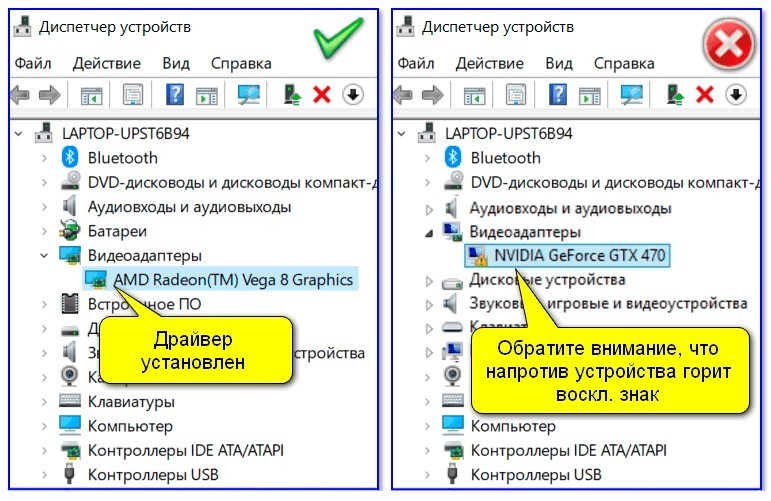
- Если понадобится, обновите драйвера до последней версии – то нажмите правой кнопкой и далее выберите нужный вариант из предложенных системой.
- Дополнительно, можно открыть «Просмотр событий Windows» и просмотреть историю ошибок с драйверами, появившихся на компьютере.
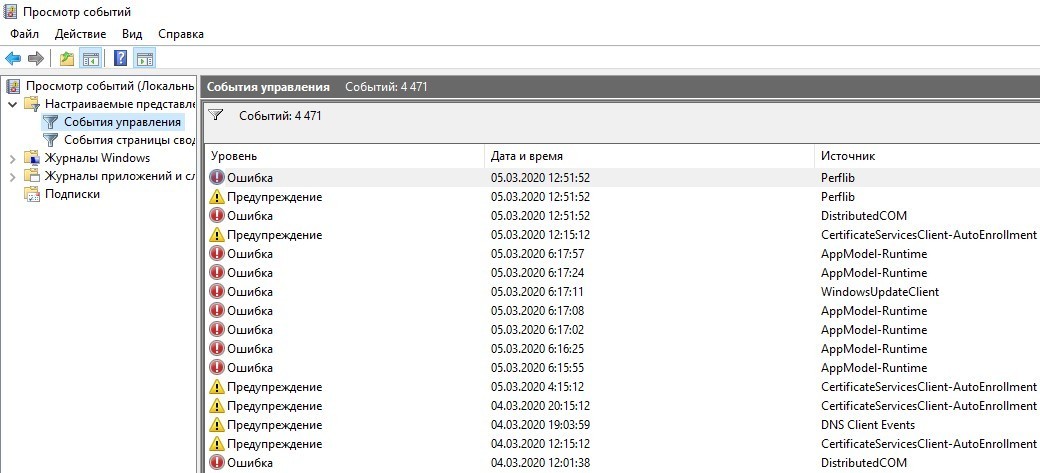
Поиск причины в «Просмотр событий»
Если обнаружить причину, почему вырубается ноутбук не удается, возможно подсказку можно найти в журнале уведомлений и ошибок: