Почему во время игры в кс го встает картинка а игра идет
Плавность смены кадров и минимальные тайминги – залог успеха в корпоративном шутере Counter Strike Global Offensive или CS:GO. Выпадение кадров и повышение задержек при обмене данными с сервером отражаются на реакции геймера – она будет запоздалой. В общем случае факторов, понижающих комфорт игрового процесса, всего три.
Причины почему лагает CS:GO
Зависает КС ГО во время игры по следующим причинам:
- компьютер не соответствует минимальным требованиям для нормального
- функционирования игры или она запущена на высоких настройках – железо не
- справляется с вычислениями вовремя;
- нестабильное соединением с интернетом;
- проблемы с графическим драйвером либо операционной системой.
Разберемся со способами избавиться от лагов во всех случаях.
Интернет
Интернет-канала шириной в несколько Мб в секунду достаточно для комфортной игры в CS:GO, но пользователям мобильного интернете в отдаленных от города районах они не всегда доступны. Проверьте скорость интернет-соединения на speedtest.
Если они значительно ниже, чем заявлено у провайдера, убедитесь, что трафик не расходуется менеджерами закачек, мессенджерами и иными программами. В ином случае обращайтесь к поставщику услуг.
Важнее для игрового процесса – пинг – время, необходимое для отправки пакета данных удаленному серверу и получения от него ответа. Чем пинг ниже, чем лучше. Желательно, чтобы показатель не превышал пары десятков миллисекунд.
Запустите командную строку и выполните в ней команду вида: ping google.com. После нескольких запросов получите усредненное значение.

Улучшить результат можно следующим образом.
В консоли CS:GO выполните следующие команды.
Для интернета со скоростью более 8 Мбит/с:
- rate 25000.
- cl_cmdrate 101.
- cl_updaterate 101.
- fps_max 100.0.
Для интернета с каналом до 8 Мбит/с:
- rate 20000
- cl_cmdrate 51
- cl_updaterate 51.
Если интернет нормальный, перейдите к оптимизации настроек игры.
Как избавиться от фризов и лагов
Когда КС ГО лагает на минималках, убедитесь, что железо соответствует требованиям для ее работы. При запуске игры компьютер необходимо освободить от ресурсоемких фоновых задач: возможно, они потребляют много ресурсов, из-за чего зависает КС ГО. Отыщите их в Диспетчере задач и временно отмените или приостановите.
Графика
Вариантов решения проблемы очень много. Только практическим путем можно подобрать нужную комбинацию параметров.
Для повышения производительности игры повысьте ее приоритетность в Диспетчере задач. Откройте его, во вкладке «Подробности» измените приоритет процесса «cs go.exe» до «Выше среднего».

Владельцам видеокарты Nvidia необходимо посетить панель управления (через правый клик по рабочему столу) и перейти в раздел «Управление параметрами 3D».

Перейти во вкладку «Программные настройки» и выбрать CS:GO со списка или добавить вручную.

Дальше нужно применить следующие параметры и сохранить изменения.

Если не поможет, перетащите ползунок подразделе «Регулировка настроек изображения…» в положение «Производительность».

В настройках игры установите низшее качество графики – положительно сказывается на производительности. Рекомендуется ограничить максимальные количество кадров командой: fps_max «60».
Также добиться повышения частоты кадров могут помочь следующие команды.

Их можно поместить в конфигурационный файл autoexec.cfg для автоматического применения. Находится в каталоге «Steam\steamapps\common\Counter-Strike Global Offensive\csgo\cfg».
В папке «Steam\userdata\steam_id\730\local\cfg», где steam_id – идентификатор в Стиме, откройте файл video.txt и отредактируйте его, создав резервную копию.

Оптимизация системы
Обязательно проведите дефрагментацию диска с игрой: откройте «Свойства» любого тома, во вкладке «Сервис» кликните «Оптимизировать».

Выберите раздел и нажмите «Оптимизировать».

Также проведите проверку диска на наличие поврежденных секторов кнопкой «Проверить» во вкладке «Сервис».
Проблема с клавиатурой
Если лагает клавиатура, например, во время неоднократного зажимания Shift, отключите залипание клавиш. У некоторых клавиатур неполадка исчезает после установки «родных» драйверов или отключения и подключения устройства.
Из-за чего лагает звук в КС ГО
Если в игре подлагивает или повторяется звук, в консоли выполните команды «snd_rebuildaudiocache 1» и «snd_updateaudiocache 1» для сброса и обновления кэша. Выставьте аудиосистему 5.1 в настройках игры, а в консоли пропишите «mat_queue_mode 0».
Из-за чего лагает КС ГО на мощном компьютере
Иногда КС ГО фризит при нормальном ФПС на компьютере, аппаратура которого может тянуть игру на максимальных настройках. Тогда виновна интегрированная видеокарта – операционная система считает, что ее мощности достаточно для проведения расчетов в CS:GO и не задействует мощный дискретный графический ускоритель.
Чтобы убрать лаги, необходимо отключить встроенное видеоядро в BIOS, панели управления графикой либо в настройках последней указать, что для CS:GO следует использовать внешнюю видеокарту.
Как убрать лаги и фризы в CS:GO

Лаги и тормоза — два главных противника любого игрока и избавляться от них нужно любыми методами. Поскольку игра командная и ММ матчи идут в формате 5 на 5, то это подразумевает определенный уровень ответственности. Каждый игрок должен вносить свой вклад в победу, но тут тормоза могут сказать свое веское слово. И как убрать фризы в КС:ГО? Сначала понадобится разобраться, почему вообще могут возникнуть лаги.
Почему лагает CS:GO
Причин у лагов немало. Поскольку игра достаточно старая, она может запускаться на устаревших конфигурациях, а значит, проблемы с системными требованиями можно не учитывать. Но и без этого остается немало вариантов, способных вызывать тормоза, просадки FPS и остальные «радости» онлайн-игр.
Условно можно выделить следующие группы причин:
- Проблема с провайдером. Технические работы, проблемы соединения — все это способно стать причиной лагов. Для проверки достаточно запустить тест на скорость соединения или включить видео, либо стрим, что сразу отобразит качество соединения.
- Технические проблемы. Однако проблемы с частотой кадров могут быть вызваны и техническими причинами. Вполне возможно, что из строя выходит видеокарта или процессор. Стоит проверить охлаждение и конденсаторы на видеокарте и в блоке питания. И разумеется, это отличный повод почистить компьютер от пыли, что также положительно скажется на его производительности.
- Иные причины. Сюда можно отнести конфликты драйверов и внутренние ошибки ОС, из-за которых с игрой и возникают проблемы. Стоит попробовать переустановить КС:ГО, а может и всю систему.
Слабый интернет
Как уже указывалось, это могут быть проблемы с провайдером. Но вполне вероятна неправильная настройка рейтов. Стоит проверить значения команд rate, cmdrate и updaterate, а потом подогнать их под оптимальные параметры для своего компьютера. Подробных гайдов по этим командам и взаимодействию с ним в сети хватает.
Настройки графики в игре
Все киберспортсмены ставят в игре низкие настройки графики. Причина здесь проста — они желают максимальной производительности от ПК, чтобы не было даже малейшего шанса на лаги. Учитывая их конфигурации, такой подход может вызывать у некоторых игроков полный ступор. Однако лучше попробовать выставить все настройки графики на минимум. Стоит разобрать конкретнее все параметры:
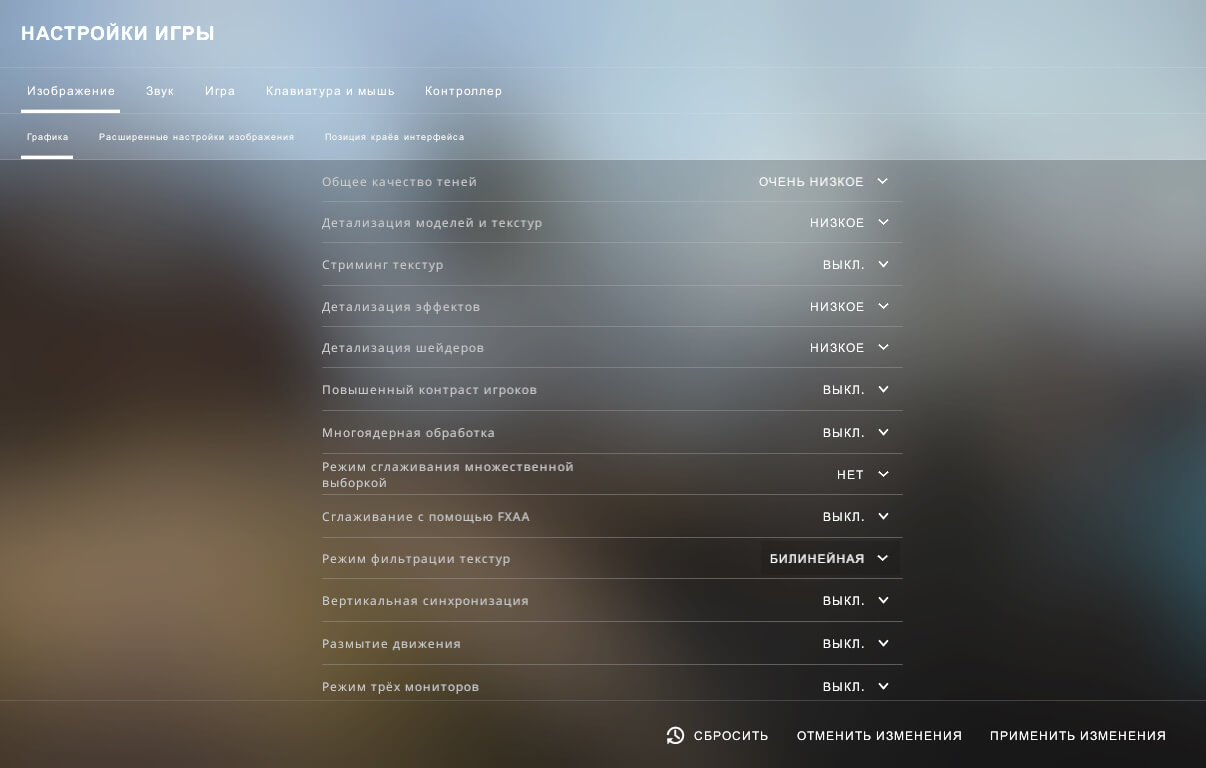
- Детализация эффектов. Следует поставить на «Низкое». Влияет на отображение некоторых объектов, но получаемый прирост производительности того стоит.
- Качество теней. Этот параметр отвечает за точность обработки теней. Высокое значение делает их приятными на вид, однако производительность снижается довольно сильно.
- Качество текстур. Определяет уровень разрешения текстур. В целом, контактировать с модельками игроков и сложными объектами придется часто. Однако в пылу перестрелки вряд ли будет достаточно времени на любование текстурами. Так что лучше максимально снизить этот параметр.
- Детализация шейдеров. Шейдеры отвечают за уровень качества освещения и теней. Чем ниже эта настройка, тем примитивнее они будут выглядеть. Высокое качество значительно улучшает картинку, однако просаживает производительность.
- Многоядерная обработка. Позволяет игре задействовать сразу несколько ядер процессора. Повышает уровень графики ценой FPS, так что лучше отключить этот параметр. Он способен вызывать лаги даже на мощных конфигурациях. Однако можно и оставить включенным, если по замерам не этот параметр не оказывает влияния.
- Режим сглаживания. Регулирует качество изображения по краям геометрических фигур и убирает своеобразные «лесенки». Стоит поставить на минимум, чтобы уменьшить влияние на производительность.
- Режим сглаживания (множественная выборка). Лучше сразу отключить, так как работает аналогично режиму сглаживания. Лучше не рисковать производительностью.
- Фильтрация текстур. Рекомендуется поставить «Билинейная», это минимальный режим, при котором текстуры будут довольно размытыми, но производительность существенно подрастет.
- Вертикальная синхронизация. Сразу стоит поставить «Выкл».
- Размытие движения. Это шейдерный эффект, который размывает картинку при резком изменении угла камеры. Лучше отключить для прироста производительности.
Параметры запуска CS:GO
Можно попытаться оптимизировать игру при помощи параметров запуска. Для этого надо:
- Запустить Steam.
- Войти во вкладку библиотеки.
- Кликнуть ПКМ по значку КС:ГО.
- Нажать на «Свойства».


Потом нужно зайти в игру, открыть консоль и прописать эти команды:
Это должно решить проблему с лагами.
Настройки видеокарты NVidia
Этот способ актуален для владельцев видеокарт NVidia. Манипуляции здесь следующие:
- Кликнуть ПКМ по свободному месту рабочего стола.
- Выбрать «NVidia Control Panel».
- Перейти в раздел «Регулировка настроек изображения с просмотром».


Увеличение файла подкачки в Windows
Этот способ актуален для владельцев слабых ПК, у которых 2 ГБ оперативной памяти и меньше. Понадобится сделать следующее:
- Кликнуть ПКМ по «Мой компьютер».
- Выбрать «Свойства».
- Нажать на «Дополнительные параметры системы».
- Войти в раздел «Быстродействие».
- Открыть раздел «Дополнительно».
- Кликнуть по «Изменить».
- Убрать галочку с «Автоматически выбирать объем файла подкачки».
- Выбрать раздел жесткого диска, куда установлена система.
- Нажать на «Указать размер».
- Задать «Исходный размер» — 2047. Это если 2 ГБ RAM. В остальных случаях файл подкачки должен соответствовать количеству оперативки.

Разблокировка ядер процессора
Здесь понадобится скачать программу CPU Core Packing Manager 3. Потом надо сделать следующее:
- Включить программу.
- Перетащить ползунок на 100%.

Параметры быстродействия Windows
Система позволяет выключить некоторые опции, что немного увеличивает производительность. Понадобится:
- Кликнуть ПКМ по «Мой компьютер».
- Выбрать «Свойства».
- Кликнуть по «Дополнительные параметры системы».
- Перейти в раздел «Быстродействие».
- Нажать на «Параметры».
- Установить галочку на пункте «Обеспечить наилучшее быстродействие».

Очистка компьютера – CCleaner
Эта условно-бесплатная программа способна вычистить компьютер от лишнего мусора и временных файлов системы. Скачивать желательно на официальном сайте — https://www.ccleaner.com/ru-ru. Установка стандартная, достаточно скачать и запустить инсталлятор, после чего следовать подсказкам установщика. Бесплатная версия обновляется только вручную, стоит учесть это.
Вот как пользоваться программой:
- Открыть программу.
- Кликнуть по «Стандартная очистка».
- Кликнуть на «Анализ».
- Провести очистку.
FAQ по ошибкам Counter-Strike: Global Offensive (CS:GO): не запускается, черный экран, тормоза, вылеты, error, DLL

Counter-Strike: Global Offensive не только старая и популярная игра, но и ещё довольно проблематичная, поскольку некоторые ошибки технического характера возникают регулярно. Причём после некоторых обновлений возвращаются даже ошибки старые.
Мы собрали наиболее распространённые ошибки CS:GO, на которые до сих пор периодически жалуются игроки, чтобы предоставить рабочие решения.
В CS:GO высокий пинг и низкий FPS из-за режима «Trusted Mode»
С новым обновлением для CS:GO появился режим под названием «Trusted Mode», и если вкратце, то он представляет собой абсолютно новое ПО, благодаря которому ограничивается запуск других посторонних утилит и приложений, способных работать вместе с игрой. И из-за этого нововведения игра начала страдать от недостатка производительности либо от слишком высокого пинга.

В CS:GO обновился античит – он не имеет доступа к ядру, но требует закрыть Discord, OBS и другие программы
И поскольку новый режим должен бороться с читерскими утилитами, его невозможно убрать, поэтому не удивляйтесь, если вдруг не работают другие приложения вроде Discord, OBS и NVidia Game Filter. Хотя его можно деактивировать, но в таком случае официальные сервера станут недоступны, поэтому придётся довольствоваться только незащищёнными серверами, а ещё без «Trusted Mode» понижается коэффициент доверия у античита, поэтому есть шанс оказаться с такими же, но далеко не самыми порядочными игроками или даже с читерами.
Как понизить пинг в CS:GO?
Перед тем, как перейдёте к советам, которые помогут повысить FPS, необходимо для начала проверить свой пинг в игре. Зачем это делать? Суть в том, что если игра показывает меньше тридцати миллисекунд, тогда это значит, что CS:GO функционирует вполне себе хорошо, потому что с пингом полный порядок. Однако если качество соединения превысит 100 миллисекунд, тогда игра начнёт «страдать» от различных задержек. Иными словами – при пинге 100 играть сложно. И перед тем, как перейдёте к советам, которые помогут стабилизировать пинг, его нужно проверить:
- Для этого запустите игру откройте «Настройки игры»;
откройте командную строку игры;
И если окажется, что пинг намного выше 30 миллисекунд, тогда у вас однозначно проблемы. Кроме того, пинг напрямую влияет на частоту кадров, поэтому в первую очередь нужно:
- Проверить сетевой адаптер (он может не справляться);
Плюс ко всему вам следует знать, что на различные задержки или пинг так же напрямую влияет расстояние между местом, где играет пользователь, и местоположением сервера. В связи с этим рекомендуем перейти на наиболее ближний территориальный сервер и попробовать отключить провод от роутера, чтобы подключить его напрямую к ПК или ноутбуку.

Как улучшить сигнал Wi-Fi роутера дома? 10 эффективных способов
Как повысить FPS в CS:GO?
- Для начала рекомендуем проверить целостность файлов. Для этого откройте Steam откройте «Библиотеку»
по игре выбираете «Свойства» переключаетесь на вкладку с «Локальными файлами» и выбираете нужную процедуру по окончанию процесса запустите игру;
пропишите команду resmon нажмите
. И оказавшись в окне монитора ресурсов, переключитесь на вкладку «Сеть», где можно проверить колонку всего, что есть, поэтому отключайте ненужные приложения, а непонятное и незнакомое просто не трогайте или используйте поисковик для проверки;
по игре выбираете вариант со «Свойствами» переключаетесь на вкладку «Общие» нажимаете на «Параметры запуска» в командной строке прописываете -untrusted нажимаете

Появляется ошибка «Чистый сервер» / Сообщение «Pure server»
После того как вышло обновление «1.37.5.0» для CS: GO, в игру вернулась давно забытая, но крайне проблематичная ошибка «Чистый сервер» (она же «sv_pure server» или «Pure server»). Поэтому некоторые пользователи начали страдать от вылетов с игрового сервера, а судя по определённым жалобам, некоторых вообще система даже умудрилась заблокировать.
В официальном сообщении сказано, что отныне система «кикает» клиенты, имеющие файлы ресурсов, которые были загружены в память Counter-Strike: Global Offensive, но отсутствуют в системе файлов сервера. А если говорить простым языком, отныне система автоматически проверяет файлы и моментально «кикает» тех игроков, которые решили зайти на сервер игры с подключённым «sv_pure 1». И полный абсурд при возникновении этой ошибки заключается в том, что этот механизм («sv_pure 1») используют сервера компании Valve по умолчанию.
Таким образом, когда игра начинает подгружать необходимые ресурсы, которые на определённом сервере отсутствуют, тогда файлы клиента и сервера не совпадают, поэтому происходит вылет. Как убрать сообщение «Чистый сервер» в CS: GO и подключиться к серверу? Предлагаем ознакомиться с нашей детальной инструкцией:
- Полностью закройте игру и сервис Steam, а лучше после закрытия проверьте всё ещё раз с помощью «Диспетчера задач»;
по названию игры вариант «Свойства» далее выбираете «Проверить целостность файлов» и дожидаетесь окончания процесса);

Появляется ошибка «Система VAC не смогла проверить вашу игровую сессию»
Многие начали активно жаловаться на Global Offensive в связи с тем, что она иногда отказывается запускаться, и вместо привычного меню показывает ошибку, где сказано, мол, «Система VAC не смогла проверить вашу игровую сессию». Причём ошибка на самом деле не просто старая, но и продолжает возникать с завидной регулярностью. Ошибка неприятная, но устраняется довольно легко, но при условии, что вы не пользовались аимботом, воллхаком и прочими запрещёнными программами.
Как правило, ошибка активно возникает после того, как для Counter-Strike: Global Offensive вышел очередной патч, когда разработчики что-то фиксят, правят, обновляют и многое другое. Поэтому рекомендуем воспользоваться нашей инструкцией, чтобы решить проблему:
- Для начала следует провести контрольный перезапуск игры, а для полной надёжности лучше полностью перезагрузить систему и проверить, дало ли это желаемый эффект;
Если процедура проверки целостности файлов не помогла, тогда необходимо потратить ещё немного времени, но уже на переустановку игры (это уже поможет с 100% вероятностью). И для этого нужно сделать следующее:
- Откройте сервис Steam перейдите в раздел «Библиотека»;
по названию игры и выбираете вариант «Управление»;

Появляется ошибка «Ваш компьютер блокирует систему VAC»
Хотя сервера Counter-Strike: Global Offensive защищены системой VAC и должны оберегать от читеров, она всё равно не справляется. Причём иногда настолько, что возникают проблемы у тех игроков, которые не пользуются запрещёнными программами. В результате у некоторых пользователей неожиданно может появиться сообщение «Ваш компьютер блокирует систему VAC».
И всё же наиболее вероятная причина – это повреждённые файлы. К примеру, антивирус или тот же CCleaner могут запросто удалить какие-нибудь файлы игры, в результате чего игра перестаёт работать и показывает это сообщение. В любом случае предлагаем ознакомиться с нашими нижеописанными советами:
- Первым делом предлагаем проверить компьютер/ноутбук на наличие вирусов и в случае чего избавиться от них, потому что они также могут удалить жизненнонеобходимые файлы игры;
по окончании процесса перезагрузить систему);
Общие советы по Counter-Strike: Global Offensive (CS:GO):

- Специфичные для Counter-Strike: Global Offensive (CS:GO) ошибки
- Низкий FPS, тормоза, фризы или лаги
- Вылеты в случайный момент или при запуске
- Отсутствует DLL-файл или ошибка DLL
- Распространенные сетевые ошибки (IP / порты)
- Ошибки DirectX
- Ошибка 0xc000007b
- Ошибки 0xc0000142 / 0xe06d7363 / 0xc0000906
- Ошибка «Недостаточно памяти»
- Звук отсутствует или пропадает
- Появляется чёрный экран
- Появляется цветной экран
- Изображение мерцает
- Не работает мышь, клавиатура или геймпад
Иногда при запуске Counter-Strike: Global Offensive (CS:GO) появляются ошибки. Неприятно, но установленная вами игра может не запускаться, вылетая, зависая, показывая чёрный экран и выдавая ошибки в окнах. Поэтому возникают вполне логичные вопросы: «Что делать?», «Из-за чего это происходит?» и «Как решить проблему?». Мы постарались собрать всю необходимую информацию с универсальными инструкциями, советами, различными программами и библиотеками, которые призваны помочь решить наиболее распространённые ошибки, связанные с Counter-Strike: Global Offensive (CS:GO) и другими играми на ПК.
Необходимое ПО для Counter-Strike: Global Offensive (CS:GO)
Мы настоятельно рекомендуем ознакомиться со ссылками на различные полезные программы. Зачем? Огромное количество ошибок и проблем в Counter-Strike: Global Offensive (CS:GO) связаны с не установленными/не обновлёнными драйверами и с отсутствием необходимых библиотек.
Последняя версия драйвера Nvidia GeForce .
Последняя версия драйвера AMD Radeon .
Пакет DirectX .
 Библиотека Microsoft .NET Framework 3.5 .
Библиотека Microsoft .NET Framework 4 .
 Библиотека Microsoft Visual C++ 2015
Библиотека Microsoft Visual C++ 2013
- Библиотека Microsoft Visual C++ 2012 Update 4
- Библиотека Microsoft Visual C++ 2010 (64-бит)
- Библиотека Microsoft Visual C++ 2010 (32-бит)
- Библиотека Microsoft Visual C++ 2008 (64-бит)
- Библиотека Microsoft Visual C++ 2008 (32-бит)
- Библиотека Microsoft Visual C++ 2005 Service Pack 1
Низкий FPS, Counter-Strike: Global Offensive (CS:GO) тормозит, фризит или лагает
Современные игры крайне ресурсозатратные, поэтому, даже если вы обладаете современным компьютером, всё-таки лучше отключить лишние/ненужные фоновые процессы (чтобы повысить мощность процессора) и воспользоваться нижеописанным методами, которые помогут избавиться от лагов и тормозов.
- Запустите диспетчер задач и в процессах найдите строку с названием игры (Counter-Strike: Global Offensive (CS:GO)). Кликайте ПКМ по ней и в меню выбирайте «Приоритеты» , после чего установите значение «Высокое» . Теперь остаётся лишь перезапустить игру.

Лучшие видеокарты для комфортной игры в 1080p
Counter-Strike: Global Offensive (CS:GO) вылетает в случайный момент или при запуске

Ниже приведено несколько простых способов решения проблемы, но нужно понимать, что вылеты могут быть связаны как с ошибками игры, так и с ошибками, связанными с чем-то определённым на компьютере. Поэтому некоторые случаи вылетов индивидуальны, а значит, если ни одно решение проблемы не помогло, следует написать об этом в комментариях и, возможно, мы поможем разобраться с проблемой.
- Первым делом попробуйте наиболее простой вариант – перезапустите Counter-Strike: Global Offensive (CS:GO), но уже с правами администратора.

Как увеличить объём памяти видеокарты? Запускаем любые игры
Отсутствует DLL-файл или ошибка DLL

Для начала следует объяснить, как вообще возникают ошибки, связанные с DLL-файлами: во время запуска Counter-Strike: Global Offensive (CS:GO) обращается к определённым DLL-файлам, и если игре не удаётся их отыскать, тогда она моментально вылетает с ошибкой. Причём ошибки могут быть самыми разными, в зависимости от потерянного файла, но любая из них будет иметь приставку «DLL» .
Для решения проблемы необходимо отыскать и вернуть в папку пропавшую DLL-библиотеку. И проще всего это сделать, используя специально созданную для таких случаев программу DLL-fixer – она отсканирует вашу систему и поможет отыскать недостающую библиотеку. Конечно, так можно решить далеко не любую DLL-ошибку, поэтому ниже мы предлагаем ознакомиться с более конкретными случаями.
Ошибка d3dx9_43.dll, xinput1_2.dll, x3daudio1_7.dll, xrsound.dll и др.
Все ошибки, в названии которых можно увидеть «d3dx» , «xinput» , «dxgi» , «d3dcompiler» и «x3daudio» лечатся одним и тем же способом – воспользуйтесь веб-установщиком исполняемых библиотек DirectX .
Ошибка MSVCR120.dll, VCRUNTIME140.dll, runtime-x32.dll и др.
Ошибки с названием «MSVCR» или «RUNTIME» лечатся установкой библиотек Microsoft Visual C++ (узнать, какая именно библиотека нужна можно в системных требованиях).

Избавляемся от ошибки MSVCR140.dll / msvcr120.dll / MSVCR110.dll и других DLL раз и навсегда
Распространённые сетевые ошибки

Не вижу друзей / друзья в Counter-Strike: Global Offensive (CS:GO) не отображаются
Неприятное недоразумение, а в некоторых случаях даже баг или ошибка (в таких случаях ни один способ ниже не поможет, поскольку проблема связана с серверами). Любопытно, что с подобным сталкиваются многие игроки, причём неважно, в каком лаунчере приходится играть. Мы не просто так отметили, что это «недоразумение», поскольку, как правило, проблема решается простыми нижеописанными способами:
- Убедитесь в том, что вы вместе с друзьями собираетесь играть в одном игровом регионе, в лаунчере установлен одинаковый регион загрузки.
Создателю сервера нужно открыть порты в брандмауэре
Многие проблемы в сетевых играх связаны как раз с тем, что порты закрыты. Нет ни одной живой души, друг не видит игру (или наоборот) и возникают проблемы с соединением? Самое время открыть порты в брандмауэре, но перед этим следует понимать как «это» работает. Дело в том, что программы и компьютерные игры, использующие интернет, для работы требуют не только беспроблемный доступ к сети, но и вдобавок открытые порты. Это особенно важно, если вы хотите поиграть в какую-нибудь сетевую игру.
Часто порты на компьютере закрыты, поэтому их следует открыть. Кроме того, перед настройкой нужно узнать номера портов, а для этого для начала потребуется узнать IP-адрес роутера.

Закрытые порты, или что делать, если игр не видно/не подключается?
- Открываете окошко с командной строкой (открывается командой «cmd» в Пуске).
- Прописываете команду «ipconfig» (без кавычек).
- IP-адрес отобразится в строчке «Основной шлюз» .

- Открываете командную строку с помощью команды «cmd» в Пуске.
- Вновь прописываете команду «ipconfig » без кавычек.
- Запускаете команду «netstat -а» , после чего отобразится полный список с номерами портов.

- Обязательно следует убедиться в том, что вы обладаете правами администратора Windows.
Ошибка DirectX в Counter-Strike: Global Offensive (CS:GO)

Ошибки, связанные с DirectX, могу возникать конкретно при запуске Counter-Strike: Global Offensive (CS:GO). Не удивляйтесь, если одна игра работает адекватно, а другая выдаёт ошибку. Подобных ошибок, как правило, довольно много, поэтому мы собрали наиболее распространённые среди пользователей. Так что если у вас вдруг появилось сообщение «DirectX Runtime Error» , «DXGI_ERROR_DEVICE_RESET» , «DXGI_ERROR_DEVICE_HUNG» или же «DXGI_ERROR_DEVICE_REMOVED» , воспользуйтесь ниже описанными инструкциями по устранению данных ошибок.
- Первым делом необходимо установить «чистую» версию драйвера вашей видеокарты (то есть не стоит сразу спешить устанавливать тот же GeForce Experience, ничего лишнего от AMD и аудио).
Ошибка 0xc000007b в Counter-Strike: Global Offensive (CS:GO)

В худшем случае ошибка 0xc000007b или «This application was unable to start correctly» связана с повреждёнными системными файлами ОС, а в лучшем – с драйверами видеокарт от Nvidia.
-
Самый очевидный и наиболее простой способ разобраться с ошибкой – переустановить драйверы для видеокарты, а после запустить игру от имени администратора.
-
После установки Dependency Walker 64bit , запускайте утилиту и переходите по следующему адресу: «View» «Full Patch» «.exe-файл проблемной игры» (в некоторых случаях после это появляется окно с ошибками, но на него не стоит обращать внимания, просто закройте окно). Переключитесь на раздел «Module» , крутите до конца ошибки, смотрите на значения в столбиках.

Ошибка 0xc0000142 / 0xe06d7363 / 0xc0000906
Эти ошибки относятся не только к одним из наиболее часто встречаемых проблем, но и к наиболее сложным в процессе исправления. Потому что никогда сразу непонятно, почему они появляются. С другой стороны, известно, что подобное происходит только в двух случаях: 1 – в процессе запуска какой-нибудь программы или игры, 2 – буквально сразу после того, как удалось войти в систему.
Причём в первом случае чаще всего это касается недавно установленного приложения, поскольку ни одна из этих ошибок никогда сама по себе не появляется. В любом случае существует несколько способов, которые помогают избавиться от них. Рекомендуем внимательно ознакомиться с каждым.
Отключите антивирусную программу
Ни для кого не секрет, что часто всему виной является антивирус. Только вот в случае с перечисленными ошибками лучше программу не просто отключить, а временно удалить. После чего попробовать запустить приложение. Однако если это не поможет, тогда сделайте следующее:
- Полностью удаляете приложение, чтобы не осталось никаких папок и остаточных файлов.
Отключите «Защитник Windows»
Помимо антивирусной программы, также следует попробовать отключить «Защитник Windows». Поскольку он тоже запросто может быть причиной появления этих ошибок. Для этого нужно сделать следующее:
- Открыть «Центр безопасности Защитника Windows» выбрать настройки нажать на раздел «Защита от вирусов и угроз».

Проверьте путь на наличие кириллицы
Обязательно проверьте, что путь к приложению не содержал наличие кириллицы. Причём стоит отметить, что наличие в адресе «Пользователи» никак не влияет на это. Так что если после «Пользователи» идёт кириллица, тогда придётся создавать нового локального пользователя, у которого имя будет иметь латинские буквы. В таком случае также, возможно, придётся переустановить и само приложение на новом пользователе.
Воспользуйтесь чистой загрузкой
Решить проблему в таком случае можно чистой загрузкой. Как правило, это помогает в тех случаях, когда ошибка появляется при запуске Windows 10. Поскольку причина практически всегда связана с какой-то определённой программой или службой, что находятся в автозагрузках.
Чтобы понять, какая именно программа вызывает проблемы, необходимо во время появления сообщения об ошибке посмотреть на заголовок – там всегда указан exe-файл. Именно из-за него появляется ошибка. Поэтому файл следует отключить в автозагрузке Windows. Сделать это можно следующим наиболее простым способом:
- Открываете в Windows 10 окно «Параметры», используя меню
или сочетание клавиш
Проверьте целостность файлов
Вполне возможно, ошибка возникает из-за того что была повреждена целостность системных файлов. И для их проверки у Windows 10 существа два инструмента – DISM.exe с командой Repair-WindowsImage для PowerShell и SFC.exe. Мы рекомендуем воспользоваться последним, поскольку он наиболее привычный и простой. А осуществить проверку можно следующим образом:
- Откройте «Командную строку» от имени администратора (для этого в поиске просто введите «Командная строка).
все найденные ошибки будут автоматически исправлены.

Измените значение в реестре
Реестр в операционной системе Windows 10 – это большая база данных. И именно эти данные определяют свойства и поведение системы. Поэтому редактирование в нём иногда помогает избавиться от ошибок. Только вот без должного опыта или надёжной инструкции лезть туда самостоятельно крайне не рекомендуется.
Поэтому предлагаем воспользоваться нижеописанной инструкцией. Только перед тем, как начнёте что-то менять, убедитесь в наличие нужного раздела. Сделать это можно следующим образом:
- Используя сочетание клавиш
в окне «Выполнить» введите команду regedit нажмите
после чего в окне «Редактор реестра» отыщите раздел, представленный ниже.

Запустите восстановление системы
Это касается тех случаев, когда игра работала адекватно, но в определённый момент начала неожиданно появляться ошибка. Хотя игра не подвергалась никаким посторонним действиям. К примеру, не устанавливались моды, патчи и многое другое. В общем, тогда можно запустить процесс восстановления системы.
Другие способы
- В обязательном порядке попробуйте вручную установить драйверы для графического процессора. Причём это касается не только интегрированной видеокарты, но и дискретной.
Ошибка «Недостаточно памяти»
Возникает ошибка, связанная с недостатком памяти, практически по десятку причин. Конечно, наиболее распространённые – это либо нехватка оперативной памяти «железа», либо маленький размер файла подкачки. В последнем случае, даже если вы ничего настраивали, всё запросто мог испортить сторонний софт или банальное отключение файла подкачки.
- Необходимо попробовать увеличить файл подкачки ( «Пуск» «Параметры системы» в строке наверху вводите «Производительность» выбирайте «Настройку представления и производительности системы» «Дополнительно» «Изменить» убираете галочку с функции «Автоматически выбирать…» выбираете размер ).

Как исправить ошибку «Память не может быть read \ written»

Звук в Counter-Strike: Global Offensive (CS:GO) отсутствует или пропадает в заставках
Чаще всего проблема связана с высоким звуковым разрешением в параметрах Windows, а именно – с частотой разрядности и дискретизации. Поэтому избавиться от проблемы можно лишь одним способом – понизить это разрешение.
- В трее нажмите ПКМ по значку динамика;
- В открывшемся меню необходимо выбрать пункт «Звуки» ;
- Следом необходимо выбрать устройство (это могут быть либо динамики, либо наушники) и нажать на «Свойства» ;
- Перейти на соседнюю вкладку «Дополнительно» ;
- Отыщите меню под названием «Формат по умолчанию» , чтобы задать значение, но оно должно быть ниже текущего;
- Нажмите «Применить» , откройте Counter-Strike: Global Offensive (CS:GO) и проверьте результат проделанной работы.
Проблему, которая связана с отсутствием звука в заставках, решить первым способом не получится, поэтому сделайте следующее:
- Вновь в трее ПКМ по значку динамика;
- В меню отыщите функцию под названием «Пространственный звук» , чтобы отключить;
- Остаётся лишь перезапустить Counter-Strike: Global Offensive (CS:GO) и проверить результат.
И главное, не забывайте определить, где именно отсутствует звук – везде на компьютере или только в игре. Существуют и другие маловероятные, но вполне возможные причины отсутствия звука: звуковая карта слишком старая, поэтому не поддерживает DirectX; неправильные настройки; неправильно установленные драйверы для звуковой карты или какая-нибудь специфическая ошибка в операционной системе. В таких случаях обязательно пишите в комментариях, а мы постараемся помочь исправить ошибки!

Появляется чёрный экран в Counter-Strike: Global Offensive (CS:GO)
Появление чёрного экрана часто связано с конфликтом видеодрайверов и ПО. И реже всего с определёнными файлами Counter-Strike: Global Offensive (CS:GO). Впрочем, существует довольно много других причин, связанных с появлением «чёрного экрана смерти».
Первым делом при появлении проблемы следует обновить видеодрайвер. Многие пренебрегают этим совсем, но мы настоятельно рекомендуем сделать это, потому что для многих современных игр следом выходят и важные обновления, которые помогают запустить ту или иную игру.
- Драйверы установлены/обновлены, но Counter-Strike: Global Offensive (CS:GO) всё равно отказывается работать нормально? Тогда нужно проверить ПО, установлены ли вообще необходимые библиотеки? В первую очередь проверьте наличие библиотек Microsoft Visual C++ и .Net Framework , а также наличие «свежего» DirectX .

Появляется цветной экран
Появление цветастого экрана часто связано с тем, что используются сразу две видеокарты. Если в материнской плате присутствует встроенный графический процессор, но играете на дискретном, игра в любом случае запустится на встроенном. Поэтому и возникают «цветные» проблемы, поскольку монитор подключён по умолчанию к дискретной видеокарте.
Не менее часто цветной экран появляется в том случае, если появились проблемы с выводом изображения. Подобное вызывает самые разные причины, но существуют две наиболее распространённые: 1 – стоят устаревшие драйвера; 2 – ваша видеокарта не поддерживается. Поэтому рекомендуем обновить в первую очередь драйвера.
Изображение в Counter-Strike: Global Offensive (CS:GO) мерцает
Как правило, проблема связана с перегретой видеокартой. Первым делом следует проверить провода, вдруг они перекрыли вентиляторы системы охлаждения, но если там полный порядок, тогда самое время сбросить разгон видеокарты: нужно войти в приложение MSI Afterburner (или подобное) и нажать на «Reset» .
Не работает мышь, клавиатура или контроллер
Чаще всего, если такие проблемы и возникают, то строго на стороне игрока. В процессе подключения нового девайса ОС моментально пытается установить необходимый пакет драйверов, но проблема в том, что он стандартный, а значит, будет совместим далеко не с каждым устройством, поэтому проверьте наличие необходимых драйверов. Кроме того, на управление могут повлиять вирусы, так что обязательно проверьте систему.