Как установить драйвера с помощью программы Snappy Driver Installer
↑ Как установить драйвера с помощью программы Snappy Driver Installer

- Либо SDI Full — это полная версия программы, весит на сегодняшний день более 20 Гб, содержит базу всевозможных драйверов. Подходит для компьютерных мастеров и ситуаций, когда нужно установить Windows на неизвестном оборудовании без Интернета;
- Либо SDI Lite — версия программы по типу онлайн-клиента, весит немного, но работает только в связке с Интернетом.
↑ Установка драйверов

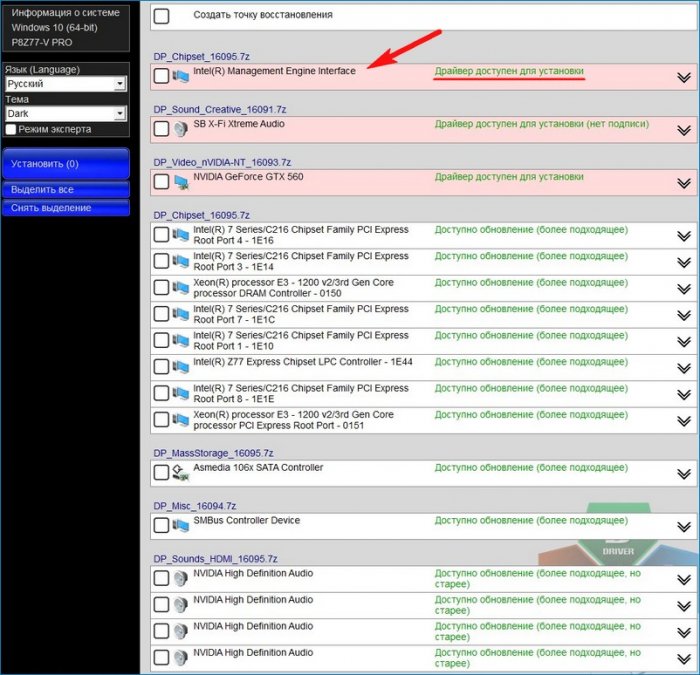 Для установки или обновления драйверов отмечаем их галочками и жмём кнопку «Установить». Перед установкой можете создать точку восстановления.
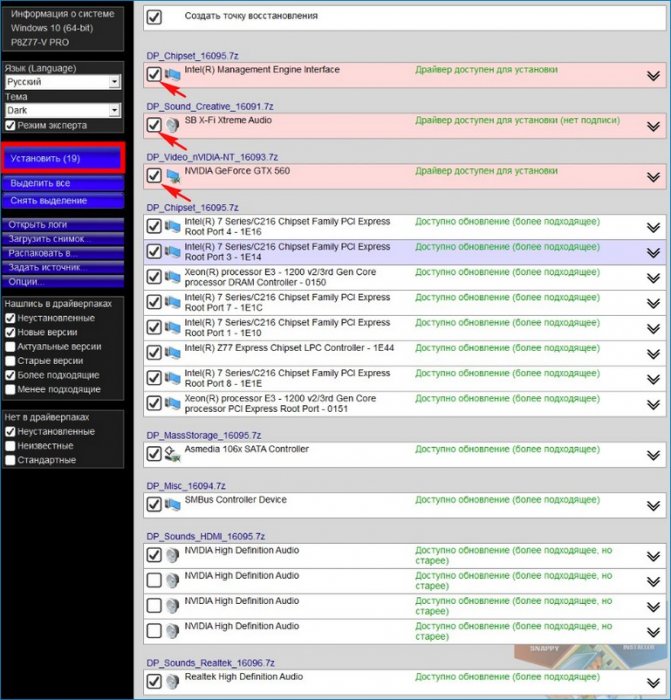 Начинается непродолжительный (несколько минут) процесс установки драйверов.
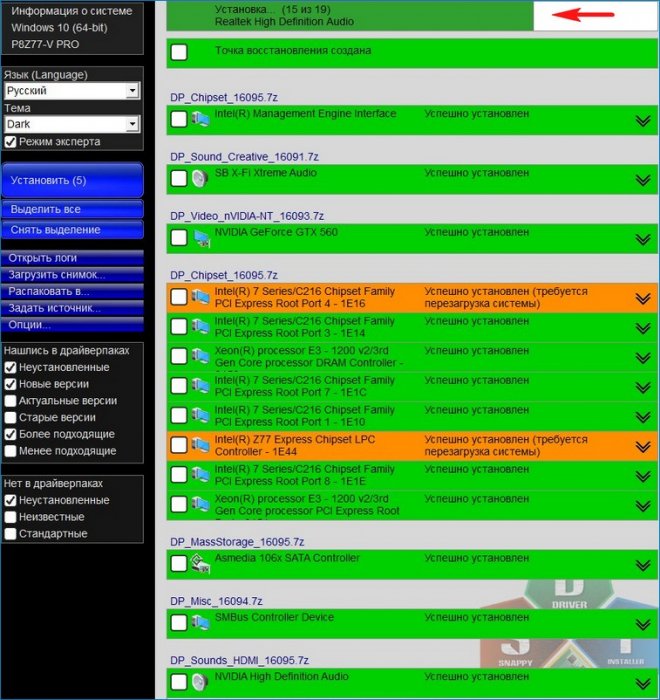 По окончании процесса инсталляции программа попросит перезагрузить компьютер, после перезагрузки все драйвера будут установлены.
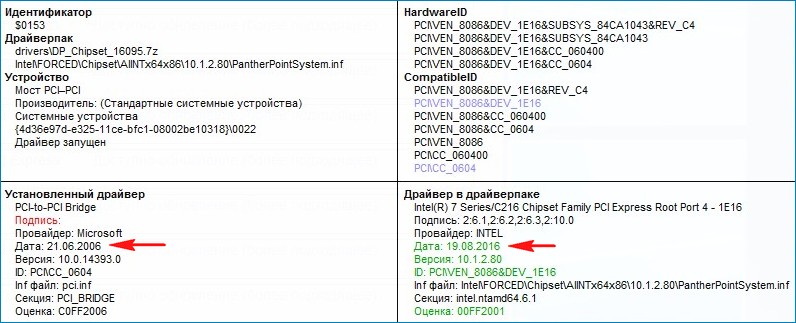
Кроме установки драйверов, «Snappy Driver Installer» может обновить старые драйвера в вашей системе на новые версии. К примеру, программа предложила мне обновить драйвер на чипсет — «Доступно обновление (более подходящее)». Отметим драйвер на чипсет галочкой и тут же выйдет всплывающее окно с информацией, что драйвер в драйверпаке «Snappy Driver Installer» на самом деле новее того, который установлен у нас в системе. Установлен драйвер имеющий дату разработки 21.06.2006.
 Программа предлагает установить более свежий драйвер от 19.08.2016.
 Ещё вы можете сменить тему программы и выбрать такую, какая вам нравится.
 Выберите режим «Эксперт», и в программе откроются дополнительные опции, впрочем не всем они понадобятся, ведь программа хорошо настроена по умолчанию.
Как установить драйверы в Windows с помощью Snappy Driver Installer + 4 видео обзора

Руководства
Программы типа менеджеров установки драйверов во многом выигрывают у этого процесса, выполняемого пользователем вручную. Являя собой единый универсальный механизм выполнения этого процесса, они удобны для тех, кто часто сталкивается с установкой Windows в разных её версиях и на разных компьютерных устройствах. Но даже и в условиях нечастой установки/переустановки Windows такие программы удобны тем, что могут оперативно помочь с разной периодически подключаемой к компьютеру периферией. В противовес выигрышным сторонам такие программы-менеджеры редко когда встречаются в виде годного продукта с возможностью бесплатного использования. В числе таких редких годных продуктов – Snappy Driver Installer.
1. Клиенты Snappy Driver Installer
Snappy Driver Installer – интернет-проект, который содержит огромнейшую онлайн-базу драйверов ко всевозможной компьютерной начинке. И предлагает их внедрение в среду Windows посредством клиентских программ. Таковых у проекта две:
• SDI Lite – клиент проекта, работающий в связке с онлайн-базой инсталляторов драйверов;
• SDI Full – автономный клиент со скачивающейся локальной базой.

Первый клиент – SDI Lite – удобен тем, что это небольшая портативная программка весом в несколько Мб. Но она, соответственно, работает только в условиях подключения к Интернету. Если в процессе установки Windows сама не организует драйверы сетевых устройств для выхода в Интернет, чтобы можно было подключиться к онлайн-базе, проку от SDI Lite будет немного – только диагностика отсутствующих и устаревших драйверов. Можно, конечно, хранить где-нибудь на несистемном диске инсталляторы драйверов, отвечающих за работу сетевых устройств, и устанавливать их вручную, если Windows сама автоматом не установит. А потом с помощью SDI Lite прибегать уже к комплексному внедрению и обновлению драйверов. Но это не выход для случаев частой переустановки Windows на разных устройствах.
Для таких случаев и существует второй тип клиента проекта – полная версия с локальной базой драйверов SDI Full. Но весит она на дату написания статьи 17 Гб. И с каждым новым обновлением такая полная версия будет только разрастаться, ведь число нового компьютерного железа в мире растёт быстрее, чем успевает становиться невостребованным старое.
Однако создатели проекта придумали ещё и компромисс между этими двумя вариантами – возможность комплектации SDI Lite локальной базой драйверов только сетевых устройств, обеспечивающих дальнейшую работу клиента в режиме онлайн.
Скачать клиенты Snappy Driver Installer можно на сайте проекта: https://sdi-tool.org/download
Как всё это работает?
2. Работа с онлайн-клиентом
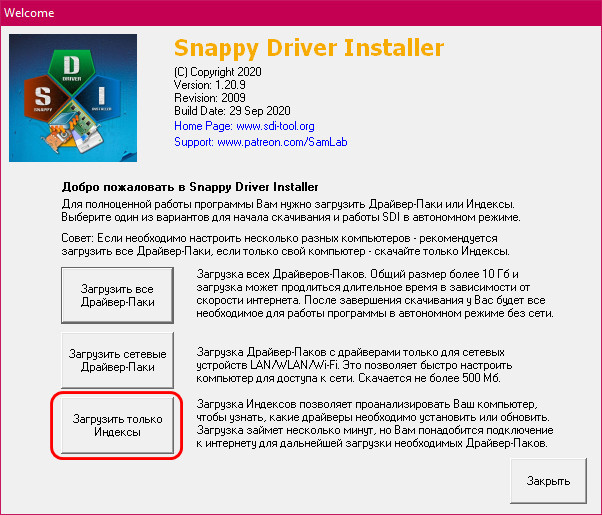
При первом запуске онлайн-клиента SDI Lite перед нами выскакивает окно с запросом указать один из нескольких возможных вариантов работы с программой:
• Первый – загрузка драйверов всех возможных комплектующих. Это почти такой же вариант, как и скачивание полной версии клиента SDI Full. Только в этом случае будут загружены не все версии драйверов, а только те, что указаны в опциях на левой панели окна программы. При дефолтных настройках это только новые и наиболее подходящие;
• Второй – загрузка пакетов драйверов всех возможных сетевых комплектующих;
• Третий – загрузка неких индексов. Это просто сканирование компьютера с целью выявления начинки компьютера без драйверов или с таковыми, но устаревшими.
Последний пункт «Загрузить только индексы», собственно, и выбираем.

Далее ждём, пока программа продиагностирует компьютерную начинку и отобразит возможные для установки или обновления драйверы. Галочками отмечаем все их или только отдельные. Желательно выставить также галочку создания точки отката Windows, предварительно активировав функцию защиты системы. В итоге жмём кнопку «Установить».

Драйверы будут скачаны с онлайн-базы проекта Snappy Driver Installer и установлены. По завершении этого процесса перезагружаем компьютер.

Этот вариант работы со Snappy Driver Installer предусматривает наличие Интернета. А как быть, если его после установки Windows не будет из-за отсутствия драйверов сетевых устройств?
3. Онлайн-клиент с частично локальной базой
Как упоминалось, варианту скачивания полной версии клиента Snappy Driver Installer – SDI Full – есть компромисс в виде создания локальной базы пакетов отдельных драйверов в онлайн-клиенте SDI Lite. Такую возможность можно использовать в случае, если Windows сама не справится с задачей по установке драйверов сетевых устройств. Тогда онлайн-клиент подгрузит их дистрибутив с ранее заготовленной локальной базы. Заблаговременно комплектуем SDI Lite нужными пакетами – и потом не переживаем, поставит ли Windows сама драйверы модуля Wi-Fi или сетевой карты. Точно так же поступить можно не только с сетевыми устройствами, а и с любой иной аппаратной начинкой компьютера. Как создать такую вот локальную базу SDI Lite?
В окне программы жмём опцию выбора обновлений. И в появившемся дополнительном окошке галочками отмечаем нужные пакеты. Можно воспользоваться автоустановкой выбора галочками драйверов только для текущего компьютера – кнопка «Только для этого ПК». А можно нажать кнопку «Только сетевые» для подгрузки в локальную базу пакетов драйверов всех возможных сетевых устройств. Далее нажимаем «Применить», затем – «Ок».

По завершении загрузки можем наблюдать эти пакеты в папке «drivers» внутри каталога программы SDI Lite.

4. Работа с полной версией клиента
Процесс установки драйверов с помощью полной версии клиента SDI Full точно такой же, как и с участием онлайн-клиента SDI Lite. Только в этом случае, соответственно, исключается этап скачивания с онлайн-базы проекта.
5. Прочие возможности Snappy Driver Installer
В числе прочих возможностей клиентов Snappy Driver Installer:
• Разные темы оформления интерфейса;
• Возможность скачивания инсталляторов драйверов, определённых при сканировании компьютера, без их установки в среду Windows;
• Сохранение результатов сканирования компьютера в файлы снимков и возможность загрузки этих снимков на других компьютерах.
Snappy Driver Installer: как пользоваться, установка, настройка и советы специалистов

Как известно, ни одно «железное» и некоторые виртуальные устройства, установленные на компьютерах или ноутбуках с Windows на борту, не будут работать без специально инсталлируемого для этих целей программного обеспечения, называемого драйвером, которое является своеобразным переходником или мостом между оборудованием, операционной системой и установленными в ее среде приложениями. А в базах данных Windows очень часто необходимого ПО для какого-то конкретного устройства может и не содержаться. И это уже речь не идет о том, что в автоматическом режиме ни одна модификация обновлять драйверы не умеет, если только их обновления не содержатся в пакетах апдейтов.
Для автоматизации всех процессов в настоящее время создано очень много специальных наборов и программ. Одним из наиболее свежих и набирающих популярность можно назвать приложение SDI. Далее предлагается рассмотреть некоторые вопросы, касающиеся того, как пользоваться Snappy Driver Installer, чтобы задействовать все возможности приложения.
Snappy Driver Installer: что это за программа?
Как следует из названия, данный программный продукт как раз и представляет собой универсальный пакет, позволяющий инсталлировать драйверы абсолютно всех присутствующих на компьютере устройств в автоматическом режиме. Однако не стоит забывать, что эта программа также может постоянно отслеживать выход обновленного управляющего ПО и устанавливать его либо самостоятельно, либо по требованию пользователя. Считается, что ближайшими аналогами этого приложения являются такие известные апплеты, как DriverPack Solution, SlimDrivers, Driver Booster и им подобные. Но преимущество описываемого пакета состоит в том, что с его помощью в случае необходимости набор драйверов можно запросто перенести на другой компьютера или ноутбук.
Загрузка необходимой версии приложения
Для начала несколько слов о выборе нужной пользователю модификации приложения. Само собой разумеется, что загрузить инсталлятор последней версии Snappy Driver Installer лучше всего непосредственно с официального ресурса разработчика.
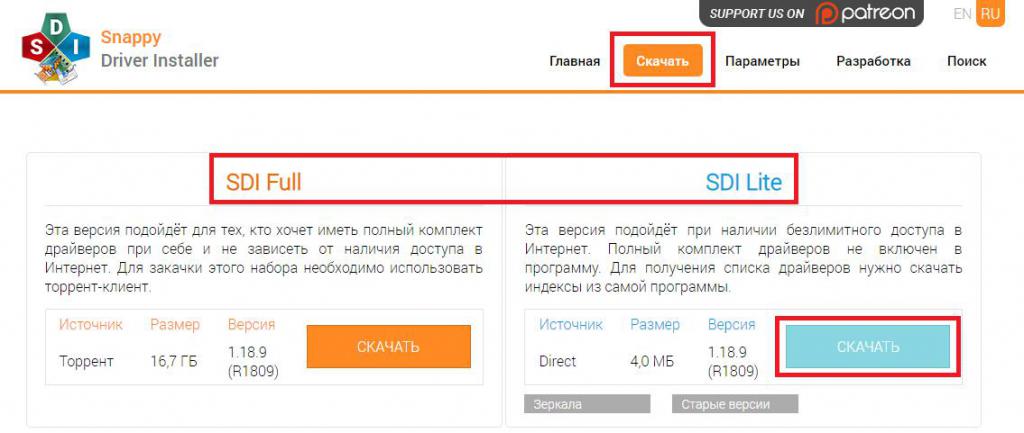
Но тут следует обратить внимание на то, что для скачивания доступны две модификации. Одна представляет собой максимально полный набор драйверов и «весит» порядка 13,7 Гб, а вторая является облегченной онлайн-версией Lite, инсталлятор которой имеет размер 4 Мб. При нехватке свободного пространства на жестком диске или в виртуальном разделе, именно ее и рекомендуется использовать. Но для обеспечения полной функциональности установленного приложения в плане поиска и инсталляции официальных драйверов или их обновления необходимо иметь постоянное подключение к интернету с достаточно высокой скоростью соединения. При всем этом пользователю сразу же на сайте доступна для загрузки версия Snappy Driver Installer на русском языке. Поэтому в дальнейшем никаких особых действий по выбору языка интерфейса пользователю производить будет не нужно.
Как установить Snappy Driver Installer в Windows-системы?
Что касается установки приложения в среде Windows, тут все просто, ни у одного пользователя проблем возникнуть не должно. Достаточно запустить сам загруженный инсталлятор от имени администратора (если встроенная запись суперадмина не отключена), после чего просто следовать указаниям «Мастера», предварительно распаковав скачанный архив любой удобной программой-архиватором. Но это касается только полной версии.
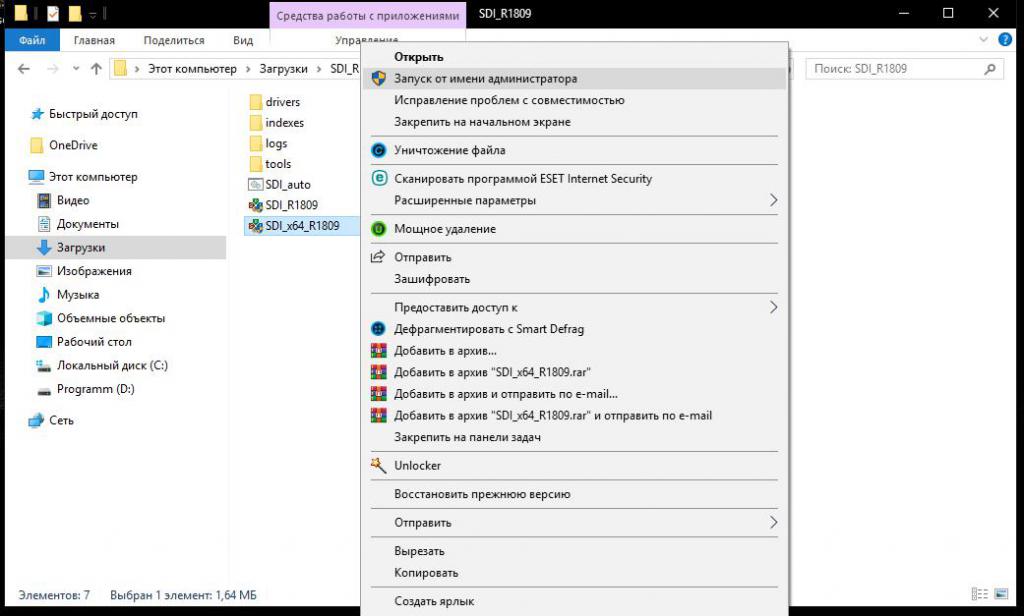
В случае использования облегченной модификации нужно только распаковать архив и запустить приложение с учетом разрядности установленной ОС (желательно тоже от имени администратора).
Как пользоваться программой Snappy Driver Installer: первый запуск приложения
При первом старте сразу же появится основное и дополнительное (приветственное) окно приложения, в котором будет предложено на выбор несколько действий:
- загрузка полного пакета драйверов;
- скачивание только сетевых драйверов и ПО для беспроводных устройств;
- загрузка только индексов, что предполагает сканирование системы на предмет необходимости установки отсутствующих драйверов или их обновлений.
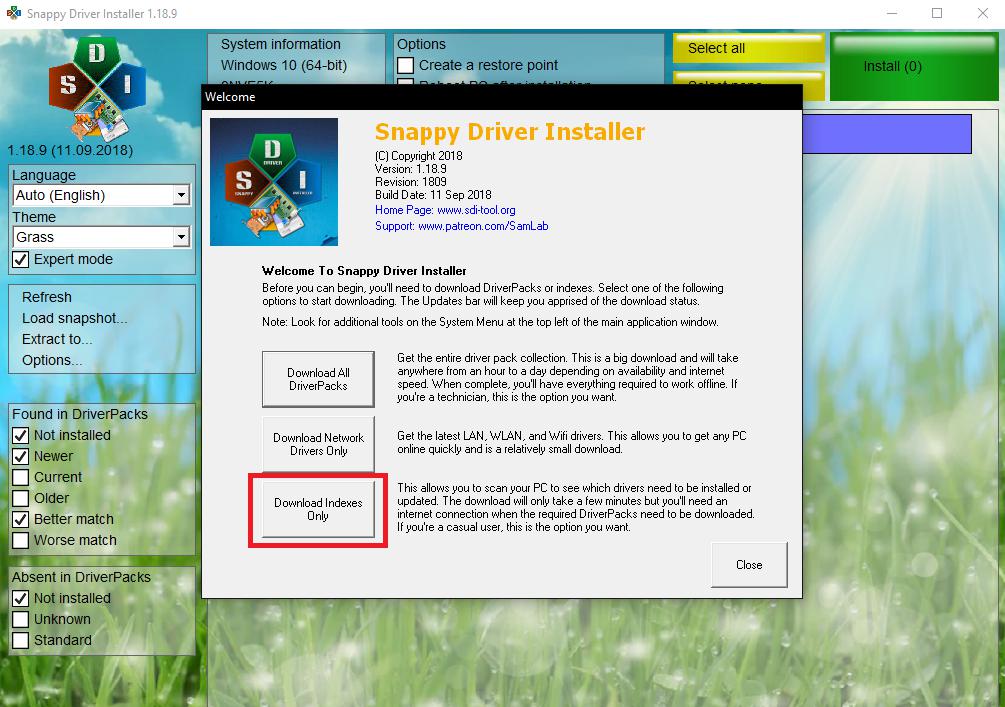
Итак, как пользоваться Snappy Driver Installer? Предполагаем, что нам весь пакет не нужен, и ограничимся только минимальными действиями, для чего используем нажатие соответствующей кнопки в самом низу. После этого стартует процесс загрузки, отслеживать который можно по состоянию синей линейки в основном окне приложения.
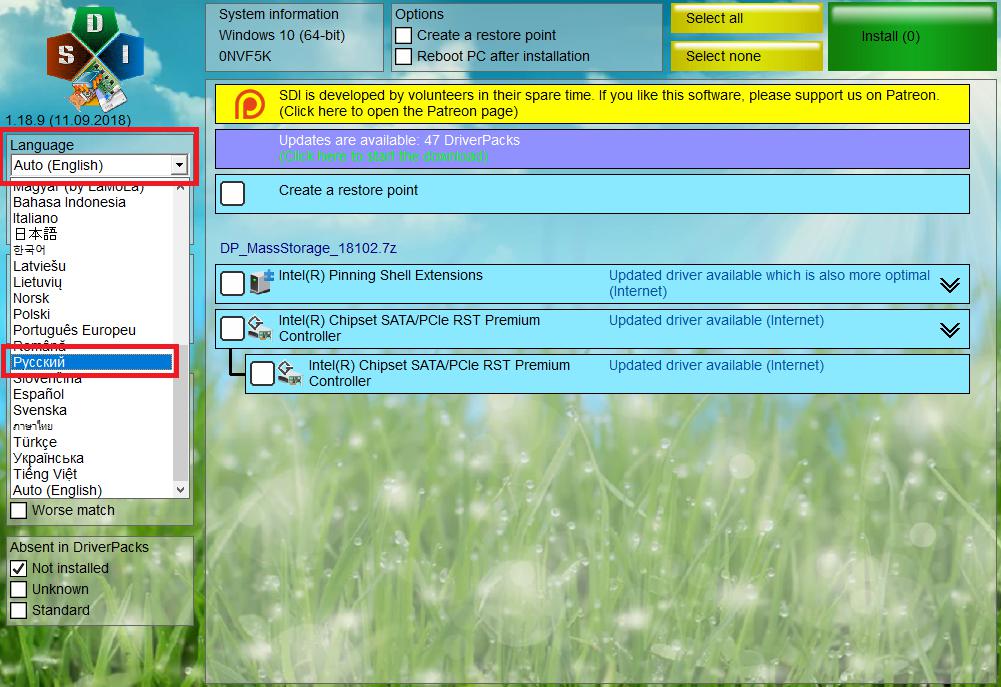
Если язык по умолчанию на русский не установился, тут же выберите тот, который вам нужен.
Поиск, установка и обновление драйверов: стандартная процедура
Теперь посмотрим, как пользоваться Snappy Driver Installer, когда автоматический поиск недостающих драйверов или апдейтов будет завершен. При использовании стандартных настроек будут показаны только отсутствующие стандартные драйверы или апдейты, доступные для инсталляции.
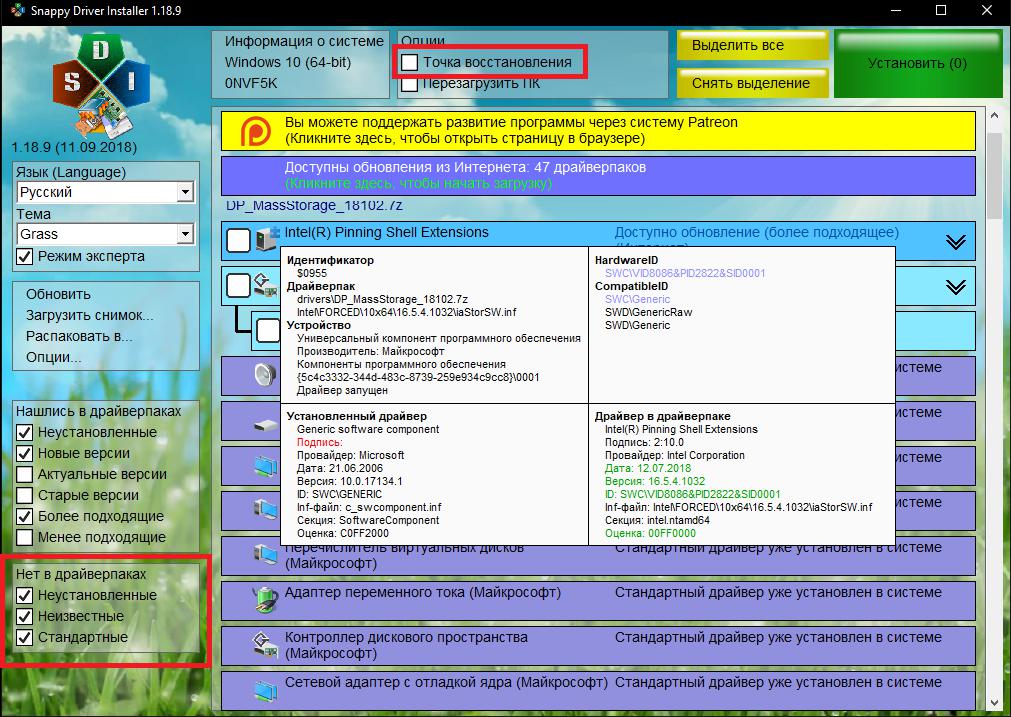
Чтобы просмотреть все устройства, активируйте два пункта на панели, расположенной слева внизу. Если навести курсор на устройство, можно просмотреть детальную информацию, где среди всего прочего будут представлены даже идентификаторы, что избавит вас от их определения в «Диспетчере устройств».
Также обратите внимание на пункт предварительного создания контрольной точки отката системы для непредвиденных случаев. Лучше создать ее сразу.
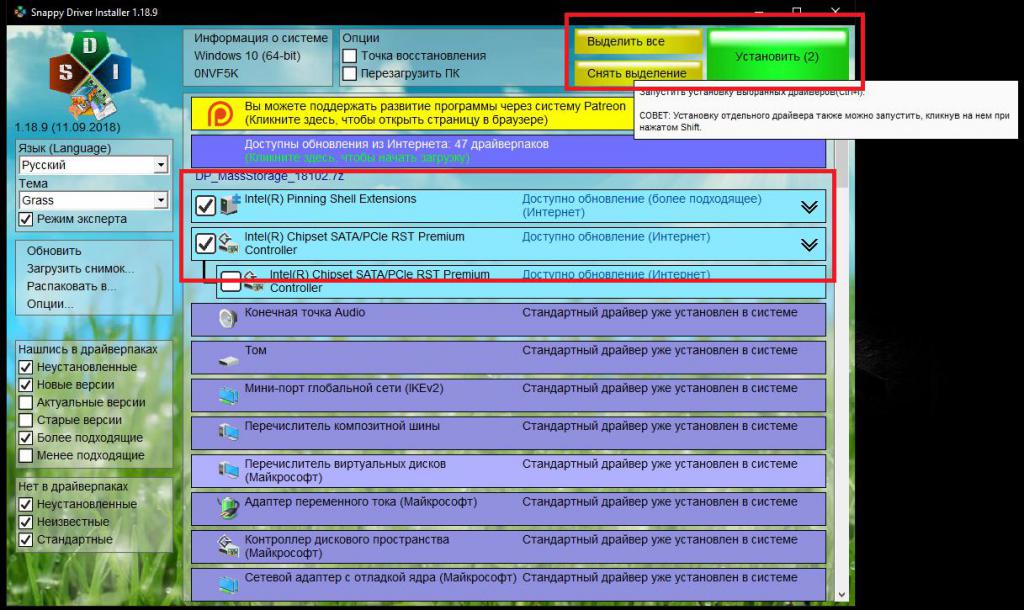
Только после этого можно выделить необходимые устройства (или использовать для этого кнопку вверху), а затем подтвердить установку нажатием соответствующей кнопки в верхней панели. Затем последует инсталляция, однако каждый раз после установки какого-то определенного драйвера, даже если последует предложение немедленной перезагрузки, рестарт производить не стоит (это рекомендуется всеми специалистами). Лучше дождаться того момента, когда все необходимое ПО будет инсталлировано в полном объеме.
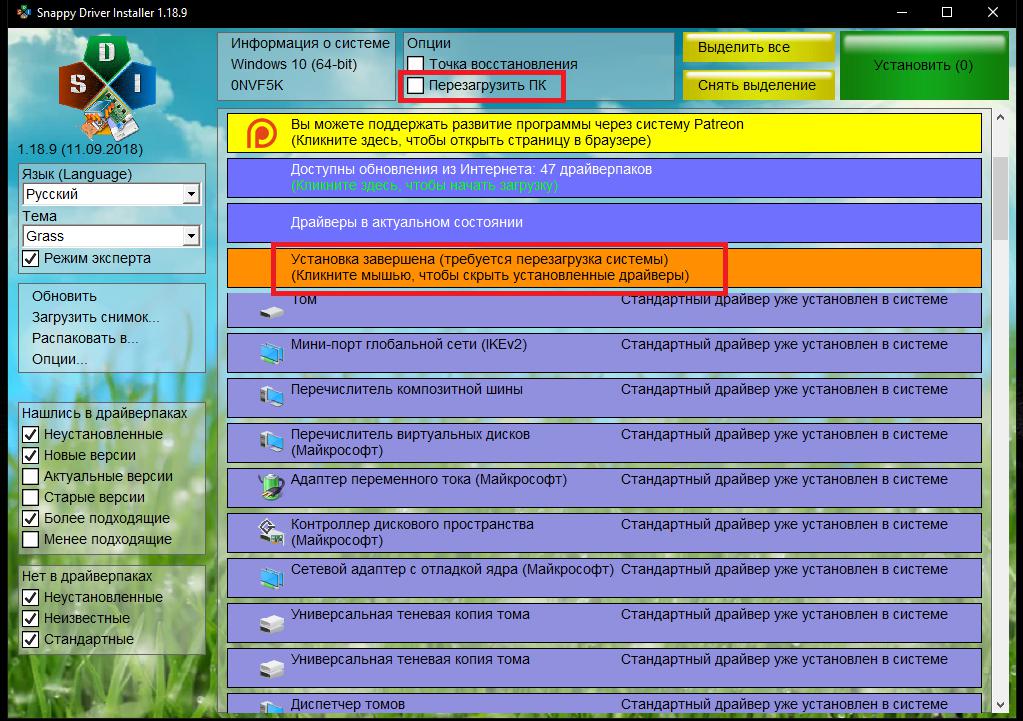
И только по завершении всех действий можно выполнить рестарт, воспользовавшись для этого пунктом в самой программе или стандартным средством Windows.
Перенос драйверов на другой компьютер
Говоря о том, как пользоваться Snappy Driver Installer, особо стоит отметить и перенос драйверов на другой компьютер. Выполнить такую процедуру достаточно просто, но нужно учитывать тот факт, что конфигурации компьютеров или ноутбуков могут различаться. Тем не менее в случае загрузки полного комплекта драйверов сначала необходимо сформировать архив на основном ПК, затем на другом компьютере создать каталог Snappy Driver Installer, поместив его в папку Program Files, и распаковать в него содержимое созданного архива. Обратите внимание, что все загруженные драйверы должны находиться исключительно в подпапке Drivers. После этого можно запустить на дочернем ПК облегченную версию, причем даже без подключения к интернету и установить необходимое ПО для устройств этого компьютера.
Что о программе говорят пользователи?
К сожалению, отзывы о Snappy Driver Installer, которые можно встретить в интернете, довольно часто выглядят кардинально противоположными. Одни утверждают, что иногда перестают работать стандартные устройства (например, клавиатура), другие нарадоваться не могут, поскольку приложение находит даже те драйверы, которые оказалось невозможно установить при помощи аналогичных утилит, третьи сетуют на слишком большой размер архива драйверов и т. д. Что тут сказать?
Краткие выводы
По большому счету, никто не заставляет пользователя загружать весь набор драйверов, тем более, что большинству он и не нужен. Оптимальным вариантом является использование облегченной версии с установкой только недостающего или обновленного ПО. А вот загрузку полного пакета целесообразно производить только в том случае, когда инсталлировать или обновить драйверы нужно на ПК или ноутбуке с отсутствием выхода в интернет или слишком слабой скоростью, что может сказаться на выполнении загрузки (занять она может от нескольких часов до суток).