Линии в таблице Excel не печатаются? Попробуй это
Некоторые пользователи Excel должны печатать свои таблицы с линиями сетки. Затем напечатанный вывод будет содержать линии сетки ячеек вместе с их значениями. Тем не менее, некоторые пользователи имеют он сказал На форумах MS Support Forum ваши принтеры не печатают линии сетки на ваших листах Excel.
Один пользователь добавил, что:
Границы были напечатаны на прошлой неделе в более ранней версии Excel. С 2010 года линии и границы сетки не печатаются.
Как получить строки в электронной таблице Excel для повторной печати?
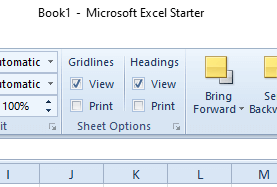
1. Убедитесь, что выбран параметр «Линии сетки печати».
- Убедитесь, что в Excel выбран параметр «Линии сетки печати».
- Нажмите на вкладку «Макет страницы», показанную ниже.
- Выберите печать флажок под сетками.
2. Уменьшите масштаб до 99 процентов
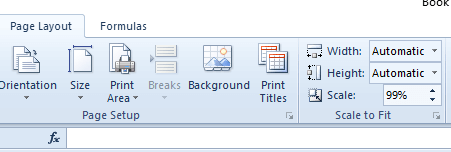
- Выберите вкладку «Макет страницы».
- Нажмите внутри масштаб окно показано прямо ниже.
- Войти в систему 99 в поле Масштаб и нажмите кнопку Назад.
- Затем попробуйте снова распечатать таблицу.
3. Отмените выбор параметра Черновое качество.
- Выберите вкладку «Макет страницы Excel».
- Затем нажмите на Настройка страницы Кнопка показана на снимке прямо ниже.
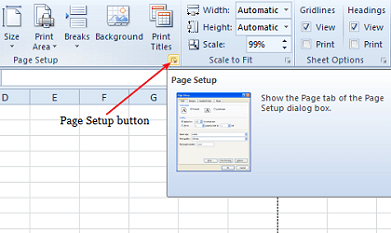
- Перейдите на вкладку «Лист» в окне «Параметры страницы».
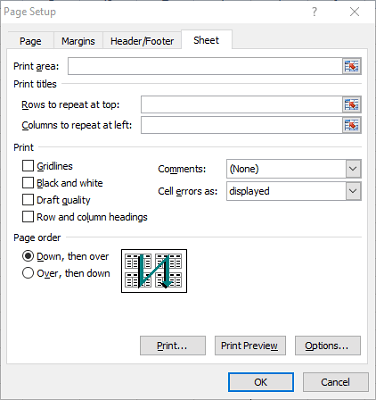
- Отменить выбор Черновое качество флажок
- Выберите хорошо вариант.
4. Выберите лучшее качество печати
- Выберите вкладку «Файл».
- щелчок печать слева от вкладки.
- щелчок Свойства принтера открыть окно, подобное показанному ниже.
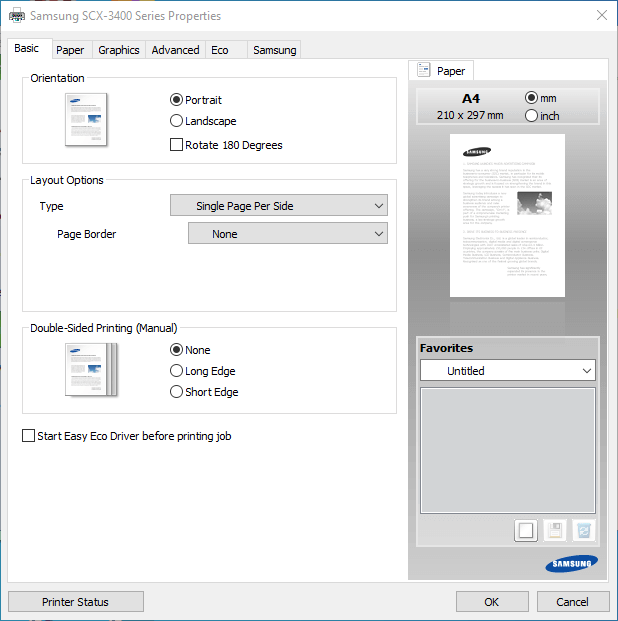
- Выберите вкладку, которая включает параметр качества печати, как показано ниже.
- Вкладка с этой опцией зависит от свойств принтера. windows,

- Вкладка с этой опцией зависит от свойств принтера. windows,
- щелчок Лучший если стандарт выбран
5. Выберите Печать в PDF
- Нажмите на вкладку Файл.
- щелчок печать чтобы открыть параметры, показанные непосредственно ниже.
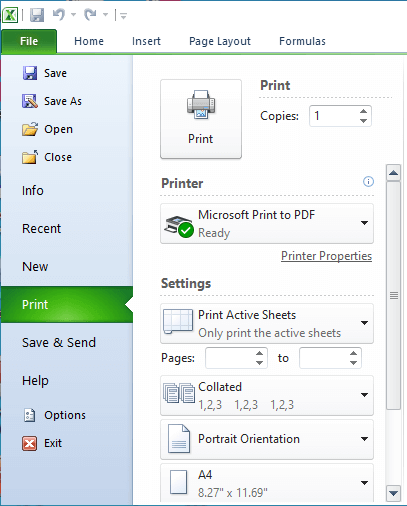
- выбрать Распечатать в PDF в раскрывающемся меню принтера.
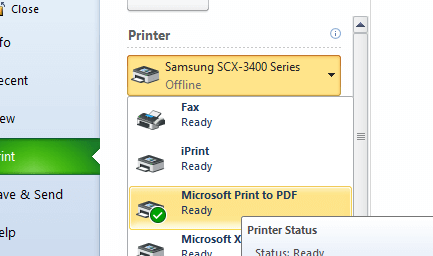
- Нажмите на печать кнопка.
- Откроется окно Сохранить вывод на печать. Введите название для файла PDF в текстовом поле.
- Нажмите на сохранить кнопка.
- Откройте переносимый файл документа электронной таблицы в Adobe Reader или другом альтернативном программном обеспечении PDF.
- Распечатайте электронную таблицу из программного обеспечения PDF.
6. Обновите драйвер принтера
- идти Сайт Driver Booster 7, и нажмите скачать кнопка
- Затем установите Driver Booster 7 с помощью загруженного мастера установки.
- Запустите Driver Booster 7, который будет автоматически сканировать при запуске.
- Нажмите на Обновить все кнопка, если при сканировании программного обеспечения перечислены драйверы принтера.

Вот некоторые из разрешений, которые могут исправить линии сетки таблиц Excel, которые не печатаются.
Помните, что вы также можете открывать и распечатывать электронные таблицы Excel в бесплатных альтернативных электронных таблицах, таких как LibreOffice Calc. Линии сетки электронной таблицы могут хорошо печататься при использовании Calc.
Какое из этих решений сработало для вас? Дайте нам знать, оставив нам сообщение в разделе комментариев ниже.
Почему в экселе не пропечатываются линии таблицы
Сообщения: 142
Благодарности: 2
| Конфигурация компьютера |
Сообщения: 52416
Благодарности: 15167
| Конфигурация компьютера | |
| Процессор: Intel Core i7-3770K | |
| Материнская плата: ASUS P8Z77-V LE PLUS | |
| Память: Crucial Ballistix Tactical Tracer DDR3-1600 16 Гб (2 x 8 Гб) | |
| HDD: Samsung SSD 850 PRO 256 Гб, WD Green WD20EZRX 2 Тб | |
| Видеокарта: ASUS ROG-STRIX-GTX1080-O8G-11GBPS | |
| Звук: Realtek ALC889 HD Audio | |
| Блок питания: be quiet! Straight Power 11 650W | |
| CD/DVD: ASUS DRW-24B5ST | |
| Монитор: ASUS VG248QE 24" | |
| ОС: Windows 8.1 Pro x64 | |
| Индекс производительности Windows: 8,1 | |
| Прочее: корпус: Fractal Design Define R4 |
Для отключения данного рекламного блока вам необходимо зарегистрироваться или войти с учетной записью социальной сети.
Сообщения: 142
Благодарности: 2
| Конфигурация компьютера |
Сообщения: 1630
Благодарности: 220
Сообщения: 142
Благодарности: 2
| Конфигурация компьютера |
alef2474, Да, я тоже об этому думал, даже пользователя предлагал, но пока он рьяно не соглашается с этим. Так что желательно, чтобы с такими линиями всё печаталось.
Кстати, драйвера переустановил, но пока не проверял печать, может быть, проблема уже решена.
Сообщения: 142
Благодарности: 2
| Конфигурация компьютера |
Сообщения: 142
Благодарности: 2
| Конфигурация компьютера |
Сообщения: 142
Благодарности: 2
| Конфигурация компьютера |
Всё, решил проблему. Надо было зайти в Сервис -> Параметры -> Печать, и там отметить галочки "Графические объекты" и "Печать рисунков" (звучит примерно так).
Правда, в данном открытом документе это сразу не заработало: нужно было после этого закрыть word и снова его открыть.
Excel не печатает границы таблицы: в чем проблема?
Excel не печатает границы таблицы? Убедитесь в выборе параметра «Линии сетки», уменьшите масштаб до 99%, отмените параметр «Качество черновика», выберите лучшее качество распечатки, установите «Печать в PDF» или обновите драйвер принтера. Ниже рассмотрим, в чем могут быть причины подобных сбоев в работе, и как лучше действовать, если Эксель не показывает табличные границы при распечатке.
Причины
Начнем с того, почему в Экселе не печатаются границы таблицы, или возникают иные сбои при попытке распечатать документ на принтере. Этому может быть несколько объяснений:
- Выбран неправильный параметр макета страницы.
- Ошибка указания масштаба.
- Установка чернового или низкого качества печати.
- Устаревшие драйвера принтера.
- Неправильный выбор формата файла.
- Прочие причины.
Выше рассмотрим главные объяснения, почему Excel не печатает границы таблицы. Понимание этих моментов упрощает поиск решения и устранение неисправности без привлечения специалистов.
Что делать
Практика применения Эксель позволила выделить несколько шагов, позволяющих добиться отображения границы таблицы. Начните с перезапуска оборудования и попытки повторной отправки на принтер. Если это не дало результат, попробуйте рассмотренные ниже шаги.
Проверьте выбор параметра «Линии сетки»
Начните с проверки правильности выбора формата распечатки. Для этого сделайте следующее:
- Проверьте, чтобы в Эксель был выбран показатель «Линии сетки».
- Войдите в раздел «Макет страницы».
- Найдите пункт Gridlines и поставьте под ним флажки.

Если все равно не печатаются границы таблицы в Excel, используйте другой способ решения вопроса.
Уменьшите масштаб
Следующий метод, позволяющий устранить неисправность — снизить масштаб Excel до 99%. Для этого сделайте следующее:
- Перейдите на вкладку «Макет страницы».
- Кликните на внутри окна в графе «Шкала».
- Введите 99% вместо 100%.
- Отправьте документ на имеющуюся оргтехнику.

Если Эксель все равно не печатает границ таблицы, причина может быть в другом. Воспользуйтесь приведенными ниже рекомендациями.
Отключите настройку «Качество черновика»
Нередко причиной сбоев в работе является установка чернового качества. Для исправления ситуации сделайте следующее:
- Перейдите во вкладку «Макет страницы» в Excel.
- Кликните «Параметры страницы».

- Зайдите в раздел «Лист» в открытом выше окне.
- Отмените «Черновое качество».
- Кликните на «ОК».

После таких изменений Excel зачастую показыват границы таблицы, которые хорошо видно на рисунке. Если это не дало результата, попробуйте другой метод.
Установите лучшее качество
Для исправления ситуации попробуйте улучшить качество выдаваемого изображения. Сделайте следующие шаги:
- Кликните на вкладку «Файл».
- Жмите на «Печать» слева вкладки.
- Войдите в «Свойства принтера».

- Выберите вкладку, включающую параметр качества.
- Установите лучший вариант. Отметим, что наличие такой опции зависит от типа принтера.

Выберите другой формат
Если при печати в Эксель не видно таблицы, попробуйте использовать другой формат. Для этого сделайте следующие шаги:
- Перейдите в раздел «Файл».
- Кликните на «Печать» для входа в раздел с параметрами.

- Жмите на «Печать в PDF» в появившемся меню.

- Кликните на кнопку отправки на принтер.
- В окне «Сохранить вывод на печать» введите PDF в текстовом поле.
- Кликните на «Сохранить».
- Откройте файл в любой программе, которая поддерживает PDF.
- Проверьте, печатает ли границы таблицы Excel принтер.
Обновите драйвер
Следующий способ, как решить вопрос — обновить ПО принтера. Для этого могут потребоваться следующие шаги:
- Скачайте Driver Booster по ссылке iobit.com/en/driver-booster.php.
- Установите софт с помощью мастера установки и запустите его.
- Дождитесь сканирования и обновите устаревшее ПО.
- Перезапустите ПК / ноутбук и еще раз проверьте, печатает ли Excel границы таблицы.

Воспользуйтесь альтернативной программой
В ситуации, когда Эксель не печатает границы таблицы, попробуйте альтернативное приложение. Как вариант, подойдет LibreOffice . После установки отправьте файл на принтер и проверить, печатает ли Excel грани таблицы или нет.
Дополнительные советы
В завершение выделим дополнительные советы, которые помогают правильно распечатывать таблицы Excel без ошибок с границами. Следуйте следующим рекомендациям:
- Всегда используйте предварительный просмотр перед тем, как печатать документ. На этом этапе можно увидеть отображение информации после распечатки и сразу внести изменения.
- По возможности разбивайте таблицу на несколько частей.
- Попробуйте уменьшить поля.
- В разделе «Печать» и «Разметка страницы» определите области, чтобы помещались все строки.
- Измените ориентацию страницы, к примеру, установите альбомную версию.
- Используйте команду печати заголовков. Эта рекомендация позволяет существенно упростить процесс чтения информации на документе.
- Задействуйте разрывы страниц, чтобы точно понимать, какие данные попадут на определенный лист.
Существует множество причин, почему Excel не печатает границы таблицы. Но их можно легко решить, если правильно определиться с причиной и следовать инструкции в статье. В большинстве случаев эти рекомендации позволяют исправить ситуацию и обеспечить корректное отображение файла на бумаге.