В excel столбцы раньше обозначались буквами, теперь цифрами..(( как исправить?
Файл-Параметры-Формулы (раздел: работа с формулами) , убрать птичку в Стиль ссылок R1C1 (для Excel 2010)
Файл-Параметры Файла-Формулы (раздел: работа с формулами) , убрать птичку в Стиль ссылок R1C1 (для Excel 2007)
Данная информация будет полезна всем, кто пытается найти ее в нете по таким запросам:
— как в excel 2007 переименовать столбцы из/с цифр на буквы?
— у меня на листе в Excel. Столбец обозначается не буквами, а цифрами — как сделать, чтобы обозначались буквами?
— Excel: как поменять цифры на буквы в заголовках столбцов?
— если раньше столбцы отображались буквами, а строки цифрами, а теперь столбцы показаны цифрами) . Как это исправить?
— у меня в Excel, в заголовках столбцов листа появились цифры (1,2,3…) вместо обычных букв (A,B,C…). Как исправить?
— как включить / отключить буквы в столбцах на листе Эксель
— в excel вместо букв (по горизонтали) — цифры. как это можно сделать чтобы стали буквы
Как это сделать в Эксель 2007/2010
А на этом рисунке (см. ниже) показано как сделать в Excel 2003 (относится и к excel 2000, 2002)
Как поменять цифры на буквы в столбцах Эксель 2003, 2007, 2010, 2013 и 2016

Иногда после запуска программы Excel пользователи обнаруживают, что в заголовках столбцов указаны не буквы, а цифры.
Как правило, такое происходит после того, как пользователь открыл Excel файл с соответствующими настройками либо кто-то изменил настройки и не сообщил об этом.
В данной статье мы расскажем о том, как поменять цифры на буквы в заголовках столбцов Excel. Статья будет полезной для любой версии табличного процессора Excel, включая Excel 2003, 2007, 2010, 2013 и 2016.
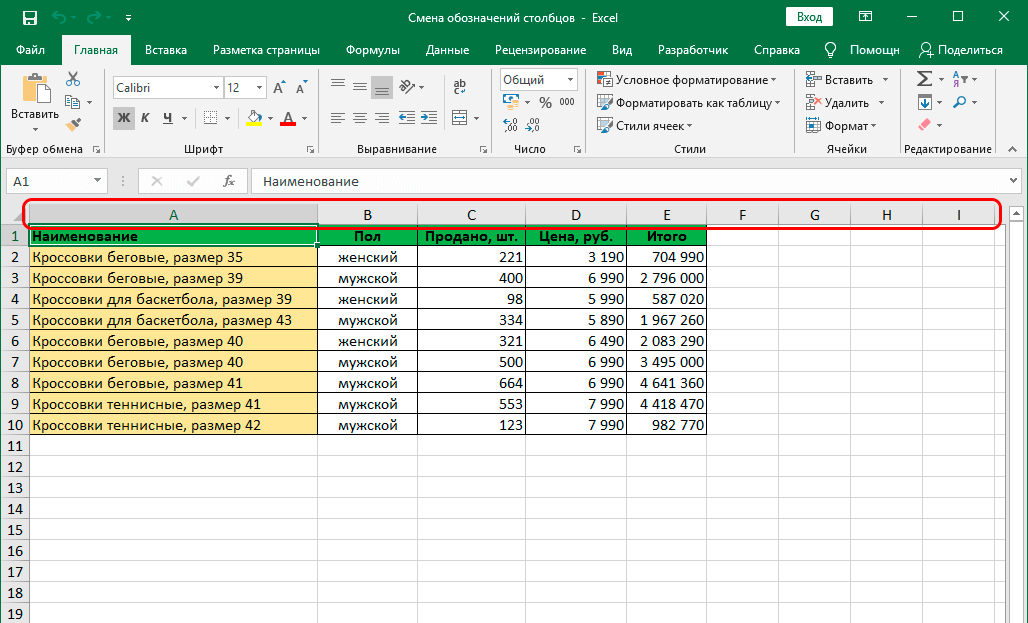
Перед тем, как перейти непосредственно к решению проблемы дадим немного теории. Если в заголовках ваших столбцов указываются не буквы, а цифры (как на скриншоте внизу), то это означает, что у вас включен стиль ссылок R1C1.

Стиль R1C1 – это альтернативный способ записи адреса ячейки. В данном способе вместо цифр для строк и букв для столбцов используются только цифры. При этом адрес ячейки записывается в формате R3C2, где R3 – это третья сторока (R – row или строка), а C2 – это второй столбец (C – column или столбец). Чтобы стало понятней покажем, как будет выглядеть формула, высчитывающая сумму двух ячеек, если включен стиль R1C1.

Теперь перейдем непосредственно к отключению данной функции и возврату к привычному стилю адресации ячеек. Если вы пользуетесь Excel 2003, то для того чтобы поменять цифры на буквы вам необходимо открыть меню «Сервис – Параметры» и в открывшемся окне перейти на вкладку «Общие». Здесь будет доступна функция «Стиль ссылок R1C1», отключите ее, и вы вернетесь к обычному стилю.

Если же вы пользуетесь Excel 2007, 2010, 2013 или 2016, то вам необходимо открыть меню «Файл» и перейти в «Параметры».

После этого откроется окно «Параметры Excel». Здесь необходимо перейти в раздел «Формулы» и отключить функцию «Стиль ссылок R1C1».

После сохранения настроек с помощью кнопки «ОК» адресация столбцов поменяется с букв на цифры и вы сможете пользоваться стандартным стилем Excel.
Как вернуть буквы в названиях столбцов таблицы Excel. Как изменить названия столбцов с цифр на буквы в Эксель
Стандартное обозначение строк в Excel – цифровое. Если же речь идет о столбцах, то для них предусмотрен буквенный формат отображения. Это удобно, поскольку дает возможность сразу из адреса ячейки понимать, к какой колонке она принадлежит и какому ряду.
Многие пользователи Excel уже свыклись с тем, что колонки обозначаются английскими буквами. И если внезапно они превращаются в цифры, многие пользователи смущаются. Ничего удивительного в этом нет, потому что буквенные обозначения чаще всего используются в формулах. И если что-то идет не так, это может существенно испортить рабочий процесс. Ведь изменение адреса способно изрядно сбить с толку даже опытного пользователя. А что уже говорить о новичках?
Что же нужно делать для того, чтобы исправить эту проблему? Какие ее причины? Или может, придется мириться с таким раскладом? Давайте разбираться в этой проблеме более подробно. В целом, причины такой ситуации следующие:
- Глюки в работе программы.
- Пользователь машинально включил соответствующую опцию. Или же сделал это специально, а потом захотел вернуться к первоначальному виду.
- Изменение в настройки программы было осуществлено другим пользователем.
В целом, нет разницы, что именно вызвало изменение обозначений колонки из букв на цифры. На действия пользователя это не влияет, проблема решается одинаковым способом независимо от того, какая причина ее вызвала. Давайте разберемся, что можно сделать.
2 метода изменения обозначений столбцов
В стандартный функционал Excel входит два инструмента, позволяющих сделать горизонтальную координатную панель правильного вида. Давайте каждый из методов рассмотрим более подробно.
Настройки в Режиме разработчика
Пожалуй, это самый интересный метод, поскольку позволяет более продвинуто подходить к изменению параметров отображения листа. С помощью режима разработчика можно выполнить множество действий, по умолчанию недоступных в Excel.
Это профессиональный инструмент, который требует определенных навыков программирования. Тем не менее, он довольно доступен для освоения даже если человек не имеет большого опыта работы в Excel. Язык Visual Basic прост в освоении, и сейчас мы разберемся, как с его помощью можно изменить отображение колонок. Изначально режим разработчика выключен. Следовательно, нужно его включить перед тем, как вносить какие-то изменения в параметры листа этим способом. Для этого выполняем такие действия:
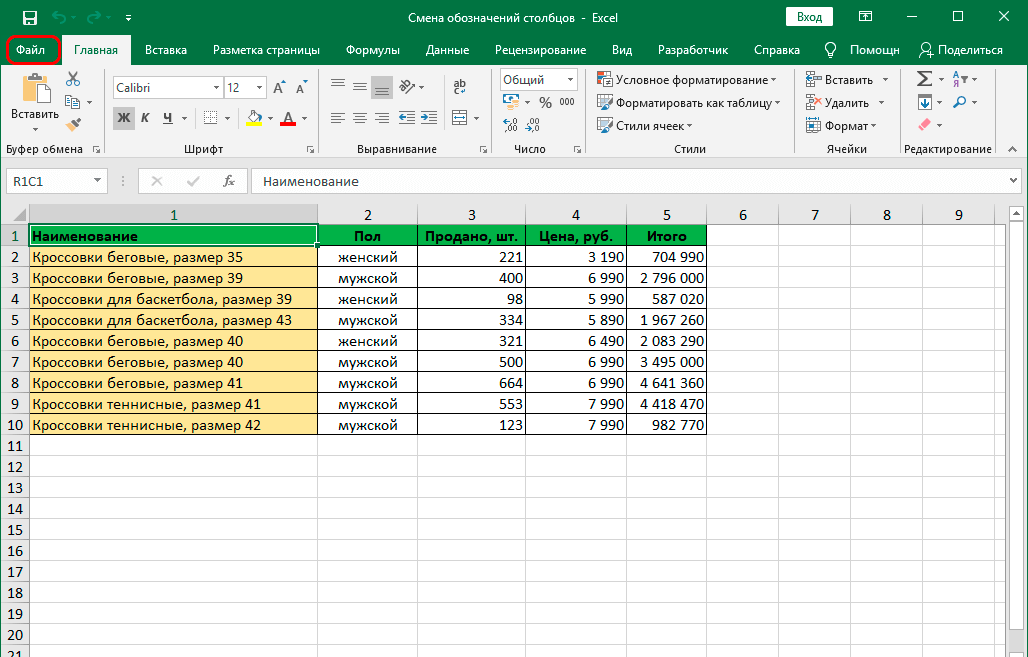
- Заходим в раздел настроек Excel. Для этого находим возле вкладки «Главная» меню «Файл» и переходим по нему.
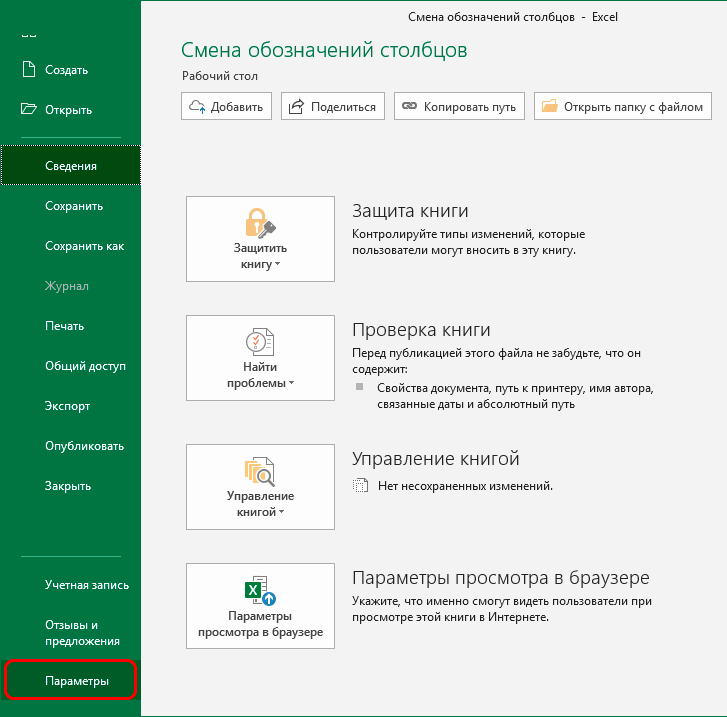
- Далее откроется большая панель настроек, занимающая все пространство окна. В самом низу меню находим кнопку «Параметры». Делаем клик по ней.
- Далее появится окно с параметрами. После этого переходим по пункту «Настроить ленту», и в самом правом перечне находим опцию «Разработчик». Если мы нажмем на флажок возле нее, у нас появится возможность включить эту вкладку на ленте. Сделаем это.
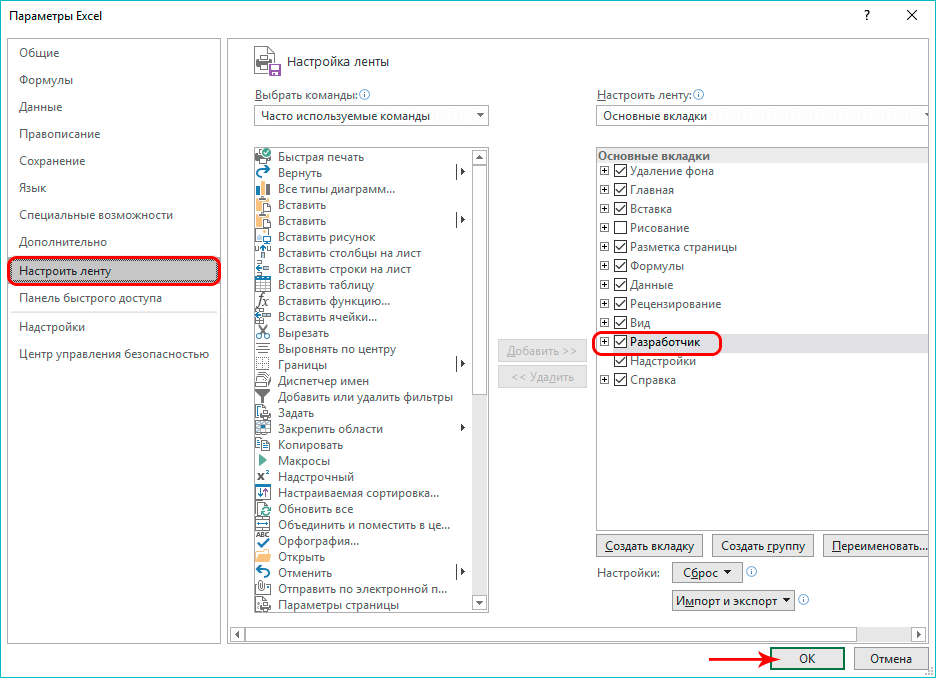
Теперь подтверждаем внесенные изменения в настройки нажатием клавиши ОК. Теперь можно приступать к основным действиям.
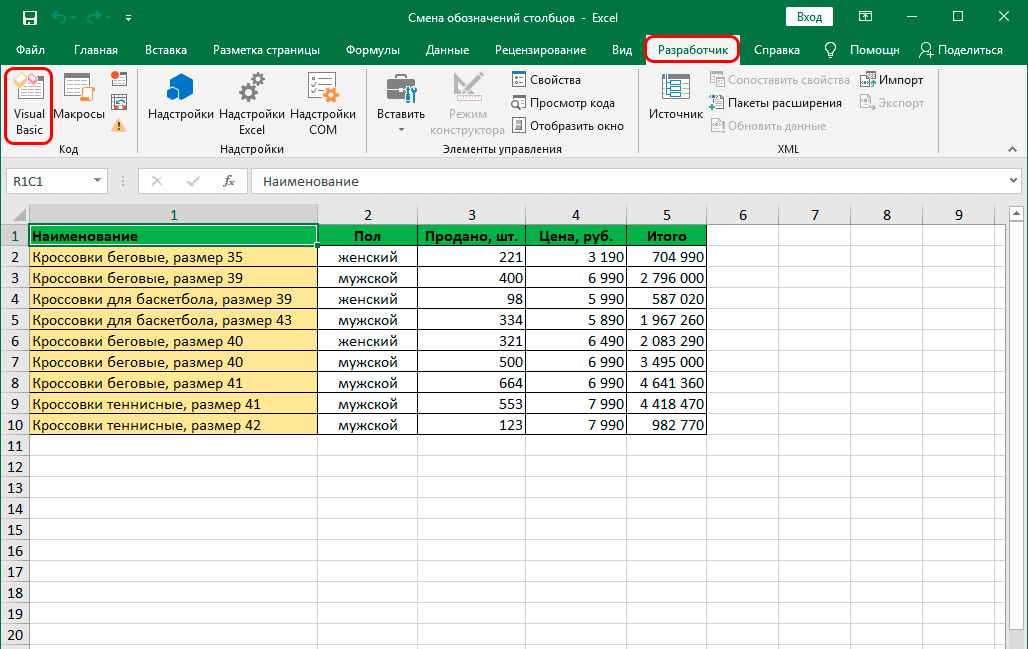
- Нажимаем на кнопку «Visual Basic» в левой части панели разработчика, которая открывается после нажатия одноименной вкладки. Также возможно использование комбинации клавиш Alt + F11 для того, чтобы выполнить соответствующее действие. Настоятельно рекомендуется пользоваться горячими клавишами, потому что это значительно увеличит эффективность использования любой функции Microsoft Excel.
- Перед нами откроется редактор. Теперь нам надо нажать на горячие клавиши Ctrl+G. С помощью этого действия мы двигаем курсор в область «Immediate». Это нижняя панель окна. Там нужно написать следующую строку: Application.ReferenceStyle=xlA1 и подтверждаем свои действия нажатием клавиши «ВВОД».
Еще одна причина не переживать заключается в том, что программа сама подскажет возможные варианты команд, которые вводятся туда. Все происходит так же, как и при ручном вводе формул. На самом деле, интерфейс приложения очень дружественный, поэтому проблем с ним возникнуть не должно. После того, как команда была введена, можно окно и закрыть. После этого обозначение столбцов должно быть таким, как вы привыкли видеть.
Настройка параметров программы
Этот метод более простой для обычного человека. Во многих аспектах он повторяет действия, описанные выше. Отличие заключается в том, что использование языка программирования позволяет автоматизировать изменение заголовков колонок на буквенные или цифровые в зависимости от того, какая ситуация произошла в программе. Метод настройки параметров программы же считается более простым. Хотя мы видим, что даже через редактор Visual Basic не все так сложно, как могло показаться на первый взгляд. Итак, что нам нужно сделать? В целом, первые действия аналогичны предыдущему методу:
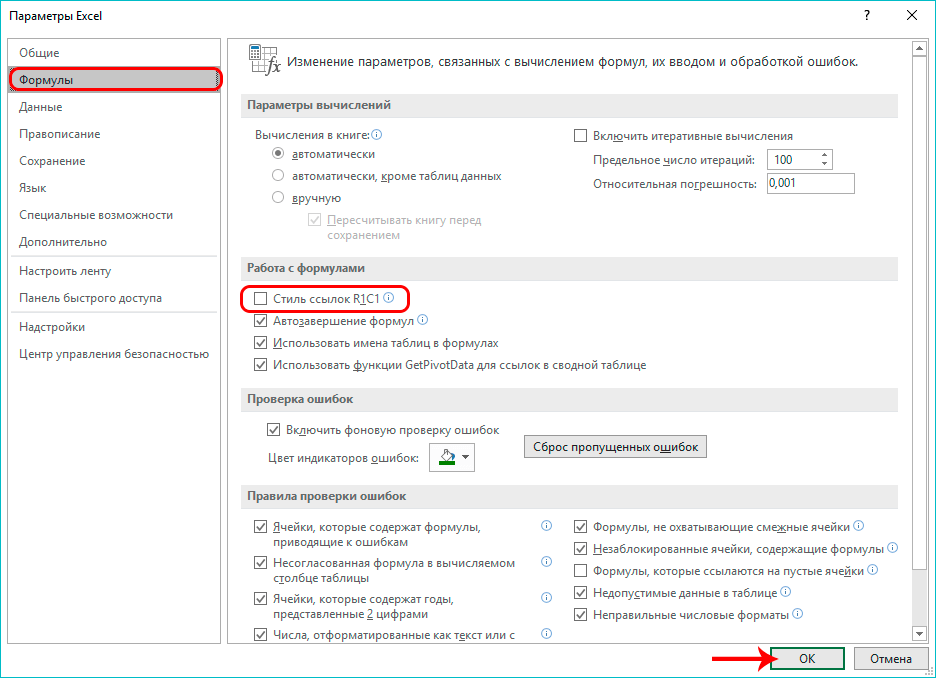
- Нам нужно зайти в окно настроек. Для этого делаем клик по меню «Файл», после чего делаем клик по опции «Параметры»ю
- После этого открывается уже знакомое нам окно с параметрами, но на этот раз нас интересует раздел «Формулы».
- После того, как мы перейдем в него, нам нужно найти второй блок, озаглавленный, как «Работа с формулами». После этого убираем тот флажок, который выделен красным прямоугольником со скругленными краями на скриншоте.
После того, как мы уберем флажок, нужно нажать кнопку «ОК». После этого мы сделали обозначения колонок такими, какими мы привыкли их видеть. Видим, что второй метод требует меньшего числа действий. Достаточно следовать инструкции, описанной выше, и все обязательно получится.
Конечно, начинающего пользователя такая ситуация может несколько напугать. Ведь не каждый день происходит ситуация, когда ни с того, ни с сего латинские буквы превращаются в цифры. Тем не менее, видим, что никакой проблемы в этом нет. Не требуется много времени на то, чтобы привести вид к стандартному. Можно воспользоваться любым методом, который нравится.