Тормозит курсор в автокаде
Совершенно новый взгляд на жанр РПГ. Тебя ждут головокружительные сражения с механикой 3 в ряд, а также строительство могучей крепости в придачу с PVP дуэлями. Присоединяйся к сражению прямо сейчас!
– Отправляй свои войска в бой и используй потрясающие комбо!
– Восстанови огромную военную крепость!
– Призовите сотни могущественных героев и солдат!
– Сражайтесь с другими игроками со всего света!
– Сражайся с огромными титанами вместе со своим Альянсом!
Моргает или мерцает курсор в Автокаде (AutoCad)
Если у вас в любой версии Атокада (AutoCad) моргает или мерцает курсор при движении попробуйте сделать следующее:
Зайти в Настройка > Система > Режимы производительности > Ручная настройка. Снимите галочку "Аппаратное ускорение". Мерцание должно прекратится.
Можно попробовать после этого вернуть галочку обратно. Возможно что будет все работать нормально. Если курсор начнет мигать снова, то уберите ее и работайте так.
Может ли компьютерного пользователя раздражать что-либо сильнее, чем постоянно зависающая программа? Проблемы такого рода могут возникать на довольно мощных компьютерах и в работе с достаточно «легкими» рабочими файлами, чем приводят пользователей в замешательство.
Сегодня мы попробуем вылечить от торможения AutoCAD — сложную программу для цифрового проектирования.
Медленная работа AutoCAD. Причины и решения
Наш обзор коснется только проблем с самой программой, мы не будем брать во внимание состояние операционной системы, конфигурацию компьютера и проблемы с отдельными файлами.
Медленная работа Автокада на ноутбуке
В виде исключения, рассмотрим один случай влияния на скорость работы Автокада сторонних программ.
Зависания Автокада на ноутбуке могут быть связаны с тем, что программа, контролирующая датчик отпечатка пальца, принимает участие во всех запущенных процессах. Если это не повредит уровню безопасности вашего ноутбука, можете удалить эту программу.
Включение и отключение аппаратного ускорения
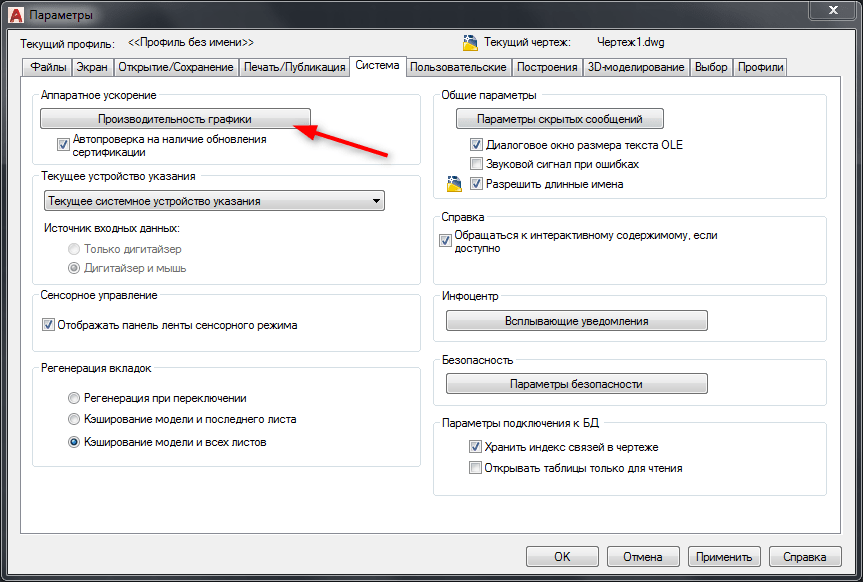
Чтобы ускорить работу Автокада зайдите в параметры программы и на вкладке «Система» в поле «Аппаратное ускорение» нажмите кнопку «Производительность графики».
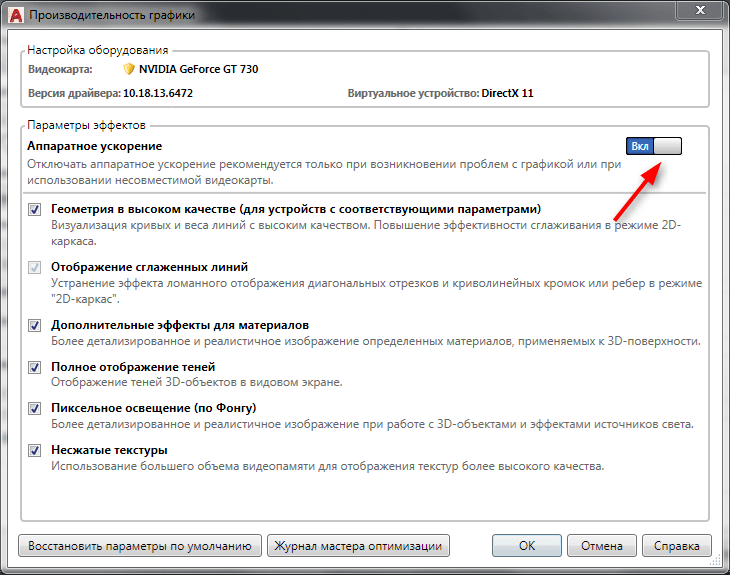
Включите аппаратное ускорение щелчком на тумблере.
Торможение при выполнении штриховок
Иногда, Автокад может «задуматься» при рисовании штриховок. Это происходит в тот момент, когда программа пытается предварительно построить штриховку по контуру. Для решения этой проблемы введите в командной строке HPQUICKPREVIEW и введите новое значение, равное 0.

Другие причины и решения
На более старых версиях Автокада медленную работу может провоцировать включенный режим динамического ввода. Отключите его клавишей F12.
Также, в старых версиях, торможения может вызывать панель свойств, открытая в окне программы. Закройте ее, и с помощью контекстного меню открывайте «Быстрые свойсвта».
Напоследок, хотелось бы отметить универсальную проблему, связанную с заполнением реестра лишними файлами.
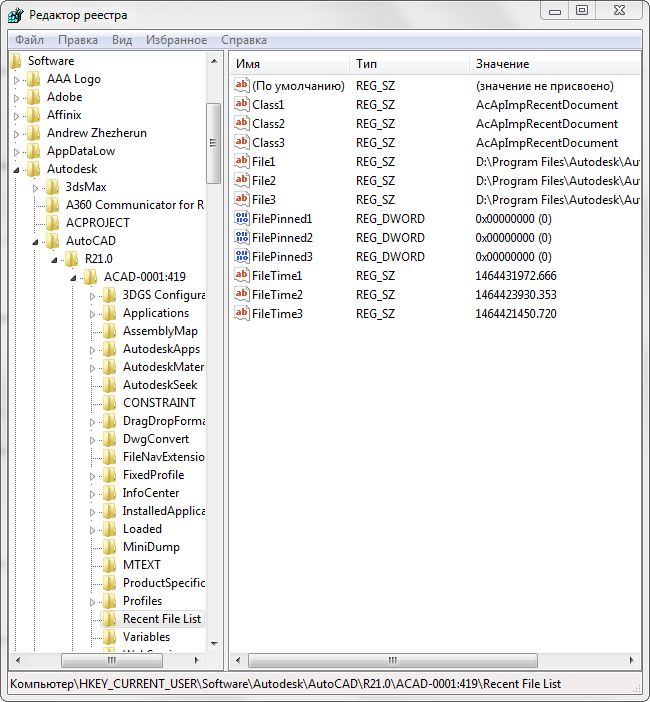
Нажмите Win+R и запустите команду regedit
Пройдите в папку HKEY_CURRENT_USERSoftwareAutodeskAutoCADRXX.XACAD-XXXX:XXXRecent File List (XX.X — версия Автокада) и удалите оттуда лишние файлы.
Вот, несколько типичных причин и решений зависания Автокада. Попробуйте перечисленные выше методы для увеличения скорости работы программы.
Отблагодарите автора, поделитесь статьей в социальных сетях.
Тормозит курсор мыши в Autocad, опубликованном в XenApp 6.5.
Citrix рекомендует сделать несколько вещей.
Первое – отключить Desktop Viewer Toolbar Functionality (http://support.citrix.com/article/CTX119784).
Для этого:
1. В файле WebInterface.conf, расположенном на сервере WebInterface тут C:inetpubwwwrootCitrixSiteNameconf нужно вставить строку
В этой строке перечислены имена ферм, для которых надо отключить Desktop Viewer Toolbar.
2. Убедиться, что в файле c:inetpubwwwrootcitrixSiteNameconfwebinterface.conf присутсвует строка ShowDesktopViewer=On. По-умолчанию она имеет вид: #ShowDesktopView=Off.
3. Также надо убедиться, что в файле c:inetpubwwwrootcitrixSiteNameconfdefault.ica отсутсвуют строки ConnectionBar=0 или ConnectionBar=1.
Еще можно на клиенте уменьшить задержку между движением мыши и пересылкой информации о движении на сервер. http://support.citrix.com/proddocs/topic/ica-settings/ica-settings-mousetimer.html
Для этого нужно изменить значение параметра MouseTimer в реестре в ветках:
Там лежит время задержки в милисекундах. По умолчанию – 100 мс. Актуально ставить 20.
AutoCad 2019. Почему курсор перемещается рывками и с задержкой
Добрый день!
На новом компьютере пару дней назад поставили автокад, и сразу же возникла проблема — в пространстве для черчения курсор будто бы не успевает перемещаться вместе с мышкой и "догоняет" её рывками. Короче, выглядит так, будто автокад жутко тормозит, но это не так — компьютер собран мощный, специально для работы с графикой и чертежами. При этом если увести курсор наверх к меню или открыть настройки — торможения курсора прекращаются.
Драйвера карты стоят последние, пытались удалять и переставлять — не помогло.
Драйвера мыши тоже проверяли на всякий случай.
Программу переустанавливали, версию меняли — тоже не помогло.
Это не случайно нажатая F9.
Включение/выключение аппаратного ускорения тоже ничего не изменило.
Медленное, прыгающее или прерывистое движение указателя мыши в программах на основе AutoCAD
Автор:
Проблема
Причины:
- Включенный автоперенос строки состояния.
- Включенная шаговая привязка AutoCAD.
- Некорректная работа мыши (или другого устройства ввода).
- Устаревший драйвер видеокарты.
- В AutoCAD используется неверная видеокарта.
- Отсутствуют обновления AutoCAD.
- Отключенное аппаратное ускорение AutoCAD.
- Поврежденный файл DWG.
- Поврежденные пользовательские настройки.
Решение
Общие рекомендации по устранению неполадок
- Соответствует ли компьютер системным требованиям AutoCAD?
- Все ли доступные для AutoCAD обновления* установлены? Обновления можно установить из портала Autodesk Account или в приложении Autodesk для ПК.
Устранение неполадок, связанных с файлами
- Отключение привязки к сетке.См. раздел Включение режима шаговой привязки и задание шага | AutoCAD
- Некоторые листы и вкладка модели одного чертежа могут иметь разные параметры. Найдите их все.
- Отключите автоперенос строки состояния
- Щелкните правой кнопкой мыши вкладку «Модель» или вкладку «Лист» и выберите «Закрепить над строкой состояния» или «Закрепить на уровне строки состояния».
- В командной строке введите STATUSBARAUTOWRAP.
- Выберите «ОТКЛ» для отключения.
- Затем нажмите клавишу ENTER для завершения команды.
- Низкая производительность может быть связана с повреждением чертежа или проблемами с графикой в конкретном файле. См. раздел Устранение проблем производительности при работе с отдельными чертежами в AutoCAD.
Устранение неполадок аппаратного обеспечения
- Проверка правильной работы устройства ввода. См. раздел Устранение неполадок в работе мыши или иного указывающего устройства, используемого в AutoCAD.
- Если система подключена к док-станции, отключите все периферийные устройства от док-станции, а затем проверьте работу AutoCAD. Убедитесь, что в док-станции используется видеокарта, ресурсов которой достаточно для поддержки работы мониторов и других периферийных устройств.
Улучшение производительности графики
Обнаружение конфликтов с обновлениями ОС Windows, программным обеспечением от сторонних разработчиков или служебными программами
- Проверьте, не появилась ли проблема после обновления операционной системы.См. раздел Устранение проблем производительности AutoCAD после обновления версии операционной системы.
- Проверьте, есть ли конфликт с антивирусной программой, добавив файл acad.exe в список ее исключений. Если это не поможет устранить проблему, отключите или удалите антивирусное программное обеспечение.
- Выполните запуск Windows в режиме диагностики, чтобы открыть программу AutoCAD в чистой среде. Возможно, это поможет выявить конфликтующую программу. Дополнительные сведения см. в разделе Использование режима диагностики Windows для устранения проблем с программным обеспечением Autodesk.
- При использовании одного или нескольких мониторов убедитесь, что технические характеристики основного устройства соответствуют требованиям для поддержки графики мониторов.
- В системах, отличных от Windows XP, отключение BitLocker может устранить проблему. Дополнительные сведения см. в разделе BitLocker Drive Encryption . Примечание. Если используется VMware Fusion, проверьте параметры, которые могут влиять на производительность мыши.
Устранение неполадок приложения
Проблема может быть вызвана неправильной установкой AutoCAD или повреждением программного обеспечения в результате сбоя системы. Возможно, восстановление настроек AutoCAD, поможет устранить проблему. В некоторых случаях может потребоваться удалить и повторно установить AutoCAD. См. раздел Восстановление настроек AutoCAD по умолчанию.