(Решено) Черный экран ноутбука HP — быстро и легко
Экран вашего ноутбука HP черный? Не паникуйте! Многие люди решили проблему черного экрана на ноутбуках HP с помощью решений, описанных в этой статье. Проверьте это!
Твой Экран ноутбука HP черный , и вы ничего не сделали, чтобы вызвать проблему с черным экраном? Не паникуйте! Проблемы с черным экраном обычно возникают после Центра обновления Windows, и многие люди решили эту проблему. черный экран на ноутбуке HP с решениями в этой статье.
Независимо от того, возникают ли у вас проблемы, такие как черный экран HP, но все еще работает, или черный экран при запуске, вы можете попробовать следующие методы, чтобы решить вашу проблему.
Как исправить черный экран на моем ноутбуке HP
Вот способы решения, которые помогли людям решить проблему. Необязательно пробовать их все; просто прокрутите список вниз, пока все снова не заработает.
- Аппаратный сброс вашего ноутбука
- Перезапустите процесс explorer.exe.
- Обновите свой графический драйвер
- Отключить быстрый запуск
- Отменить последние изменения
Исправление 1. Жесткий сброс ноутбука
Как правило, неисправность оборудования может привести к появлению черного экрана на ноутбуке HP, поэтому вам следует удалить подключенное оборудование с ноутбука и посмотреть, не в этом ли проблема.
- Выключите свой ноутбук.
- Отключите питание, жесткие диски, аккумулятор и все подключенные периферийные устройства.
- Нажмите и удерживайте кнопку питания в течение 60 секунд, а затем отпустите.
- Вставьте аккумулятор и подключите зарядное устройство. Тогда больше ничего не подключайте.
- Снова загрузите ноутбук, чтобы проверить, работает ли он сейчас.
Если он устранит проблему черного экрана на вашем ноутбуке HP, вы должны были найти и устранить свою проблему. Затем вы можете выключить ноутбук, подключать одно периферийное устройство один раз и посмотреть, можно ли повторить проблему. Затем вы сможете найти причину и устранить ее.
Примечание. Если этот метод устраняет проблему с черным экраном, вам следует обновите драйвер видеокарты чтобы эта проблема не повторилась.
Если ваш черный экран все еще присутствует, не беспокойтесь. У нас есть другие решения, которые стоит попробовать. Пожалуйста, обратите внимание, если вы не можете войти в свой ноутбук с Windows, вам необходимо загрузить ноутбук в безопасном режиме, прежде чем пробовать следующие решения.
Исправление 2: перезапустите процесс explorer.exe
Если процесс explorer.exe был закрыт (возможно, из-за вируса), ваш ноутбук HP может перейти в черный экран.
Процесс Explorer.exe управляет рабочим столом, панелью задач и т. Д. На вашем ноутбуке, поэтому, если он закрыт в вашей системе, ваш рабочий стол и панель задач станут невидимыми, а ваш экран станет черным.
- На клавиатуре нажмите Ctrl , сдвиг и Esc ключи одновременно для вызова Диспетчер задач .
- Щелкните значок Детали вкладка (или Процессы вкладка, если вы используете Windows 7).
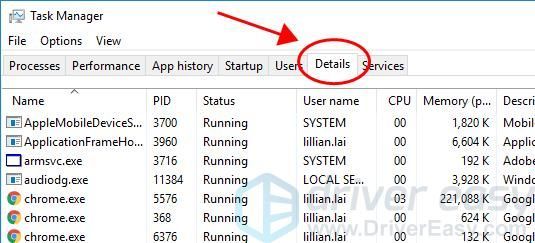
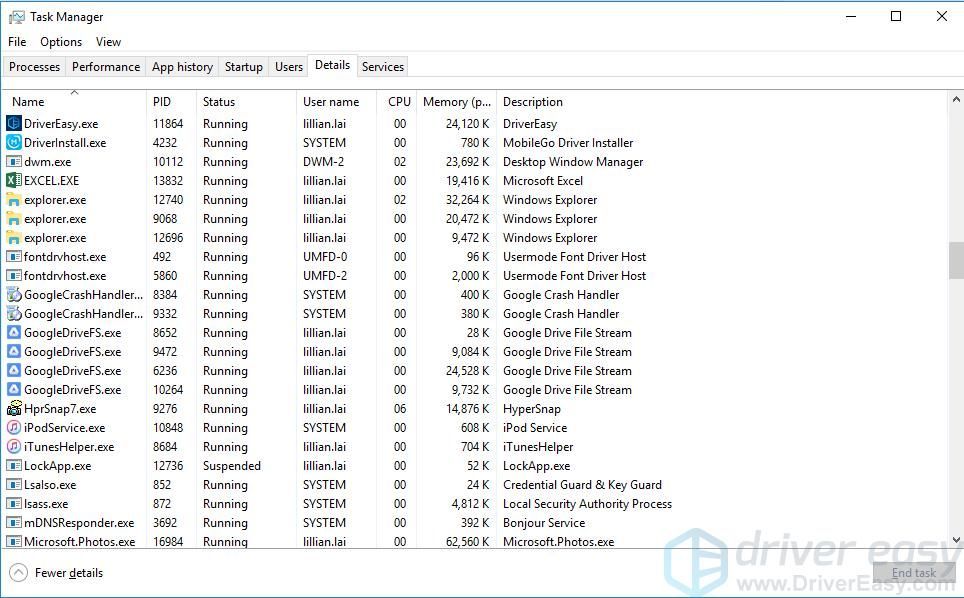
- Прокрутите вниз и найдите explorer.exe процесс.
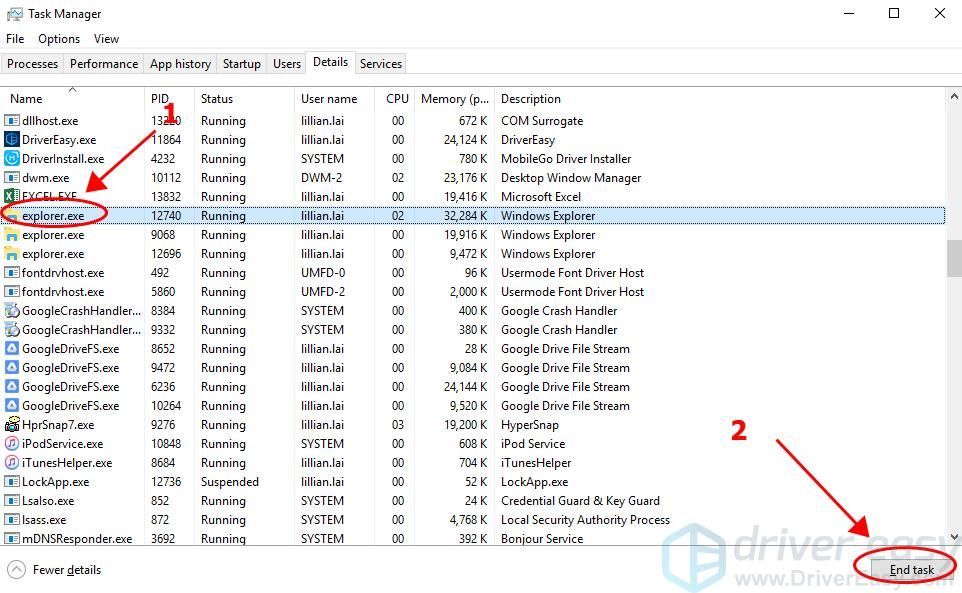
- Если да, завершите процесс, выбрав explorer.exe и нажав Завершить задачу .
- Перезагрузите ноутбук HP и посмотрите, устранит ли он проблемы с черным экраном.
Если вы не можете найти explorer.exe в списке, вы можете запустить процесс самостоятельно:
- По-прежнему в диспетчере задач нажмите файл и выберите Бежатьновыйзадача .
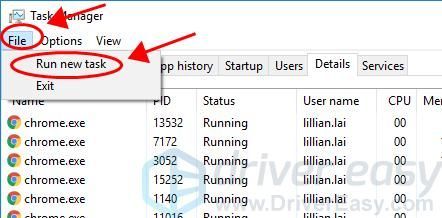
- Тип explorer.exe и нажмите Войти на клавиатуре.
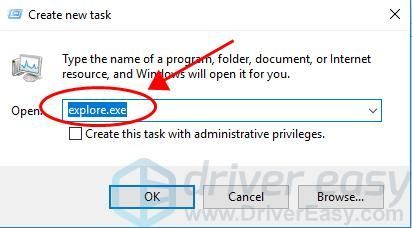
- Процесс запустится, и вы сможете проверить, нормально ли работает ваш рабочий стол.
Исправление 3: обновите графический драйвер
Отсутствующий или устаревший драйвер видеокарты в вашем ноутбуке может вызвать черный экран, поэтому вам следует убедиться, что графические драйверы на вашем ноутбуке обновлены, и обновить те, которые не устарели.
Есть два способа обновить графические драйверы: вручную и автоматически.
Вы можете вручную найти последнюю версию графического драйвера у производителя, а также загрузить и установить ее на свой компьютер. Это требует времени и навыков работы с компьютером. Мы рекомендуем это, если вы уверены в своих навыках работы с компьютером.
Если у вас нет времени или терпения, вы можете сделать это автоматически с помощью Водитель Easy .
Driver Easy автоматически распознает вашу систему и найдет для нее правильные драйверы. Вам не нужно точно знать, в какой системе работает ваш компьютер, вам не нужно рисковать загружать и устанавливать неправильный драйвер, и вам не нужно беспокоиться об ошибке при установке.
Вы можете автоматически обновлять драйверы с помощью СВОБОДНЫЙ или За версия Driver Easy. Но с версией Pro это займет всего 2 клика (и вы получите полную поддержку и 30-дневная гарантия возврата денег ).
- Скачать и установите Driver Easy.
- Запустите Driver Easy и щелкните Сканировать сейчас кнопка. Затем Driver Easy просканирует ваш компьютер и обнаружит проблемы с драйверами.
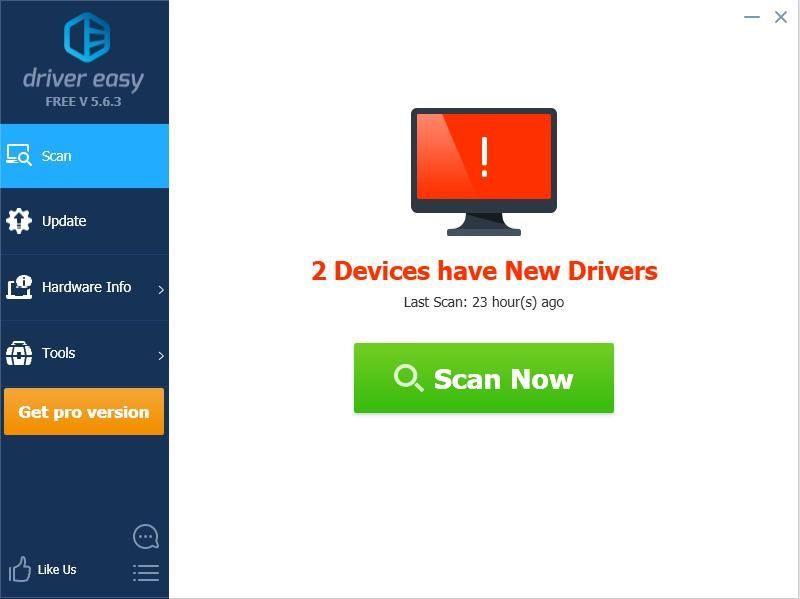
- Щелкните значок Обновить рядом с отмеченным графическим устройством, чтобы автоматически загрузить правильную версию драйвера (это можно сделать с помощью СВОБОДНЫЙ версия), затем установите драйвер на свой компьютер.
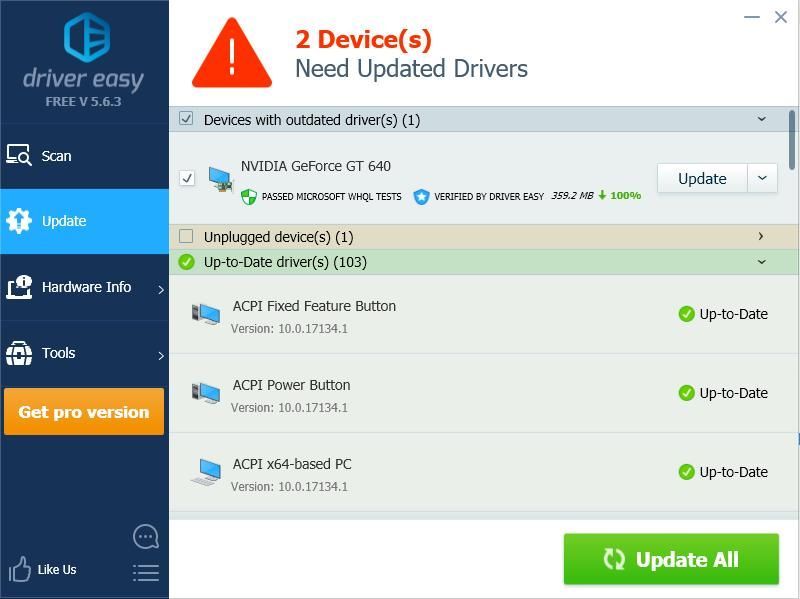
Или нажмите Обновить все для автоматической загрузки и установки правильной версии всех драйверов, которые отсутствуют или устарели в вашей системе (для этого требуется Pro версия — вам будет предложено выполнить обновление, когда вы нажмете Обновить все ).
Проверьте, разрешился ли ваш черный экран.
Исправление 4: отключить быстрый запуск
Отключение быстрого запуска может решить проблему черного экрана на вашем ноутбуке HP. Для этого выполните следующие действия:
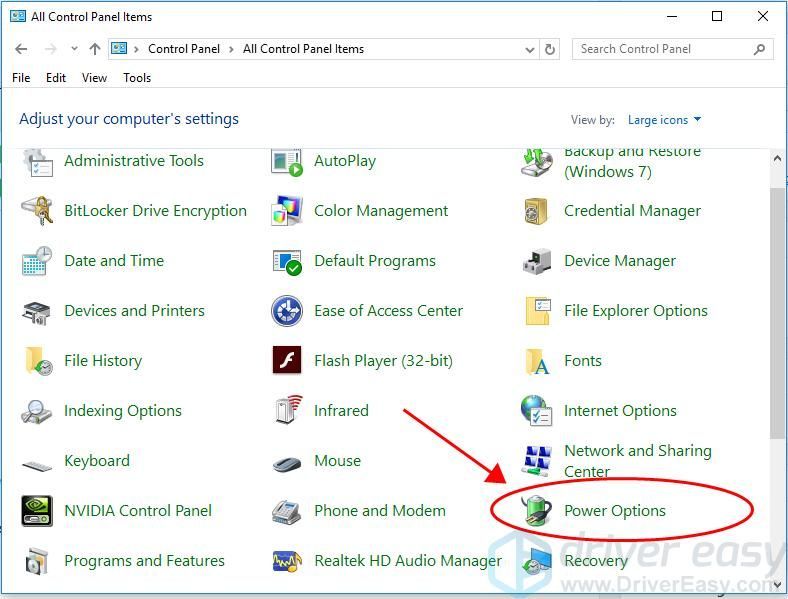
- открыто Панель управления на вашем компьютере и просмотрите Элементы панели управления маленькими значками или же большие иконки .
- Нажмите Варианты питания .
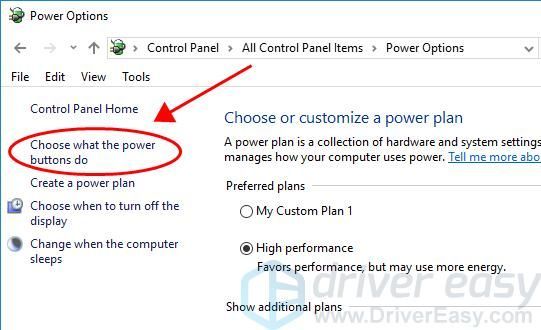
- Нажмите Выберите, что делают кнопки питания .
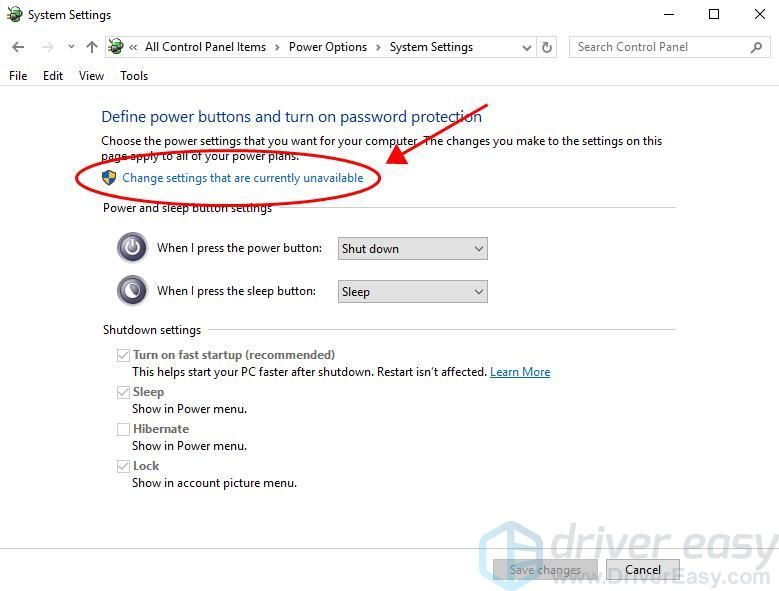
- Нажмите Изменить настройки, которые в настоящее время недоступны .
- Снимите отметку Включить быстрый запуск (рекомендуется) . Затем нажмите Сохранить изменения .
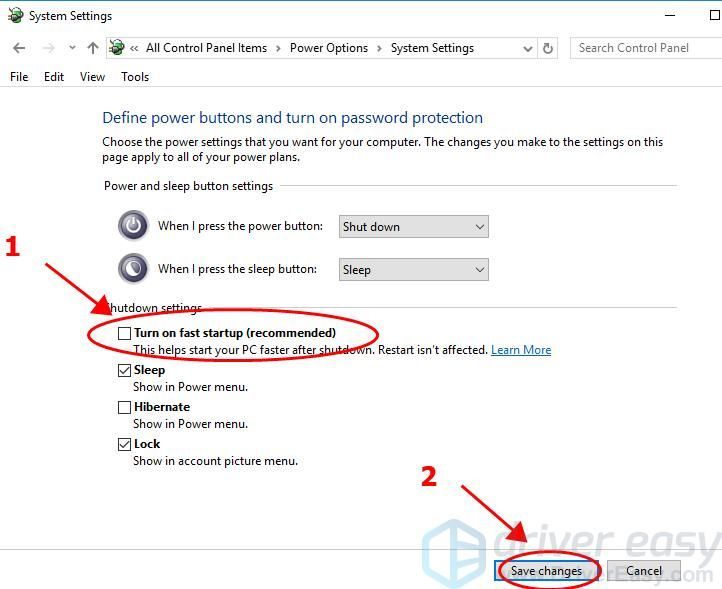
Перезагрузите компьютер и посмотрите, правильно ли работает экран вашего ноутбука.
Исправление 5: отменить последние изменения
Вероятно, что Windows была недавно обновлена или если вы установили программу на свой компьютер, поэтому на вашем ноутбуке появляется черный экран. Если это ваш случай, попробуйте восстановить систему Windows до предыдущей версии.
Если вы установили программу на свой ноутбук HP, удалите программу с портативного компьютера и перезагрузите ноутбук, чтобы проверить, работает ли экран.
Если вы обновили свою систему Windows, вам следует восстановить ее до предыдущей версии. Вот как это сделать:
Примечание: перед началом работы вы должны сначала создать резервную копию важных данных на вашем компьютере.
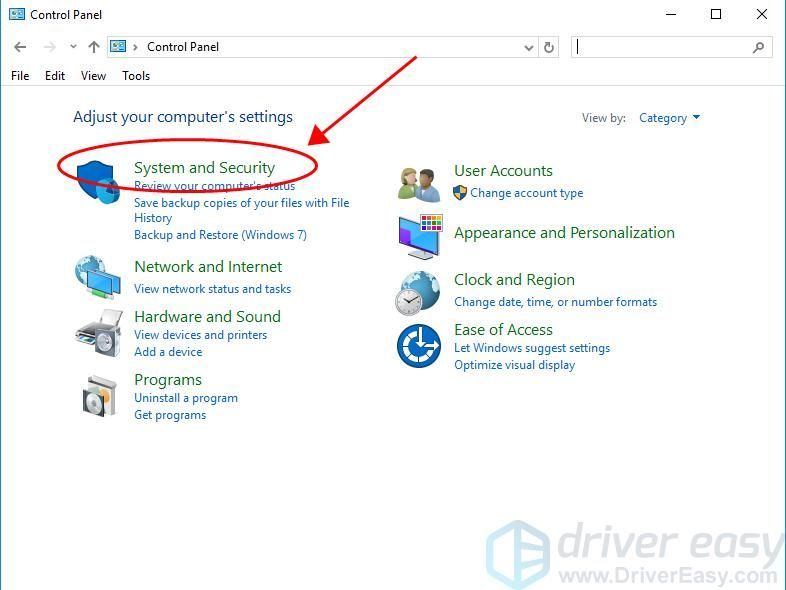
Если вы используете Windows 10, 8 или 8.1:
- открыто Панель управления и щелкните Система и безопасность .
- Нажмите Система >Системная защита >Восстановление системы… .
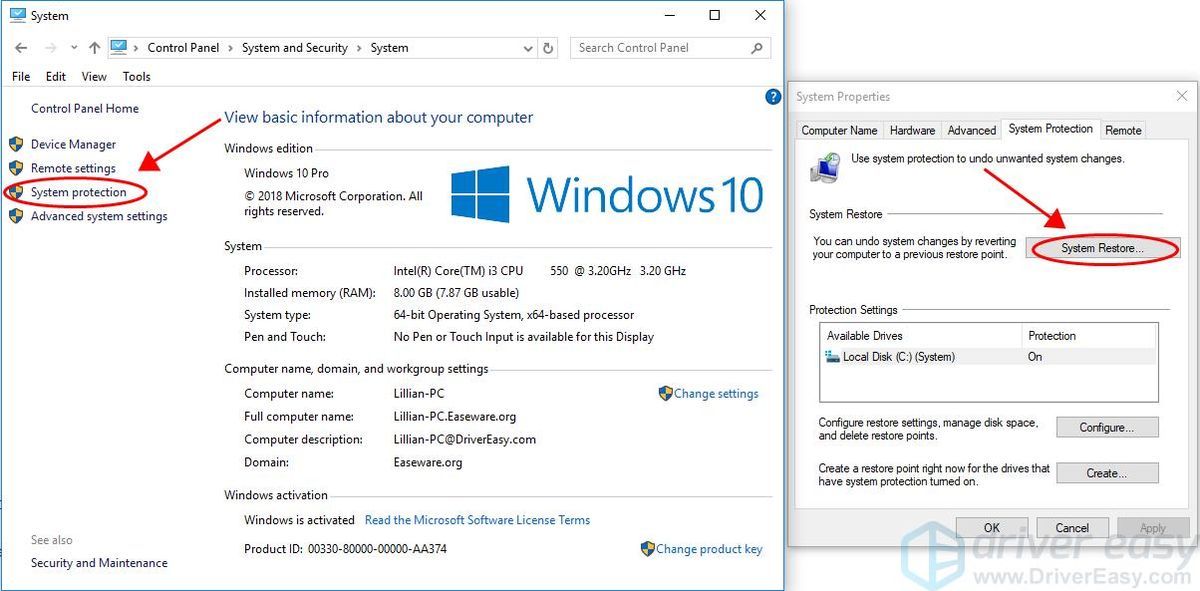
- Выберите точка восстановления который вы хотите использовать из списка. Затем следуйте инструкциям на экране для завершения.
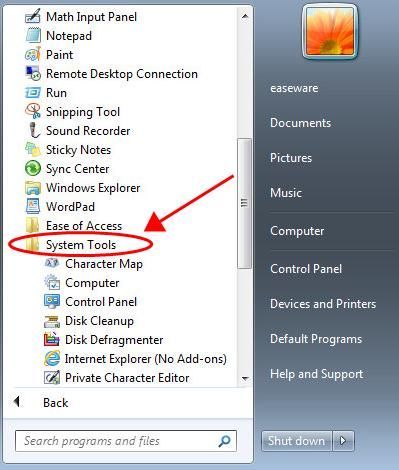
Если вы используете Windows 7 или Windows Vista:
- Идти к Начало >Все программы >Аксессуары >Системные инструменты .
- Нажмите Восстановление системы .
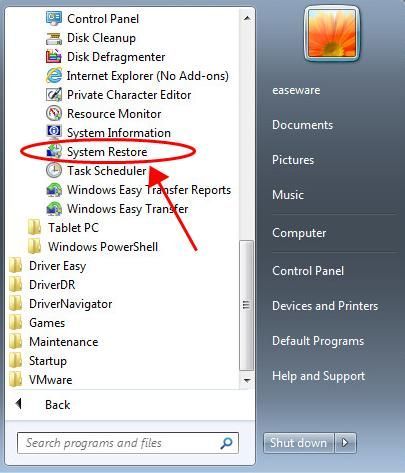
- Выбрать точка восстановления который вы хотите использовать, затем следуйте инструкциям на экране для завершения.
После восстановления системы перезагрузите ноутбук и посмотрите, исправит ли он черный экран.
Почему экран моего ноутбука HP черный?
Есть разные причины, которые могут вызвать черный экран на вашем ноутбуке. Одной из распространенных причин является неисправность оборудования, например, слабое соединение вашего графического процессора, или плохие кабели или порт также могут привести к тому, что экран не будет работать. Помимо проблемы с оборудованием, экран вашего ноутбука может быть черным из-за проблем с программным обеспечением, таких как вирус или повреждение программного обеспечения.
Иногда трудно определить точную причину проблемы с черным экраном, но вы все же можете кое-что сделать, чтобы решить эту досадную проблему. Сначала вы можете определить причину проблемы, надежно и правильно подключив внешний монитор к ноутбуку HP.
Если внешний дисплей работает правильно, значит, проблема в мониторе вашего ноутбука HP, и вам следует отнести его в компьютерный магазин и отремонтировать. Если внешний дисплей по-прежнему черный, значит, проблема в оборудовании вашего ноутбука или в программном обеспечении вашей системы. Продолжайте читать и попробуйте решения ниже, чтобы исправить это.
Это оно. Надеюсь, этот пост пригодится и поможет исправить вашу проблема с черным экраном в вашем ноутбуке HP.
Что делать, если при включении ноутбука черный экран, но горит лампочка и работает кулер?
В данной статье мы поговорим о таком неприятном симптоме для любого ноутбука, как черный экран при включении. Причем лампочки при этом могут гореть и даже будет крутиться кулер. А вот на экране изображения не будет.
Сейчас вы узнаете что делать при попадании в подобную ситуацию, чтобы попытаться вернуть ноутбук к жизни самостоятельно в домашних условиях.
Из-за чего такое происходит?
Причин подобного поведения ноутбука может быть несколько. Начиная от сбившихся настроек BIOS (UEFI) и выхода из стоя матрицы (шлейфа матрицы), и заканчивая серьезными проблемами с материнской платой (северный, южный мосты, видеокарта).
Сейчас вы узнаете что нужно делать поэтапно для диагностирования и исправления данной проблемы.
Сброс настроек ноутбука и включение без аккумулятора
Первым делом в подобной ситуации нужно отключить ноутбук от сети и затем снять аккумулятор.
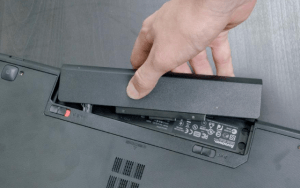
Извлекаем батарею из ноутбука
Теперь не подсоединяя его к сети и не вставляя аккумулятор, нажимайте на кнопку включения и держите ее около 30 секунд.
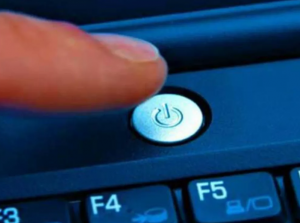
Кнопка включения ноутбука, которую нужно держать
После этого подключите ноутбук к сети без батареи и пробуйте включать.
Подключение внешнего монитора/телевизора
Если после описанного выше результата нет, то нужно попробовать вывести изображение на внешний монитор или телевизор чтобы проверить работоспособность матрицы и ее шлейфа.
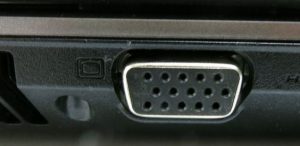
VGA выход в ноутбуке для подключения внешнего монитора или телевизора
Для этого вам понадобится любой монитор или телевизор, а также кабель, соединяющий стационарный компьютер с монитором. Называется он VGA или HDMI.
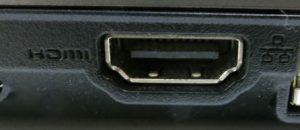
HDMI выход в ноутбуке для подключения внешнего монитора или телевизора
Подключив монитор или телевизор к ноутбуку, пробуйте его включать. Если изображение на мониторе появилось, то значит у вас проблема с матрицей или шлейфом матрицы.
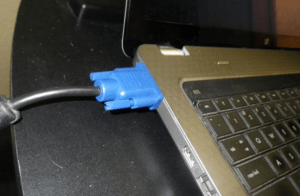
Подключаем ноутбук через внешний монитор
Чистка контактов оперативной памяти
Обычно делается это несложно. Нужно обесточить ноутбук, отсоединить батарею и перевернуть его вверх ногами.
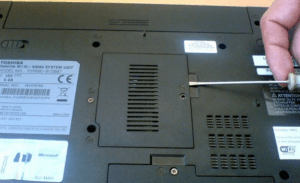
Снятие крышки для установки памяти в ноутбук
Здесь должна присутствовать крышка, обычно крепящаяся на паре болтов. Ее нужно открутить и вскрыть.
Перед вами должна появиться примерно вот такая картина.
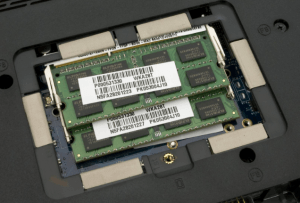
Планки оперативной памяти в ноутбуке
Небольшие прямоугольные платы это и есть оперативная память. Их всех нужно извлечь, отведя в стороны металлические держатели.
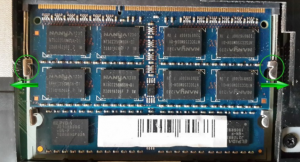
Извлечение оперативной памяти в ноутбуке
После извлечения протереть контакты обычным ластиком или спиртом и если планок памяти несколько, пробовать вставлять их по одной поочередно, каждый раз включая ноутбук.
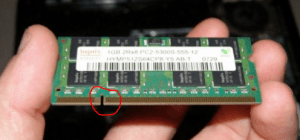
Ключ на планке оперативной памяти. Протереть нужно контакты правее и левее до конца
Если ничего не помогает
В этом случае с большой долей вероятности можно судить о выходе из строя северного/южного моста и/или видеокарты.
Для временного решения проблемы некоторые прогревают вышедший элемент промышленным феном. В этом случае зачастую удается вернуть ноутбук к жизни, хоть и не надолго.
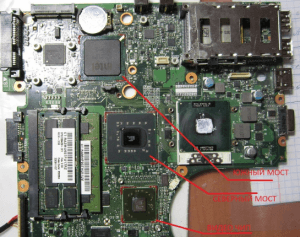
Мосты и видеокарта материнской платы ноутбука
Самым правильным вариантом будет замена нужного чипа на новый, но сделать это можно только в специализированной мастерской. Стоимость таких работ обычно составляет от 60 до 120$.
Ноутбуки HP – При запуске компьютера издает звуковые сигналы или мигает индикатор
Если компьютер обнаруживает аппаратную ошибку при включении, он может не запуститься. Если компьютер издает звуковые сигналы или мигает индикатор, то для поиска решения по устранению можно использовать этот код ошибки.
Сброс питания ноутбука с несъемным аккумулятором
Выполнение сброса питания ноутбука (или аппаратного сброса) позволяет удалить всю информацию из памяти компьютера без удаления личных данных.
Отсоедините адаптер переменного тока.
Извлеките диски из привода.
Извлеките карты памяти из гнезда устройства чтения карт памяти.
Отсоедините все дополнительные периферийные устройства, такие как принтеры, сканеры, внешние жесткие диски и флеш-накопители USB.
После отсоединения адаптера питания переменного тока нажмите и удерживайте кнопку питания в течение приблизительно 15 секунд.
Повторно подсоедините адаптер питания переменного тока, затем включите компьютер.
Определение последовательности светодиодных или звуковых сигналов на ноутбуке
Определенная последовательность долгих и коротких сигналов светодиодных индикаторов или воспроизведения коротких звуковых сигналов может помочь выявить различные проблемы.
Звуковые сигналы поддерживаются не на всех моделях.
Ознакомьтесь со следующей информацией, чтобы узнать, что означают показания индикаторов или воспроизведение звуковых сигналов на компьютере.
Если светодиодный индикатор caps lock мигает красным (долгое мигание), то это указывает на основную категорию ошибки.
Если светодиодный индикатор caps lock мигает белым (короткое мигание), то это указывает на подкатегорию ошибки.
В системах, в которых нет двухцветных светодиодных индикаторов, индикатор быстро и медленно мигает белым цветом.
Красный индикатор мигает два раза, и белый индикатор быстро мигает два раза (2 долгих красных, 2 коротких белых)
Это состояние указывает на повреждение основной области BIOS (DXE) и отсутствие доступного двоичного образа восстановления. Выполните восстановление BIOS.
Поиск кода продукта на компьютере
Найдите наименование и код продукта, а также его серийный номер на компьютере или на упаковке, в которой он поставлялся.
На нижней панели ноутбука
Внутренняя поверхность отсека аккумулятора
На упаковке, в которой поставлялся компьютер
На подставке
Создание файла восстановления BIOS на накопителе USB
Создайте файл восстановления BIOS на флэш-накопителе USB для своего ноутбука.
Конфигурация BIOS может отличаться в зависимости от модели компьютера. Дополнительные сведения об открытии меню BIOS и навигации по нему см. в документации для используемой модели компьютера.
Убедитесь, что у вас есть второй рабочий компьютер с активным подключением к Интернету.
Перейдите на страницу продукта для своего компьютера.
Выберите BIOS , затем просмотрите сведения о последней доступной версии или определенной версии, рекомендуемой для восстановления. Прежде чем продолжить, убедитесь, что это требуемое обновление BIOS.
Ознакомьтесь с разделом «Сведения», чтобы убедиться, что она подходит для компьютера. Установка неправильной версии BIOS может вызвать сбой в работе компьютера.
Нажмите Загрузить , а затем нажмите Выполнить .
Нажмите Да в окне Управление учетными записями пользователей.
В окне мастера установки InstallShield нажмите Далее , затем следуйте инструкциям по установке обновления.
В окне «Обновление и восстановление HP BIOS» нажмите Далее .
Выберите Создать флэш-накопитель USB для восстановления , затем нажмите Далее .
Выберите используемый флэш-накопитель USB, затем нажмите Далее .
Дождитесь завершения копирования файлов BIOS на флэш-накопитель USB.
Когда отобразится сообщение флэш-накопитель для восстановления успешно создан , нажмите Готово .
Закройте утилиту обновления, а затем извлеките флэш-накопитель из компьютера.
Установка файла восстановления BIOS на накопитель USB
Установите файл восстановления BIOS на флэш-накопитель USB для своего ноутбука.
Выключите ноутбук, на котором необходимо восстановить BIOS, а затем подождите 5-10 секунд.
Убедитесь, что к ноутбуку подключен кабель питания. Не выключайте его во время процесса восстановления.
Вставьте флэш-накопитель USB вместе с файлом BIOS в доступный порт USB на ноутбуке.
Одновременно нажмите и удерживайте клавишу Windows и клавишу B , затем нажмите и удерживайте кнопку питания в течение 2-3 секунд. На некоторых моделях ноутбуков может потребоваться нажать и удерживать клавишу Windows и клавишу v .
Нажмите Да , чтобы подтвердить выбор.
Отпустите кнопку питания , но продолжайте удерживать нажатыми клавиши Windows и b или v . Может раздаться несколько звуковых сигналов.
Следуйте всем указаниям на экране, чтобы продолжить запуск и завершить восстановление.
Если отображается сообщение, что определяется компьютер неправильно выключен, или проблема с загрузкой, следуйте инструкциям на экране инструкциям для устранения ошибки.
Если HP BIOS Update не отображается или устранить проблему не удается, компьютер может не поддерживать эту функцию или возникла проблема с накопителем. Обратитесь за помощью в службу поддержки клиентов HP.
Красный индикатор мигает два раза, а белый индикатор быстро мигает три раза (2 долгих красных, 3 коротких белых)
Это состояние указывает на то, что политика встроенного контроллера / контроллера клавиатуры требует ввода последовательности ключей. Выполните сброс настроек встроенного контроллера.
Отключите источник переменного тока от разъема на компьютере.
Нажмите и удерживайте кнопку питания не менее 12 секунд, а затем отпустите.
Дождитесь включения и запуска компьютера в обычном режиме.
Подсоедините источник переменного тока обратно к компьютеру.
Красный индикатор мигает два раза, а белый индикатор быстро мигает четыре раза (2 долгих красных, 4 коротких белых)
Это состояние указывает на то, что встроенный контроллер / контроллер клавиатуры выполняет проверку или восстановление блока загрузки. Выполните сброс настроек встроенного контроллера.
Отключите источник переменного тока от разъема на компьютере.
Нажмите и удерживайте кнопку питания не менее 12 секунд, а затем отпустите.
Дождитесь включения и запуска компьютера в обычном режиме.
Подсоедините источник переменного тока обратно к компьютеру.
Красный индикатор мигает три раза, а белый индикатор быстро мигает два раза (3 долгих красных, 2 коротких белых)
Это состояние указывает на возможный сбой памяти. Извлеките и снова установите модуль памяти в компьютер.
В устройстве используются компоненты, которые могут быть повреждены под воздействием электростатического разряда. HP рекомендует использовать антистатический браслет и работать над полом без коврового покрытия с проводящей пенной подкладкой, чтобы снизить риск повреждения от электростатического разряда (ЭСР).
Выключите компьютер, отсоедините кабель питания, а затем извлеките аккумулятор.
Переверните компьютер, а затем снимите крышку, чтобы получить доступ к памяти.
В некоторых компьютерах нет крышки для доступа к памяти. Если вы не можете получить доступ к памяти компьютера, обратитесь в сервисный центр.
Определите местоположение модуля памяти.
Чтобы найти местоположение модуля памяти, перейдите на сайт службы поддержки клиентов HP, а затем откройте Руководство по обслуживанию для получения информации об установленной памяти на вашем компьютере.
Избавьтесь от заряда статического электричества, дотронувшись одной рукой до корпуса компьютера, а другой рукой – до металлической поверхности или заземленного объекта, например металлической детали лампы.
Переустановите модули памяти в компьютере, совместив пазы на модулях с выступами в гнезде для модуля памяти. Нажмите на модуль памяти для его фиксации.
Установите на место крышку, а затем подсоедините кабель питания к розетке.
Убедитесь, что компьютеру удается загрузиться и запустить операционную систему Windows.
Если загрузка Windows не выполняется, обратитесь в службу поддержки клиентов HP.
Красный индикатор мигает три раза, и белый индикатор быстро мигает три раза (3 долгих красных, 3 коротких белых)
Это состояние указывает на возможный сбой графической микросхемы.
Обратитесь в службу поддержки клиентов HP, чтобы устранить неполадки, связанные с отказом графической системы или графической карты.
Красный индикатор мигает три раза, и белый индикатор быстро мигает четыре раза (3 долгих красных, 4 коротких белых)
Это состояние указывает на возможный сбой системы питания.
Проверьте подключение кабеля питания.
Убедитесь, что внешний адаптер питания обладает достаточной емкостью для системы.
Индикатор мигает красным три раза, а затем быстро мигает белым пять раз (3 долгих красных, 5 коротких белых)
Это состояние указывает на то, что компьютеру не удается обнаружить процессор (ЦП).
Обратитесь в службу поддержки HP, чтобы устранить неполадки, связанные с системной платой или ЦП.
Красный индикатор мигает три раза, и белый индикатор быстро мигает шесть раз (3 долгих красных, 6 коротких белых)
Это состояние указывает на то, что процессор не поддерживает включенную функцию.
Выполните сброс CMOS и больше не применяйте выбранную настройку.
Если ЦП должен поддерживать эту настройку, замените его.
Красный индикатор мигает четыре раза, а белый индикатор быстро мигает два раза (4 долгих красных, 2 коротких белых)
Это состояние указывает на возможный перегрев процессора (ЦП). Если температура внутри корпуса компьютера превышает 35 °C (95 °F), может возрасти опасность повреждения важных внутренних компонентов. Риск можно сократить, снизив температуру внутри компьютера.
Очистка вентиляционных отверстий ноутбука
Очистите вентиляционные отверстия ноутбука, чтобы удалить пыль и грязь, которые могли накопиться с течением времени в вентиляционных отверстиях и вокруг них. Пыль и грязь могут препятствовать воздушному потоку и приводить к ускорению работы вентиляторов по сравнению с обычным уровнем, чтобы охладить компьютер.
Отключите компьютер, отсоедините кабель питания и другие провода, а затем подождите, пока компьютер остынет.
Уберите все посторонние предметы, находящиеся рядом с компьютером.
Найдите вентиляционные отверстия на ноутбуке. Обычно они находятся внизу и по бокам компьютера.
Используйте сжатый воздух для удаления пыли из вентиляционных отверстий.
Подождите около 10 минут, пока компьютер остынет.
Подключите кабель питания обратно и включите компьютер.
Красный индикатор мигает четыре раза, а белый индикатор быстро мигает три раза (4 долгих красных, 3 коротких белых)
Это состояние указывает на то, что температура окружающей среды может быть слишком высокой. Если температура внутри корпуса компьютера превышает 35 °C (95 °F), может возрасти опасность повреждения важных внутренних компонентов. Риск можно сократить, снизив температуру внутри компьютера.
Очистка вентиляционных отверстий ноутбука
Очистите вентиляционные отверстия ноутбука, чтобы удалить пыль и грязь, которые могли накопиться с течением времени в вентиляционных отверстиях и вокруг них. Пыль и грязь могут препятствовать воздушному потоку и приводить к ускорению работы вентиляторов по сравнению с обычным уровнем, чтобы охладить компьютер.
Отключите компьютер, отсоедините кабель питания и другие провода, а затем подождите, пока компьютер остынет.
Уберите все посторонние предметы, находящиеся рядом с компьютером.
Найдите вентиляционные отверстия на ноутбуке. Обычно они находятся внизу и по бокам компьютера.
Используйте сжатый воздух для удаления пыли из вентиляционных отверстий.
Подождите около 10 минут, пока компьютер остынет.
Подключите кабель питания обратно и включите компьютер.
Красный индикатор мигает четыре раза, затем белый индикатор быстро мигает четыре раза (4 долгих красных, 4 коротких белых)
Это состояние указывает на возможный перегрев блока обработки графики (GPU). Если температура внутри корпуса компьютера превышает 35 °C (95 °F), может возрасти опасность повреждения важных внутренних компонентов. Риск можно сократить, снизив температуру внутри компьютера.
Очистка вентиляционных отверстий ноутбука
Очистите вентиляционные отверстия ноутбука, чтобы удалить пыль и грязь, которые могли накопиться с течением времени в вентиляционных отверстиях и вокруг них. Пыль и грязь могут препятствовать воздушному потоку и приводить к ускорению работы вентиляторов по сравнению с обычным уровнем, чтобы охладить компьютер.
Отключите компьютер, отсоедините кабель питания и другие провода, а затем подождите, пока компьютер остынет.
Уберите все посторонние предметы, находящиеся рядом с компьютером.
Найдите вентиляционные отверстия на ноутбуке. Обычно они находятся внизу и по бокам компьютера.
Используйте сжатый воздух для удаления пыли из вентиляционных отверстий.
Подождите около 10 минут, пока компьютер остынет.
Подключите кабель питания обратно и включите компьютер.
Красный индикатор мигает пять раз, а белый индикатор быстро мигает два раза (5 долгих красных, 2 коротких белых)
Это состояние указывает на то, что встроенному контроллеру / контроллеру клавиатуры не удается найти действительную микропрограмму. Выполните сброс настроек встроенного контроллера.
Отключите источник переменного тока от разъема на компьютере.
Нажмите и удерживайте кнопку питания не менее 12 секунд, а затем отпустите.
Дождитесь включения и запуска компьютера в обычном режиме.
Подсоедините источник переменного тока обратно к компьютеру.
Красный индикатор мигает пять раз, и белый индикатор быстро мигает три раза (5 долгих красных, 3 коротких белых)
Это состояние указывает на то, что встроенному контроллеру не удается получить доступ к BIOS в течение установленного интервала времени.
Отключите от ноутбука все дополнительные устройства.
Если проблема не устранена, обратитесь в службу поддержки клиентов HP.
Красный индикатор мигает пять раз, а белый индикатор быстро мигает четыре раза (5 долгих красных, 4 коротких белых)
Это состояние указывает на то, что время ожидания завершения инициализации системной платы системой BIOS, установленное для встроенного контроллера, истекло.
Отключите от ноутбука все дополнительные устройства.
Если проблема не устранена, обратитесь в службу поддержки клиентов HP.
Индикатор питания аккумулятора ноутбука выключен или мигает
Отключенный или мигающий индикатор питания аккумулятора указывает на состояние источника питания.
Подключение адаптера питания переменного тока
Подключите адаптер питания переменного тока HP к ноутбуку HP, чтобы зарядить аккумулятор и обеспечить питание ноутбука.
Убедитесь, что адаптер питания и ноутбук являются оригинальными продуктами HP.
Не используйте адаптер питания HP с оборудованием стороннего производителя и не используйте адаптер питания стороннего производителя с оборудованием HP.
Подключите разъем постоянного тока к порту питания ноутбука, убедившись, что разъем полностью вставлен в порт питания.
Подключите кабель питания к адаптеру питания, затем подключите кабель питания к работающей электрической розетке переменного тока.
В зависимости от страны/региона внешний вид кабелей питания может отличаться.
1
Адаптер питания переменного тока
2
Разъем постоянного тока
3
Проверка подачи питания на ноутбук
Проверьте электрическую розетку, адаптер питания переменного тока и ноутбук, чтобы выявить признаки, по которым можно определить, что в систему подается питание.
Отсоедините адаптер питания от электрической розетки.
Проверьте исправность электрической розетки, подключив к ней небольшую лампу или другое устройство, в исправности которого вы уверены.
Если электрическая розетка не обеспечивает подачу питания, проверяйте лампу или другое устройство на других электрических розетках до тех пор, пока не найдете исправную электрическую розетку, которую можно использовать.
Убедитесь, что кабели адаптера питания надежно подключены к самому адаптеру питания и ноутбуку.
Снова подключите адаптер питания к электрической розетке и убедитесь, что световой индикатор на адаптере питания горит. Если индикатор не включен, возможно, возникла проблема с адаптером питания.
Некоторые адаптеры питания не оснащаются индикатором.
Проверьте порт питания компьютера, чтобы убедиться, что индикатор включен. Если индикатор не включен, возможно, адаптер питания не работает должным образом или системная плата ноутбука повреждена. Обратитесь в службу поддержки клиентов HP для получения дополнительной помощи.
Проверьте значок аккумулятора в ОС Windows.
В ОС Windows значок активности зарядки аккумулятора отображается в области уведомлений на панели задач. Вы можете найти этот значок на рабочем столе Windows, рядом с датой и временем.
Если отображается значок зарядки аккумулятора, адаптер питания работает должным образом и обеспечивает подачу питания на ноутбук.
Если отображается значок индикатора аккумулятора, адаптер питания не работает должным образом, и его необходимо заменить.
Заказ адаптера питания переменного тока
Адаптеры питания переменного тока предназначены для определенных моделей ноутбуков. Найдите номер продукта, затем используйте его для заказа адаптера питания переменного тока из магазина комплектующих HP.
Заказ компонентов через веб-сайт HP.com может поддерживаться не во всех странах/регионах. Для приобретения дополнительных адаптеров питания, аккумуляторов или других компонентов обратитесь к своему местному представителю HP или свяжитесь непосредственно с HP.
Найдите номер продукта для вашего ноутбука. Поищите наклейку со сведениями о продукте на ноутбуке или нажмите клавиши fn и esc , чтобы открыть окно «Сведения о системе HP». В Windows 10 может понадобиться загрузить программу «Сведения о системе HP» из Магазина Microsoft.
Перейдите на веб-страницу HP Parts Store.
В поле Поиск компонента введите код продукта и нажмите клавишу Ввод .
Удалите суффикс из кода продукта. Например, номер продукта DZ357U#ABA следует указать как DZ357U.
По запросу введите номер модели.
В поле Поиск по категории выберите Аккумуляторы и адаптеры в раскрывающемся меню. В списке компонентов отображается один или несколько адаптеров питания.
Если в описании явным образом не указано обратное, адаптер питания не поставляется с кабелем питания (кабель, который подсоединяет адаптер питания к электрической розетке).
Чтобы выбрать адаптер питания, введите количество, затем установите флажок в последнем столбце.
Щелкните Перейти к оформлению , чтобы завершить оформление заказа, или щелкните Добавить в корзину , чтобы добавить компонент и купить другие компоненты.
Обращение в службу поддержки клиентов HP
Обратитесь в службу поддержки клиентов HP за дальнейшей помощью, если устранить проблему не удается.
Введите серийный номер продукта, чтобы проверить состояние гарантии и при необходимости изменить свое местоположение.