Почему скорость интернет на одном ноутбуке быстрая, на другом медленная?

Так спрашивать можно только о совершенно одинаковых ноутбуках близнецах-братьях.
Первое. Почему же на них так разнится скорость по вайфаю и стоят они в одном месте без преград? Да потому что на одном стоит виндовс 10, а на другом виндовс ХР. Угадала? Несомненно с виндовс 10 будет работать быстрее раза в 3. Проверено на одинаковых ноутбуках.
Второе. Нет, ноутбуки разные один куплен 10 лет назад, другой ещё на гарантии. Который 10 лет назад куплен, там вай фай уже глючит и он устаревшей конструкции, скорость маленькая. К тому же ОС-и разные — читаем первый вариант про вин 10 и вих ХР.
Каково решение? Если старый ноут или на устаревшей ОС постоянно стоит на одном месте, запретить вайфай и подключить к нему сетевой провод.Смотрим картинку в начале ответа.
Про преграды в качестве стен и большого расстояния уже написали. Но все ответы сложно интерпретировать, потому что автор вопроса не освятил в дополнении какие ноутбуки, какие на них стоят операционки. На каком они расстоянии и есть ли между ними преграды в качестве стен.
Задавая правильный, полный вопрос в теме про компьютерную технику, вы обязательно получите правильные развёрнутые ответы.
Разная скорость интернета на компьютерах
Доброго времени суток, друзья.
Нужна ваша помощь в решении моей проблемы: Имеется 2 компьютера (железо одинаковое), имеется wi-fi роутер ZyXEL keenetic lite, расстояние между компьютерами 10 метров, подключение к интернету 100мбс.
НО! Скорость подключения на компьютерах разная
http://www.speedtest.net/result/2614214162.png
http://www.speedtest.net/result/2614238637.png
Подскажите, пожалуйста, как исправить данную проблему?
Проверьте стандарт wifi на wifi адаптере компьютера. Он должен быть 802.11n. Но может быть устаревший 802.11g с ограничением по скорости 54Мбит/с. Проверьте отсутствие помех(микроволновок/блютус антенн и прочих электроприборов). Так же учтите что на выбранном вами канале могут работать другие wifi устройства соседей, попробуйте выбрать другой канал. Ну и на крайний случай проверьте скорость по вайфаю ноутбуком либо попросите более дорогой wifi роутер у знакомых «на пробу».
По поводу скорости 2Мб по вайфаю это норма, у меня так-же, роутер за тыщу рублей. Тоже 2 компьютера, по проводу 3.6, по воздуху
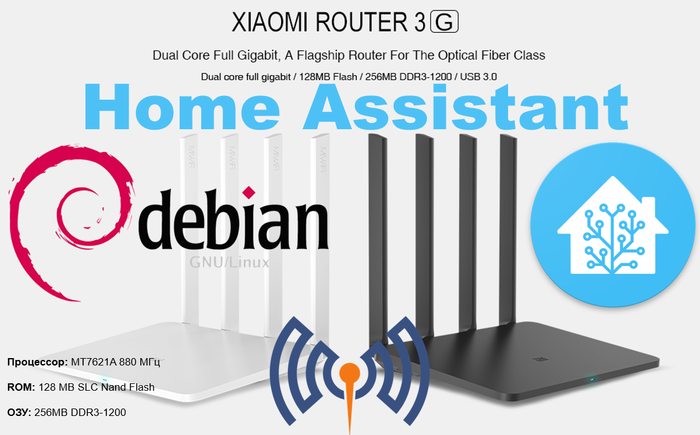
Установим Debian 8 и Умный дом (Home Assistant Core) на роутер — Xiaomi Mi WiFi Router 3G (С прошивкой Padavan + Entware) :-D
В предыдущем посте я уже рассказал, как установить MQTT брокер Mosquitto на роутер Xiaomi Mi WiFi Router 3G, но судя по практически отсутствующей нагрузке брокера на процессор и ОЗУ роутера, эта задачка оказалась для него не серьёзной. Что ж, нагрузим его как следует и установим на него Debian в chroot среду, ну а в Debian уже установим «полноценную» систему «Умного дома» — Home Assistant Core :-))) Как она будет там работать (тормозить), это уже второй вопрос (см. ниже характеристики роутера) — мне же был интересен только сам процесс и факт запуска ;-)))
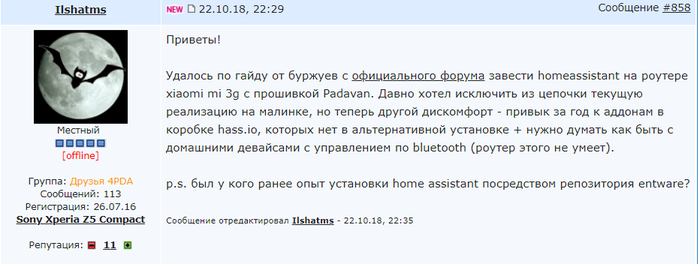
Но способ описанный по ссылке из этого сообщения, мне показался уж очень «замысловатым» и есть подозрение, что он уже устарел на текущий момент. Хотя если в Entware сейчас есть пакеты python 3.8 и выше, которые требуются для установки Home Assistant Core с декабря 2020 года, то способ тоже может быть рабочим. Я не проверял.
Итак, много слов — ближе к делу)))
Алгоритм (последовательность) установки на роутер Xiaomi Mi WiFi Router 3G операционной системы Debian в chroot среду, а затем системы «Умного дома» — Home Assistant Core, у нас такая:
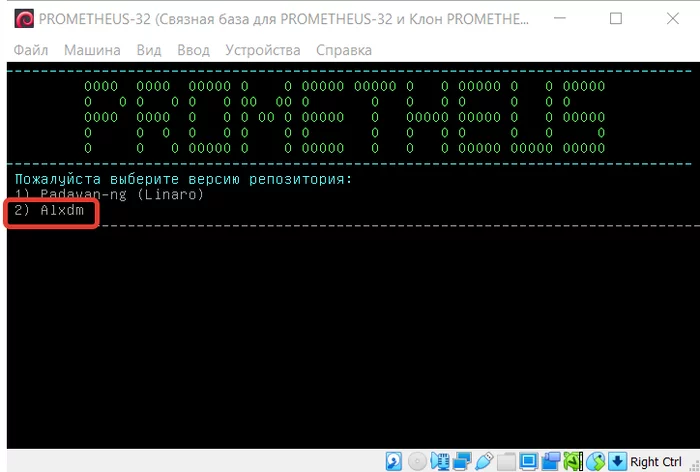
Компилируем (собираем) скриптом PROMETHEUS самую свежую прошивку от Padavan. Я выбрал репозитарий Alxdm.

После прошивки и настройки роутера, развёртываем Entware на своём внешнем носителе. (Рекомендую использовать жесткий диск, ибо ресурс флеш-карт не большой. У меня флешка на 128 Гб прожила только три года).
Подключаемся через PuTTY по SSH к роутеру.
Для получения списка и обновления новых пактов, выполните:
# opkg update
# opkg upgrade
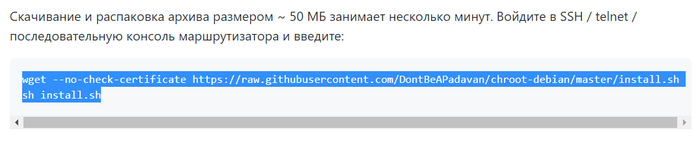
Запускаем скрипт установки службы Debian 8 на маршрутизаторы MIPS замечательного человека (нашего соотечественника) Александра Рыжова. Судя по всему он специализируется на Keenetic, но его скрипт замечательно отрабатывает и на Xiaomi Mi WiFi Router 3G. Среду Debian 8 — debian_clean.tgz устанавливающуюся в скрипте, собирал он сам и расположена она на его сетевом ресурсе. Если не доверяете, то можете собрать свою, например уже среду Debian 10 по его же инструкции. 😉
Я не заморачивался и пошёл следующим простым путём:
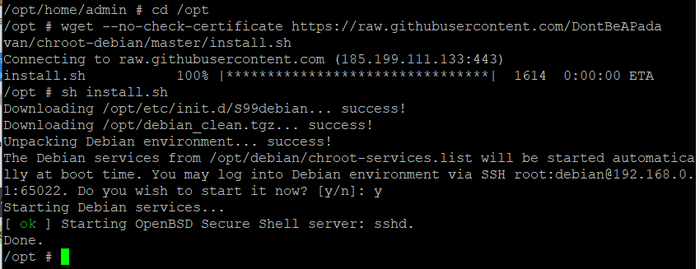
Теперь у вас на роутере есть Debian 8 — радуйтесь и хвалитесь друзьям )))
Если что-то пошло в установленной системе Debian у вас нет так, то не переживайте — это легко поправимо — ваш роутер не пострадает от лёгких экспериментов )))
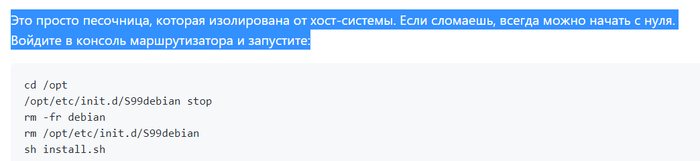
# /opt/etc/init.d/S99debian stop
# rm -fr debian
# rm /opt/etc/init.d/S99debian
Теперь подключаемся через PuTTY по SSH к Debian:
IP — локальный адрес вашего роутера
Порт: 65022 (потом можете сменить)
Логин: root
Пароль: debian (потом можете сменить)
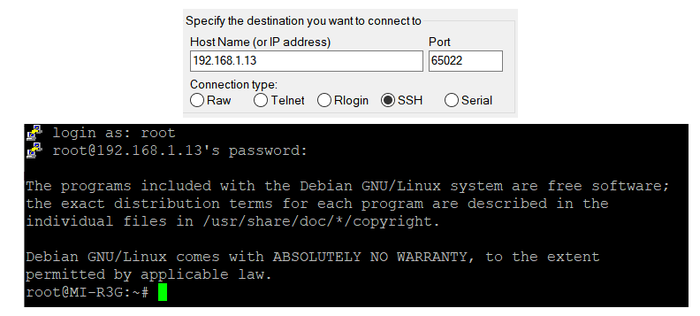
Обновим систему Debian::
Для получения списка новых пактов, выполните:
# apt-get update
Для выполнения обновления пакетов, выполните:
# apt-get upgrade
Переходим к установке Home Assistant Core.
Устанавливаем необходимые нам пакеты для питона стандартным способом:
# apt-get install python3 python3-dev python3-venv python3-pip libffi-dev libssl-dev libjpeg-dev zlib1g-dev autoconf build-essential libopenjp2-7 libtiff5
Проверяем версию python:
# python3 —version

Не порядок! Так дело не пойдёт, с декабря 2020 года для установки Home Assistant Core нужен python3.8 или версии порядком выше, устанавливаем его любым удобным вам способом, например:
Устанавливаем недостающие библиотеки:
# apt install build-essential libncurses5-dev libgdbm-dev libnss3-dev libsqlite3-dev libreadline-dev curl libbz2-dev
Ставим пакет wget:
# apt install wget
Скачиваем последую версию Python с официального сайта:
# tar xzf Python-3.9.1.tgz
# cd Python-3.9.1
# ./configure —enable-optimizations
# make altinstall
Долго ждём завершения. (
Здесь на пару часиков можно идти пить чай. 😀
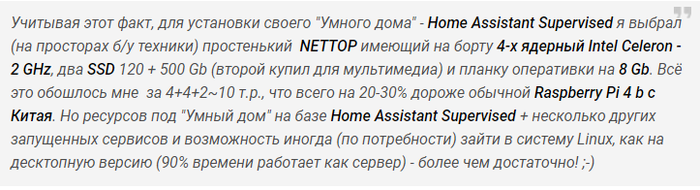
И ещё раз подумать — действительно ли вам это нужно. Может просто купить «Raspberry Pi 4 b» или поставить «простенький сервер» для своего «Умного дома»? Кстати в качестве него может выступать например Nettop, как у меня:
Если хотите просто протестировать систему, то можно поставить Home Assistant Core или Home Аssistant Supervised на бесплатный VPS — сервер от Oracle, вариантов, отличных от описанного в этом посте, в лучшую сторону — множество.
А тем временем роутер у меня стойко держал нагрузку:

И за один час + 25 минут у меня наконец собрался Python-3.9.1:

Устанавливаем Home Assistant Core:
Создаём пользователя homeassistant:
# useradd -rm homeassistant
Создадим папку homeassistant в папке srv:
# mkdir homeassistant
и назначим её владельцем пользователя homeassistant:
# chown homeassistant:homeassistant homeassistant
Создание и изменение виртуальной среды (вводите лучше построчно):
# cd /srv/homeassistant
# python3.9 -m venv . (пробел и точка нужна)
# source bin/activate
Устанавливаем необходимый пакет Python:
# python3 -m pip install wheel
Устанавливаем Home Assistant Core:
# pip3 install homeassistant
Опять идём пить чай или кофе 😀
Где-то через час возвращаемся к терминалу и вводим последнюю команду, которая создаёт каталог конфигурации и установит все основные зависимости:
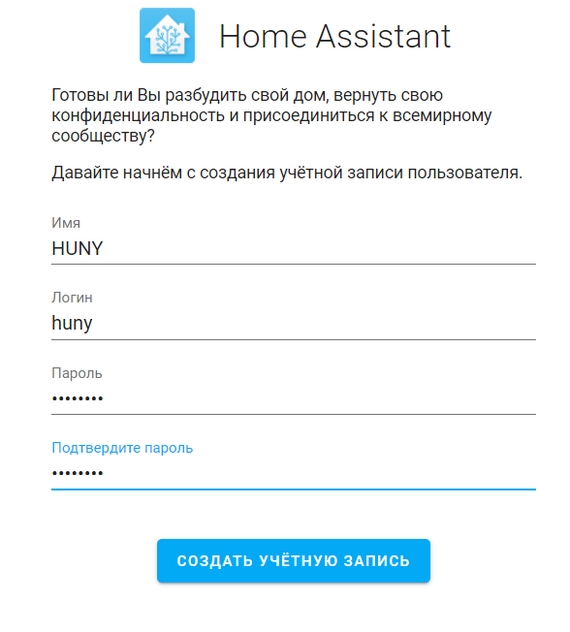
Ещё где-то через час. 😀 😀 😀 пробуем зайти по адресу ipaddress:8123 (ipaddress вашего роутера) в браузере, где должна открыться такая страничка. Вводим свои данные (регистрируемся) и настраиваем/тестируем систему.
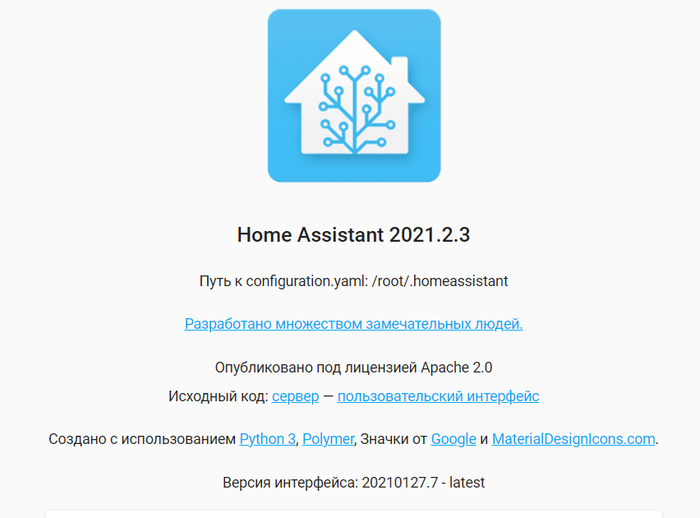
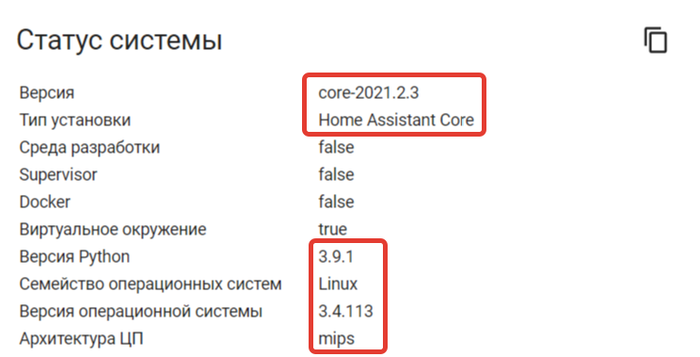
Проверяем, что у нас установилась свежая версия системы Home Assistant Core (http://ipaddress:8123/config/info):
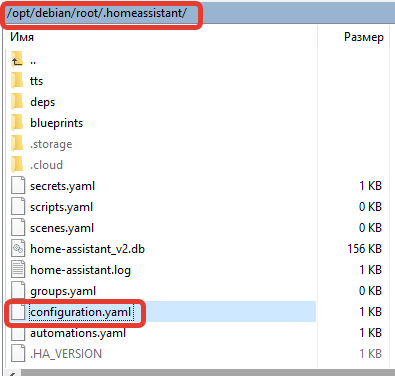
Папка с конфигами лежит по пути — /opt/debian/root/.homeassistant
Можно открывать и редактировать, например через WinSCP
Закинем в конфиг несколько сенсоров для проверки работоспособности с рабочей системы Home Assistant:

Перезапустим Home Assistant и понаблюдаем за поведением ЦП и ОЗУ нашего роутера.
«Пациент скорее жив, чем мёртв» 😀
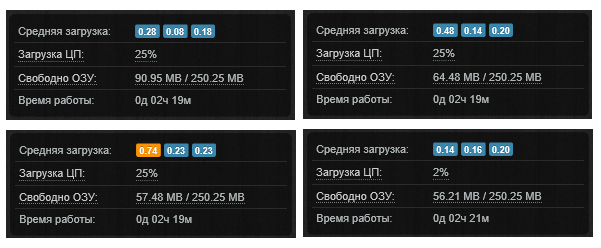
Ну что ж, оставим систему для экспериментов на недельку другую и посмотрим, как она там будет жить ))
В заключении несколько примечаний, которые могут пригодится в дальнейшем:
Для обновления Home Assistant (а они выходят регулярно) нужно ввести в терминале Debian эти команды:
# cd /srv/homeassistant
# source bin/activate
# python3 -m pip install —upgrade homeassistant
И набраться терпения на пару часиков 😀
После установки обновления и/или правки конфигов нужно перезапустить сервер, например из веб-интерфейса: Настройки → Сервер → Перезапустить

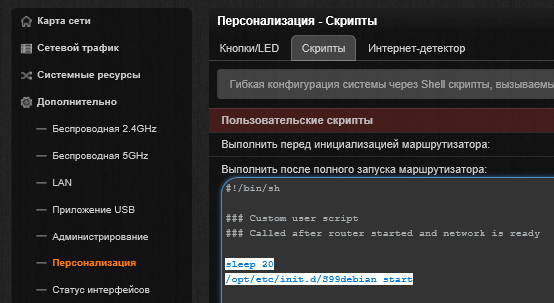
Если после перезапуска роутера у вас «не стартует Debian», то добавляем задержку в веб-интерфейсе роутера, следуя по пути: «Персонализация» — «Скрипты» — «Выполнить после полного запуска маршрутизатора«, например 20 секунд:
Спасибо Дмитрию за эту подсказку 😉
Ну, и само собой, необходимо добавить Home Assistant в автозапуск.
Можно добавить по аналогии старта Debian:
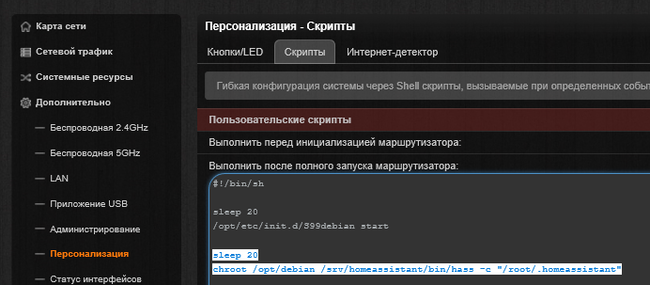
На этом у меня В С Ё 😉
Всем пока и «Бобра»! 😉

Совпадение. А кто его знает
На днях тринадцатилетний сын решил, что ему надо «интернет от провода». То есть провод от роутера к системнику вместо вайфай. Мол, так стабильнее связь. Посчитал, сколько надо метров, нашел, где взять, заказал — я только съездила забрала и оплатила. Сказала сразу, что в технические подробности вникать не готова, большой уже.
Привезла ему домой провод и уехала на работу. Спустя полчаса он звонит — «Мама, я, похоже, сломал интернет. » Спрашиваю, как? — «Не знаю, но я подключил этот провод, и сеть пропала дома. Убрал провод — сети нет. Пять раз всё перезагрузил — сети нет. » Говорю, звони на горячую линию, объясняй ситуацию, пущай советуют. Он стал звонить — а там же эти голосовые меню, никак не может на человека попасть, кругом машины бездушные. Уже почти ревет — «Ааа. папа приедет, ругаться будет».
Я плюнула на работу, приехала домой. Сети и правда нет. Звоню оператору, вышла на человека, описала проблему, сказала адрес. Оказалось, это аварийное отключение по району. Несколько микрорайонов затронуло. И оно — отключение — идеально совпало с моментом, когда мой сын воткнул в роутер этот новый провод. Такое вот совпадение, заставившее понервничать неокрепшую детскую психику.
Почему на одном компьютере скорость интернета хорошая а на другом плохая
Независимо от скорости вашего подключения к Интернету иногда некоторые процессы обхода замедляются. В этой статье описаны возможные неполадки, способы их устранения и методы максимально эффективного использования подключения к Интернету.
Windows оснащена встроенным средством устранения неполадок, которое может автоматически находить и устранять некоторые распространенные проблемы с подключением.
Откройте его, нажав кнопку «Начните  » и нажав кнопку «Панель управления». В поле поиска введите устранение неполадок и выберите Устранение неполадок. В разделе Сеть и Интернет щелкните ссылку Подключение к Интернету.
Тип подключения имеет значение
Тип подключения к Интернету — самый важный фактор, определяющий скорость подключения. Три наиболее распространенных способа подключения к Интернету дома — это коммутируемое, DSL и кабельное подключения. При наличии выбора следует учитывать, что кабельное подключение — самое быстрое, а скорость коммутируемого подключения уступает скорости и DSL, и кабельного подключения.
Многие поставщики услуг Интернета также предлагают службу оптоптической оптоптической (FiOS), которая подключается к Интернету через оптическую сеть. В доме компьютеры по-прежнему подключают с помощью медных проводов. Преимущество FiOS заключается в более высокой скорости по сравнению с традиционными типами подключения с помощью медных проводов (DSL или кабельным). Некоторые поставщики услуг Интернета предлагают несколько вариантов в зависимости от того, в какой области вы сейчас. Более заполненные области, скорее всего, будут доступны в FiOS. Для получения дополнительных сведений обратитесь к своей телефонной компании или поставщику услуг Интернета.
Существует несколько способов оптимизации скорости подключения к Интернету. Во-первых, следует выбрать наиболее высокоскоростной модем. Самый высокоскоростной модем позволяет отправлять и принимать данные на скорости 56 кбит/с (килобит в секунду). Такая скорость не будет держаться постоянно, но при хорошей телефонной линии можно рассчитывать на 45–50 кбит/с.
Во-вторых, убедитесь, что телефонная линия находится в хорошем состоянии. Если телефонные провода в доме или офисе старые и изношенные, могут появляться помехи или накладываться разговоры других телефонных линий. Это снижает скорость подключения к Интернету, поскольку модем вынужден вновь и вновь отправлять одни и те же данные, пока они не будут переданы без помех. Убедитесь, что телефонные провода не повреждены, не изношены и не переплетены с кабелями питания или другими телефонными проводами. Если при разговоре по телефону слышны потрескивания, возможно, следует обратиться к поставщику услуг связи для проверки линий внутри и снаружи дома, чтобы убедиться в отсутствии повреждений.
Советы пользователям беспроводных сетей
При подключении к беспроводной сети (Wi-Fi) скорость подключения к Интернету зависит как от места вашего компьютера, так и от того, находятся ли другие беспроводные устройства в той же области. Беспроводные сети работают на частотах, сходных с теми, которые используются другими устройствами, например микроволновыми печами и радиотелефонами. Использование радиотелефона с частотой 2,4 ГГц вблизи ноутбука, также принимающего сигнал частотой 2,4 ГГц, может вызвать помехи и даже полностью блокировать беспроводное сетевое подключение. Для звонков по телефону во время работы в Интернете используйте проводной телефон или беспроводной, работающий на частоте, отличной от частоты беспроводной сети.
Расположение беспроводной точки доступа или маршрутизатора, а также физический доступ может повлиять на качество подключения к Интернету. Чтобы повысить скорость соединения, переместите его ближе к точке доступа и убедитесь в том, что между точкой доступа и компьютером нет физических помех.
Проблемы компьютера: шпионское ПО, вирусы и другие программы
Состояние компьютера может повлиять на подключение к Интернету. Шпионские программы и вирусы, несомненно, вызывают проблемы, однако на скорость подключения к Интернету могут повлиять и программы-надстройки, объем памяти компьютера, место на диске и его состояние, а также запущенные программы.
Одной из наиболее распространенных причин низкой производительности Интернета являются шпионские программы и вирусы. Программы-шпионы могут замедлить работу системы, вмешиваясь в работу браузера и отнимая все ресурсы подключения к Интернету. Программы-шпионы отслеживают использование Интернета и нажатие клавиш, что еще больше снижает быстродействие. Проблема усугубляется, если одновременно запущены несколько программ-шпионов. Если проблема достаточно серьезна, то подключение может быть потеряно полностью. Чтобы поддерживать оптимальное быстродействие, необходимо регулярно запускать антишпионскую программу для удаления всех возможных программ-шпионов.
Компьютерные вирусы также могут привести к низкой производительности Интернета. При заражении компьютера вирус устанавливает компьютерный код, который пытается распространяться, обычно рассылая собственные копии по электронной почте. Некоторые вирусы способны размножаться со скоростью в несколько сотен сообщений в минуту, не оставляя другим процессам практически никаких вычислительных ресурсов и пропускной способности подключения к Интернету. Обнаружить работающие вирусы довольно сложно, поэтому лучше, чтобы антивирусная программа была запущена постоянно.
Надстройки браузера также приводят к проблемам с производительностью. Надстройки браузера — это надстройки мультимедиа, панели поиска и другие программы, обычно отображаемые на панели инструментов браузера. Многие надстройки расширяют возможности просмотра веб-страниц, обеспечивая просмотр мультимедийного содержимого или особых форматов документов. Однако некоторые надстройки могут замедлять подключение к Интернету. Если вы считаете, что быстродействие падает из-за надстроек, запустите Internet Explorer в режиме «Надстройки отключены». Надстройки отключатся только на текущий сеанс; но если быстродействие при этом повысится, вы можете окончательно отключить их с помощью диспетчера надстроек. Чтобы открыть диспетчер надстроек из Internet Explorer, нажмите кнопку Сервис и выберите пункт Настроить надстройки.
Как и для работы всех компьютерных программ, Internet Explorer требуется определенное количество вычислительной мощности, памяти и места на диске. Каждая просматриваемая веб-страница сначала загружается в память, а затем сохраняется на диск в папку временных файлов. Запуск другой программы, использующей значительный объем оперативной памяти и вычислительной мощности, может отнимать ресурсы у браузера и приводить к задержкам в его работе. Если скорость подключения к Интернету низкая, закройте другие запущенные программы. Если вам необходимо работать с несколькими программами одновременно, рекомендуем увеличить объем памяти компьютера. Низкое быстродействие может быть вызвано и нехваткой места на диске. Чтобы увеличить его, удалите временные файлы Internet Explorer.
Иногда параметры в Internet Explorer меняются, что может повлиять на работу Internet Explorer. Можно сбросить параметры Internet Explorer до стандартных значений. Сброс параметров Internet Explorer необратим, поэтому сначала прочитайте список параметров, которые при этом изменятся.
Внешние факторы, влияющие на скорость подключения
К сожалению, существуют события и условия, которые не контролируются вашими. Даже при высокоскоростном подключении внешние факторы, например загруженность веб-сайтов или распространение компьютерных вирусов, могут замедлить всю сеть. Популярные веб-сайты могут не справляться с наплывом пользователей. Например, если сайт упоминается в телерекламе, множество людей могут попытаться зайти на него одновременно. Если веб-сайт не готов к такому объему трафика, могут возникнуть задержки.
В периоды вспышки вирусов компьютера интернет может замедляться. Многие вирусы распространяются, заставляя компьютеры рассылать сотни или даже тысячи копий вируса. При этом скорость Интернета может замедлиться из-за огромного объема передаваемых данных. Вы можете узнать, какие основные вспышки заболевания в настоящее время происходят на веб-сайте поставщика антивирусной программы или на веб-сайте системы безопасности на домашних веб-сайтах.
Кроме того, перегрузка локального Интернета может привести к скорости подключения медленнее обычного. Это происходит, когда много людей пытаются подключиться к Интернету одновременно, чаще всего в часы пик, например во второй половине дня, когда ученики возвращаются из школ и выходят в Интернет.
Если вы используете корпоративную сеть, использование общей сети и прокси-сервера может повлиять на производительность интернета. Многие администраторы сети отслеживают статистику использования Интернета и стараются предотвращать некоторые действия пользователей, например загрузку больших файлов, в часы пик. Если вы заметили, что временами скорость подключения к Интернету снижается, обратитесь к администратору сети.