Исправьте это: Тачпад зависает в Windows 10, 8.1
Обновление с Windows 8 или любой предыдущей версии Windows до Windows 10 и 8.1 может быть очень полезным, поскольку вы можете иметь доступ ко всем видам полезных приложений, но, как всегда, у вас могут быть некоторые несовместимости и ошибки. в процессе, если сенсорная панель вашего ноутбука зависает после обновления до Windows 10, 8.1, то это руководство, которое вы должны прочитать.

Сенсорная панель может зависнуть в Windows 10 и 8.1, поскольку у вас может не быть установлен необходимый драйвер для правильной работы в Windows 8.1 или, возможно, драйвер, совместимый с Windows 10 8.1 для вашего тачпада пока недоступен на рынке. Тем не менее, в нескольких строках ниже мы увидим несколько советов о том, что можно сделать, чтобы починить тачпад, если он зависает при использовании операционной системы Windows 8.1 и 10.
Как исправить тачпад, если он зависает или не работает в Windows 8.1
1. Первый вариант – запустить средство устранения неполадок Windows 8.1:
- Нажмите и удерживайте на клавиатуре кнопки «Windows» и «X».
- Нажмите (щелкните левой кнопкой мыши) на «Панели управления».
- Нажмите (щелкните левой кнопкой мыши) на «View By» в верхнем правом углу окна, а затем нажмите (левой кнопкой мыши) на «Large Icons».
- Нажмите (щелкните левой кнопкой мыши) на «Устранение неполадок».
- Нажмите (щелкните левой кнопкой мыши) значок «Просмотреть все» в левой части окна.
- Теперь вам нужно только запустить средство устранения неполадок «Оборудование и устройства», и Windows 8.1 найдет и исправит все проблемы, связанные с вашими ноутбуками.
- Перезагрузите компьютер с Windows 8.1 и посмотрите, работает ли тачпад.
2. Второй вариант – проверить наличие драйвера, совместимого с Windows 8.1:
Для этого вам необходимо получить доступ к веб-сайту производителя и найти драйвер сенсорной панели, совместимый с вашей системой Windows 8.1. Установите драйвер, если вы его найдете, и перезагрузите устройство Windows 8.1.
3. Третий вариант:
- Загрузите любой предыдущий драйвер для сенсорной панели для устройства Windows 7 или найдите его на компакт-диске ноутбука и установите его.
- Далее мы запустим режим совместимости и установим его в качестве драйвера для Windows 7.
- Щелкните (щелкните правой кнопкой мыши) установочный файл драйверов и выберите там функцию «Свойства».
- В окне «Свойства» щелкните (щелкните левой кнопкой мыши) на вкладке «Совместимость», представленной в верхней части окна.
- Вам нужно будет поставить галочку в функции «Запустить эту программу в режиме совместимости».
- Нажмите (щелкните левой кнопкой мыши) в раскрывающемся меню «Запустить эту программу в режиме совместимости» и щелкните (щелкните левой кнопкой мыши) в Windows 7 или в той операционной системе, для которой у вас установлен драйвер.
- Нажмите (щелкните левой кнопкой мыши) на «ОК» в нижней части окна.
- Теперь запустите исполняемый файл драйвера и установите его, как обычно.
- Перезагрузите компьютер с Windows 8.1.
- Посмотрите, зависает ли тачпад после перезагрузки.
Как исправить проблемы с сенсорной панелью в Windows 10
Если на ноутбуке с Windows 10 возникают различные проблемы с сенсорной панелью, это довольно легко исправить. Вы должны попробовать несколько простых решений, которые наверняка решат эту проблему. Это будет:
- Переустановите драйвер тачпада
- Установите последние версии драйверов
- Откат к старому водителю
- Включить ELAN
- Включить службу ETD
- Используйте аппаратное средство устранения неполадок
- Установите для сенсорной панели значение No Delay
- Отключите другие USB-устройства
- Изменить параметры управления питанием
- Запустите сканирование SFC
Вам, если вы уже знаете, как выполнять эти действия, вам повезло. Если вы этого не сделаете, вам также повезло, так как у нас есть пошаговое руководство для каждого из этих исправлений, которое можно попробовать в этой специальной статье. Если у вас возникли проблемы с функциональностью щелчков левой или правой сенсорной панели, нам удалось написать отличное руководство для решения этой проблемы.
Выше приведены четыре варианта, которые необходимо использовать для решения проблемы зависания сенсорной панели в Windows 10, 8.1. Если мы узнаем что-то еще по этому вопросу, мы сообщим вам об этом как можно скорее. Также для любых мыслей по этому вопросу, пожалуйста, напишите нам ниже в разделе комментариев на странице.
Проблемы с сенсорной панелью в Windows 10 [решено]
Чтобы решить эту проблему, мы предлагаем вам три наиболее эффективных метода. Следуйте за ними один за другим, и ваш тачпад снова заработает!
Вариант 1: оживить сенсорную панель
Вариант 2: изменить настройки сенсорной панели
Вариант 3. Обновите драйверы
Примечание : подключите внешнюю мышь, чтобы вы могли выполнить следующие процедуры. Если внешняя мышь тоже не работает, вы можете просто перейти прямо к варианту 3 , чтобы обновить драйверы, а затем снова попробовать первые два варианта.
Вариант 1: оживить сенсорную панель
1) Следуйте по пути: Кнопка «Пуск» > Настройки> Устройства .

2) Слева стороны панели выберите параметр Мышь и сенсорная панель , затем прокрутите немного вниз, чтобы выбрать Дополнительные параметры мыши .

3) Затем Откроется окно свойств мыши . Перейдите к крайнему правому варианту (название этого параметра может быть Настройки устройства или ELAN ), затем убедитесь, что ваш тачпад включен.

4) На некоторых ноутбуках вкладка может называться ELAN или Настройки устройства или фирменное наименование + сенсорная панель. Вы должны погрузиться, чтобы узнать, какой у вас здесь вариант.

5) Выберите сенсорной панели, указанной здесь, а затем нажмите кнопку Включить .

6) Теперь проверьте, есть ли функциональная клавиша, которая включает или отключает тачпад на вашем ноутбуке. Если вы не уверены, какая именно кнопка является кнопкой, перейдите на веб-сайт поддержки производителя вашего ноутбука и выполните поиск дополнительной помощи.
Вариант 2. Измените настройки сенсорной панели
В других случаях причина того, что ваша сенсорная панель не работает нормально, может заключаться в том, что курсор движется слишком быстро или слишком медленно, или сенсорная панель настолько чувствительна, что по ошибке регистрирует фантомные щелчки или жесты. Иногда это может быть слишком бесчувственным, чтобы заставить вас повторяться. Чтобы легко это исправить, просто следуйте приведенным ниже инструкциям.
1) Следуйте по пути: кнопка Пуск > Настройки> Устройства .
2) Слева стороны панели выберите параметр Мышь и сенсорная панель , затем прокрутите немного вниз, чтобы выбрать Дополнительные параметры мыши .
3) На новом В открывшемся окне свойств мыши перейдите на вкладку Параметры указателей . В разделе Выбрать скорость указателя переместите ползунок, чтобы выбрать скорость, которая вам подходит. Затем нажмите Применить и OK , чтобы сохранить изменения.

4) Перейдите на вкладку Кнопки , затем переключите ползунок в разделе Скорость двойного щелчка , чтобы выбрать скорость, которая подходит вам. Затем нажмите Применить и OK , чтобы сохранить изменения.

5) Вернитесь в окно настроек системы , выберите Мышь и тачпад в левой части панели, затем установите для параметра задержки под сенсорной панелью значение Long delay .

6) Теперь нам нужно внести некоторые изменения в настройки тачпада вашего ноутбука. Поскольку точные процедуры различаются на разных марках ноутбуков, мы будем говорить только об общих процедурах здесь.
Перейдите к интерфейсу Настройки или Свойства для сенсорной панели. Найдите параметры, позволяющие отключать функции касания и масштабирования .

Вариант 3. Обновите драйверы
Во многих случаях проблема с неправильной работой устройства вызвана неисправными или устаревшими драйверами устройства. Решение довольно простое, достаточно лишь обновить драйвер устройства.
1) Одновременно нажмите клавишу Windows и X , затем выберите Диспетчер устройств .

2) Разверните категорию Мыши и другие указывающие устройства . Затем дважды щелкните драйвер устройства сенсорной панели, указанный здесь.

3) Перейдите к Драйвер и нажмите Обновить программное обеспечение драйвера… .

4) Затем выберите «Поиск». автоматически для обновленного программного обеспечения драйвера.

5) Если вы видите это уведомление:

Драйвер необходимо обновить вручную самостоятельно.
К счастью для вас, есть очень простой способ получить обновление драйверов не требует много времени и энергии.
Попробуйте Driver Easy , автоматическое обновление драйверов, которое поможет вам обнаружить, загрузить и установить необходимое устройство драйверов на вашем компьютере за считанные секунды.
Установите Driver Easy , а затем дважды щелкните, чтобы открыть его. После сканирования вы увидите, что необходимый драйвер сенсорной панели . Просто нажмите кнопку Обновить справа, чтобы загрузить и установить его.
Почему перестал работать тачпад на ноутбуке: причины неполадок
Все пользователи ноутбуков знают, что тачпад — это небольшая панель, способная заменить мышку. Современные пользователи часто обращаются к специалистам с вопросом о том, почему не работает тачпад на ноутбуке. Прежде чем нести свое устройство в ремонт, нужно исключить варианты, с которыми справится сам пользователь. Очень часто достаточно настроить компьютер, чтобы сенсорная панель работала правильно и без проблем.
Основные причины
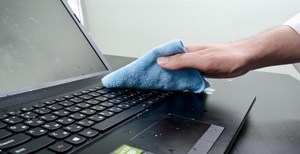
Причин, по которым не работает тачпад на ноутбуке, может быть несколько. Некоторые из них невозможно решить собственными силами, но большинство (приблизительно 90 случаев из 100) — получается исправить самостоятельно без привлечения специалистов. В первую очередь следует заняться банальной чисткой ноутбука. Как бы это странно ни звучало. Как показывает статистика, именно 5% поломок такого типа решается подобным образом. Протирать следует мыльным тампоном, затем дать время устройству высохнуть.
Следует помнить, что сенсорная панель не реагирует на мокрые или жирные руки. Особенно актуальна чистка, если сенсорная панель работает, но плохо.
Среди распространенных причин проблемы с кнопками, клавишами, и панелью инструментов в целом.
Отключен кнопкой
Это первое, что нужно проверить, если на ноутбуке не работает тачпад, так как это наиболее вероятный способ. В большинстве случаев около мыши располагается специальная системная кнопка, которая отвечает именно за включение/отключение тачпада. Ее следует нажать, а затем проверить работоспособность. Очень часто такую стационарную кнопку заменяют сенсорной. Она располагается на самом устройстве и обозначается точкой. Чтобы с помощью нее отключить или включить тачпад, нужно кликнуть (нажать дважды).
Использование комбинации клавиш
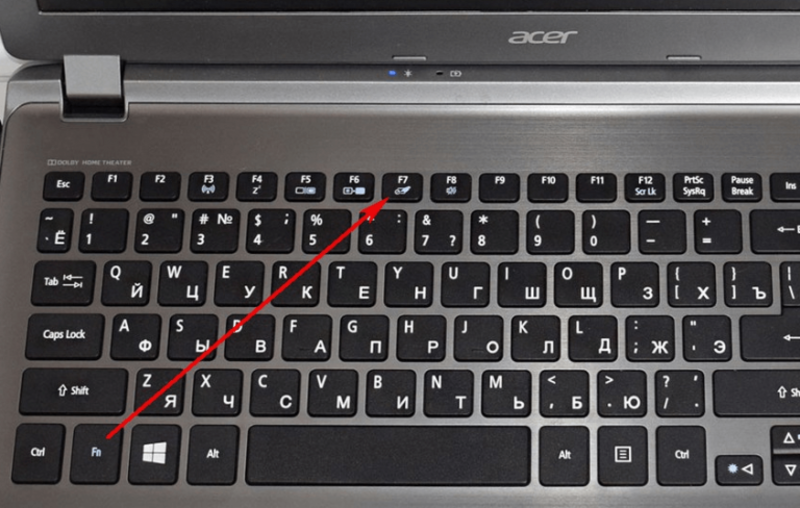
Если отсутствует сенсорная и аппаратная кнопка, то можно воспользоваться специальной комбинацией клавиш, на которые возложена аналогичная роль. Для каждой модели существует своя. Несколько возможных вариантов:
- Fn+F7 или F9 (Asus);
- Fn+F5 (Toshiba и Dell);
- Fn+F5 или F6 (Samsung);
- Fn+F7 (ACER);
- Fn+F8 или F5 (Lenovo);
- Fn+F1 (Sony Vaio);
Включение с использованием панели инструментов
Если аппаратным способом не получается включить тачпад, то следует проверить настройки устройств, где, вполне возможно, в настройках мыши и выполнено отключение. В Панели инструментов следует найти раздел «Оборудование и звук — Мышь». Затем перейти в свойства устройства. Проверить настройки следует во вкладке «Параметры устройства» (ELAN). Здесь следует включить сенсорную мышь соответствующей кнопкой, сохранить изменения и проверить работоспособность тачпада. Стоит знать, как включить тачпад на ноутбуке с Windows 10, для других операционных систем принцип включения аналогичен.
Включение в БИОСе
Если предыдущие варианты не дали долгожданного результата, то следует переходить к проверке BIOS. Здесь также может быть выполнено отключение в настройках. За работу тачпада в ноутбуке отвечает функция «Internal Pointing Device». В большинстве моделей БИОСа она располагается в меню «Advanced».
Не установлены драйвера
Еще одной частой причиной, почему не работает мышка на ноутбуке, является отсутствие драйверов. Нередко тачпад перестает работать после того, как производилась переустановка операционной системы, особенно если она чистая. В таких случаях в инсталляционных пакетах отсутствует программное обеспечение, которое будет обеспечивать работу сенсорной мыши.
Чтобы проверить, определяется ли touchpad системой, потребуется зайти в панель управления. После этого следует открыть окно «Оборудование и звук — Устройства и принтеры». Здесь будут отображены все подключенные и определенные системой устройства, которые работают. В центре управления нужно найти строку «Клавиатура и мышь». Именно здесь и будет понятно, определяется ли системой сенсорная мышь.
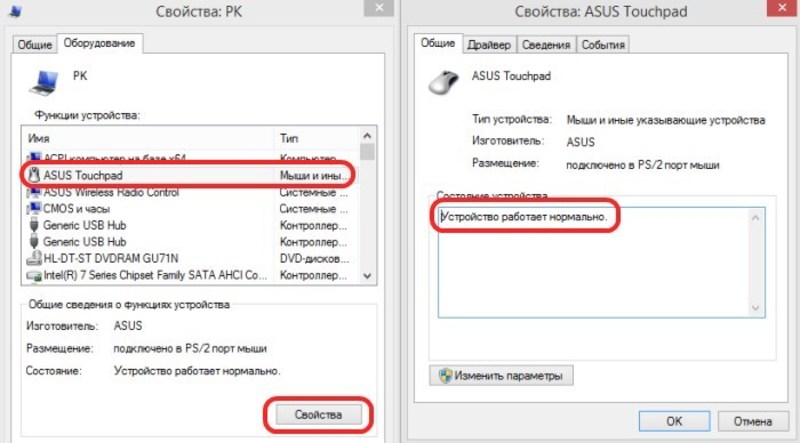
Если драйвера не установлены, то следует заняться этим вопросом, но предварительно поставить галочку напротив пункта «Встроенное указывающее устройство». Для каждой модели драйвер может называться по-разному, например, asus smart gesture для windows 10, а для другого типа устройства и операционной системы название будет иное.
Иногда бывает противоположная ситуация. При использовании устройства подключаются различные модели мышек, и система проводит для каждой из них установку программного обеспечения. После отключения мыши драйвера остаются в системе. Скопление большого количества программного обеспечения приводит к тому, что тачпад перестает работать.
Чтобы исключить такой момент, следует перейти в диспетчер устройств (его можно вызвать сочетанием клавиш Win + R или ввести в командной строке devmgmt. msc). Последовательно следует удалить все драйвера, кроме драйвера синаптик или другого специального программного обеспечения. Остается проверить работу сенсорной панели.
Для достоверности можно перегрузить Виндовс.
Тачпад не работает частично
Не всегда сенсорная панель теряет работоспособность полностью. Не редкость, когда не получается прокручивать страницы, или панель не реагирует только на жесты пальцев. Иногда просто пропал курсор, а прокрутка сохранилась. Основным предположением может стать неправильная установка драйверов. Если их переустановка не помогла, то следует нести устройство к специалистам. Чаще всего подобные проблемы с программным обеспечением встречаются у моделей Asus, HP, Acer.
Типичные проблемы для разных моделей
Если провести анализ поломок, с которыми пользователи обращаются в сервисные центры, то можно сделать выводы, с какими проблемами сталкиваются владельцы определенных моделей ноутбуков:
- Acer. В большинстве случаев не работает тачпад на ноутбуке Acer бюджетных моделей практически без видимой причины: настройки в БИОСе сбиваются, отключается шлейф и так далее.
- ASUS. Ноутбукам этой модели практически несвойственны поломки с сенсорной панелью, если тачпад не работает, то, скорее всего, проблема с операционной системой. Наиболее часто проблемы встречаются у ноутбуков Асус x540s.
- Для ноутбуков бренда Packard Bell наиболее распространенной поломкой является нечаянное нажатие на кнопку Fn + F 7.
- Проблемы с сенсорной панелью у HP вызываются засорение функциональных элементов или отсутствием соответствующих драйверов.
- Lenovo также отличается надёжностью работы. Если возникают проблемы с работой тачпада, то, скорее всего, слетели драйвера, или пользователь нечаянно нажал на аппаратную кнопку включения, создав сам себе проблемы. Леновые устройства чаще работают без проблем.
- В ноутбуках марки Samsung чаще всего возникают программные проблемы.
Когда без специалистов не обойтись
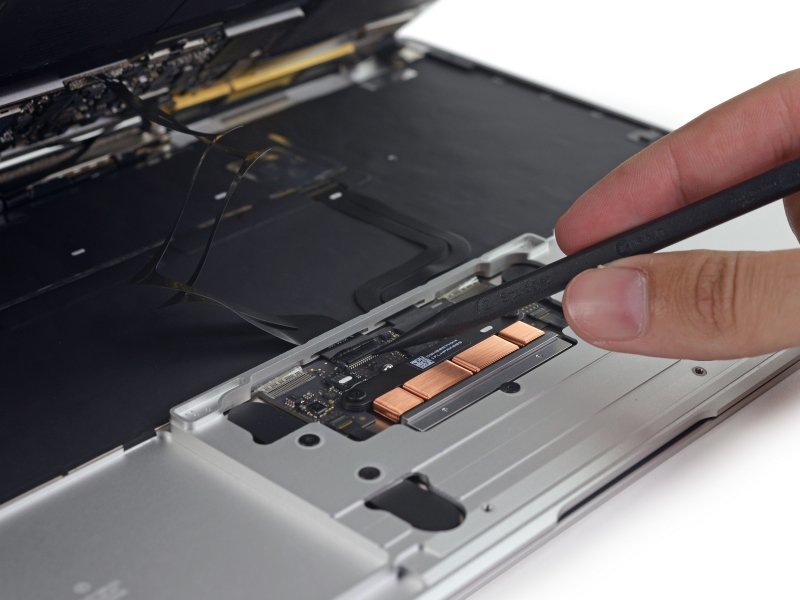
После того как проверены все доступные способы, а работа тачпада, или джойстика, как его иногда называют, не возобновилась, то, скорее всего, неполадки вызваны по техническим причинам. Редко требуется полностью заменять устройство, иногда причиной технического характера являются следующие моменты:
- неправильное подключение шлейфа сенсорной мыши к материнской плате;
- шлейф во время пользования просто вылетел.
Самому без наличия опыта и определенных знаний ремонтом лучше не заниматься, а сдать ноутбук в сервисный центр. А вот если панель перестала работать из-за механических повреждений, то, скорее всего, следует готовиться к приобретению сенсорной панели.
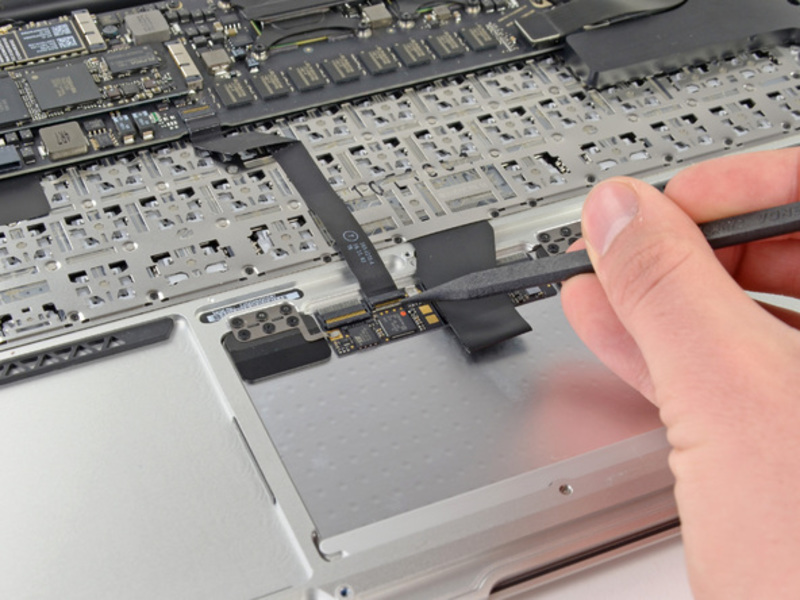
Иногда причиной нерабочего состояния тачпада становятся поломки в материнской плате. В таком случае параллельно могут не работать и USB-разъемы, и другие гнезда.
При возникновении проблем с работой тачпада следует сначала исключить небольшие поломки, с которыми справиться по силам каждому, и только после этого отправляться в сервисный центр.