Как исправить проблемы с черным экраном веб-камеры в Windows 10, 8.1 или 7
Исправить веб-камеру, если она показывает только черный экран после обновления операционной системы до Windows 8.1 или Windows 10, можно очень быстро, следуя приведенному ниже руководству.
Но вы должны знать, что если у вас возникнут какие-либо аппаратные сбои в работе веб-камеры, это не будет подходящим решением проблемы.
Веб-камера показывает только черный экран с момента обновления до Windows 8.1 или Windows 10, поскольку у вас либо устаревший драйвер веб-камеры (который работал только в вашей предыдущей операционной системе), либо вам, возможно, придется запустить средство устранения неполадок Windows, чтобы исправить любую проблему с реестрами в драйверы веб-камеры.
Тем не менее, вы узнаете, как решить эту проблему всего за пару минут, выполнив действия, описанные в этой статье.
Как справиться с проблемами черного экрана вашей веб-камеры
- Обновите драйвер веб-камеры
- Загрузите последнюю версию драйвера от производителя вашей веб-камеры.
- Обновите приложение для записи
- Удалите драйвер веб-камеры
- Добавьте дополнительный источник света
- Извлеките аккумулятор вашего ноутбука
- Измените настройки экспозиции
- Убедитесь, что ваша камера совместима с вашим ПК
- Отключите другие USB-устройства и подключите камеру к другому порту.
Есть много проблем с вашей веб-камерой, которые могут возникнуть в Windows 10, и в этой статье мы собираемся показать вам, как решить следующие проблемы:
- A4Tech, веб-камера Logitech показывает черный экран – почти каждая веб-камера может иметь эту проблему, и многие пользователи сообщали об этой проблеме с веб-камерами A4Tech и Logitech.
- Веб-камера показывает черный экран без звука . Мало кто сообщил, что их веб-камера показывает черный экран при отсутствии звука. Обычно это вызвано плохим драйвером, и это легко исправить.
- Веб-камера показывает белый экран, зеленый экран, серый экран . Несколько пользователей сообщили, что их камера показывает белый, зеленый или иногда серый экран. Это вариант этой проблемы, но вы должны быть в состоянии решить ее, используя решения из этой статьи.
- Веб-камера не показывает активность, нет изображения . По словам пользователей, их веб-камера не показывает активность или изображение. Это может быть проблема с драйвером или аппаратным обеспечением.
- Веб-камера показывает зеркальное изображение, перевернутое изображение, перевернутое изображение . Несколько пользователей сообщили, что их веб-камера показывает перевернутое или зеркальное изображение. Обычно это вызвано плохим драйвером или настройками вашей веб-камеры.
- Веб-камера не работает, не обнаружена . Мало кто сообщил, что их камера вообще не работает. Если ваша веб-камера не обнаружена, обязательно подключите ее к другому порту и обновите драйверы.
Решение 1. Обновите драйвер веб-камеры
.
Если ваша веб-камера показывает черный экран, вы можете решить проблему, обновив драйверы. Вы можете легко это сделать прямо из диспетчера устройств, выполнив следующие действия:
- В поле поиска у вас там нужно написать Диспетчер устройств . После завершения поиска щелкните левой кнопкой мыши или нажмите значок Диспетчер устройств .

- Если вас попросит открыть окно управления учетной записью пользователя, вам нужно будет щелкнуть левой кнопкой мыши или нажать кнопку «Да», чтобы внести изменения в этом окне.
- На левой боковой панели вам нужно будет развернуть группу Устройства обработки изображений . Найдите свою камеру, нажмите ее правой кнопкой мыши и выберите Обновить драйвер .

- Нажмите Просмотреть мой компьютер для поиска драйверов .

- Щелкните левой кнопкой мыши на Позвольте мне выбрать из списка драйверов устройств на моем компьютере .

- Щелкните левой кнопкой мыши или нажмите USB-видеоустройство .
- Нажмите левую кнопку или нажмите на кнопку Далее , расположенную в нижней части окна.
- Отсюда вы должны следовать инструкциям на экране и завершить обновление драйвера вашей веб-камеры в Windows 8.1 или Windows 10.
- После завершения обновления вам необходимо перезагрузить устройство Windows 8.1 или Windows 10.
После обновления драйвера проверьте, решена ли проблема.
- Читайте также: как обновить устаревшие драйверы в Windows 10
Решение 2. Загрузите последнюю версию драйвера от производителя веб-камеры.
Если обновление драйвера из диспетчера устройств не помогает, возможно, вам придется загрузить и установить его вручную.Вы можете сделать это, выполнив следующие простые шаги:
- Перейдите на веб-сайт производителя и найдите драйвер для своей веб-камеры, совместимый с установленной версией Windows (Windows 8.1 или Windows 10).
- Если доступна новая версия драйверов для Windows 8.1 или Windows 10, вам необходимо удалить используемые драйверы и установить новые драйверы с веб-сайта.
В большинстве случаев загрузка драйвера напрямую от производителя должна решить проблему, поэтому обязательно попробуйте.
Мы также настоятельно рекомендуем Модуль обновления драйверов TweakBit (одобрен Microsoft и Norton) для автоматической загрузки всех устаревших драйверов на ваш компьютер. Этот инструмент обеспечит безопасность вашей системы, поскольку вы можете вручную загрузить и установить неправильную версию драйвера.
Отказ от ответственности : некоторые функции этого инструмента не являются бесплатными.
Решение 3. Обновите приложение для записи
Если веб-камера показывает черный экран, когда вы пытаетесь ее использовать, причиной может быть ваше приложение для записи. Чтобы решить эту проблему, вам нужно сделать следующее:
- Удалите приложение, из которого вы пытаетесь использовать веб-камеру в Windows 8.1 или Windows 10.
- Зайдите в Магазин Windows и найдите последнюю версию приложения, совместимую с Windows 8.1 или Windows 10.
- Загрузите и установите последнюю версию приложения.
- Перезагрузите устройство Windows 8.1 или Windows 10 после завершения установки.
- Попробуйте и посмотрите, правильно ли работает ваша веб-камера.
- Читайте также: Магазин Windows не загружается? Исправьте это сейчас с помощью этих решений
Решение 4 – Удалите драйвер веб-камеры
Если при включении веб-камера показывает черный экран, возможно, проблема в драйвере. Чтобы решить эту проблему, вам необходимо удалить драйвер, выполнив следующие действия:
- Откройте Диспетчер устройств .
- Найдите веб-камеру, щелкните ее правой кнопкой мыши и выберите в меню Удалить устройство .

- Откроется диалоговое окно подтверждения. Нажмите Удалить , чтобы продолжить.

- Теперь нажмите значок Сканировать на наличие аппаратных изменений и подождите, пока Windows установит необходимые драйверы.

После переустановки драйверов проверьте, сохраняется ли проблема. Имейте в виду, что Windows 10 иногда может автоматически обновлять драйверы в фоновом режиме, вызывая появление этой проблемы.
Если это произойдет, вам придется повторить этот процесс и снова удалить драйвер. Чтобы предотвратить автоматическое обновление драйвера веб-камеры, обязательно ознакомьтесь с нашим руководством о том, как предотвратить обновление определенных драйверов.
Решение 5 – Добавить дополнительный источник света
По словам пользователей, иногда вы можете решить эту проблему, просто добавив дополнительный источник света.
Если ваша веб-камера показывает черный экран, просто используйте фонарик или любой другой источник света и направьте его на свою камеру. После этого ваша веб-камера должна начать работать снова.
Имейте в виду, что это грубый обходной путь, но если это решение работает для вас, вам нужно повторять его всякий раз, когда вы хотите использовать свою веб-камеру.
Решение 6 – Извлеките аккумулятор вашего ноутбука
Если ваша веб-камера показывает черный экран, вы можете решить эту проблему, просто выключив ноутбук и вынув его аккумулятор. Отключите ноутбук от электрической розетки и выньте аккумулятор.
Теперь нажмите и удерживайте кнопку питания в течение 30 секунд или более. Возможно, вам придется повторить этот процесс пару раз, чтобы это решение работало.
После этого вставьте аккумулятор ноутбука обратно в ноутбук и запустите его как обычно. Теперь ваша веб-камера должна начать работать снова. Если проблема не устранена, вам, возможно, придется извлечь аккумулятор и повторить весь процесс снова.
- Читайте также: веб-камера Toshiba не работает в Windows 10, 8, 7? Исправить это за 7 шагов
Решение 7. Измените настройки экспозиции
Если при включении веб-камера показывает черный экран, возможно, вам придется изменить настройки камеры. Для этого откройте приложение для записи и найдите раздел Настройки видео или Улучшение видео . Теперь найдите Экспозиция и установите для него Автоматически .
Эта опция доступна в Skype, и вы можете изменить ее, выполнив следующие действия:
- Откройте Skype и выберите Инструменты> Параметры .

- Теперь перейдите в Настройки видео и нажмите Настройки веб-камеры .

- Перейдите на вкладку Управление камерой и установите флажок Авто рядом с Экспозиция .
Имейте в виду, что каждое приложение для записи отличается, поэтому у вас может не быть опции «Экспозиция». Это не универсальное решение, и вам придется повторять его для каждого приложения для видеозаписи, которое вы хотите использовать.
Решение 8. Убедитесь, что ваша камера совместима с вашим ПК
Если ваша веб-камера показывает черный экран, возможно, проблема в совместимости. Некоторые старые веб-камеры могут быть не полностью совместимы с Windows 10, и это может привести к появлению этой проблемы.
Чтобы проверить, является ли проблема совместимостью, советуем попробовать веб-камеру на другом ПК с Windows 10 и посмотреть, не появится ли проблема снова.
Если проблема проявляется на другом ПК, камера может быть не полностью совместима с Windows 10, и ваше единственное решение – заменить ее.
Решение 9. Отключите другие USB-устройства и подключите камеру к другому порту.

Если вы используете USB-камеру, вы должны знать, что иногда другие USB-устройства могут создавать помехи. Это может произойти, если вы используете USB-концентратор.
Чтобы решить эту проблему, рекомендуется отключить ненужные USB-устройства и проверить, работает ли ваша веб-камера.
Если проблема все еще сохраняется, и ваша веб-камера показывает черный экран, вы можете попробовать подключить ее к другому порту. Попробуйте подключить камеру к каждому доступному порту и проверьте, решает ли это проблему.
Приведенные выше решения – это все, что вам нужно, чтобы найти и исправить вашу веб-камеру, если она показывает только черный экран после обновления до Windows 8.1 или Windows 10.
Пожалуйста, опубликуйте ниже в разделе комментариев на странице, если вы столкнулись с какими-либо другими проблемами с вашей веб-камерой, и исправления, опубликованные выше, не работают для вас.
Очень нужна помощь! Скажите, почему вебка на ноутбуке показывает очень темное изображение? Ноутбук Lenovo
Включите скайп, зайдите в настройки, затем в раздел видео. Укажите в окошке над изображением свою вэбку, а потом настройте её,потом на ОК.

освещение либо слишком яркое и направленное на камеру и он затемняет либо просто у вас темно и вам так кажется, а мб и яркость монитора не на макс стоит
Как включить веб-камеру на ноутбуке: почему она ничего не показывает, кроме черного экрана

Вопрос от пользователя
Добрый день.
Подскажите, как заставить работать веб-камеру. Вроде бы драйвер уже скачивала, 10 раз переустанавливала его — а она все равно не работает (показывает только черный экран). В чем еще может быть дело?
Анюта, Москва.
Доброго времени суток!
Да, сегодняшний интернет, никого уже не удивляет потоковым видео, веб-камерами и т.д. 👀
Вообще, в целом, проблем с веб-камерами не так уж и много, и проделав нехитрый ряд шагов можно устранить причину ее неработоспособности (если, конечно, она не связана с аппаратной составляющей — ведь ваша веб-камера могла просто-напросто сломаться).
И так, ниже попробую ответить не только вам, но и в целом по проблеме. 👌

Почему веб-камера может не работать
Камера просто не активна
По умолчанию, веб-камера в ноутбуке всегда включена и на нее подается питание (просто она не активна в режиме реального времени — ведь вам камера нужна не всегда, а только во время разговора по интернету, или при записи видео).
И чтобы она начала снимать изображение, достаточно просто запустить какое-нибудь приложение, которое ее использует.
Например, в Windows 10 — такой программой может быть «Камера» . Она есть в меню «ПУСК». 👇
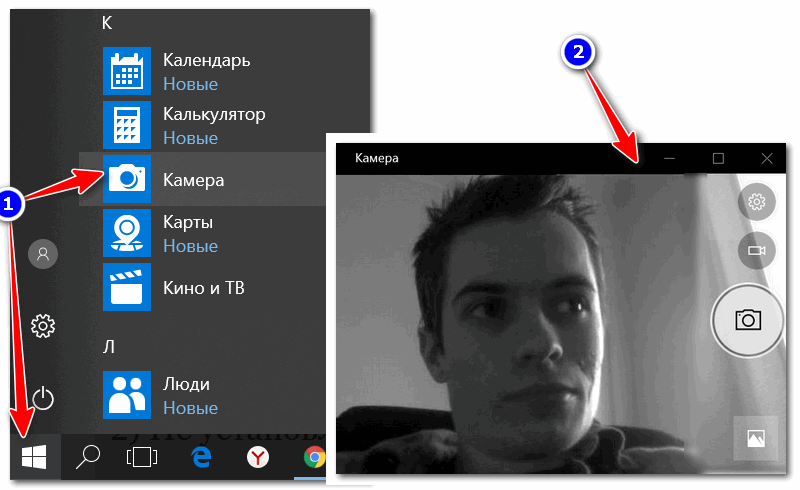
Камера в Windows 10
Если у вас Windows 7/8 — то может возникнуть некоторая проблема, т.к. в них не встроено базовой программы для работы с веб-камерой. В этом случае можете воспользоваться Skype или Media Player Classic (который присутствует в каждом наборе кодеков).
👉 Дополнение!
О том, где скачать нормальный Media Player Classic — см. заметку
Покажу на примере Media Player Classic , как в нем открыть картинку с веб-камеры (актуально для всех версий Windows 👇).
После установки программы, зайдите в ее настройки: «Вид/настройки» . В разделе «Захват» укажите в графе «Видео» свою камеру, в аудио — микрофон, и в стране — «Russia» (должно получиться, примерно, как у меня на скрине ниже 👇).

Media Player Classic — как настроить веб-камеру
Далее сохраните настройки, и нажмите «Файл/Открыть устройство» (см. скриншот ниже 👇).

Если с камерой все в порядке — в окне проигрывателя должно показаться изображение.

Пошло изображение с веб-камеры
Не установлены драйвера
Если картинка с веб-камеры не передается, то очень часто причиной этому являются драйвера (точнее, их отсутствие).
Чтобы посмотреть, установлен ли драйвер в системе, откройте 👉 диспетчер устройств (нажмите сочетание Win+Pause и в меню слева увидите ссылку на его запуск).
В диспетчере устройств просмотрите вкладки «Камеры» и «Другие устройства» .
Если драйвер установлен, то во вкладке «Камеры» — должна отображаться модель вашего устройства, если драйвера нет — то в «Другие устройства» увидите пометку с желтым восклицательным значком на какой-нибудь «Integrated WebCam» (см. наглядный скриншот ниже 👇).
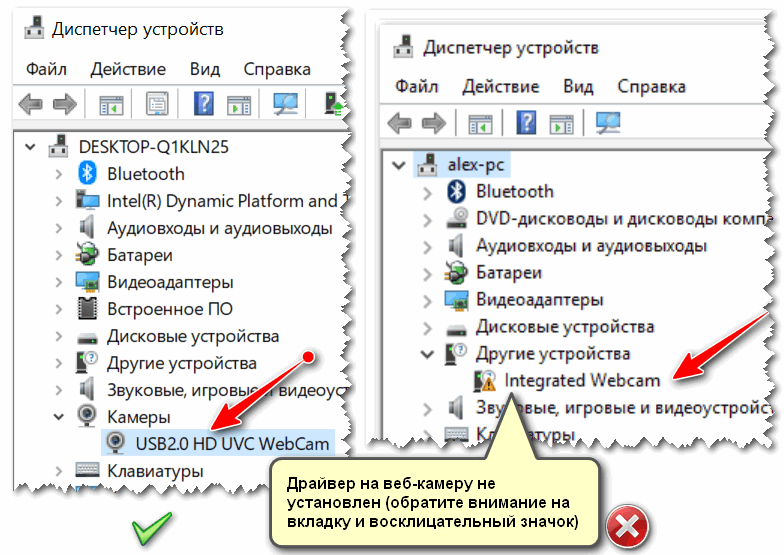
Диспетчер устройств — проверка, есть ли драйвер на веб-камеру
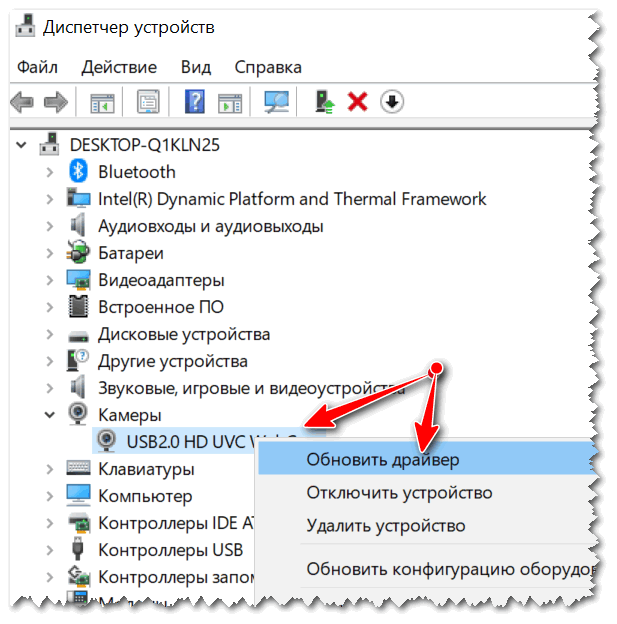
Для обновления драйвера можно попробовать воспользоваться функцией Windows: щелкните правой кнопкой мышки по «Камере» и в появившемся меню выберите «Обновить драйвер» .
Она выключена в диспетчере устройств или в панели управления Windows
Стоит отметить также, что помимо отсутствия драйвера, камера может быть просто отключена в 👉 диспетчере устройств. Обратите внимание на значок: нет ли на нем стрелочки?
В любом случае, рекомендую сначала выключить камеру, а затем снова включить ее (см. скрин ниже 👇).
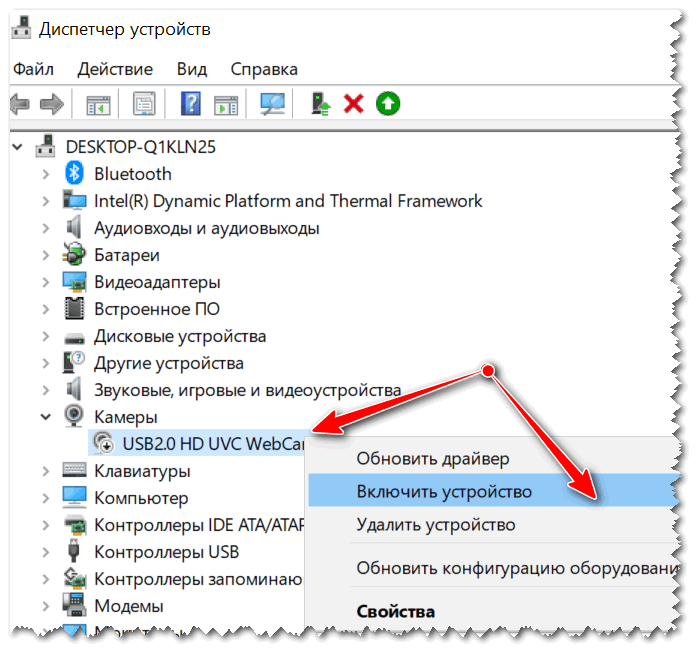
Включить устройство — Диспетчер задач
Если у вас Windows 10 — то откройте меню ПУСК и перейдите в раздел настроек.
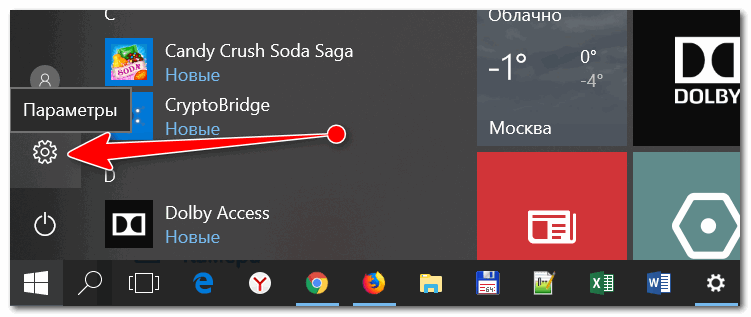
Параметры Windows 10
В разделе «Конфиденциальность» откройте вкладку «Камера» и разрешите приложениями использовать оборудование.
Кстати, обратите внимание, что внизу окна можно задавать приложения по каждому в отдельности, которым можно использовать камеру, а которым нет.
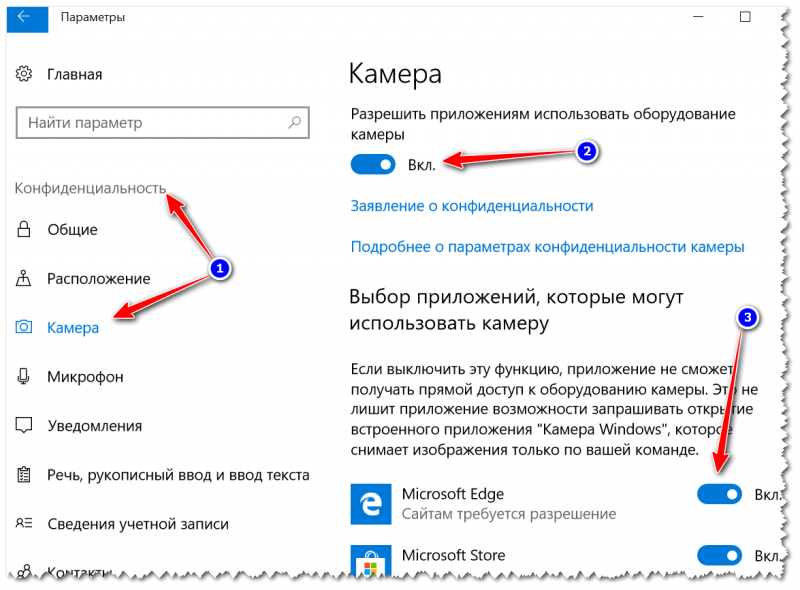
Настройка камеры в Windows 10 (настройка конфиденциальности)
Отключена через спец. центры управления ноутбуком (блок антивируса)
И есть еще один момент, который может сказываться на работе веб-камеры.
В некоторых ноутбуках есть центры управления (идущие в комплекте к драйверам). Они позволяют производить настройку электропитания ноутбука, регулировать его монитор (яркость, контрастность и пр.), детально подстраивать клавиатуру, тачпад.
Часто в таких центрах есть и настройки приватности (безопасности) в которых может стоят ограничение на использование микрофона и камеры. Рекомендую проверить этот момент.
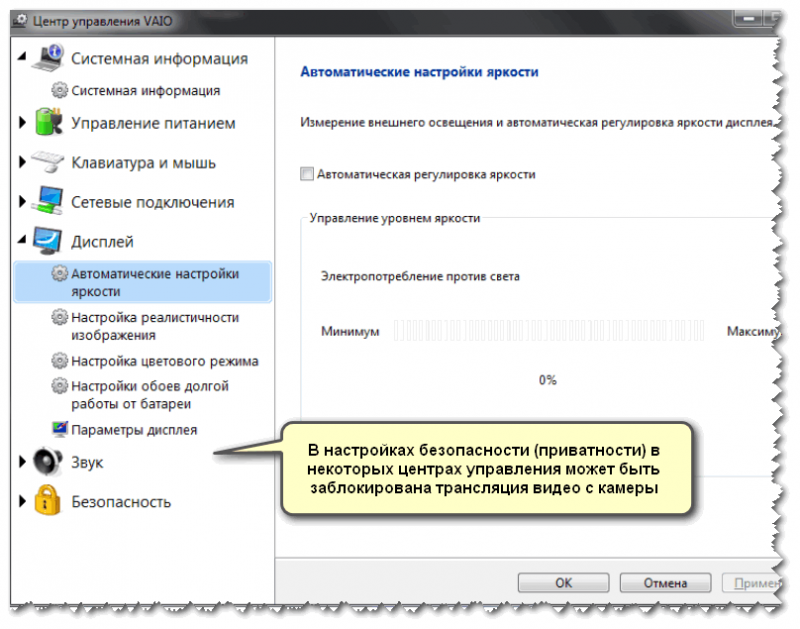
Центр управления VAIO
Кстати, некоторые антивирусы также могут блокировать передачу изображения с камеры, опасаясь, что приложение злоумышленника сможет получить контроль над ней (а значит получит конфиденциальные сведения и о вас). Попробуйте на время отключить антивирус.

Отключение антивируса Avast на 1 час
Альтернативные не очевидные причины
1) Проверьте не заклеена ли камера скотчем или какой-нибудь наклейкой. Кстати, у некоторых ноутбуков есть спец. «шторка» (и не все с наскоку догадываются ее открыть. 😉).
У некоторых пользователей ноутбука я не раз замечал такой «трюк» — люди опасаются, что хакеры (или следящий софт) смогут сделать снимки их личной жизни и на всякий случай заклеивают камеру. Естественно, в этом случае, кроме черного экрана камера ничего не покажет.
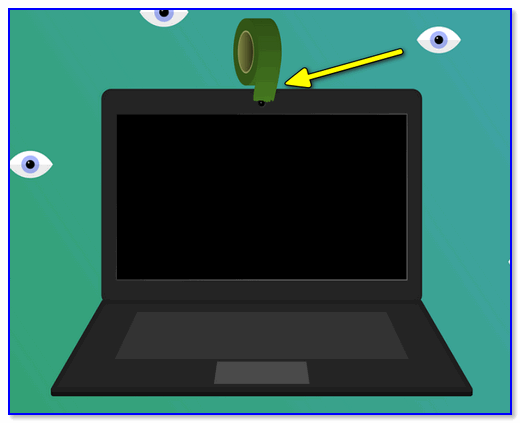
Веб-камера заклеена скотчем
Кроме этого, в новых моделях ноутбуков от Honor, Huawei и ряда других — камеру размещают между функциональными клавишами (F6, F7). Чтобы ее включить — достаточно нажать по «этой кнопке» и глазок камеры появится из «ниоткуда»! См. фото ниже. 👇
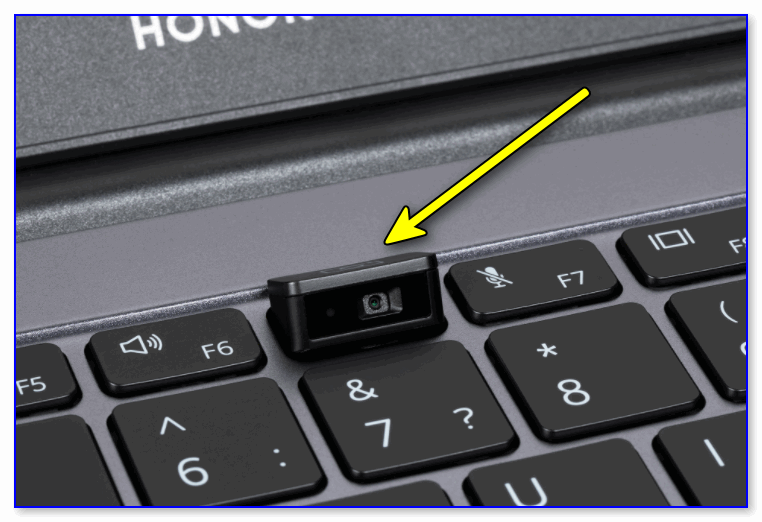
Ноутбук от Honor — камера между функциональными клавишами
2) Не занята ли веб-камера другим приложением?
Просто если вы запустите одновременно два приложения, которые «захотят» использовать камеру — то возможно в одном из них ничего не будет показываться.
Попробуйте перезагрузить ПК (предварительно просмотрев 👉 автозагрузку Windows и выключив все лишнее), и использовать только единственное приложение для просмотра видео с камеры.
3) Между тем, как вы запустите программу для отображения видео с веб-камеры, и тем, как вы увидите картинку на экране компьютера — может пройти 10-15 сек. !
Т.е. есть определенная пауза. Просто многие пользователи, запустив программу и не увидев изображения через 2-3 сек. — считают, что она не работает и ищут «причину» проблемы (которой нет!).
4) Если все вышеперечисленное не помогло, возможно ваша камера просто сломана (аппаратная причина).
Я бы порекомендовал вам купить недорогую внешнюю веб-камеру (подключаемую к USB порту) в каком-нибудь китайском магазине (например). Если поймать акцию (+ воспользоваться кэшбеком) — можно потратить сущие пустяки. 👇