Почему госуслуги не видят эцп
Эта статья описывает типичные ошибки работы КриптоПро ЭЦП Browser plug-in в браузерах и предлагает способы их решения.
Появляется окно КриптоПро CSP Вставьте ключевой носитель
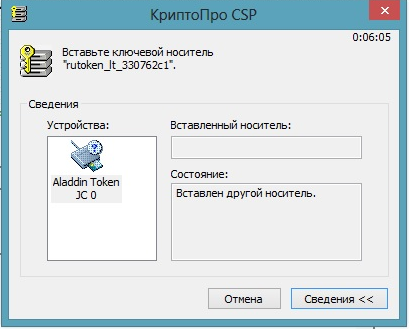
Появление данного окна значит, что у Вас не вставлен носитель с закрытым ключом для выбранного Вами сертификата.
Необходимо вставить ключевой носитель. Убедитесть, что устройство отображается в Диспетчере Устройств Windows. Установите драйверы на устройство с сайта производителя если они не установлены.
Если предыдущие действия не помогли, необходимо переустановить сертификат в хранилище Личное текущего пользователя с привязкой к закрытому ключу. См статью.
Не удалось создать подпись из-за ошибки: Не удается построить цепочку сертификатов для доверенного корневого центра. (0x800B010A)
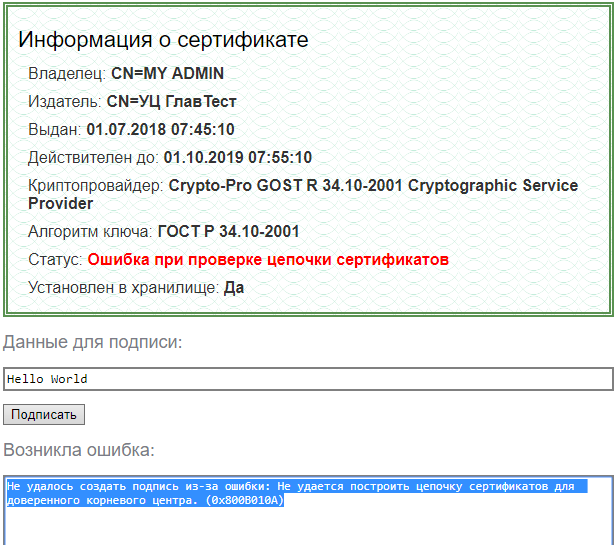
Эта ошибка возникает, когда невозможно проверить статус сертификата (нет доступа к спискам отзыва или OCSP службе), либо не установлены корневые сертификаты.
Проверьте, строится ли цепочка доверия: откройте сертификат (например через Пуск -> Все программы -> КриптоПро -> Сертификаты-Текущий Пользователь -> Личное -> Сертификаты), перейдите на вкладку Путь сертификации. Если на этой вкладке присутствуют красные кресты, или вообще нет ничего кроме текущего сертификата (кроме тех случаев если сертификат является самоподписанным), значит цепочка доверия не построена.
Скриншоты с примерами сертификатов, у которых не строится цепочка доверия.
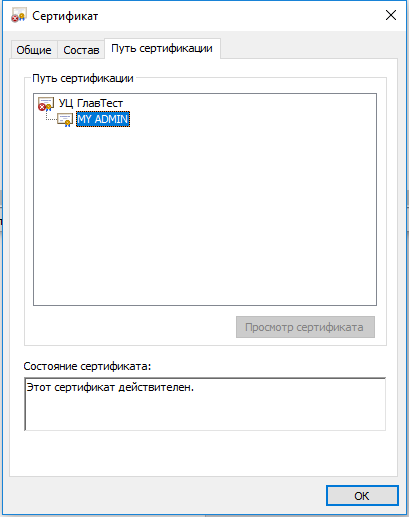
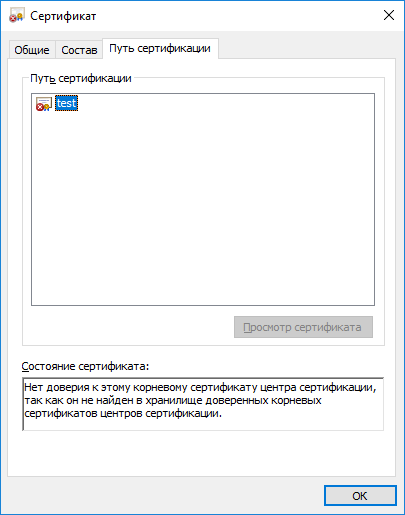
Чтобы цепочка доверия построилась необходимо скачать и установить корневые и промежуточные сертификаты. Скачать их можно с сайта УЦ, издавшего сертификат.
Если вы используете квалифицированный сертификат, то попробуйте установить в доверенные корневые эти 2 сертификата. Это сертификаты Головного УЦ Минкомсвязи и Минцифры. От них, при наличии интернета, должна построится цепочка доверия у любого квалифицированного сертификата.
Чтобы установить скачанный сертификат в доверенные корневые центры сертификации, нажмите по нему правой кнопкой-Выберите пункт –Установить сертификат- Локальный компьютер (если такой выбор есть) — Поместить все сертификаты в следующие хранилище-Обзор-Доверенные корневые центры сертификации-Ок- Далее- Готово- когда появится предупреждение системы безопасности об установке сертификата- нажмите Да-Ок.
Если этого недостаточно, обратитесь в УЦ, выдавший вам сертификат, за сертификатом самого УЦ.
Полученный от УЦ сертификат является промежуточным в цепочке Минкомсвязи -> УЦ -> вы, поэтому при его установке выбирайте хранилище «Промежуточные центры сертификации».
Важно: Если вы создаете CAdES-T (доверенное время) или CAdES-XLongType 1 (доверенное время и доказательства подлинности), ошибка цепочки может возникать если нет доверия к сертификату оператора TSP службы. В этом случае необходимо установить в доверенные корневые центры сертификации корневой сертификат УЦ, предоставляющего службу TSP.
При создании подписи появляется окно с ошибкой «Не удается найти сертификат и закрытый ключ для расшифровки. (0x8009200B)», в информации о сесртификате отображается «нет привязки к закрытому ключу»
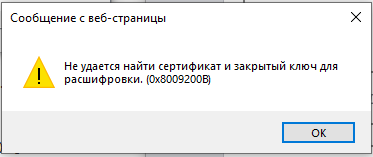
Важно: На наших демо-страницах подпись будет создана даже если привязки к ЗК нет. При этом сертификат должен находиться в контейнере. Сообщение «нет привязки к закрытому ключу» в данном случае будет носить информационный характер. Однако для обеспечения совместимости со сторонними площадками мы рекомендуем выполнять привязку сертификата к закрытому ключу.
Подпись создается, но также отображается статус «ошибка при проверке цепочки сертификатов».
Это значит, что нет доступа к спискам отозванных сертификатов.
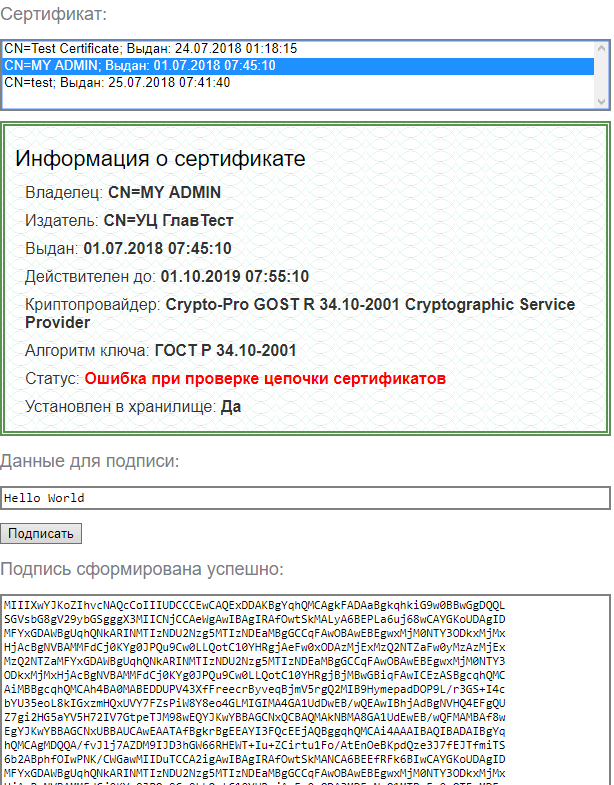
Списки отозванных сертификатов можно скачать на сайте УЦ, выдавшем сертификат, после получения списка его необходимо установить, процедура идентична процедуре установки промежуточного сертификата ЦС. При отсутствии ограничений на доступ в сеть Интернет списки обновляются автоматически.
Ошибка: 0x8007064A/0x8007065B

Причина ошибки — истёк срок действия лицензий на КриптоПро CSP и/или КриптоПро TSP Client 2.0 и/или Криптопро OCSP Client 2.0.
Для создания CAdES-BES подписи должна быть действующая лицензия на КриптоПро CSP.
Для создания CAdES-T должны быть действующими лицензии на: КриптоПро CSP, КриптоПро TSP Client 2.0.
Для создания XLT1 должны быть действующими лицензии на: КриптоПро CSP, КриптоПро TSP Client 2.0, КриптоПро OCSP Client 2.0
Посмотреть статус лицензий можно через: Пуск- Все программы- КРИПТО-ПРО- Управление лицензиями КриптоПро PKI.
Чтобы активировать имеющуюся лицензию:
— откройте Пуск -> Все программы -> КРИПТО-ПРО -> Управление лицензиями КриптоПро PKI
— выберите нужный программный продукт -> откройте контекстное меню (щелкнуть правой кнопкой мыши) -> выберите пункт «Все задачи» -> выберите пункт «Ввести серийный номер. «
— введите в поле информацию о лицензии и нажмите OK чтобы сохранить её.
Отказано в доступе (0x80090010)
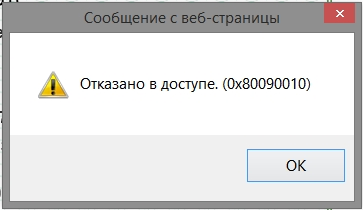
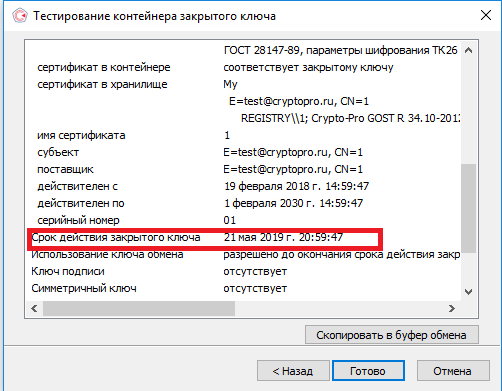
Причина ошибки: Истек срок действия закрытого ключа. Проверьте срок действия Зайдите в Пуск -> Все программы -> КРИПТО-ПРО -> Крипто-Про CSP. Перейдите на вкладку Сервис. Нажмите кнопку «Протестировать», выберите контейнер с закрытым ключом кнопкой «Обзор» или «По сертификату» и в результатах тестирования Вы сможете увидеть срок его действия. Рекомендуется получить новый ключ.
Ошибка: Invalid algorithm specified. (0x80090008)
Ошибка возникает, если Вы используете сертификат, алгоритм которого не поддерживается Вашим криптопровайдером.
Пример: У вас установлен КриптоПро CSP 3.9 а сертификат Выпущен по ГОСТ 2012.
Или если используется алгоритм хеширования, не соответствующий сертификату.
Как получить электронную подпись для портала госуслуг?

Нужна ли электронная цифровая подпись для портала госуслуг
Чтобы понять, нужна ли электронная подпись для портала госуслуг, необходимо вначале сформировать общее представление о назначении этой подписи.
Законом «Об электронной подписи» от 06.04.2011 № 63-ФЗ установлено 3 типа ЭЦП, характеристика которых дана ниже в виде схемы:

Получается, что для госуслуг нужно оформлять ЭЦП:
- либо простую, для того чтобы:
- запросить (получить) справочную информацию (к примеру, о задолженности по налогам, штрафам, судам или размере пенсионных накоплений);
- записаться в очередь на услуги в образовательных или медицинских учреждениях;
- оплатить услуги (ЖКХ, госуслуги, налоги, штрафы и т. д.) и др.;
- получение (замена) удостоверяющих личность документов (паспорта, водительских прав и т. п.);
- регистрация транспорта, организации, ИП;
- подача 3-НДФЛ;
- оформление сертификатов, лицензий, разрешений и др.
Подробнее о квалифицированной подписи и ее применении читайте в нашем ознакомительном материале «Усиленная квалифицированная электронная подпись — что это такое?».
Таким образом, мы определились, для каких госуслуг нужна простая подпись, а для каких — квалифицированная. Теперь перейдем к разъяснениям о том, где и как получить ЭЦП для госуслуг и можно ли ее оформить бесплатно.
Создание простой электронной подписи для госуслуг
Для того чтобы создать простую ЭЦП, необходимо зайти на главную страницу портала госуслуг, найти в правой части окошко «Вход в госуслуги» и нажать на кнопку «Зарегистрироваться» (как показано на рисунке ниже). Далее вводим свою фамилию, имя, номер телефона (или почты) и регистрируемся. На указанный номер телефона (или на адрес почтового ящика) придет подтверждающий код (или ссылка). Вводим полученный код (или переходим по присланной ссылке) и нажимаем кнопку «Подтвердить». Указываем личный пароль, который будет применяться при дальнейшем входе на госуслуги.

Далее заполняем все стандартные сведения, устанавливающие личность (паспортные данные, ИНН, СНИЛС), и выбираем способ подтверждения введенных данных:
- через Центр обслуживания;
- через «Почту России»;
- онлайн через веб-версии интернет-банков «Сбербанк Онлайн» и «Тинькофф», а также интернет- и мобильный банк «Почта Банк Онлайн» (при условии что вы являетесь клиентом одного из банков).
После того как внесенные в личном кабинете сведения будут подтверждены Центром обслуживания или «Почтой РФ», простая ЭЦП для портала госуслуг будет считаться созданной.
О мерах предосторожности, связанных с созданием простой подписи, читайте в нашей статье «Как сделать простую электронную подпись?».
С 2022 года действуют новые правила получения ЭЦП. В чем заключаются новшества, вы можете узнать в Обзоре от КонсультанПлюс. Оформите пробный бесплатный доступ к системе.
Где взять квалифицированную электронную подпись для госуслуг
Квалифицированную ЭЦП так быстро и просто сделать не получится. Для ее оформления необходимо будет обратиться в один из аккредитованных удостоверяющих центров, представленных на сайте налоговой. Там есть список мест (конкретные организации и адреса), где можно оформить ЭЦП. С 2022 года оформлением занимается только ФНС и одобренные ей удостоверяющие центры.
Не каждый офис удостоверяющего центра занимается выпуском подписей. И обращаться надо не в ту налоговую, к которой относится физическое или юридическое лицо, а в определенную, которая занимается выпуском ЭЦП.
Можно оформить заявку на получение ЭЦП в личном кабинете налогоплательщика на сайте налоговой и после одобрения заявки идти получать подпись.
Оформление квалифицированной электронной подписи для госуслуг физлицами
Для получения квалифицированной электронной подписи для госуслуг нужно будет совершить несколько последовательных действий, описанных ниже.
Какие подготовить документы для получения электронной подписи для госуслуг
Перед подачей заявления на квалифицированную ЭЦП физлицу необходимо подготовить 3 документа:
- паспорт,
- СНИЛС,
- ИНН.
Кроме того, необходимо будет приобрести специальный носитель — токен, на который будет записана ЭЦП. Перед посещением оганизации или отделения ИФНС лучше позвонить и уточнить, в какое время можно приехать и следует ли записываться заранее. Иногда токен можно приобрести на месте. Например, Сбербанк (он является одним из удостоверющих центров) своим клиентам продает токен непосредственно в офисе при оформлениии ЭЦП.
Получение квалифицированной электронной подписи (ЭЦП) для госуслуг юридическими лицами
Порядок получения квалифицированной ЭЦП для госуслуг юридическими лицами аналогичен порядку, описанному выше. Но есть одно дополнение — помимо паспорта, СНИЛС и ИНН сотрудника, на которого оформляется квалифицированная подпись, нужны следующие документы:
- доверенность на сотрудника,
- ИНН организации,
- выписка ЕГРЮЛ.
Подробное описание получения ЭЦП юрлицом дано в системе КонсультантПлюс. Оформите пробный бесплатный доступ и переходите в готовое решение от экспертов системы.
Как бесплатно получить или сделать электронную подпись для госуслуг
Без осуществления денежных трат оформить получится только простую ЭЦП — по той причине, что она создается самим пользователем госуслуг. О том, как бесплатно создать электронную подпись для госуслуг, мы уже рассказывали во втором разделе нашей статьи. За квалифицированную электронную подпись для госуслуг как юридическим лицам, так и физлицам придется заплатить порядка 2 тыс. руб. — это примерная стоимость токена. Получение самой полписи производится бесплатно.
Итоги
Таким образом, для портала госуслуг понадобится либо простая ЭЦП (если планируется запрашивание справочной информации и использование различных сервисов госуслуг), либо квалифицированная подпись (если планируется обмен через госуслуги юридически важными документами). Для создания простой ЭЦП необходим сам портал госуслуг, где можно бесплатно получить электронную подпись для госуслуг, и ближайшее отделение МФЦ или «Почты России». Для оформления квалифицированной ЭЦП нужно будет обратиться в один из аккредитованных удостоверяющих центров, одобренных ФНС иоли непосредственной в отделение налоговой.
Частые проблемы при работе с электронной подписью
Рассмотрим проблемы, которые возникают при создании запроса на сертификат ключа проверки электронной подписи (ЭП), при установке или использовании сертификата.
Ознакомьтесь с видеоинструкцией
«Как выпустить ЭП через модуль «Полигон Про: Удостоверяющий центр»
или программу «Подпись Про»Проблема 1. Неверные имя пользователя или пароль.
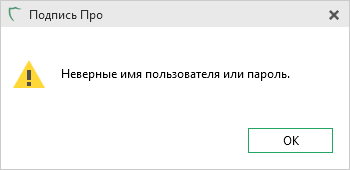
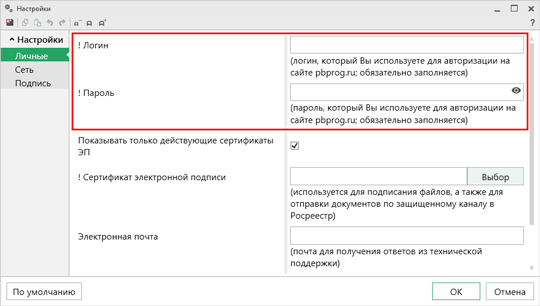
Решение: проверьте корректность логина и пароля указанного в настройках программы. Должен быть указан логин и пароль, который Вы используете для авторизации на сайте https://pbprog.ru.
Проблема 2. При нажатии на кнопку «Запросить сертификат» возникают ошибки или не открывается программа КриптоПро.
- В настройках антивирусной программы отключите сканирование HTTPS-трафика.
Если у Вас установлена антивирусная программа «Avast» или «Антивирус Касперского», то данные программы достаточно временно отключить.
Если на компьютере установлены программы—блокираторы, временно отключите их или в настройках программ отключите сканирование сетевого трафика (HTTPS-трафика).
- Отключите брандмауэр Windows.
В меню «Пуск» откройте «Панель управления», выберите раздел «Система и безопасность», откройте «Брандмауэр Windows»:

Выберите пункт «Включение и отключение брандмауэра Windows»:
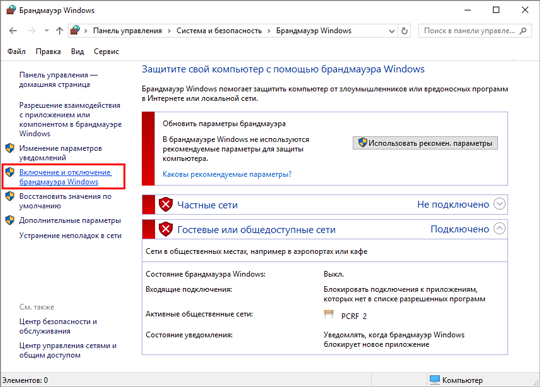
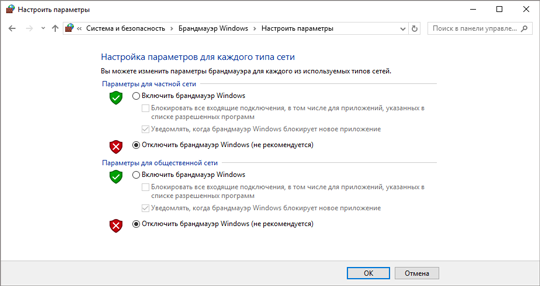
В открывшемся окне отключите брандмауэр, нажмите «ОК»:
Проблема 3. Не удается выполнить запрос на сертификат.
Решение: проверьте версию операционной системы (ОС).
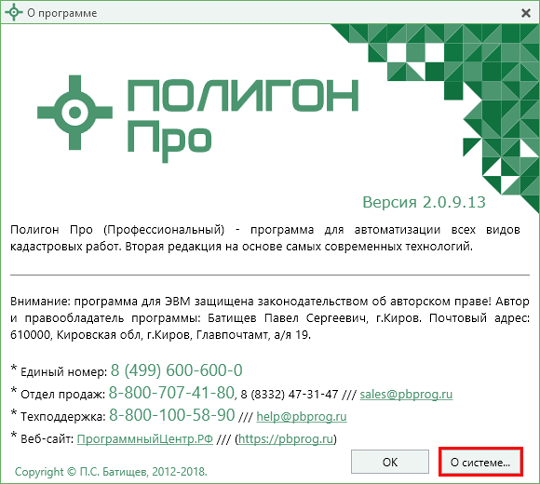
Например, в программе «Подпись Про» нажмите кнопку
 . В окне «О Программе» нажмите кнопку «О системе…»: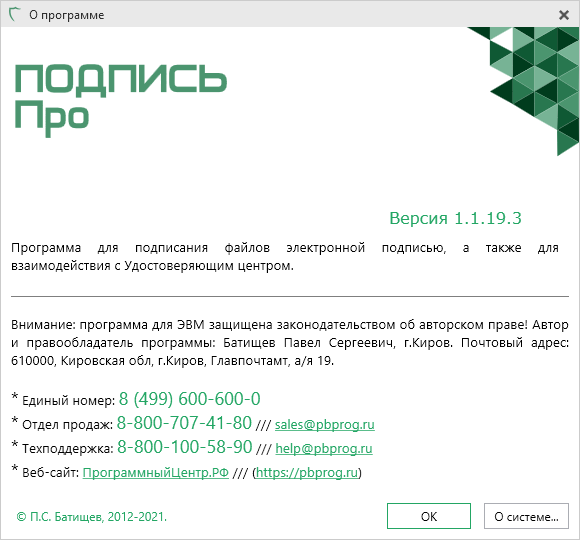
Проверьте версию операционной системы:
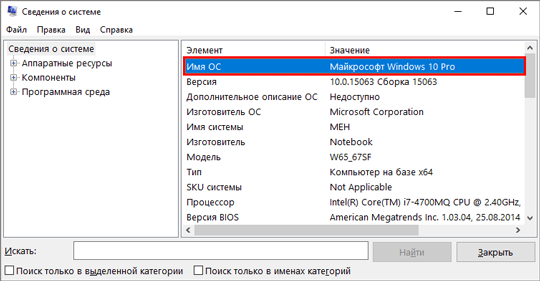
К сожалению на версии операционной системы отличной от Windows 10 невозможно выполнить запрос на сертификат из программы.
Для продолжения операции выпуска сертификата обратитесь в отдел технической поддержки по номеру 8 (800) 100-58-90.
Также Вы можете обновить свою операционную систему до Windows 10 или воспользоваться другим компьютером с уже установленной версией ОС.
Проблема 4. При создании запроса на сертификат в КриптоПро CSP отсутствует биологический датчик случайных чисел и не удается сформировать контейнер закрытого ключа. Вместо окна биологического датчика случайных чисел открылось окно:
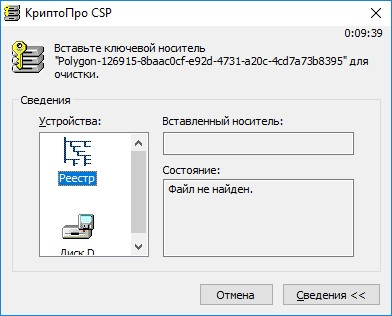
Решение: добавить биологический датчик случайных чисел.
Для добавления биологического датчика ДСЧ запустите программу КриптоПро CSP от имени администратора. Перейдите на вкладку «Оборудование» и нажмите кнопку «Настроить ДСЧ»:
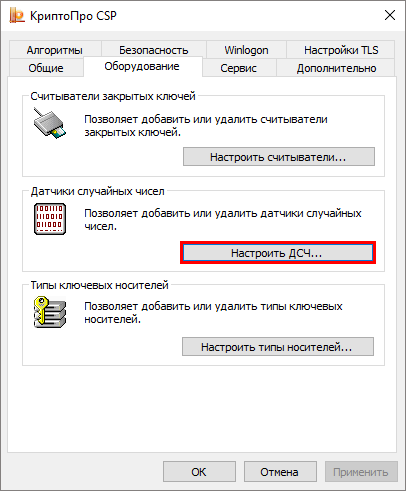
- Если в открывшемся окне отсутствует «Биологический ДСЧ», нажмите «Добавить»:
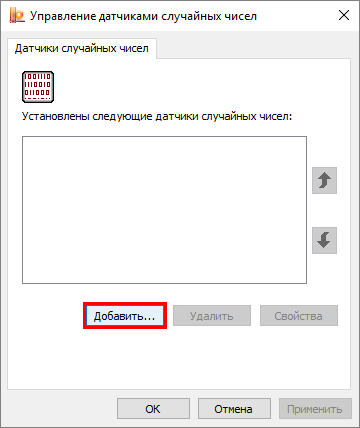
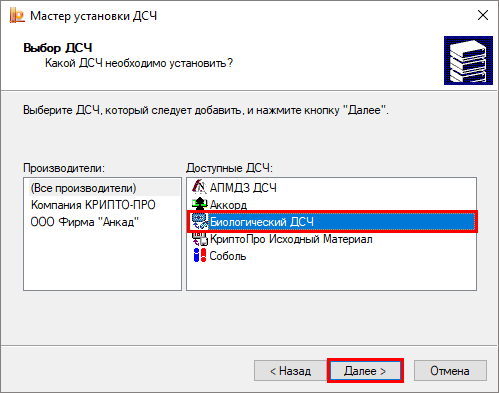
В открывшемся окне нажмите «Далее». В окне «Выбор ДСЧ» выберите «Биологический ДСЧ» и нажмите кнопку «Далее»:
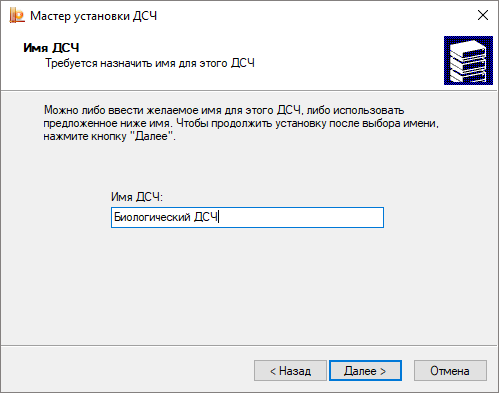
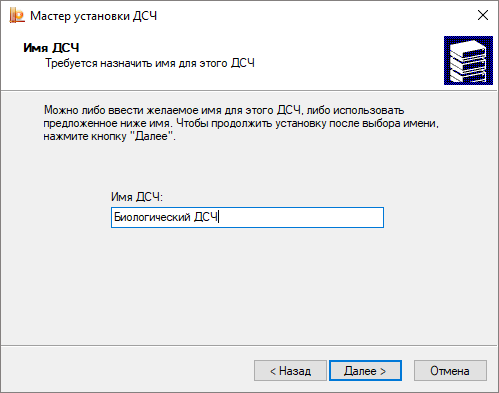
Задайте имя добавляемого ДСЧ или оставьте по умолчанию, нажмите «Далее» и «Готово».
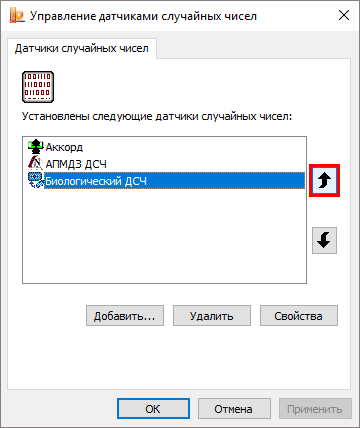
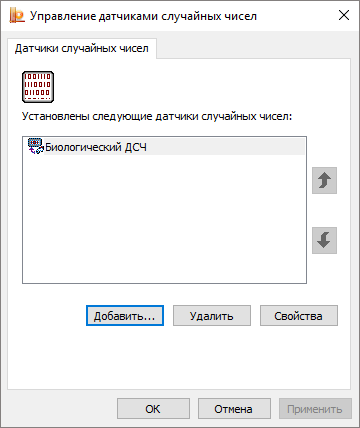
В окне «Управление датчиками случайных чисел» появится «Биологический ДСЧ».
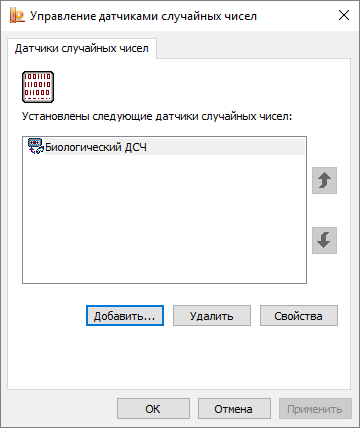
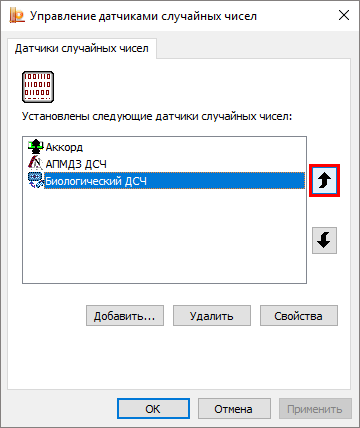
- Если биологический датчик есть в списке, но находится не напервом месте, поднимите его с помощью стрелки вверх.
Проблема 5. Ошибки при работе с полученным сертификатом: при подписании или при проверке подлинности сертификата.
- Проверьте, действительна ли лицензия на программу КриптоПро CSP.
Запустите программу КриптоПро CSP и на вкладке «Общие» проверьте срок действия.
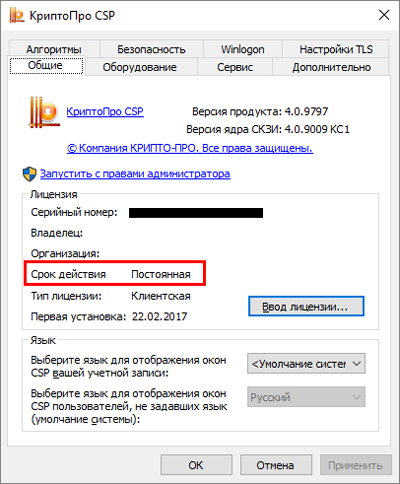
Если в поле «Срок действия» указано «Истекла», то необходимо приобрести лицензию на программу либо ввести лицензионный ключ при наличии такового.
- Установите корневые сертификаты УЦ:
1. Через модуль «Удостоверяющий центр» или через программу «Подпись Про». Для этого на ленте на вкладке «Главная» нажмите кнопку
 :
:
2. Вручную. Для этого:
— Скачайте корневые сертификаты:
Корневой сертификат УЦ ООО «ПРОГРАММНЫЙ ЦЕНТР» (действует с 19.10.2016 по 19.10.2026)
Корневой сертификат УЦ ООО «ПРОГРАММНЫЙ ЦЕНТР» (действует с 06.04.2018 по 06.04.2027)
Корневой сертификат УЦ ООО «ПРОГРАММНЫЙ ЦЕНТР» (для ЭП, выпущенных по ГОСТ Р 34.10-2012 с 01.01.2019) (с 26.09.2018 по 26.09.2033)
Корневой сертификат УЦ ООО «ПРОГРАММНЫЙ ЦЕНТР» (ГОСТ Р 34.10-2012, для ЭП с 15.10.2019 по 13.08.2020) (с 26.07.2019 по 26.07.2034)
Корневой сертификат УЦ ООО «ПРОГРАММНЫЙ ЦЕНТР» (ГОСТ Р 34.10-2012, для ЭП с 13.08.2020) (с 13.07.2020 по 13.07.2035)
— Нажмите правой кнопкой мыши по одному из сертификатов и выберите «Установить сертификат»:
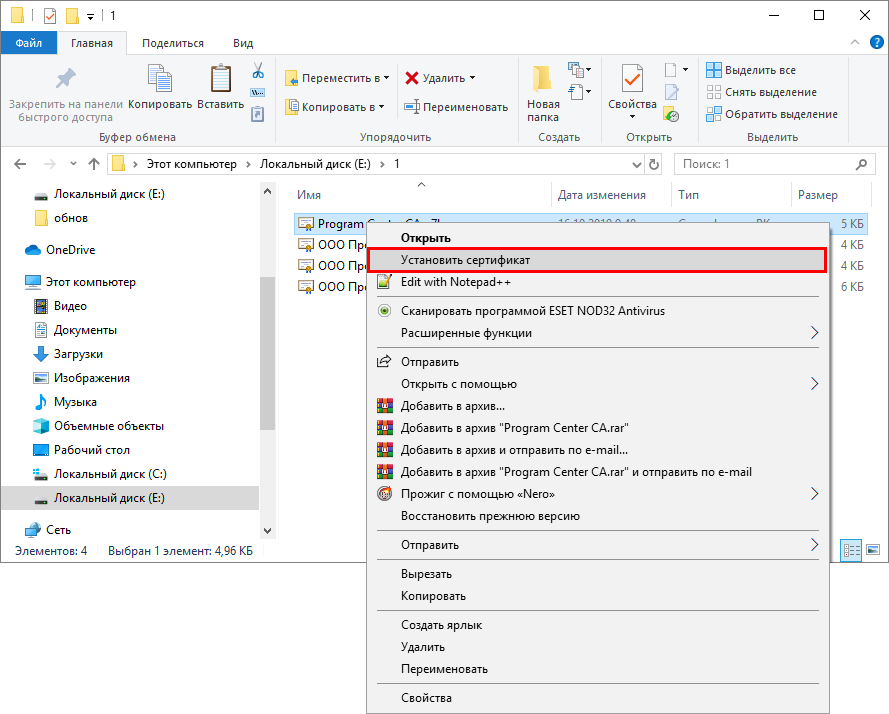
В появившемся окне нажмите «Далее»:
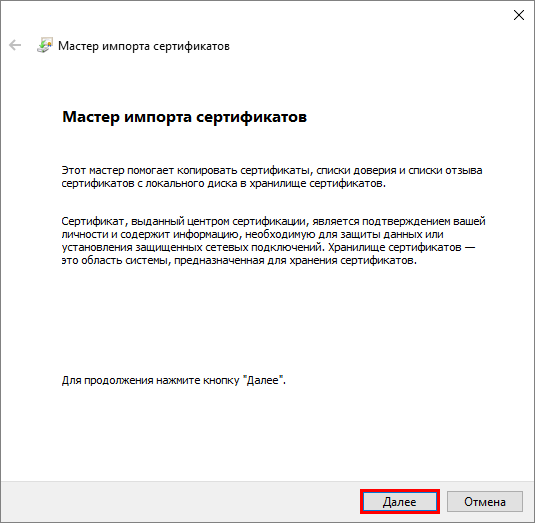
Снова нажмите «Далее»:
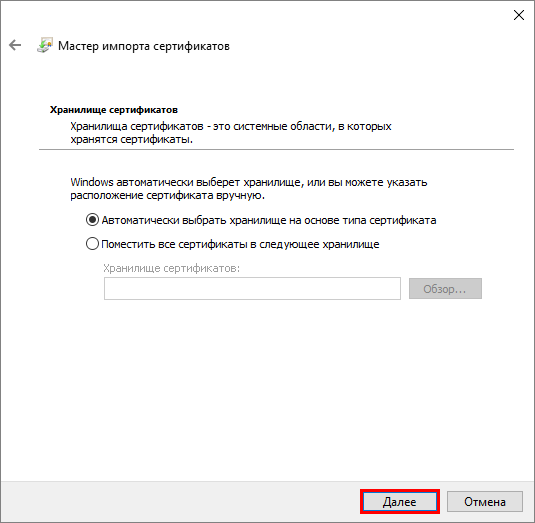
Нажмите на кнопку «Готово»:
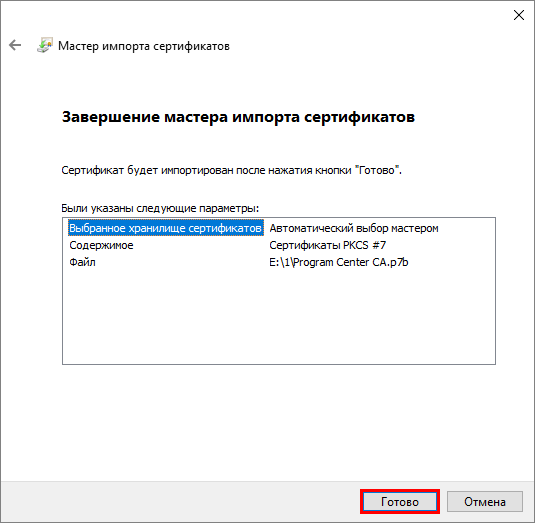
Выполните аналогичные действия для других скачанных сертификатов.
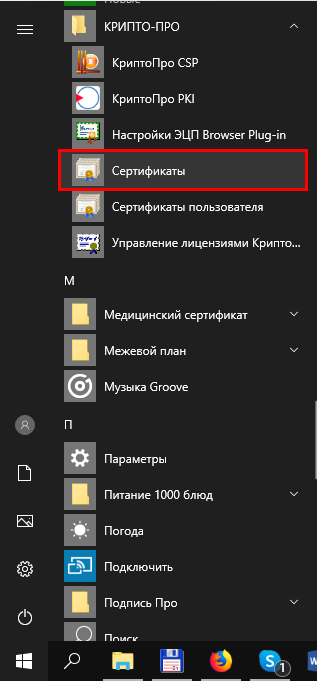
— Откройте меню «Пуск» и в папке «КРИПТО-ПРО» запустите «Сертификаты».
— В открывшемся окне раскройте ветку Сертификаты → текущий пользователь → Промежуточные центры сертификации → Реестр → Сертификаты.
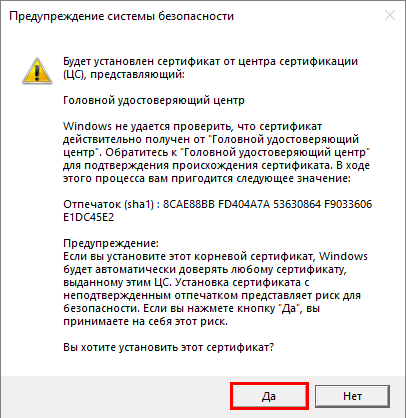
Найдите сертификаты «Головной удостоверяющий сертификат» и «Минкомсвязь России», зажав левую кнопку мыши, перетащите их в ветку «Доверенные корневые центры сертификации».
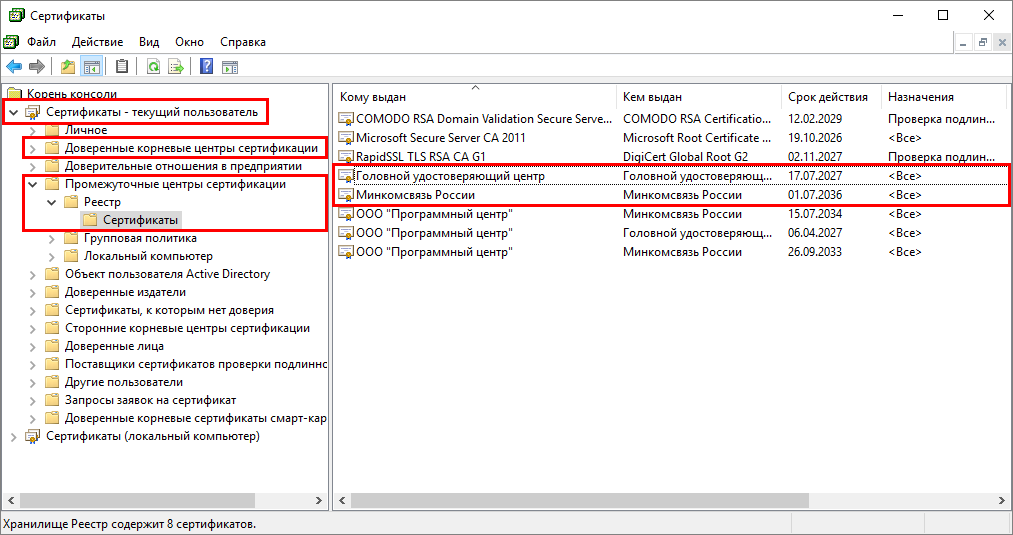
На предупреждение о безопасности ответьте «Да».
- Переустановите программу КриптоПро CSP поверх существующей.
Для этого скачайте нужную версию и установите ее (подробнее см. инструкцию по установке):
Проверьте актуальность версии установленной программы « Полигон Про » или « Подпись Про ».
Проверьте актуальность версии программы одним из способов:
— В стартовом окне Полигон Про нажмите в правом верхнем углу кнопку
 – «Настройка и управление Полигон Про» и в выпадающем списке выберите
  .
.— В любом программном модуле в левом верхнем углу нажмите кнопку
 и в открывшемся меню выберите
  .
.— В любом программном модуле на «Ленте» перейдите на вкладку «Помощь» и нажмите на кнопку
 .
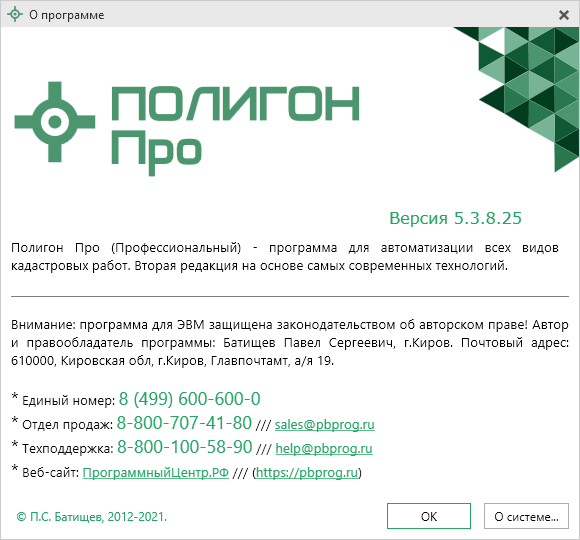
.В окне «О программе» сравните версию программы с версией, указанной в карточке товара.
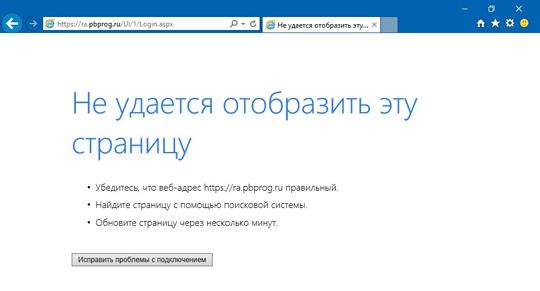
Проблема 6. Если Вы выпускали электронную подпись до 01.07.2021 и не удается войти в личный кабинет на сайте Удостоверяющего центра ООО «ПРОГРАММНЫЙ ЦЕНТР». Например, возникает следующая ошибка:
- Используйте браузер Internet Explorer версии 11. При работе в других версиях браузера могут возникать затруднения.
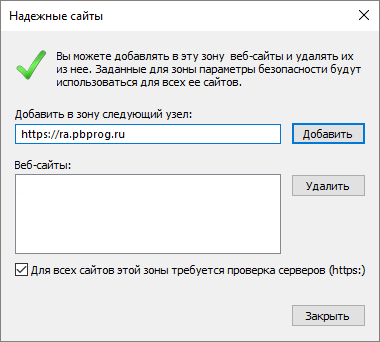
- Добавьте сайт УЦ в надежные сайты.
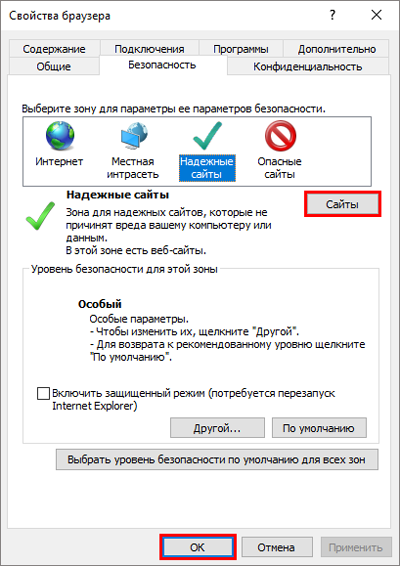
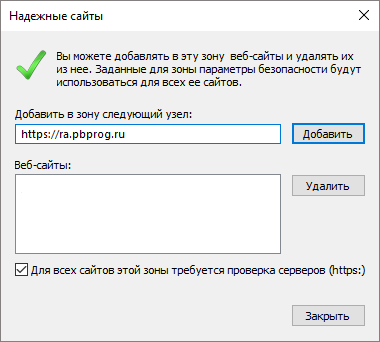
Для этого в окне «Свойства браузера» на вкладке «Безопасность» добавьте в список «Надежные сайты» адрес: https://ra.pbprog.ru.
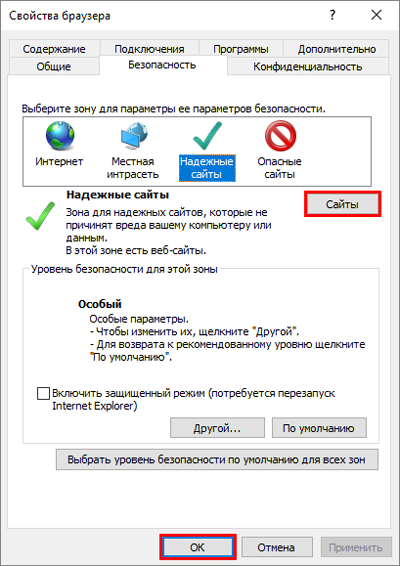
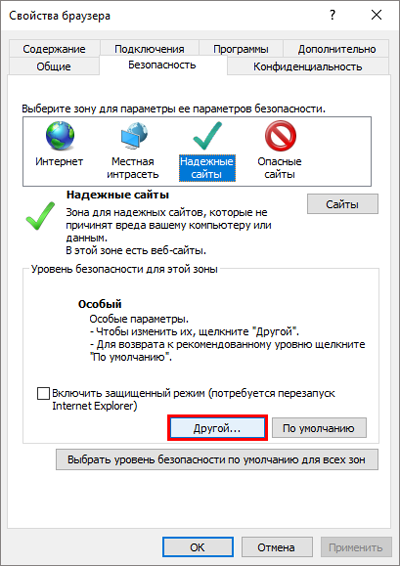
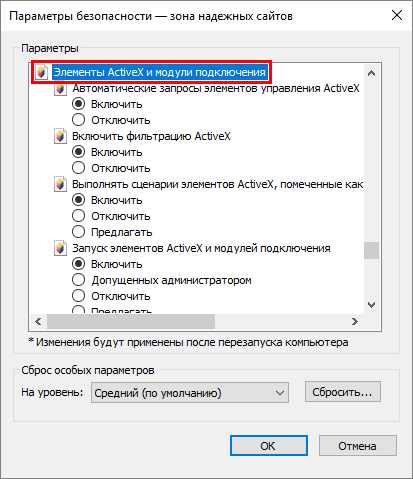
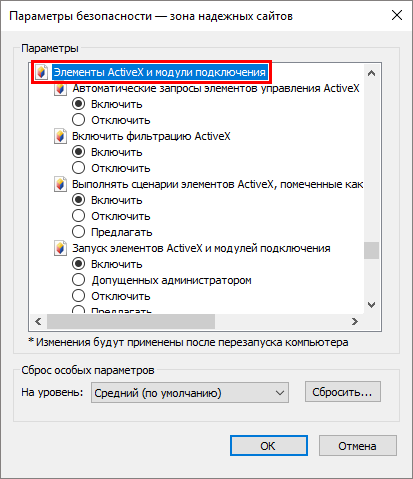
Для зоны «Надежные сайты» разрешите запуск ActiveX приложений.
Для этого в окне «Параметры безопасности – зона надежных сайтов» во всех пунктах установите значение «Включить».
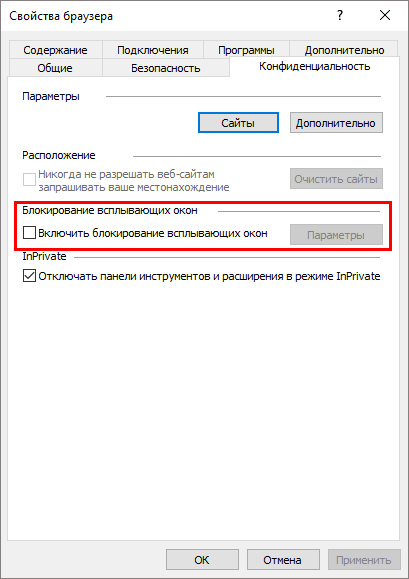
- Отключите блокирование всплывающих окон.
Для этого в окне «Свойства браузера» на вкладке «Конфиденциальность» уберите галочку с поля «Включить блокирование всплывающих окон».
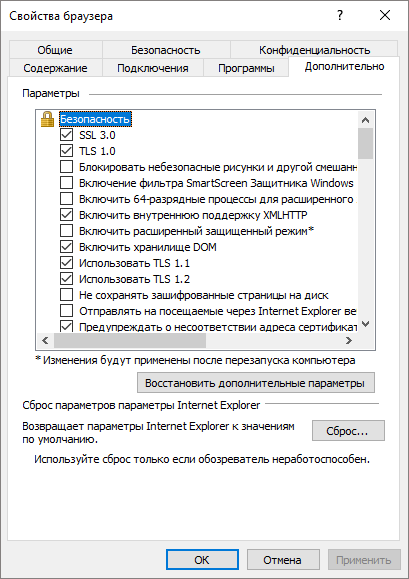
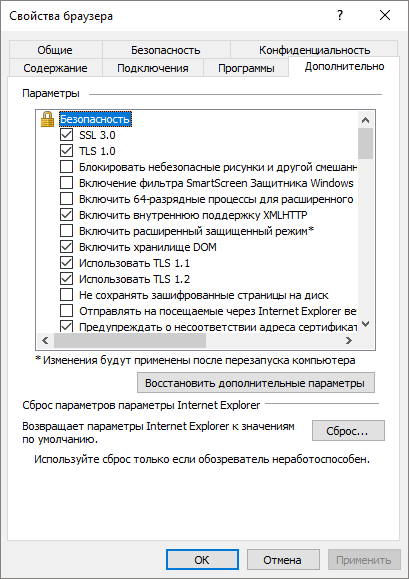
- Установите дополнительные параметры безопасности.
Для этого в окне «Свойства браузера» на вкладке «Дополнительно» установите галочки в полях: «SSL 2.0», «SSL 3.0», «TLS 1.0», «Использовать TLS 1.1» и «Использовать TLS 1.2».
- В настройках антивирусной программы отключите сканирование HTTPS-трафика.
Если у Вас установлена антивирусная программа «Avast» или «Антивирус Касперского», то данные программы достаточно временно отключить.
Если на компьютере установлены программы—блокираторы, временно отключите их или в настройках программ отключите сканирование сетевого трафика (HTTPS-трафика).
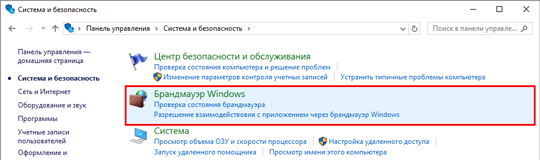
- Отключите брандмауэр Windows.
В меню «Пуск» откройте «Панель управления», выберите раздел «Система и безопасность», откройте «Брандмауэр Windows»:
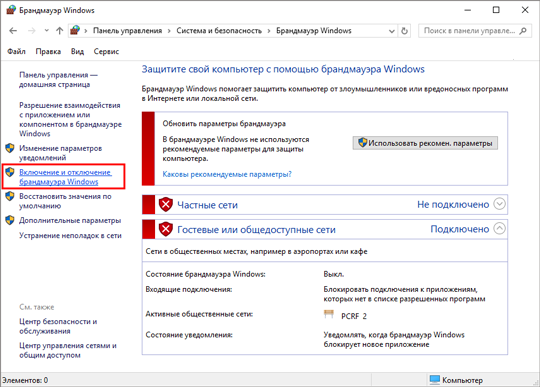
Выберите пункт «Включение и отключение брандмауэра Windows»:
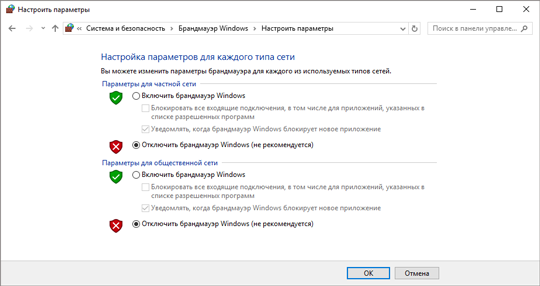
В открывшемся окне отключите брандмауэр, нажмите «ОК»:
Проблема 7. При выборе сертификата, который был выпущен до 01.07.2021, в личном кабинете на сайте Удостоверяющего центра ООО «ПРОГРАММНЫЙ ЦЕНТР» возникает ошибка:
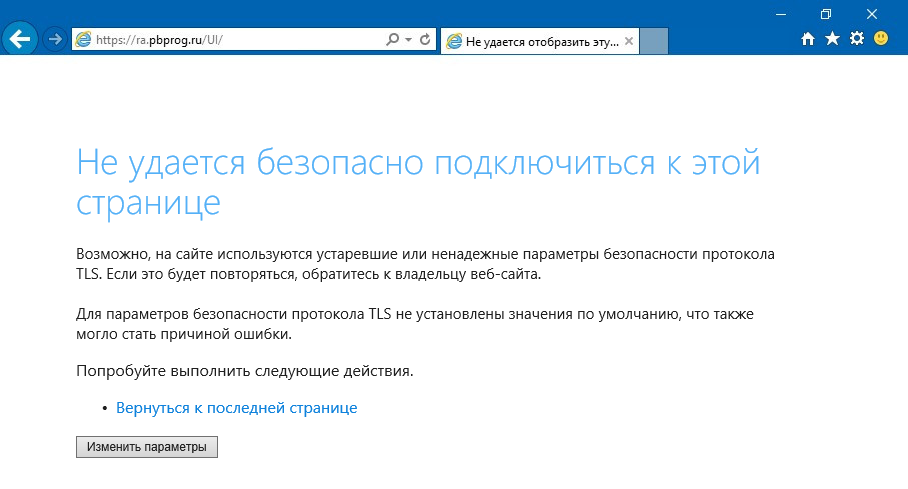
Решение: обновите или скачайте и установите «КриптоПро CSP» версии 4.0.9969. Скачать программу можно с официального сайта.
Проблема 8. При аннулировании или приостановке действия сертификата ЭП, который был выпущен до 01.07.2021, окно отзыва или приостановления не закрывается автоматически или страница сайта не обновляется.
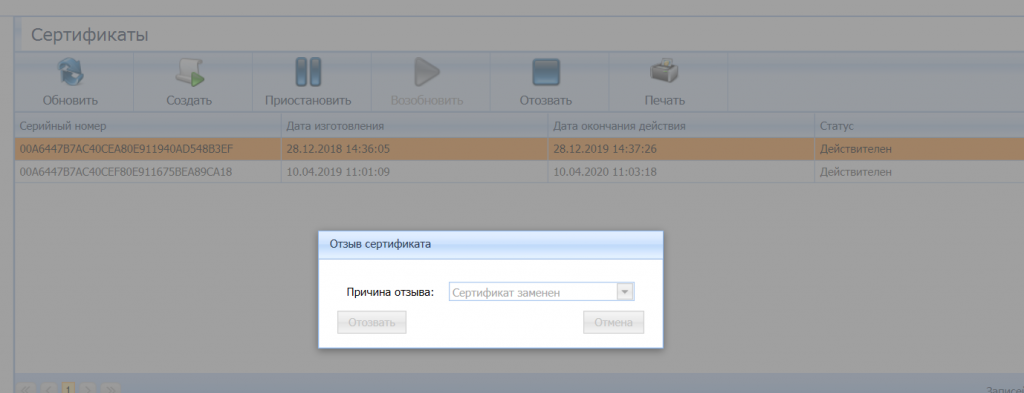
Решение: скачайте и установите плагин «КриптоПро ЭЦП browser plug-in». Скачать плагин можно с официального сайта или с сайта Программного центра (скачать).
Если после выполнения данных рекомендаций проблема не устранилась, запишитесь на сеанс удаленного доступа.
- Авторизуйтесь в личном кабинете на сайте pbprog.ru;
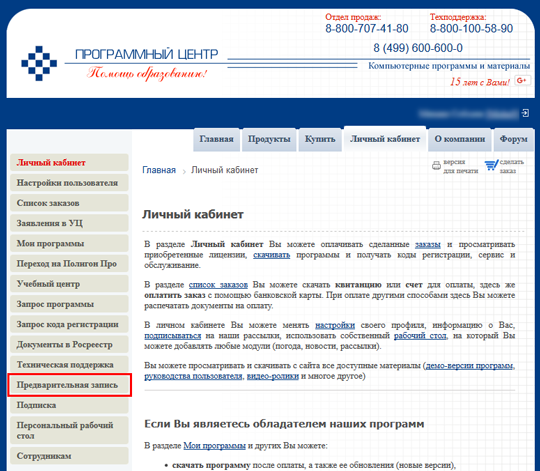
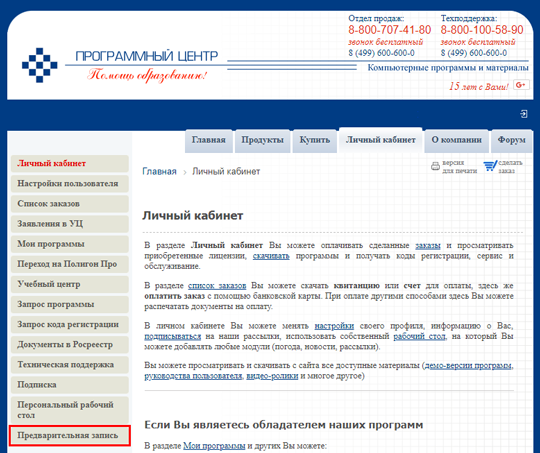
- Слева перейдите в пункт меню «Предварительная запись» и выберите пункт «Техподдержка: Удаленный доступ»;
- Скачайте и установите программу TeamViewer 14 версии;
- В таблице сеансов удаленного доступа выберите любое удобное для Вас время для подключения специалиста (время московское) и запишитесь на сеанс удаленного доступа, указав необходимые для записи данные (обязательно опишите проблему);
- За пять минут до начала сеанса запустите программу TeamViewer, позвоните в отдел технической поддержки по бесплатному номеру 8-800-100-58-90 и сообщите код сеанса для подключения.
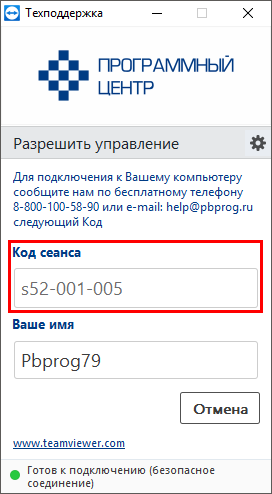
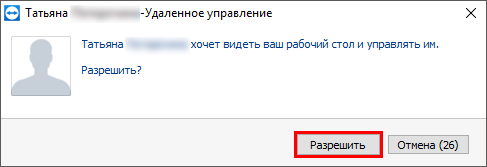
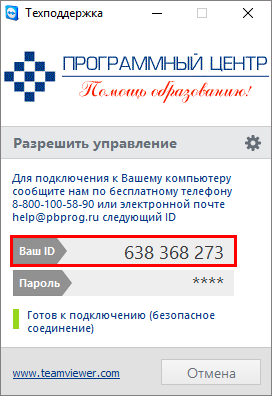
Когда специалист будет подключаться к Вам, разрешите доступ к вашему компьютеру. Нажмите кнопку «Разрешить».
Для этого в окне «Свойства браузера» на вкладке «Безопасность» добавьте в список «Надежные сайты» адрес: https://ra.pbprog.ru .
Для зоны «Надежные сайты» разрешите запуск ActiveX приложений.

Отключите блокирование всплывающих окон.
Для этого в окне «Свойства браузера» на вкладке «Конфиденциальность» уберите галочку с поля «Включить блокирование всплывающих окон» .
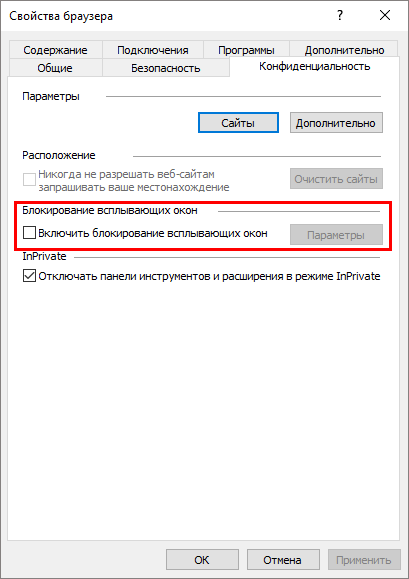
- Установите дополнительные параметры безопасности. Для этого в окне «Свойства браузера» на вкладке «Дополнительно» установите галочки в полях: «SSL 2.0» , «SSL 3.0» , «TLS 1.0» , «Использовать TLS 1.1» и «Использовать TLS 1.2» .
- В настройках антивирусной программы отключите сканирование HTTPS—трафика.
Если у Вас установлена антивирусная программа «Avast» или «Антивирус Касперского», то данные программы достаточно временно отключить.
Если на компьютере установлены программы—блокираторы, временно отключите их или в настройках программ отключите сканирование сетевого трафика (HTTPS-трафика).
- Отключитебрандмауэр Windows.
В меню «Пуск» откройте «Панель управления», выберите раздел «Система и безопасность», откройте «Брандмауэр Windows»:
Выберите пункт «Включение и отключение брандмауэра Windows»:
В открывшемся окне отключите брандмауэр, нажмите «ОК»:
Проблема 2. Не удается выполнить запрос на сертификат.
Решение: проверьте версию операционной системы (ОС).
Например, в программе «Полигон Про» нажмите на кнопку . В окне «О Программе» нажмите кнопку «О системе…»:
Проверьте версию операционной системы:
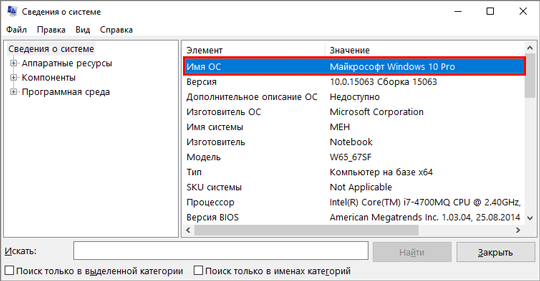
Если на компьютере установлена Windows XP, обновите версию ОС или воспользуйтесь другим компьютером с операционной системой Windows 7 или выше.
Внимание! Windows XP снята компанией Microsoft с поддержки в 2014 г. (информация с официального сайта Мicrosoft), т.е. для нее не выходят обновления безопасности, что делает уязвимой как саму ОС, так и Ваши данные.
Проблема 3. При создании запроса на сертификат в КриптоПро CSP отсутствует биологический датчик случайных чисел и не удается сформировать контейнер закрытого ключа. Вместо окна биологического датчика случайных чисел открылось окно:
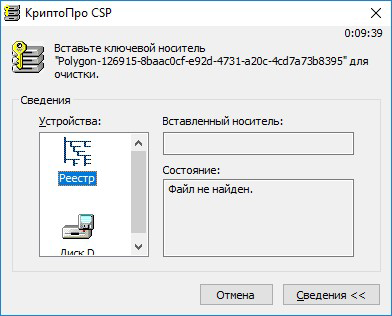
Решение: добавить биологический датчик случайных чисел.
Для добавления биологического датчика ДСЧ запустите программу КриптоПро CSP от имени администратора. Перейдите на вкладку «Оборудование» и нажмите кнопку «Настроить ДСЧ»:
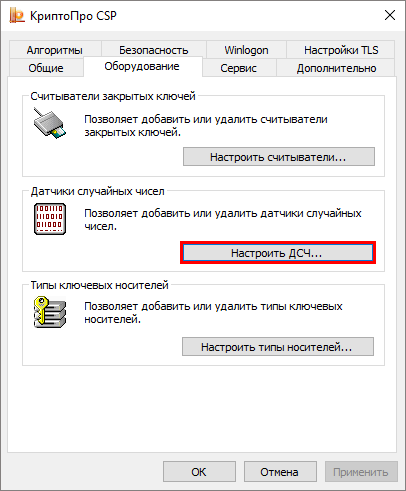
- Если в открывшемся окне отсутствует «Биологический ДСЧ», нажмите «Добавить»:
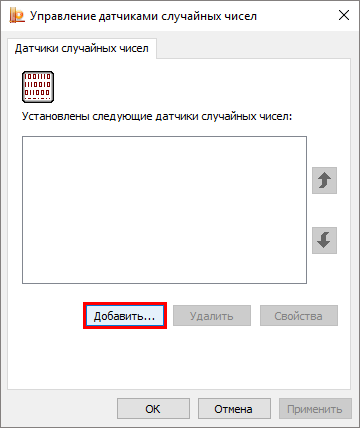
В открывшемся окне нажмите «Далее». В окне «Выбор ДСЧ» выберите «Биологический ДСЧ» и нажмите кнопку «Далее»:
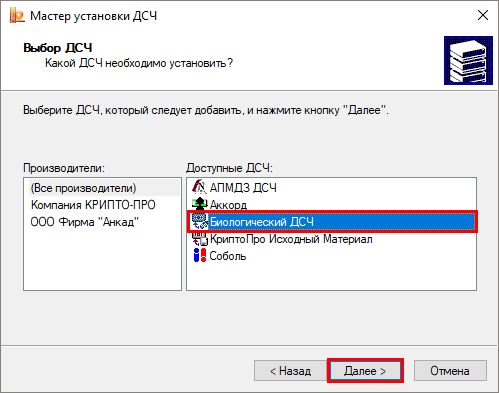
Задайте имя добавляемого ДСЧ или оставьте по умолчанию, нажмите «Далее» и «Готово».
В окне «Управление датчиками случайных чисел» появится «Биологический ДСЧ».
- Если биологический датчик есть в списке, но находится не напервом месте, поднимите его с помощью стрелки вверх.
Проблема 4. Ошибки при работе с полученным сертификатом: при подписании или при проверке подлинности сертификата.
- Проверьте, действительна ли лицензия на программу КриптоПро CSP.
Запустите программу КриптоПро CSP и на вкладке «Общие» проверьте срок действия.
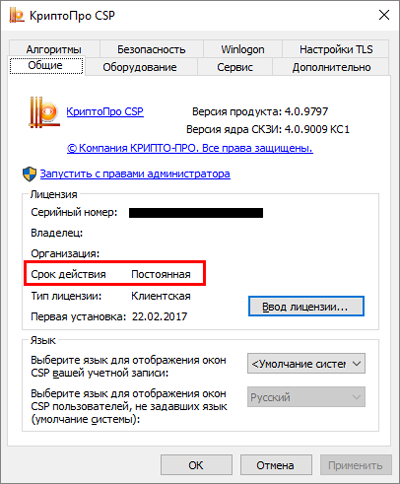
Если в поле «Срок действия» указано «Истекла», то необходимо приобрести лицензию на программу либо ввести лицензионный ключ при наличии такового.
- Установитекорневые сертификаты УЦ:
1. Через модуль «Удостоверяющий центр» или через программу «Подпись Про». Для этого на ленте на вкладке «Главная» нажмите кнопку :

2. Вручную. Для этого:
— Скачайте корневые сертификаты по ссылке .
— Нажмите правой кнопкой мыши по скачанному файлу и выберите «Установить сертификат»:
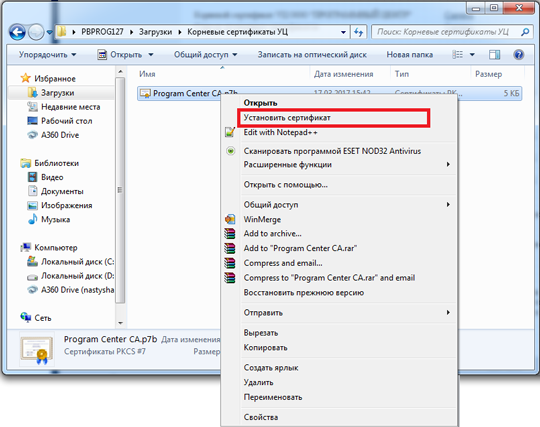
В появившемся окне нажмите «Далее»:
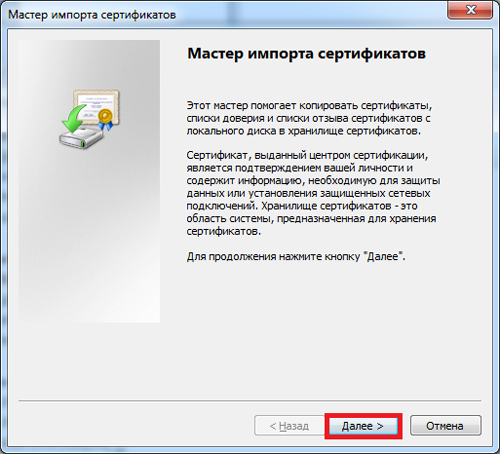
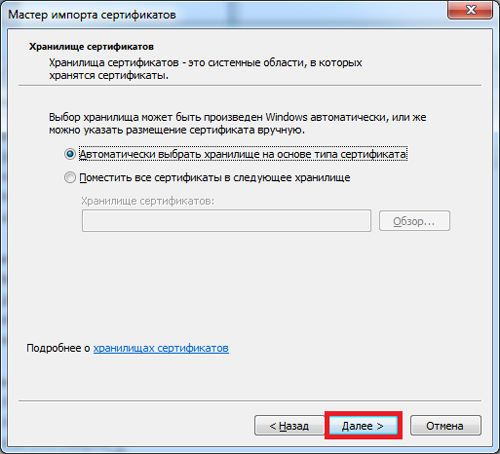
Снова нажмите «Далее»:
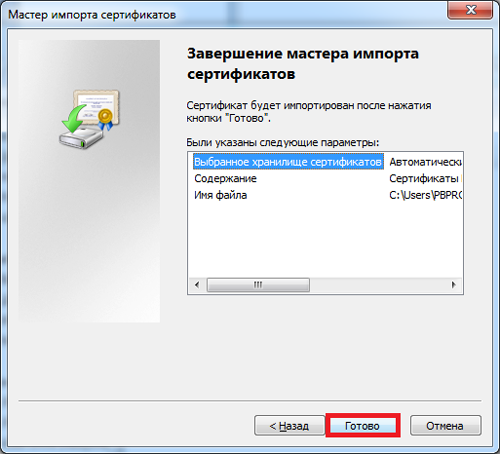
Нажмите на кнопку «Готово»:
— Откройте меню «Пуск» и в папке «КРИПТО-ПРО» запустите «Сертификаты».
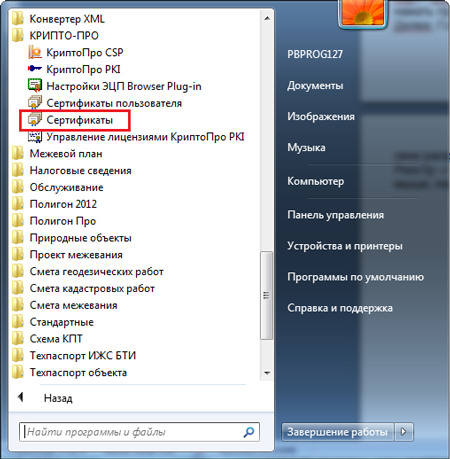
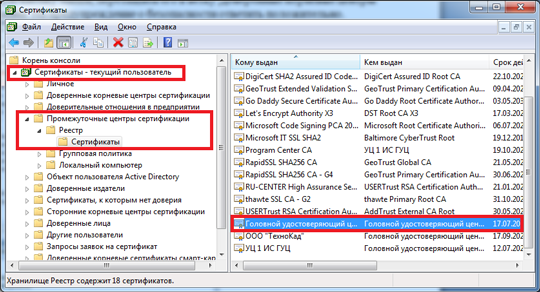
— В открывшемся окне раскройте ветку Сертификаты – текущий пользователь – Промежуточные центры сертификации – Реестр – Сертификаты, найдите сертификат «Головной удостоверяющий сертификат» и, зажав левую кнопку мыши, перетащите его в ветку «Доверенные корневые центры сертификации».
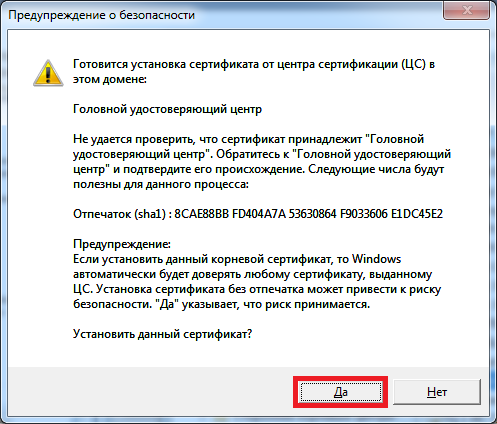
На предупреждение о безопасности ответьте «Да».
- Переустановите программуКриптоПро CSPповерх существующей.
Для этого скачайте требуемую версию и установите ее (подробнее см. инструкцию по установке).
- Проверьте актуальность версии установленной программы «Полигон Про» или «Подпись Про».
Проверьте актуальность версии программы одним из способов:
— В стартовом окне Полигон Про нажмите в правом верхнем углу кнопку – «Настройка и управление Полигон Про» и в выпадающем списке выберите .
— В любом программном модуле в левом верхнем углу нажмите на кнопку и в открывшемся меню выберите .
— В любом программном модуле на «Ленте» перейдите на вкладку «Помощь» и нажмите на кнопку .
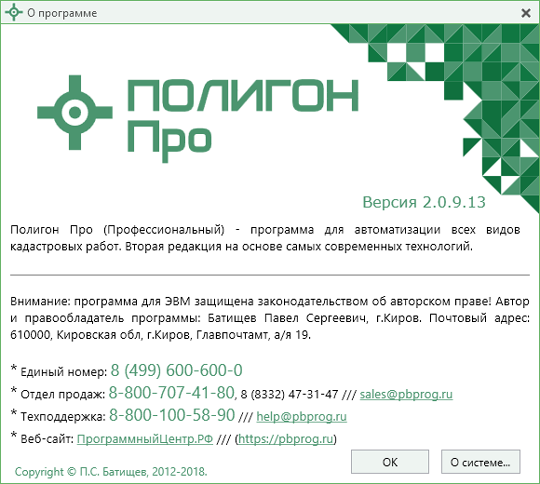
В окне «О программе» сравните версию программы с версией, указанной в карточке товара.
Если после выполнения данных рекомендаций проблема не устранилась, запишитесь на сеанс удаленного доступа.
Авторизуйтесь в личном кабинете на сайте pbprog.ru;
Слева перейдите в пункт меню «Предварительная запись» и выберите пункт «Техподдержка: Удаленный доступ»;
Скачайте и установите программу TeamViewer 9 версии;
В таблице сеансов удаленного доступа выберите любое удобное для Вас время для подключения специалиста (время московское) и запишитесь на сеанс удаленного доступа, указав необходимые для записи данные (обязательно опишите проблему);
За пять минут до начала сеанса запустите программу TeamViewer, позвоните в отдел технической поддержки по бесплатному номеру 8-800-100-58-90 и сообщите 9 цифр ID, необходимых для подключения.
Примечание: как использовать программу TeamViewer читайте на форуме (сообщение №5 «2.Управление Вашим компьютером через Интернет»).