Почему память на диске C уменьшается сама по себе в Windows 10 — 5 решений
Каждый пользователь Windows 10 сталкивается с проблемой, когда память диска С уменьшается сама собой. Это делает работу компьютера менее комфортной. И даже удаление файлов не всегда решает проблему. Разберемся, куда все-таки девается место, и как этого избежать.

Из-за чего и куда пропадает память
В большинстве случаев причиной недостатка места на диске С является действия самих пользователей. А все потому что после удаления файлов юзеры забывают чистить корзину, сохраняют много информации на рабочем столе и, вообще, бездумно распоряжаются хранилищем. Забивают память и остаточные файлы и патчи обновлений, о реальном местоположении которых знает не каждый. Теперь более подробно о каждой потенциальной причине засорения памяти.
Корзина
После удаления файлы не исчезают с компьютера полностью, они находятся в специально отведенном хранилище, именуемом корзиной. По умолчанию она находится на рабочем столе, а содержащиеся в ней удаленные папки продолжают занимать тот же объем на диске, как и до удаления. Поэтому корзину нужно регулярно чистить от 100-процентно ненужных файлов или удалять информацию полностью.

Патчи и обновления
Обновлять ОС или нет – решать пользователям, ведь с одной стороны это шанс повысить производительность и усовершенствовать систему, а с другой – получить множество ошибок и проблем из-за несовершенства загрузочных файлов.
Также есть вероятность столкнуться с автоматической загрузкой и установкой обновлений, что неизменно повлечет за собой уменьшение свободного места на диске С.
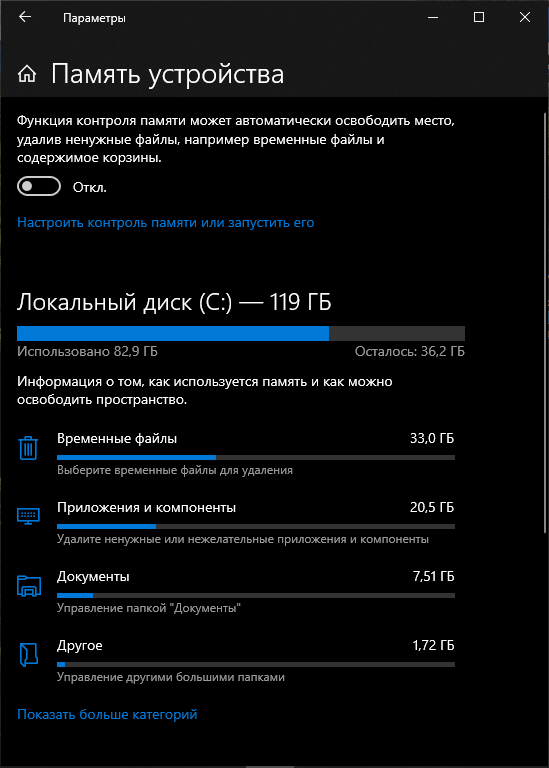
Файлы обновления расположены в «C:\ Windows\ Software Distribution». Но удаление содержимого последней папки вручную не всегда поможет освободить место и может привести к возникновению новых ошибок. Поэтому для очистки лучше все-таки использовать системные параметры памяти.
Рабочий стол
Рабочий стол – это не просто главный экран, на котором можно хранить всякую всячину. Это такая же папка, как и все остальные на системном диске. Поэтому не стоит использовать рабочий стол для хранения хлама, как это делают многие пользователи, чтобы держать их на виду.
Sys и Hiberfil.sys – файл подкачки и гибернации
Грубо говоря, файл подкачки – это один из способов расширить объем оперативной памяти за счет физической. Такой вариант может понадобиться в том случае, когда объем ОЗУ совсем небольшой.
Тогда, для ее разгрузки можно создать системный файл подкачки, в который будут помещены некоторые процессы, вместо закрытия приложений.
О нужности и эффективности данного способа ходит множество споров. В рамках нашей проблемы нужно понимать, что если оперативной памяти хватает для полноценного использования, то файл подкачки не нужен.
Что касается гибернации, тут все гораздо проще. Если часто закрывать крышку ноутбука в процессе его работы, то файл-гибернации необходим. В случае, когда данная функция не требуется, целесообразней использовать выделенное место для гибернацию под другие нужды. Этот объем небольшой, но лучше использовать его с толком.

Остаточная информация предыдущей версии Windows
Возвращаясь к обновлениям, стоит учитывать и тот факт, что старые файлы остаются в системных папках, также занимая свободное пространство. Это же применимо и к остаточным данным после переустановки операционной системы.
Поэтому перед обновлением ОС всегда нужно избавляться от элементов предыдущих версий системы. В противном случае они будут накапливаться в памяти устройства, также способствуя ее засорению.
Простые решения очистки памяти на диске С
Разберем несколько быстрых решений для освобождения места на компьютере, которые осилит даже чайник.
Речь идет о следующих алгоритмах:
-
Правой кнопкой нажимаем на корзину, выбираем “очистить”. Если открыть свойства, то можно задать максимальный размер корзины или активировать функцию полного удаления, без переноса файлов в нее.
При использовании горячих клавиш ctrl+shift+delete также удается полностью удалить информацию.
Если на диске хранится необходимая информация, ее следует перенести на внешний носитель или другой раздел диска перед установкой новой версии ОС.
Следуйте этим простым правилам, обеспечивая порядок на жестких дисках, и ваш ПК отблагодарит вас высокой производительностью и быстрым выполнением повседневных сценариев.
Как исправить C-диск заполняется Windows 11/10 Компьютер
То же самое с Windows 10, диск C заполняется Windows 11 комп. Многие люди отзываются о том, что Диск C заполняется сам по себе Windows 11 автоматически. Что вы будете делать в этой ситуации, замените диск на больший или переустановите операционную систему и программы? В большинстве случаев вы можете легко решить эту проблему, не покупая новый диск или заново создавая разделы и переустанавливая все. В этой статье я расскажу, почему диск C заполняется Windows 11/10 и как быстро и легко решить эту проблему.
Содержание:
Почему заполняется диск C Windows 11/10 ноутбук / настольный компьютер / планшет:
1. Установка программ
В эпоху цифровых технологий компьютер может многое. Вам необходимо установить множество программ для работы, жизни, учебы, развлечений и т. Д. По умолчанию все программы устанавливаются на диск C :. Чем больше программ вы установили, тем меньше свободного места осталось на диске C.
2. Вывод программ
При установке программ есть возможность изменить путь установки, хотя мало кто это сделает. Некоторые программы выдают всплывающее уведомление и дают вам возможность изменить путь вывода. Но большинство программ по умолчанию выводят файлы на диск C и не уведомляют вас. Программы для видео, проектов, игр и т. Д. Создают много больших файлов. Они очень быстро съедают свободное место на диске C.
3. Защита системы
Во многих Windows 11 компьютеров, по умолчанию защита системы включена. Нажмите Windows + R горячие клавиши, введите «sysdm.cpl, 4«и нажмите Enter, после чего вы увидите, включена ли на вашем компьютере защита системы. Если она включена, вы можете отменить системные изменения, вернув компьютер к предыдущей точке восстановления. Это хорошая услуга, но в то же время он занимает много места на диске. Может быть много точек восстановления, и каждый связанный файл очень большой.
4. Системе требуются большие файлы
Некоторые файлы являются системными, имеют большой размер и сохраняются на диске C. Например, файл подкачки и файл гибернации. Файл подкачки используется как виртуальная оперативная память, как правило, его размер составляет 2 ГБ. Файл гибернации используется для сохранения состояния системы перед переходом компьютера в спящий режим. Он очень большой.
5. Нежелательные файлы
На диске C создается множество нежелательных и ненужных файлов, например: временные файлы, кеш, данные журнала и браузера. Файлы небольшие, но их может быть много.
Как исправить Windows Проблема с заполнением диска 11/10 C
Чтобы исправить заполнение диска C Windows 11/10, вы можете найти много способов после поиска в Google. Но чтобы решить эту проблему быстро и легко, вы должны использовать 3 эффективных метода.
Способ 1 — очистить диск C
Когда диск C заполняется Windows 11/10 ноутбук, настольный или планшетный компьютер, первое, что вам нужно сделать, это очистка диска. Удалите ненужные и ненужные файлы с диска C, чтобы освободить место на диске. Даже если вы не можете получить достаточно свободного места на диске C, система может продолжать работать должным образом.
Как очистить диск при заполнении диска C Windows 11/10 компьютер:
- Нажмите Windows и R горячие клавиши, тип cleanmgr и нажмите Enter.
- C: диск выбран по умолчанию, просто нажмите OK, чтобы продолжить.
- Установите флажок напротив ненужных файлов, которые нужно удалить, нажмите OK, чтобы продолжить.
- Подтвердите удаление.
- Повторите с шага 1 и нажмите Очистить системные файлы на этапе 3.
Способ 2 — Переместить программы и файлы
от Windows 10, вы можете перемещать программы (из Магазина) с диска C без переустановки. Выполните следующие действия, когда системный раздел C заполняется. Windows 11/10 компьютер:
- Щелкните правой кнопкой мыши Windows логотип на панели задач >Настройки> Приложения> Приложения и функции
- Нажмите на приложение или игру.
- Нажмите Двигаемся кнопку.
- Выберите новое местоположение из выпадающего списка.
- Нажмите Двигаемся кнопку.
- Повторите шаг 2, чтобы переместить другие элементы.
Чтобы получить больше свободного места, вы можете использовать следующие методы: освободить место на диске в Windows 11/10.
Способ 3 — увеличить диск C
Как правило, на диске C требуется не менее 20 ГБ свободного места. Если у вас не хватает свободного места, лучше увеличить размер диска C. В противном случае диск C вскоре снова заполнится. Разделы уже выделены, но вы можете изменить их размер без потери данных. Уменьшите размер большого раздела и перенесите свободное место на диск C. Для этого есть бесплатное программное обеспечение раздела диска для Windows Компьютеры 11/8/7 / Vista / XP.
Скачать NIUBI Partition Editor бесплатную версию и следуйте инструкциям в видео, чтобы расширить диск C за счет свободного места в других томах.

Помимо перераспределения размера раздела, этот бесплатный инструмент для управления разделами помогает выполнять множество других операций по управлению разделами диска.
Диск С регулярно сам заполняется до конца, что делать?
диск с последнее время начал сам загружаться до отказа.
за ночь, что комп отключен, может залить 10 гб
ставил Касперского — вирусов нет. винда10 вирусов не видит 🙂
может китайцы что-то зашили в комп ? 🙂
или винда делает то, что хочет ?
как прекратить автозаполнение диска С ?
- Вопрос задан более трёх лет назад
- 26318 просмотров
- Вконтакте
- Вконтакте


- Вконтакте
Виктор, Ну как вам сказать, все зависит от режима использования ПК.
Для офисного ПК, где файлы не хранятся на компьютере, и с тяжелым ПО не работают это действительно чрезмерное требование.
Для рабочего ПК на котором работают с тяжелым софтом — 100гб маловато будет.
Я привел среднее.
К SSD это не имеет никакого отношения. Совершенно не важно на чем находится системный диск.
Но место должно быть.
Куда складывать обновления? Куда писать временные файлы?