Почему браузер стал раздваиваться?
Начала работать с несколькими сайтами-зарабатывть.И вот иногда получается,что 1-2 ссылки уходят на второй самооткрывающийся браузер. Почему? Неудобно. Не нравится.
Он не раздваивается — просто ссылка открывается в новом окне. Вот и получается как-бы открывается "второй браузер". Решается это изменением настроек в самом браузере — там есть такие функции как "открывать ссылку в новом окне" и "открывать ссылку в новой вкладке". Выбираете второй вариант.
Раньше, когда сам только начинал серфить сталкивался с этим регулярно — вроде нажимаешь на ссылку, а она не открывается. А потом смотришь на строку состояния — а там ё-моё! куча новых окон.
Сами по себе открываются вкладки на телефоне. Что делать
Рано или поздно любой владелец смартфона сталкивается с тем, что со временем он начинает вести себя странно: быстро садится батарея, пропадают файлы или целые приложения, а еще могут непостижимым образом совершаться звонки и даже открываться страницы в браузере. Это не только страшно, но и небезопасно: могут внезапно открыться веб-сайты — тем самым забьется память смартфона, что приведет к зависанию приложения. Это может произойти по многим причинам, включая вредоносное ПО. Сегодня расскажем о том, что делать, если смартфон начал сам открывать страницы, и как себя оградить от этого.
Разбираемся, что делать, если телефон сам открывает страницы в браузере
Телефон сам открывает вкладки
Телефон открывает вкладки сам по себе? Это объяснимо
То, что ваш телефон сам открывает вкладки в браузере, вполне объяснимо. В большинстве случаев это происходит по нескольким причинам, которые стоит знать.
- Вы посетили страницу с вредоносным ПО, в результате чего браузер оказался заражен. Это значит, что когда вы его открываете, дополнительные вкладки будут запускаться без вашего ведома.
- Вторая причина — это одно из приложений, которое оказалось вредоносным. Оно каким-то образом работает в фоновом режиме, влияя на открытие веб-сайтов. Проблема не нова, но вполне решаема.
- Вы используете зараженный браузер: например, Chrome или Opera. К счастью, подобные случаи слишком редки, но об этом все равно нужно знать.
Как защитить Андроид от вирусов
Несмотря на то, что Google Play все-таки проверяет приложения, на магазин приложений надеяться не стоит. Как ни крути, но это не App Store — лучше пользоваться антивирусом для Android и уж точно устанавливать приложения из проверенных источников. Как оградить себя от проблем?
Зараженые приложения могут случайно попасть даже через Google Play
- Не заходите на незащищенные страницы, на которых могут появляться всплывающие окна (источники с фейковыми новостями, онлайн-казино и фильмами).
- Почаще проверяйте объем свободного места на телефоне, оптимизируйте устройство от ошибок через оптимизаторы.
- Установите антивирус и проводите проверку хотя бы раз в месяц.
Как убрать новые вкладки на Андроид
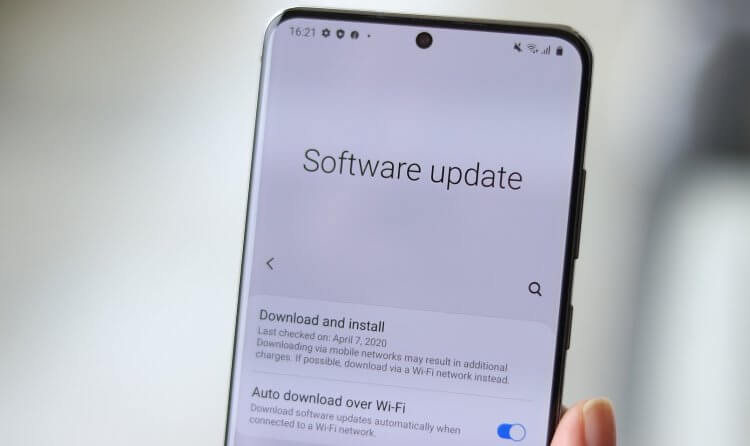
Попробуйте удалить обновление Google Chrome
Многие знают, что большинство проблем в Google Chrome на Android происходит из-за постоянных обновлений: иногда они нарушают работу браузера, в результате чего вкладки запускаются сами по себе. Лучший способ — удалить приложение и установить его заново. Если это не помогает, попробуйте очистить кэш и удалить обновление.
- Зайдите в Настройки смартфон.
- Выберите «Приложения» и найдите в списке Google Chrome.
- После этого нажмите «Остановить» и зайдите в «Хранилище».
- Выберите «Очистить кэш» и «Очистить данные».
- Затем нажмите «Удалить обновления».
После этого браузер восстановится до предыдущей версии, а затем вам будет необходимо перезагрузить смартфон. Вы также можете попробовать снова обновить Google Chrome, если думаете, что все дело было в неправильной установке апдейта. Автоматическое обновление лучше отключить, иначе навредите телефону — читайте об этом в нашей статье.
Почему смартфон живет своей жизнью
Если отбросить в сторону вирусы и вредоносные программы, вполне вероятно, что один из модулей вашего смартфона пришел в негодность. Обратите внимание на то, что с ним происходило недавно.
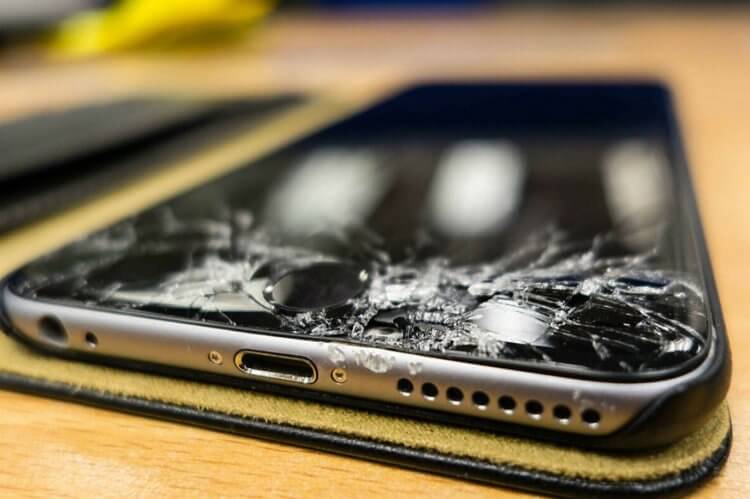
Уронили телефон? Даже не надейтесь на то, что после падения он продолжит нормально работать
- Используйте качественные аксессуары. Иногда во время зарядки или после подключения наушников смартфон начинает вести себя странно, клавиатура начинает глючить, а экран не реагирует на нажатия. Проблема может быть в низком качестве адаптера.
- Старайтесь не ронять смартфон. Смартфон можно разбить, а хуже — повредить компоненты. Например, разъём для зарядки или дисплей. Элементарно может отойти шлейф дисплея.
- Попадание влаги также негативно влияет на работу смартфона.
- Некачественная сборка или бракованный дисплей. Подобные недостатки вылезают со временем, в результате чего телефон начинает вести себя странно. Если заметили, что клавиши стали нажиматься без вашего участия или приложения запускаются сами по себе, вероятно, скоро ваш дисплей выйдет из строя и перестанет реагировать на нажатия.
- Также попробуйте самостоятельно провести калибровку экрана. Для этого вам необходимо зайти в Настройки, выбрать «Дисплей» и активировать пункт «Калибровка», предварительно положив телефон на горизонтальную поверхность.
В конце концов, системный сбой всегда можно исправить сбросом до заводских настроек. Перед этим не забудьте перенести файлы на ПК или создайте резервную копию. Если и это не поможет, то обратитесь в сервисный центр.
Новости, статьи и анонсы публикаций
Свободное общение и обсуждение материалов


Снимок экрана — одна из главных фич любого современного смартфона. Если раньше такую возможность имели только флагманские устройства, то сейчас мы в буквальном смысле не можем себе представить телефон без этой функции. С их помощью мы делимся увиденным с друзьями и коллегами, сохраняем себе какие-то заметки и так далее. Проблема со снимками экрана возникает обычно тогда, когда покупаешь новый телефон и не знаешь, как здесь реализована та или иная функция. А с учетом того, что телефоны Samsung в России сейчас стали как никогда актуальными, мы попросту не можем обойти их стороной.
Если раньше смартфоны имели свое назначение, например, были музыкальными или игровыми, то теперь все по умолчанию являются камерофонами. Даже защищенные телефоны оборудованы высококачественными модулями камер, способными создавать классные снимки. Тем обиднее, когда красивый пейзаж не сохраняется в телефоне — к сожалению, такое происходит по самым разным причинам. Вы можете сохранить обои, создать серию снимков, а позже выяснится, что ни один файл не сохранился или куда-то исчез. Бывают разные ситуации, почему телефон не сохраняет фото. Сегодня разберемся, почему пропадают снимки из «Галереи» и что с этим делать.

Несмотря на то что в некоторых городах России Макдоналдс так и не закрылся, сети с прежним названием у нас в стране, кажется, больше не будет. Окончательное название нам пока неизвестно, но высоко вероятно, что теперь рестораны быстрого питания будут называться «Мой Бургер». Во всяком случае, именно такое имя присвоили обновлённому приложению российского Макдоналдса. Разбираемся, где скачать приложение «Мой Бургер», что оно умеет, каким ассортиментом располагает и как с его помощью заказывать бургеры.
Нужно отнести телефон батюшке и освятить. А если по делу — не надо брать дешевые китайские подвальные телефоны и будет все хорошо. Самсунг тоже брать не стоит. Взять Хонор, хуавей, OnePlus или, конечно же, Pixel. Выбора предостаточно.
Почему браузер самостоятельно запускается

Браузер — довольно уязвимая к опасностям из интернета программа. Без должной защиты и знаний базовых правил безопасности в сети пользователем часто есть риск нарваться на проблемы, связанные с его функционированием. В частности, одной из распространенных причин становится автоматическое открытие веб-обозревателя при запуске Windows или через определенный промежуток времени. В этой статье мы будем разбираться, как избавиться от подобного явления.
Причины произвольного запуска браузера
Вариантов, по которым проводник в интернет становится слишком самостоятельным, немного. Чаще всего это вирусная активность, которая проявляет себя разными способами. Дальше мы будем разбирать способы устранения, но сразу же хотим заметить: они будут перекликаться между собой и нередко являются частями одной общей проблемы. В связи с этим рекомендуем идти по порядку, проверяя разные участки операционной системы на предмет заражения. Даже при успешном обнаружении зловреда в одном из способов для большей уверенности в избавлении от него выполните и остальные инструкции из этой статьи.
Перед тем как переходить к основной теме, стоит отметить, что в некоторых браузерах есть функция автозапуска, как, например, в Яндекс.Браузере. Открыв через меню «Настройки», перейдя в раздел «Системные», вы можете найти параметр, отвечающий за запуск программы вместе со стартом Windows. Причем активен он по умолчанию, сразу после установки приложения.
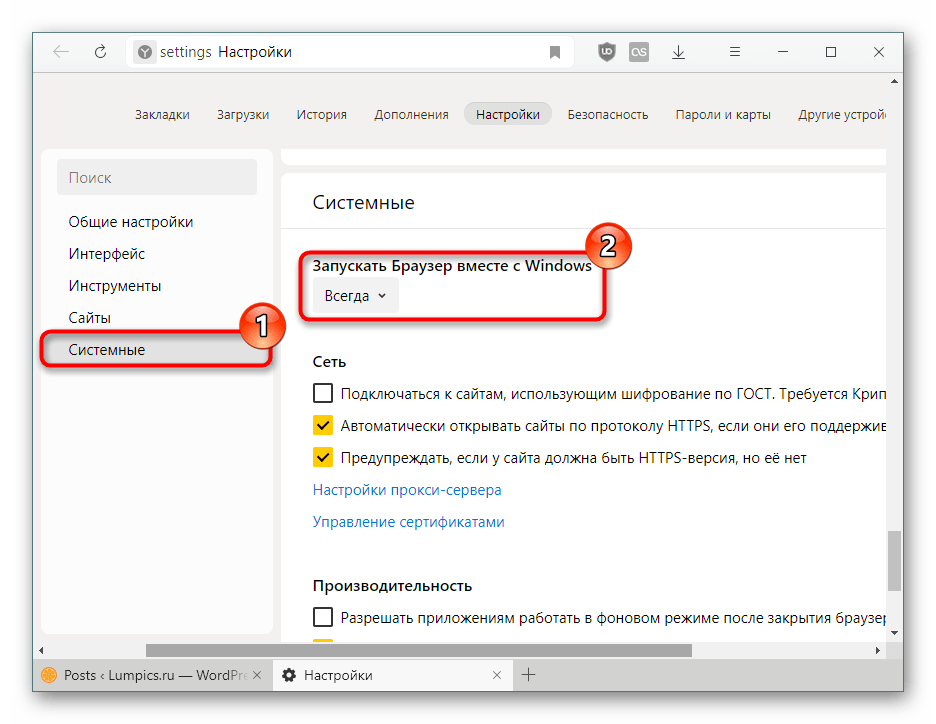
В остальных популярных браузерах типа Chrome, Firefox, Opera такого нет, однако в менее популярных сборках нечто аналогичное может присутствовать.
Причина 1: Автозагрузка
Избитая тема, которую при этом невозможно не упомянуть. Вы или другой пользователь компьютер могли добавить в автозагрузку Виндовс браузер. Это довольно легко понять — он не отображает никакой рекламы, не запускается сам из закрытого состояния, а просто открывается вместе со стартом системы. Проверьте список автозагрузки, и если обнаружите там обозреватель — просто удалите его оттуда. На работе самой программы действие никак не отразится.
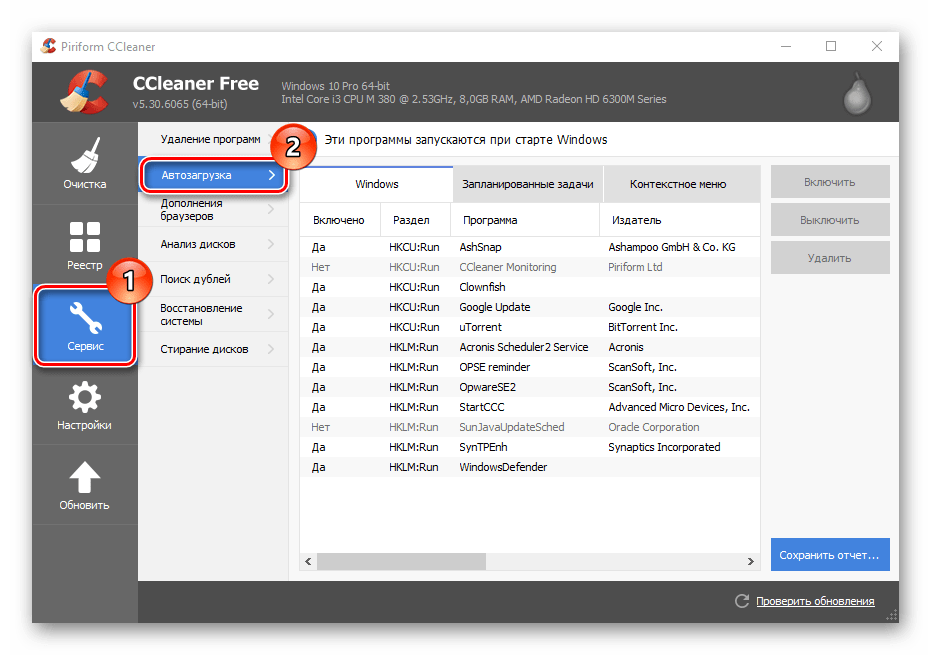
Читайте также: Как отключить автозапуск программ в Windows XP / Windows 7 / Windows 8 / Windows 10
Причина 2: Вирусы
Рекламные вирусы, работающие через веб-обозреватели, действуют немного по другому принципу, нежели обычные компьютерные. Пользователю иногда обнаружить их существенно сложнее, и для этого требуется комплексный подход. Существует немалое количество программ, чье действие направленно именно на поиск вирусных и рекламных программ, которые в том числе могут заставлять браузер запускаться из закрытого состояния. Ознакомиться с ними можете по ссылке ниже.
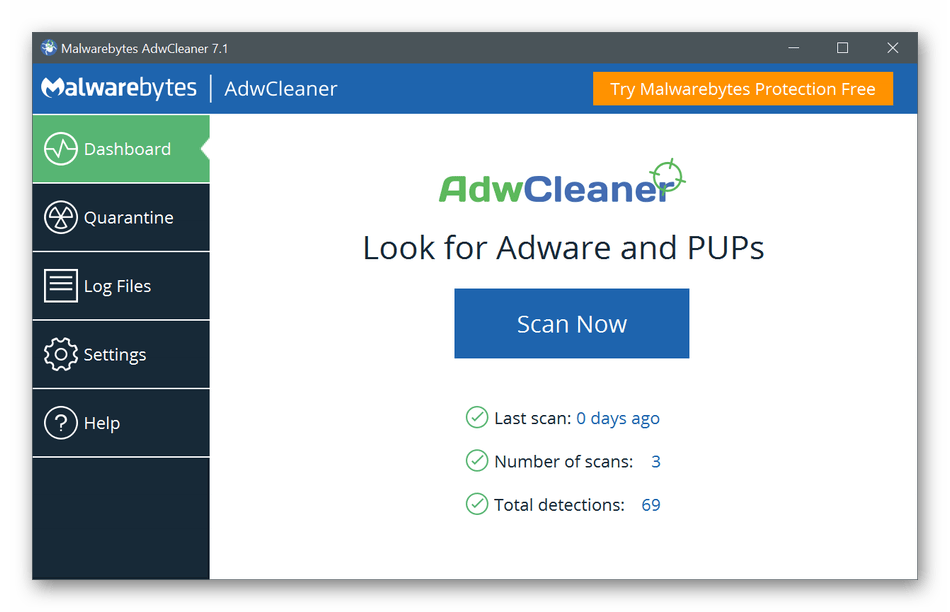
Очень важно выполнить не только узкопрофильный поиск, но и просканировать компьютер на наличие опасностей целиком. Развернуто об эффективной проверке ПК рассказано в другом нашем руководстве.

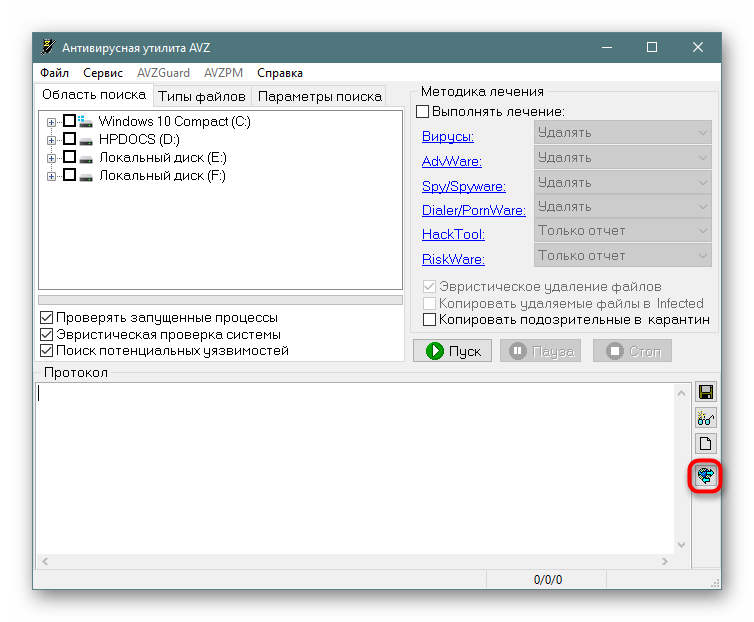
Мы кратко опишем поиск рекламы и вирусов в очень популярной и эффективной утилите AVZ.
- Скачайте и запустите программу. Установки она не требует.
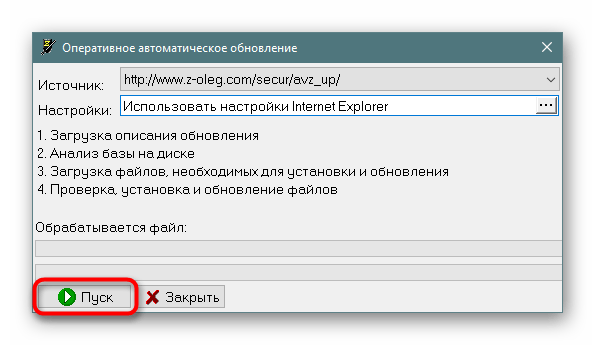
- Первым делом необходимо обновить базу данных. Для этого нажмите кнопку, указанную на скриншоте ниже.
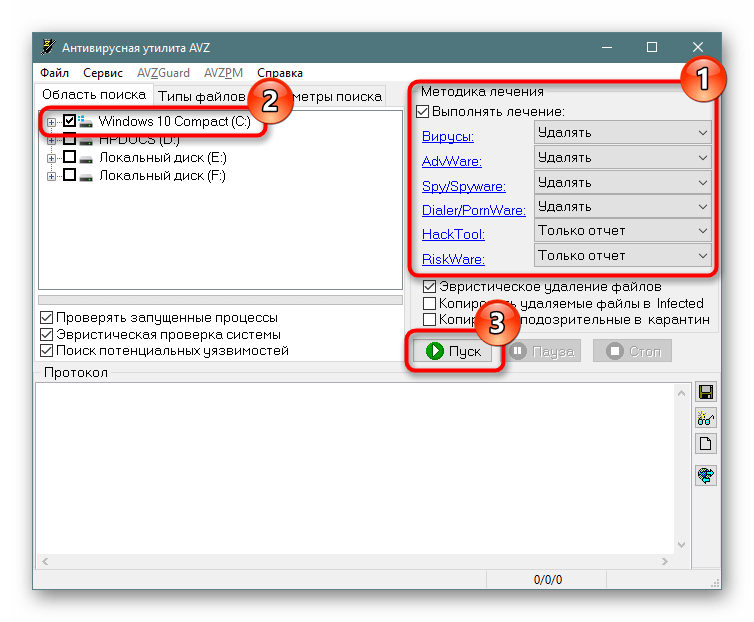
AVZ выполнит удаление за вас, если в шаге 3, вы не меняли параметры «Методики лечения».
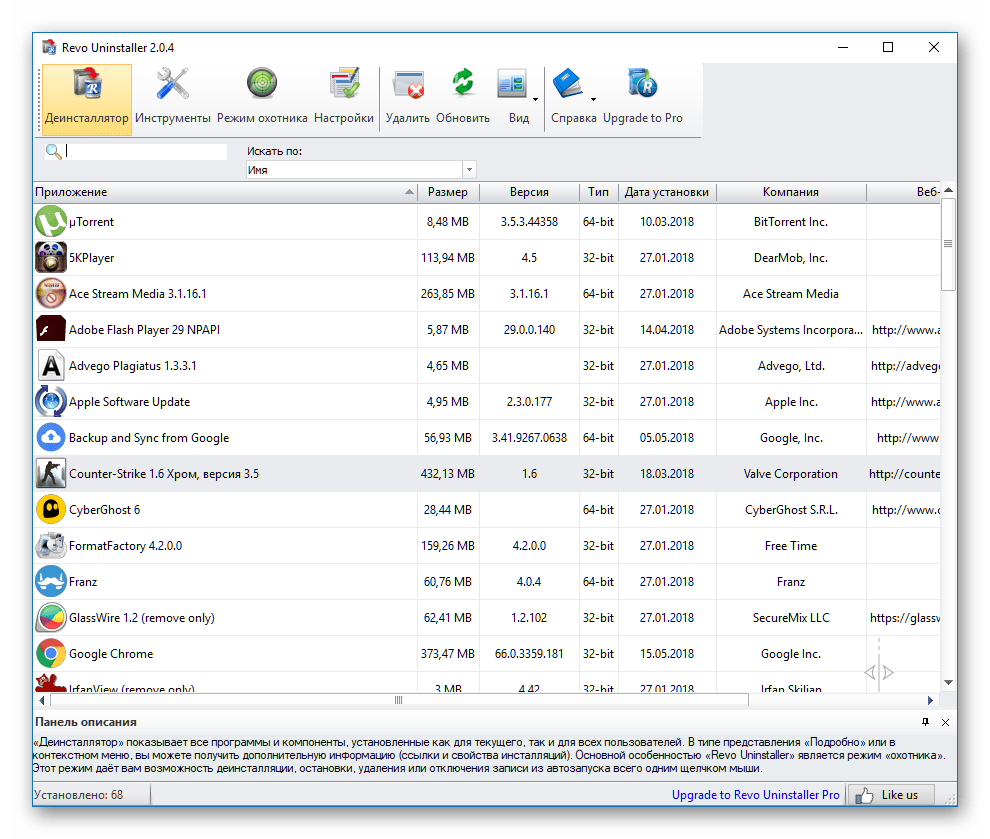
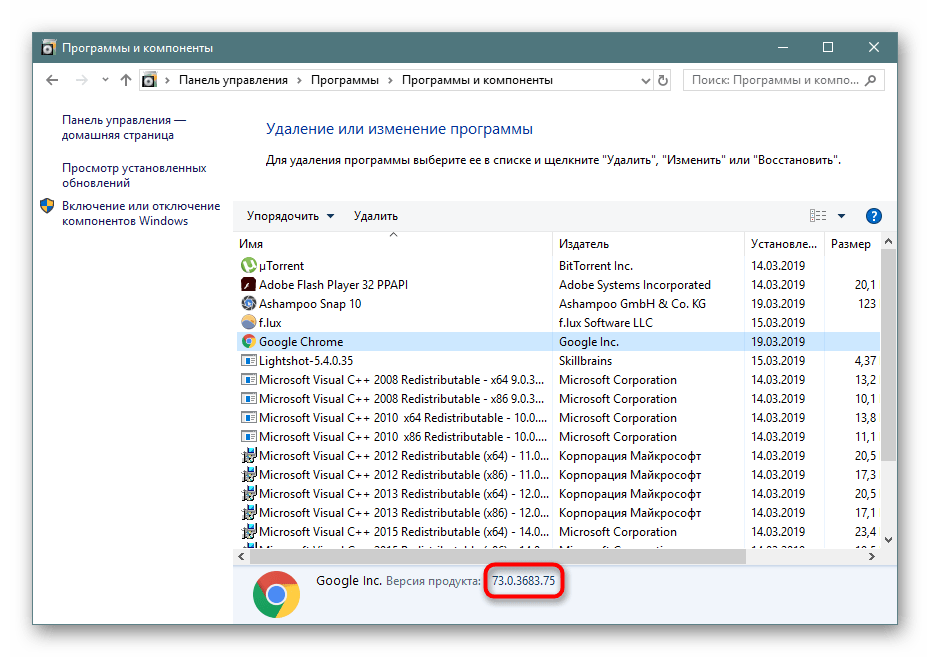
Рекомендации в статьях по ссылкам гораздо эффективнее, чем ручной поиск вирусов. Но не лишним будет заглянуть в список установленных программ и просмотреть, что вообще находится в Виндовс. Если обнаружите какое-то нежелательное приложение, о действии которого вы ничего не знаете, поищите его название в интернете. Опасные программы незамедлительно стоит удалить и желательно полностью, со всеми «хвостами». По умолчанию Windows удаляет только основные файлы, не трогая реестр и скрытые папки. Поэтому мы советуем воспользоваться сторонними решениями, стирающими все файлы, например, Revo Uninstaller.
Причина 3: Планировщик заданий
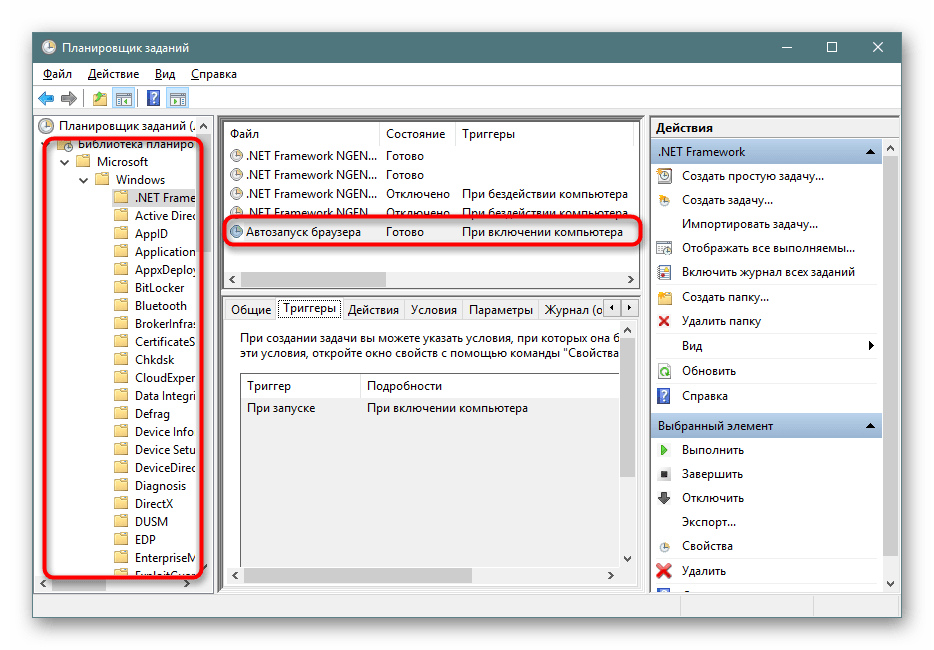
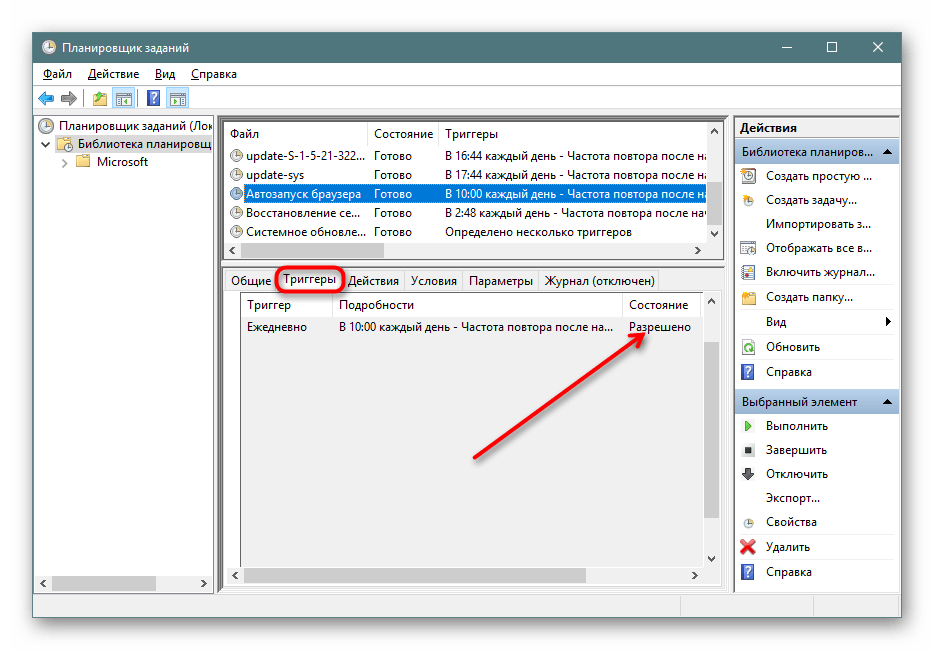
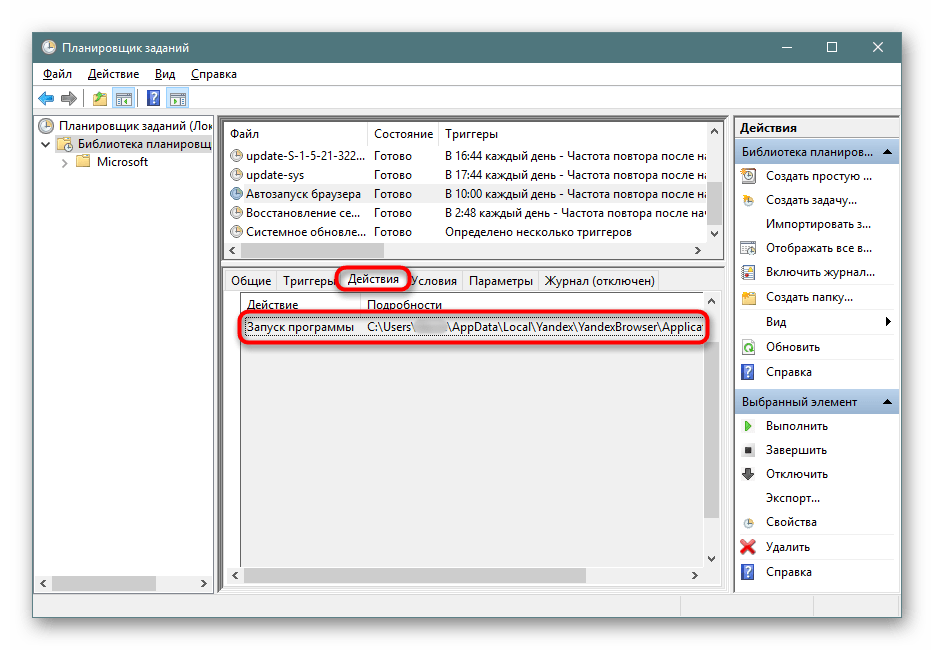
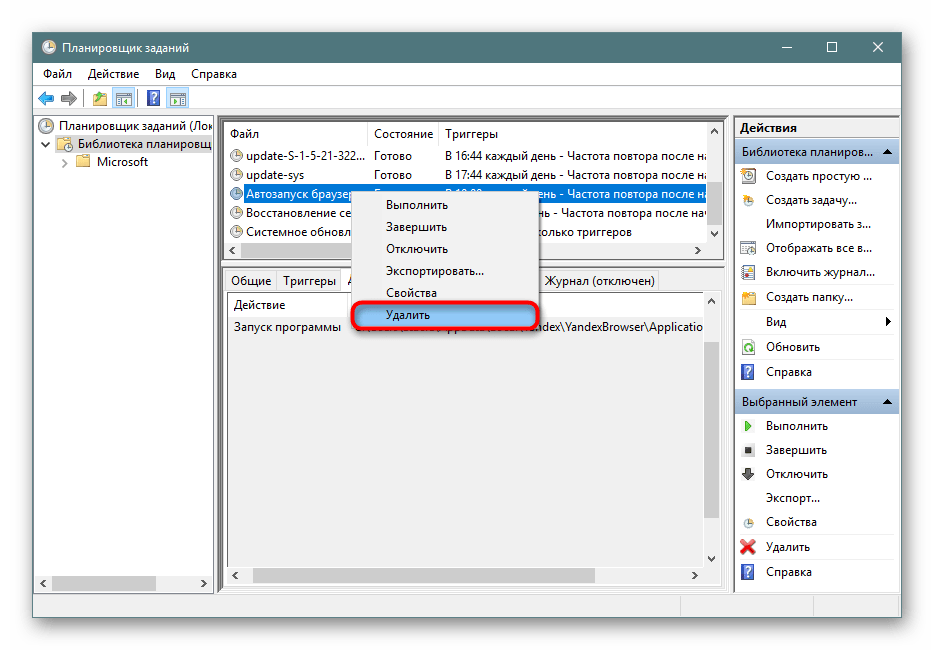
Следствием вирусной деятельности, с которой удалось справиться, часто становится добавление задачи в «Планировщик заданий». Она назначает автозапуск браузеру, нередко добавляя туда рекламный сайт. Характерной особенностью наличия вирусного задания в планировщике является запуск программы в определенное время или через точный промежуток времени, например, час.
Обычно антивирусам не удается найти эту проблему, так как в целом инструмент планирования направлен на оптимизацию работы пользователя в Виндовс, но злоумышленники умудряются использовать его в собственных целях.
-
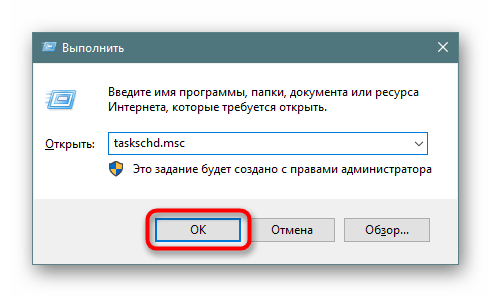
Откройте окно «Выполнить» клавишами Win + R и впишите taskschd.msc для запуска инструмента.

Читайте также: Включаем отображение скрытых файлов и папок в Windows 7 / Windows 8 / Windows 10
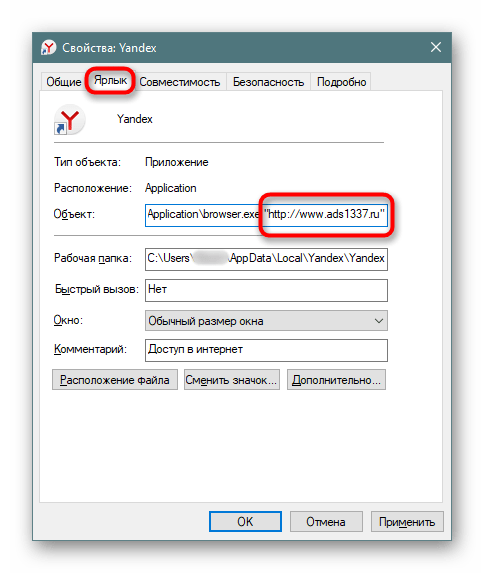
Отыщите файл, и если это EXE браузера, можете удостовериться в том, что виновато именно он, перейдя в его «Свойства».
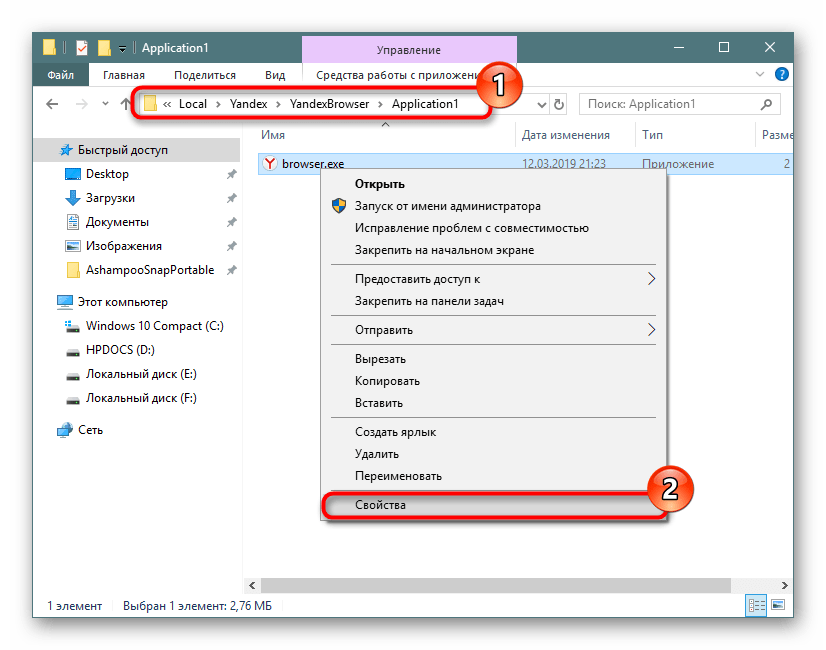
Здесь, на вкладке «Ярлык», проверьте конец строчки «Объект». Обычно тут прописан адрес сайта, который открывается при запуске браузера по заданию.
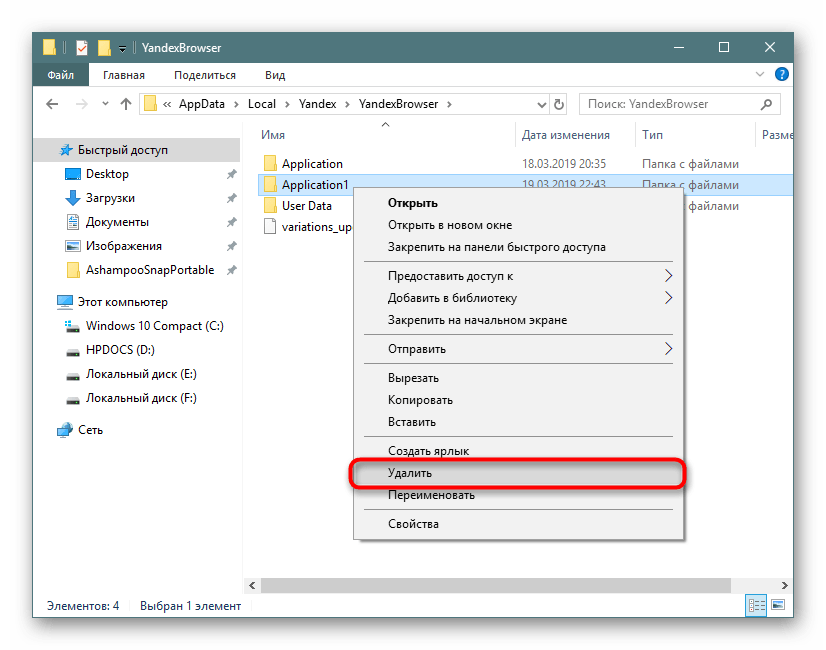
Причина 4: Измененный реестр
Опасные программы также могут задействовать реестр. Как правило, это необходимо для отображения рекламы, поэтому данным способом следует пользоваться только если при запуске браузера вы видите какую-то рекламную страницу или попытку открыть новую вкладку с неизвестным сайтом. Запомните или скопируйте этот сайт, отбросив все лишнее, идущее после слэша с доменом (т.е. после .ru/ или ./com).
-
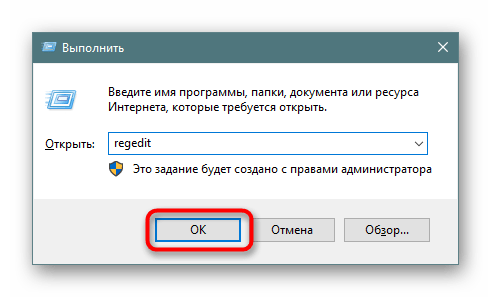
Запустите «Редактор реестра», открыв окно «Выполнить» клавишами Win + R и написав там regedit .
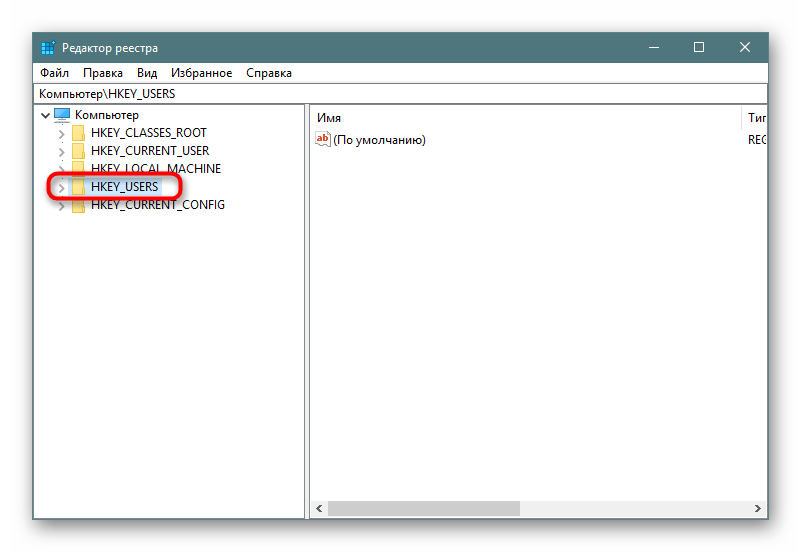
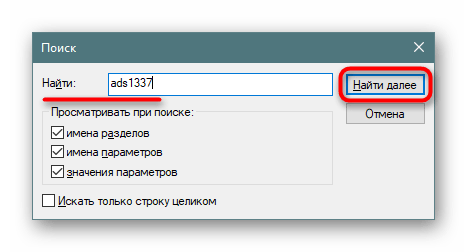
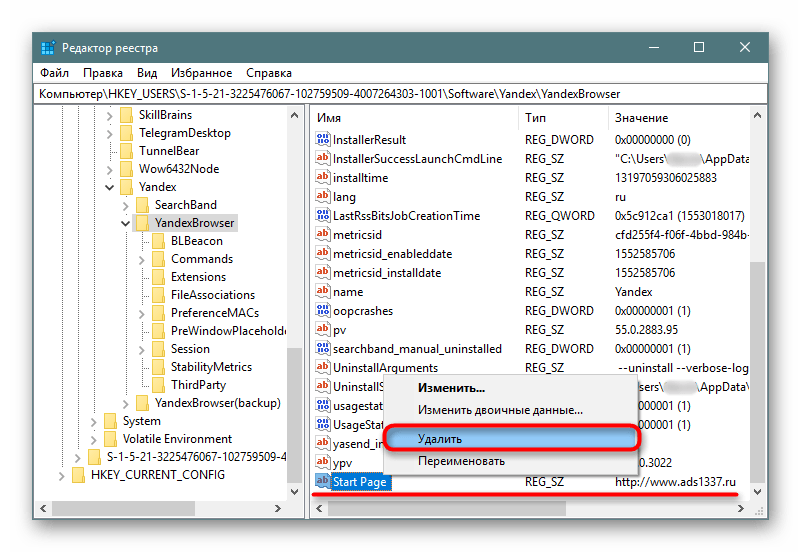
Готово. Можете также продолжить поиск и удаление, нажав F3 или снова Ctrl + F, и когда совпадений не будет найдено, рассматриваемой проблемы возникнуть больше не должно.
Заключение
Вероятно, вредоносное ПО изменило и стартовую страницу, поэтому не лишним будет заглянуть в настройки браузера и вернуть ее на нормальную поисковую систему.
Читайте также: Изменение стартовой страницы в Google Chrome / Mozilla Firefox
В редких случаях пользователю не удается избавиться от вируса, тогда ему остается порекомендовать восстановление или сброс системы до заводского состояния (Windows 10).
Надеемся, что вам не пришлось обращаться к радикальному варианту с восстановлением системы, а источник возникновения неполадки был найден без особого труда. В завершение хотим напомнить о том, что после всего крайне желательно очистить кэш браузера, так как там нередко могут продолжать находиться опасные вирусные файлы.
 Мы рады, что смогли помочь Вам в решении проблемы.
Опишите, что у вас не получилось. Наши специалисты постараются ответить максимально быстро.