Почему игровые мониторы имеют частоту обновления 144 Гц?
В последнее время всё чаще можно встретить на прилавках магазинов мониторы с частотой обновления картинки 144 герц. Что же такое «частота обновления»? Это то, сколько раз дисплей обновляет картинку за одну секунду. 60 Гц дисплеи обновляют изображение 60 раз в секунду. Зачем вообще это нужно? Нам всем прекрасно жилось при 60 герцовых мониторах. В действительности всё немного иначе. Миф про то, что глаз человека способен различать лишь 24 кадра — миф. То же касается и 150 кадров, о которых так часто говорят в последнее время. Глаз человека способен различать более 1000 кадров в секунду, и до конца не известны точные цифры, поэтому наличие мониторов с частотой обновления кадров более 60 Гц вполне оправдано.
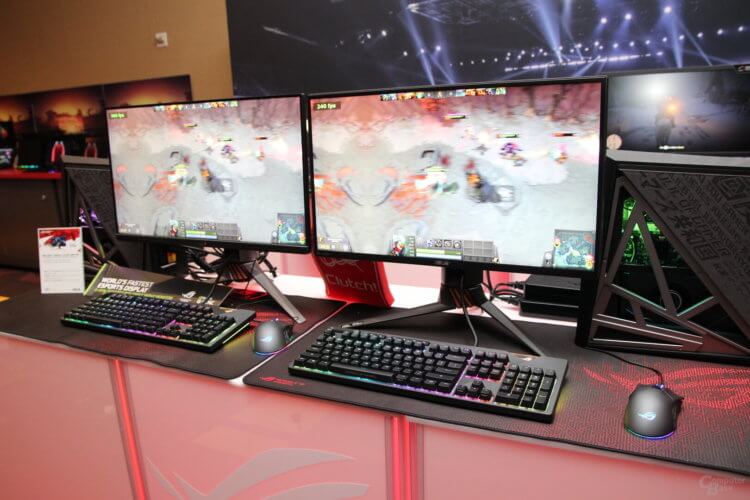
Почему в мониторах используется частота 144 герц?
FPS и герцы — одно и то же?
Нет. FPS (framerate per second) — число кадров в секунду. Игра может работать с числом кадров 120, но если монитор поддерживает лишь частоту 60 Гц, половина кадров будут отброшены и не показаны пользователю. И при этом монитор с частотой 144 Гц может не раскрывать себя, если игра будет иметь меньшее число кадров. Именно поэтому, покупая подобный монитор, стоит задуматься и о том, чтобы видеокарта вашего компьютера смогла «переваривать» игры со 144 кадрами в секунду.
Почему 144 Гц?
И действительно, почему производители выбрали именно число 120 или 144? Почему не 150 герц? Вопрос интересный, и ответ лежит на поверхности. 144 — это 24 умноженное на 6. Все текущие герцовки дисплеев делятся на 24: 120 Гц, 144 Гц, 240 Гц, 360 Гц. К слову, сегодня компания Nvidia в партнерстве с ASUS представила дисплей с частотой обновления кадров 360 герц и технологией G-Sync. Его продажи начнутся в 2020 году, а стоимость пока не раскрывается. Но очевидно, стоить он будет явно дороже 700 долларов.
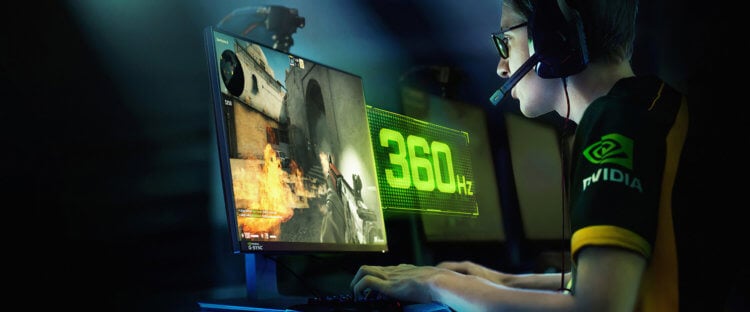
Nvidia представила монитор с частотой обновления 360 Гц
Почему же числа делят на 24? И откуда вообще взялись те самые 24 кадра?
Всё началось с того времени, когда частота обновления картинки монитора зависела напрямую от частоты электричества. В США она равнялась 60 Герц или 59,94 Гц, а в Европе 50 Гц. Откуда взялись цифры 60 и 50? В начале 20 века США и ряд стран Азии выбрали стандартом 60 Герц (NTSC), а в Австралии и странах Европы 50 Гц (PAL). Дело в том, что именно начиная с 50 Гц человеческий глаз перестает замечать мерцания лампы накаливания.
При этом фильмы в США делались с частотой 24 кадра. Эта цифра была взята практически с потолка в сентябре 1927 года Комитетом номенклатуры и стандартов США. В Европе же фильмы снимали с частотой 25 кадров в секунду. Сегодня современные мониторы и телевизоры имеют частоту кадров, которая делится на 60 или 24, просто потому, что стандарт NTSC стал более популярным во всём мире.
К слову, игры в далекие времена разрабатывались в основном в США и Японии, поэтому они адаптировались под стандарт NTSC и работали с 60 Гц мониторами. В связи с этим игроки в Европе могли ощущать замедление геймплея на 17%, разработчики игр адаптировали их под 50 Гц, но это приводило к необходимости переписывать код и появлению багов в играх. А чтобы поправить проблему со звуком, было принято делить фреймрейт на 1,001, именно поэтому можно встретить фреймрейты 59,94, 29,97, 23,976.
Чего ждать в будущем?
Можно ожидать появления экранов с обновлением картинки 480 Гц, 600 Гц и даже 720 Гц. Однако это случится не скоро, ведь процесс увеличения кадров ударяет в первую очередь по производителям железа — это серьёзный вызов. Не каждая видеокарта способна показывать без задержек 4K-видео при 60 кадрах в секунду, поэтому ждать широкого распространения даже мониторов с 360 Гц частотой в ближайшие пару лет не стоит.
Что же мы имеем в итоге? За счёт популярности стандарт NTSC во всём мире стало популярным использование герцовки, которая делится на 24 или 60. А что думают по этому поводу наши читатели? Делитесь мнением в комментариях ниже.
60гц на мониторе 144гц
Добрый день, купил монитор Dell S2721HGF ситуация такая, с гсинком сама по себе картинка плавная, но при просадках фпс, время кадра повышается, из-за чего фпса становится меньше чем его есть на самом деле (на экране 80, но ощущениям 40 и дико фризит), по ощущениям картинка с остаточным изображением и немного моргает на экранах загрузки, ток не прям черным, а светлым. Без гсинка все проблемы уходят кроме одной, картинка становится дерганой, чего быть не должно. Допустим на моем телике и старом монике с всинком картинка была такая же плавная как на новом монике с гсинком, а без гсинка на новом монике по плавности картинка хуже чем на старом мониторе и телевизоре. Еще вот что пробовал, ограничивал частоту до 60 в панели управления, но картинка становится не чисто 60 фпс, а супер дерганая, такое чувство как будто там 30гц. Все делал, дрова ставил, менял, подрубаю через DP. Я думаю это особенность 144гц моников, хочешь что бы работало, нужно что бы фпс был 144 и не ниже, но он то зараза просаживается, тем более в одиночках. Помогите пожалуйста разобраться.
Gtx 1080, 8700k разогнанный до 4.9, 16 озу 3100 ,ссд
Тоже думаю о покупке 144 моника, и интересно как будет вести себя картинка при дропах
Выше 60 заметна плавность и если бывают дропы с 100 до 70, то незаметно. Ниже 60 по ощущениям слайдшоу. Говорю на своём примере и игры Warhammer: Vermintide 2.
Очень заметна разница конечно. Если фпс долгое время держится в рамках 144, а потом падает до 110 и ниже то ощущается это неприятно. Будто тормозит 😀
Попробуй ограничитель выставить на 72фпс,через приложуху зелёных. Лучше все таки ограничения делать кратными гц. Но проблема у тебя явно странная.
Я ставил только 60, там кромешный ад, я попробую ,но уверен, 72 не решит
Тут виновато явно что-то большее, чем gsync. Не сталкивался с подобным.
по ощущениям картинка с остаточным изображением и немного моргает на экранах загрузки
А это — извастная херня с gsync’ом. Не знаю, на всех ли мониторах, но на большинстве — точно. Как только частота кадров просаживается ниже минимальной поддерживаемой gsync’om, он отрубается, и это сопровождается небольшим изменением яркости картинки. Отдельные случаи — не заметны, но если просадки частые и фреймрейт скачет туда-сюда (что и случается на экранах загрузки), это очень заметно и может бесить.
Без гсинка все проблемы уходят кроме одной, картинка становится дерганой, чего быть не должно.
Если vsync не включен — вполне нормальная картина. "Разрывы" кадра вполне себе могут создавать ощущение "дерганной" картинки.
Допустим на моем телике и старом монике с всинком картинка была такая же плавная как на новом монике с гсинком, а без гсинка на новом монике по плавности картинка хуже чем на старом мониторе и телевизоре.
А ты уверен, что это так? Просто, я по собственному опыту знаю, что очень легко привыкнуть к новой плавности, и потом кажется, что всегда так было. После 144Hz, например, 60 больше не кажутся плавными. Но потом привыкаешь, и все опять ОК.
Монитор не работает на частоте 75, 120, 144 Гц, почему? В свойствах монитора нет нужной герцовки. Как выбрать кабель для работы на 144 Гц
Вопрос от пользователя
Здравствуйте!
Помогите с одной «непоняткой». В общем, сменил свой старенький монитор ViewSonic на Samsung Odyssey G3 F24G35 на 144 Гц. Изображение, конечно, в разы лучше стало, глаза отдыхают!
Всё в нем хорошо, но я не могу выставить 144 Гц в свойствах — там просто нет такой герцовки. Странно, ведь в паспорте на монитор точно указано, что он ее поддерживает.
Мой ПК: Ryzen 5 3400G, встроенная Vega 11, 16 ГБ ОЗУ (готовая сборка, на корпусе логотип HP). Может это быть из-за каких-то преднастроек производителя?
Довольно популярный вопрос. Конечно, для полноты картины не хватает еще информации по модели мат. платы и интерфейсу (Display Port, HDMI, DVI. ) , которым подключили монитор к системному блоку.
Тем не менее, ниже постараюсь привести универсальный ответ всем, кто столкнулся с нечто подобным.
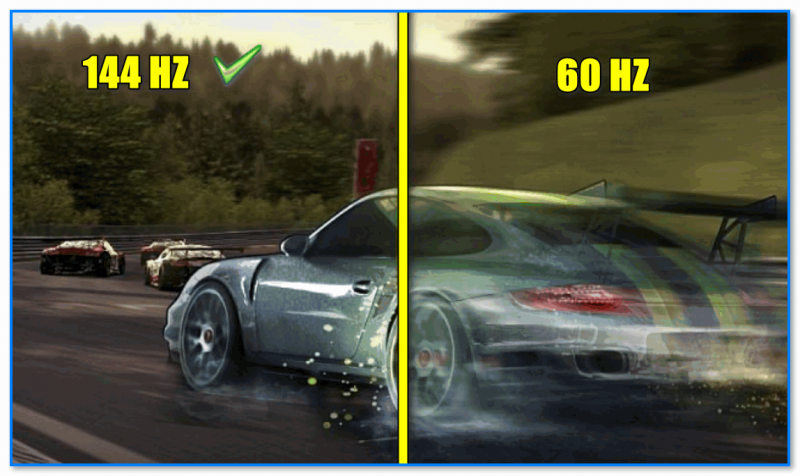
Разница в качестве картинки — 144 Hz выигрывает у 60 Hz || Превью

На что обратить внимание, если в свойствах монитора нет строки с 100, 120, 144 Гц и т.д.
Первое
Как проверить текущее разрешение и развертку (Гц)
Для начала я порекомендую вам открыть настройки дисплея в Windows. Для этого нужно нажать сочетание Win+R и использовать команду desk.cpl (работает во всех совр. версиях Windows).
- В Windows 10: «Параметры / Дисплей / Доп. параметры дисплея» ;
- В Windows 11: «Параметры / Дисплей / Расширенный дисплей» .
Далее посмотрите свойства дисплея: какое разрешение и частота выставлены (в моем примере ниже: 2560 на 1440, при 75 Гц). Попробуйте вручную указать новую нужную вам частоту. 👇
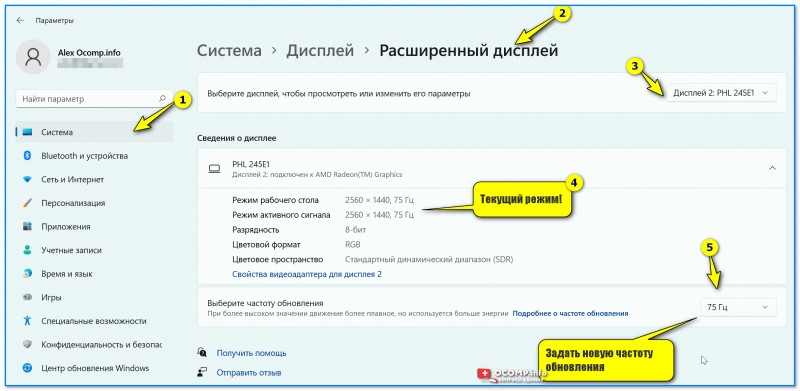
Windows 11 — настройка режима работы монитора
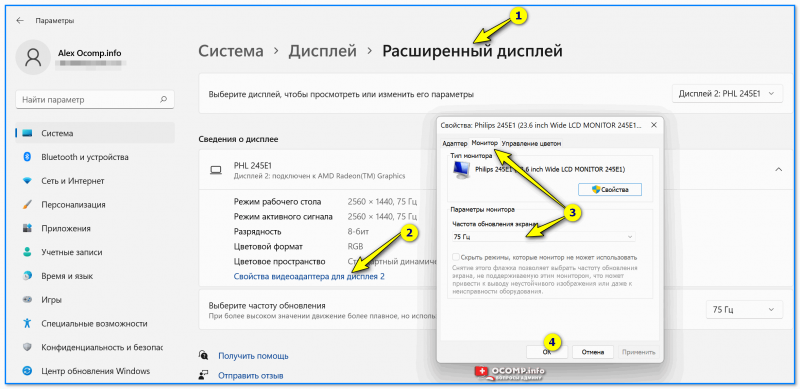
Кстати, в разделе расширенных настроек, обычно, можно открыть свойства видеоадаптера : там во вкладке «Монитор» тоже можно сменить частоту! Стоит попробовать! 👇
И еще один момент : для диагностики попробуйте уменьшить разрешение экрана, а потом установить новую частоту. Возможно, что с более низким разрешением удастся установить заветные 120/144 Гц (в любом случае, для полноты «понимания картины» — эта информация лишней не будет).
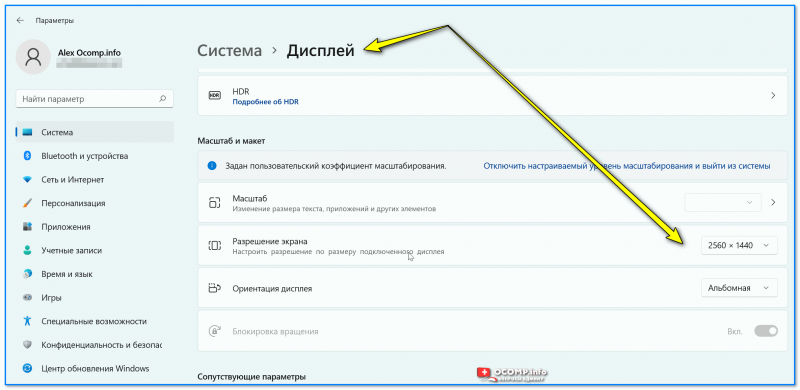
Windows 11 — дисплей
Собственно, если изменить частоту обновления не удалось — идем далее. 👌👇
Таблица для основных интерфейсов: разрешение / герцовка
Обратите пристальное внимание на интерфейс (кабель), которым вы подключили монитор к ПК. Вероятнее всего вы выбрали что-то из этого: VGA (D-Sub), DVI-D, HDMI, DisplayPort.
👉 Дело в том, что у каждого интерфейса есть свои «максимумы» по разрешению и частоте обновлению.
Чтобы вам было проще — я собрал информацию в небольшую табличку. Сравните свое подключение с нижеперечисленными цифрами. Т.е. если вы подключили монитор с помощью VGA (D-Sub) — можно не ожидать никаких 144 Гц. 😥
Разумеется, за все данные я не могу поручиться (это данные из справочников, и не все устройства их офиц. поддерживают!). Рекомендую перепроверять их на офиц. сайтах производителей своих устройств.
( Для справки : 1080p = 1920×1080; 1440p = 2560×1440; 4k = 3840×2160; 8k = 7680×4320)
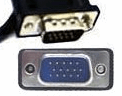
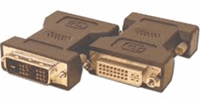
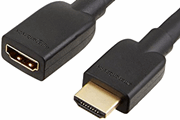
- 1080p — при частоте 120Hz (даже до 144Hz, но не на всех устройствах!);
- 1440p — при 75Hz;
- 4K — при 30Hz.
📌 Важно!
- 1080p — при частоте 240Hz;
- 1440p — при 144Hz;
- 4K — 60Hz.
- 4K — при 144Hz;
- 8K — 30Hz.
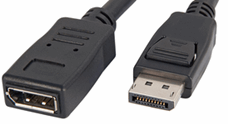
- 1080p при 240Hz;
- 1440p — до 165Hz;
- 4K — 75Hz.
- 1440p — при частоте 240Hz;
- 4K — при 120Hz (при компрессии до 144 Гц*);
- 5K — при 60Hz;
- 8K — при 30Hz.
- 1080p — при 240 Гц;
- 1440p — при 240 Гц;
- 4K — при 240 Гц;
- 8K — при 60 Гц. *
- G-SYNC работает на видеокартах NVIDIA и требует подключения по DisplayPort!
- FreeSync работает на видеокартах AMD Radeon (и по DisplayPort, и по HDMI)!
Второе
Допустим использованный вами интерфейс допускает 144 Гц (ну или того значения, которое вам нужно).
Теперь другой вопрос : а выдаст ли нужный режим компьютер (видеокарта)?
Здесь я вам посоветую следующее:
- если вы подключаете монитор к дискретной видеокарте : определите 📌 ее точную модель и посмотрите спецификацию на офиц. сайте (например, Radeon Rx 560 поддерживает DP 1.4 версии — т.е. можно подключить 4K монитор при 120Hz // см. таблицу выше);
- если вы подключаете монитор к сист. блоку с интегрированной графикой — узнайте 📌 модель мат. платы и откройте ее спецификацию. У известных крупных брендов обычно представлена информация по макс. разрешению и частоте развертки. См. второй скриншот ниже; 👇
- если вы подключаете монитор к ноутбуку: необходимо узнать его 📌 точную модель и посмотреть спецификацию (можно даже на сайте крупных магазинов). Версия разъемов, обычно, всегда указывается на сайте того же DNS (см. третий скрин ниже). 👇
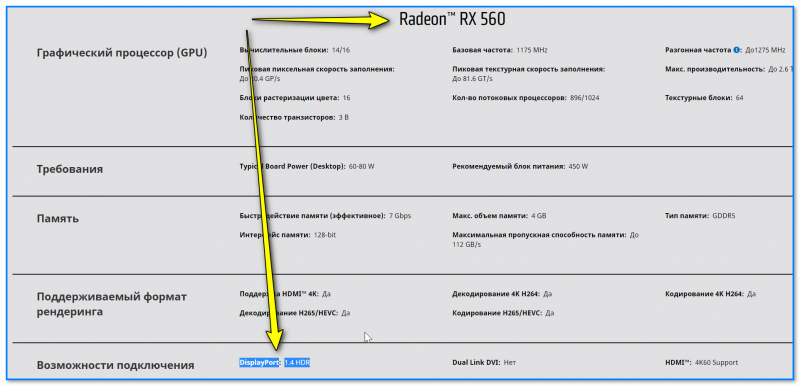
Возможность подключения — DisplayPort 1.4 // Скрин с сайта AMD // Спецификация к видеокарте RX 560
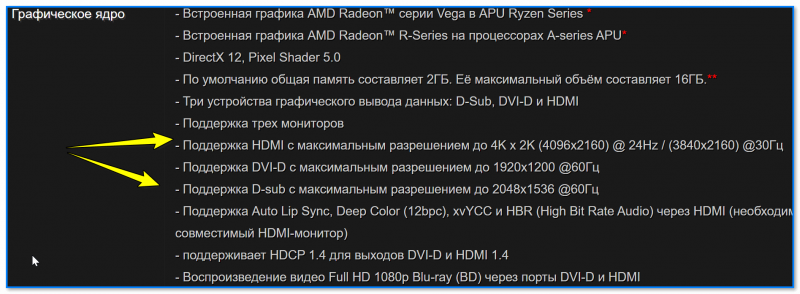
Спецификация мат. платы — макс. разрешение и Гц
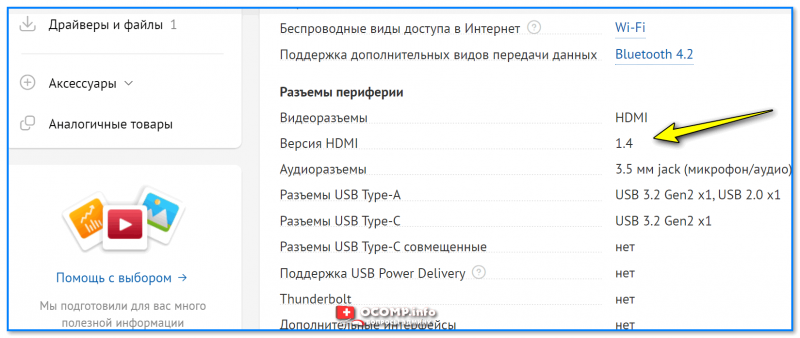
Характеристики ноутбука — скрин с сайта DNS
👉 Что касается монитора: я бы также порекомендовал (на всякий случай) узнать его точную модель, открыть офиц. сайт производителя и посмотреть спецификацию.
Просто может так стать, что заветные 144 Гц производитель «заложил» только на определенный тип подключения (такое бывает, например, с HDMI — физически интерфейс поддерживает 144 Гц, а у конкретного монитора может быть «ограничение» только в 60 Гц. ).
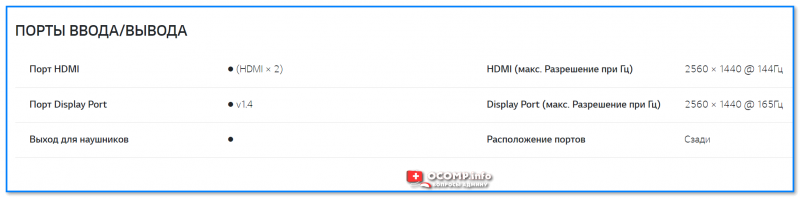
Скрин с сайта LG — характеристики монитора (спецификация)
Третье
На офиц. сайте производителя монитора (помимо спецификации) посмотрите наличие драйвера. Разумеется, хорошо, если он там есть — рекомендую загрузить!
Зачем он нужен?
Дело в том, что в некоторых случаях Windows не позволяет задать частоту развертки выше 60 Гц, пока не будет установлен родной драйвер монитора. У меня, например, так с монитором Philips 245E — пока нет драйвера — все, что выше 60 Гц — недоступно!
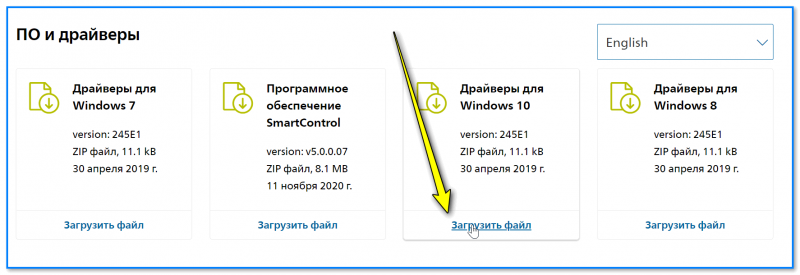
Загружаем и извлекаем драйвер монитора
Как установить драйвер, если нет установщика (файла EXE)
1) Архив с драйвером необходимо извлечь в обычную папку (архиваторы в помощь).
2) Далее нужно запустить диспетчер устройств (самый простой способ открыть его — сделать клик ПКМ по ПУСК).
3) В диспетчере устройств нужно раскрыть вкладку «Мониторы» , кликнуть правой кнопкой мыши по «Универсальный монитор. « и выбрать в меню «Обновить» .
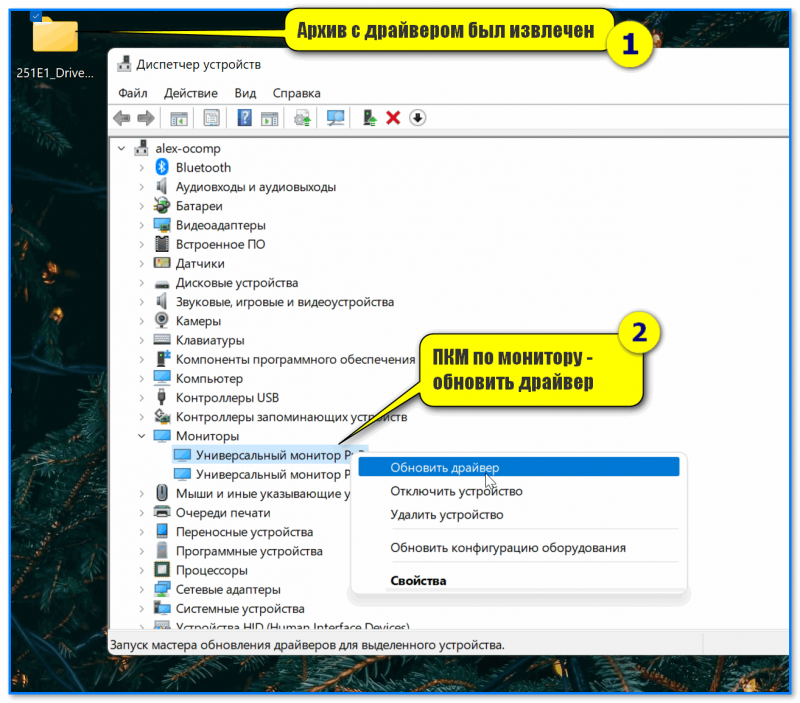
Обновить драйвер — диспетчер устройств
4) Затем указать, что поиск драйверов нужно осуществить на этом ПК (далее просто указать папку, в которую мы извлекли архив, загруженный с офиц. сайта производителя монитора).
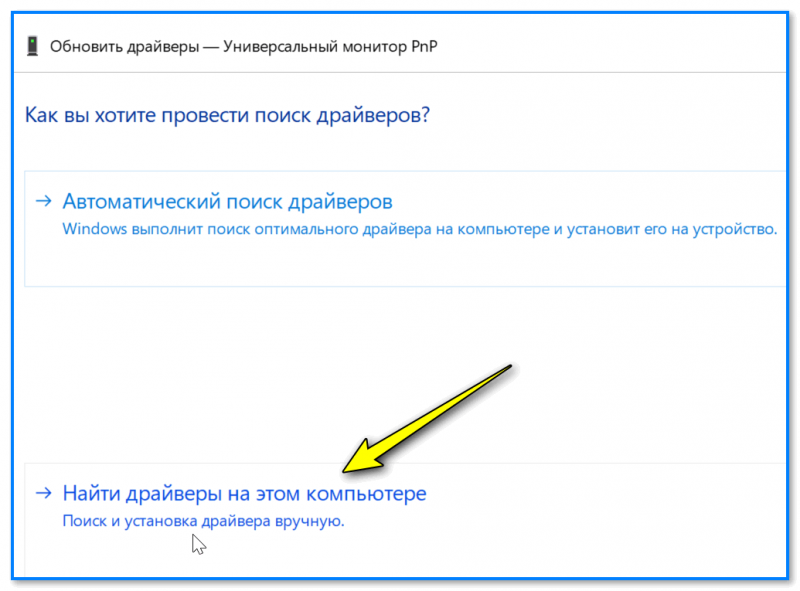
Найти драйвер на этом ПК (нужно указать нашу папку)
5) Как правило, обновление происходит моментально — вместо универсального монитора должна начать отображаться его точная модель. См. пример ниже. 👇
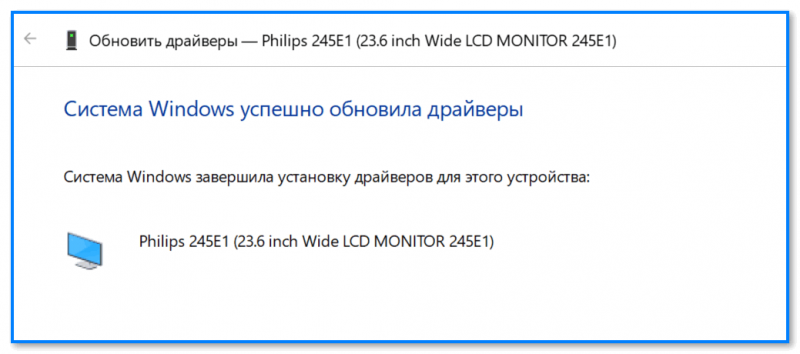
Если все прошло успешно
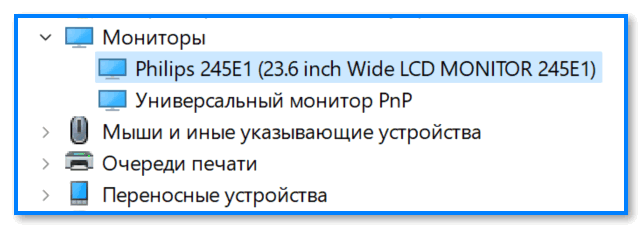
В диспетчере устройств теперь отображается модель
6) Сразу после этого в параметрах системы можно повысить частоту обновления. 👌
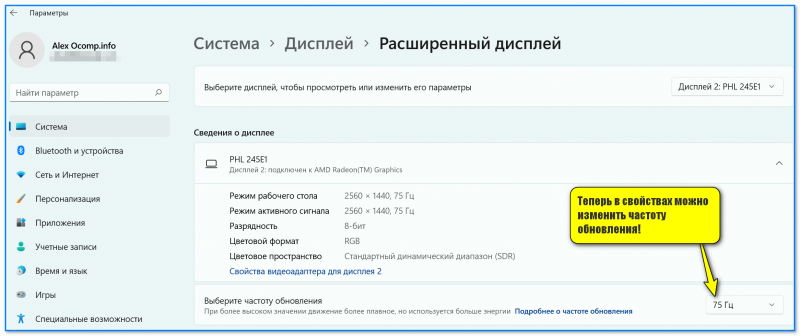
Теперь в свойствах можно изменить частоту обновления — параметры Windows 11
📌 Про выбор кабеля (чтобы задействовать 144+ Гц)
Во-первых , посмотрите, какие интерфейсы есть на мониторе и видеокарте (разумеется, неплохо было бы уточнить их модели, и перепроверить информацию на офиц. сайтах. Чуть выше я рассказывал, как это сделать). Я бы порекомендовал в первую очередь присмотреться к Display Port (если его поддерживают оба устройства).
Во-вторых , посмотрите табличку выше. Сравните хар-ки интерфейса (в теории) с наличием разъемов на устройстве.
После этого зайдите на сайт крупного 👉 комп. магазина, найдите нужные шнуры и посмотрите на маркировку на их упаковке (обычно на качественных шнурах ставится версия и макс. разрешение с частотой, которое удается добиться с их помощью, см. скрины ниже 👇) . Просто тот же HDMI кабель может быть нескольких версий.
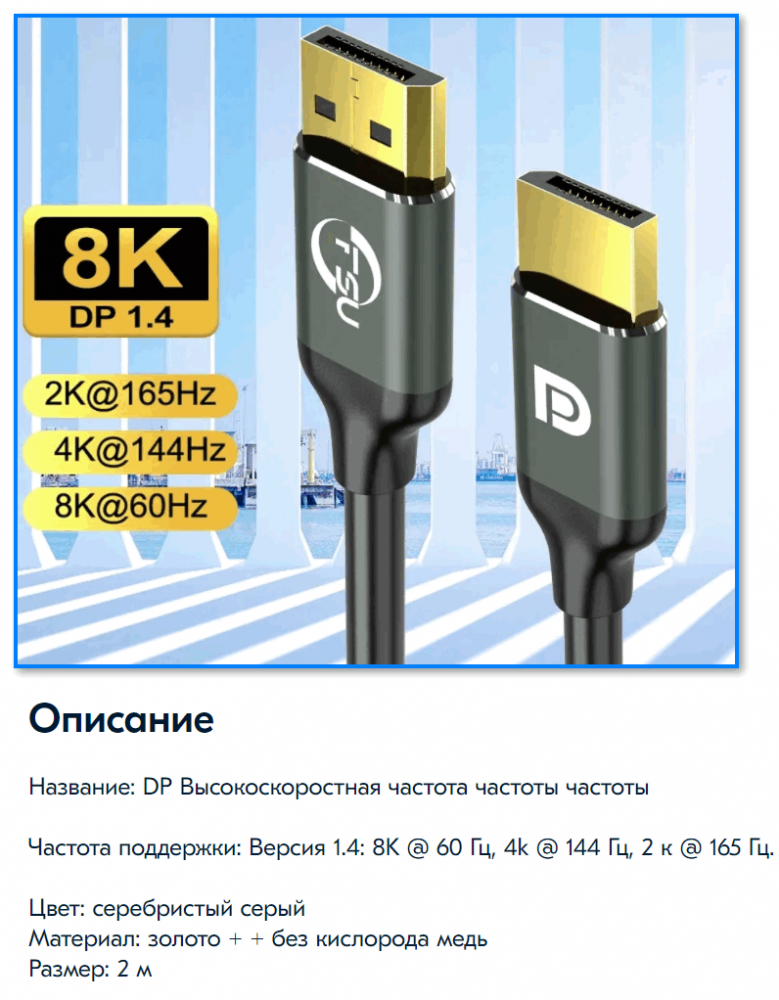
Скриншоты DP кабеля (в продаже на Ozon)
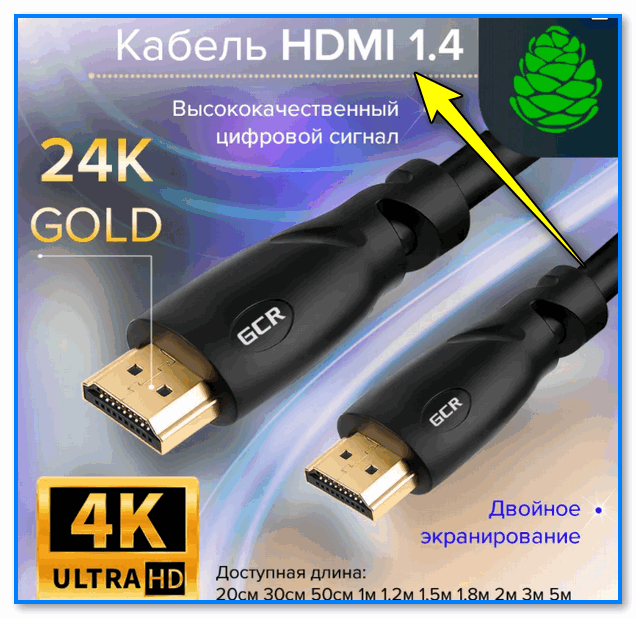
Информация о версии (на упаковке с кабелем)
Собственно, последний штрих — заказать нужный кабель и подключить устройства между собой.
📌 Важное дополнение!
Все HDMI обратно совместимы: т.е. если вы купите кабель HDMI 2.0 и подключите им монитор (который поддерживает только версию 1.4) — ничего плохого не произойдёт, просто качество изображения будет соответствовать версии 1.4.