печать в файл ? что это значит?

Если принтер или параметры принтера недоступны после перехода на вкладку Файл и нажатия кнопки Печать, добавьте принтер.
Если приложение не может найти существующий принтер, который уже установлен, назначьте его принтером, используемым по умолчанию
Если принтер по умолчанию установлен, но приложение не может его использовать, удалите драйвер принтера и установите его последнюю версию.
ИМЯ и расширение млять задал?
Задай и ОК-ейни!
Это значит, что когда имя файлу назначишь и нажмёшь ОК, то он в Твои Документы появится.
Если не знаешь что такое печать, то не печатай а просто выведи в нужный файл.
Текстовый файл тоже не сохранить. Новый имеется в виду. Пока Имя не присвоишь.
Как распечатать документ в файл (.pdf) в Windows
В случае отсутствия сетевого подключения к принтеру возникает необходимость сохранить документ в файл. Наиболее удобным для этого является формат PDF.
Для того, чтобы распечатать документ в файл PDF необходимо:
1. Открыть документ, который вы хотите распечатать;
2. На примере файла Excel (.xlsx) в Windows 10 необходимо выбрать «Файл» — «Печать»
3. В списке принтеров выберите «Microsoft Print to PDF«:
4. После чего нажмите кнопку «Печать» и сохраните печать в PDF-файл (например, test.pdf):
Если принтер «Microsoft Print to PDF» отсутствует в списке (рис.1), то необходимо его добавить вручную. Для этого (на примере Windows 10):
1. Через поиск открываем «Принтеры и сканеры«:
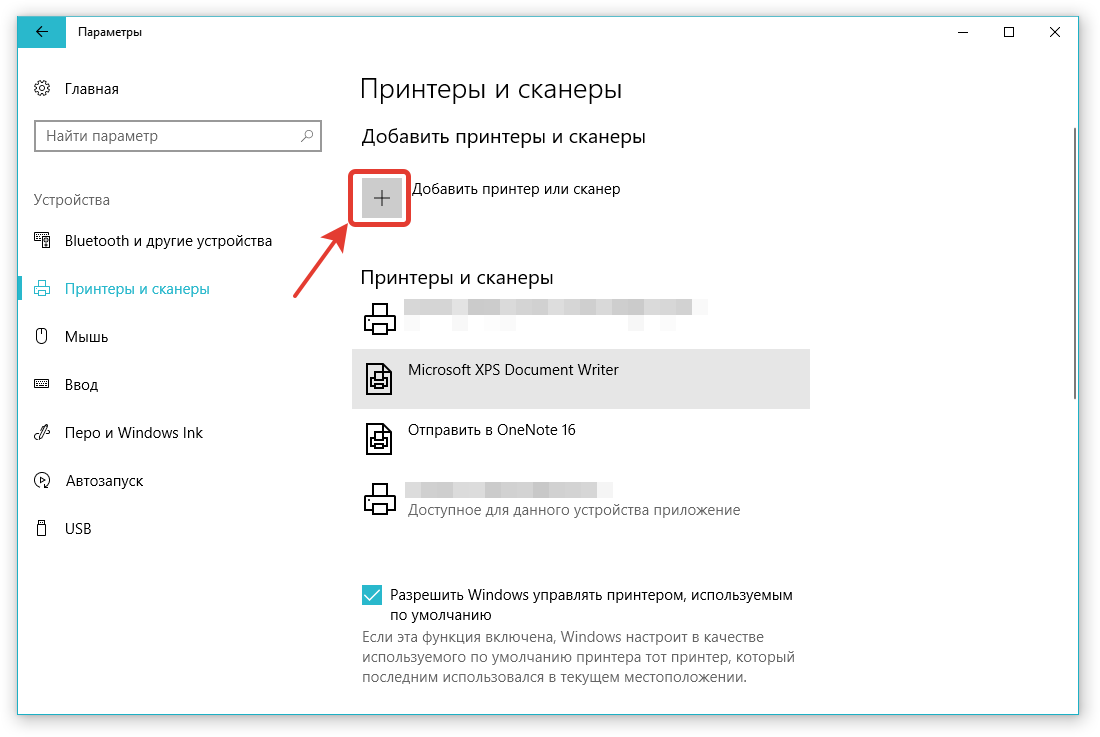
2. Нажимаем кнопку «Добавить новый принтер«:
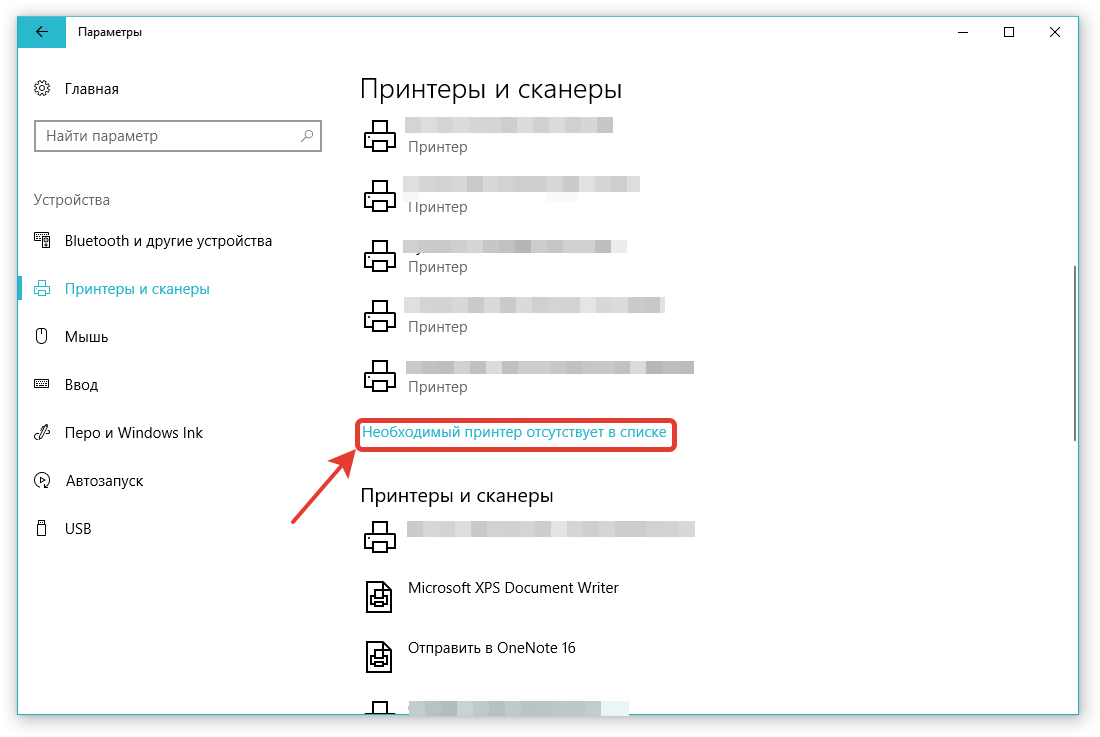
3. Появится список доступных принтеров. В конце списка выберите «необходимый принтер в списке отсутствует«:
4. В окне «Установка принтера» выберите пункт «Добавить локальный или сетевой принтер с параметрами, заданными вручную«:
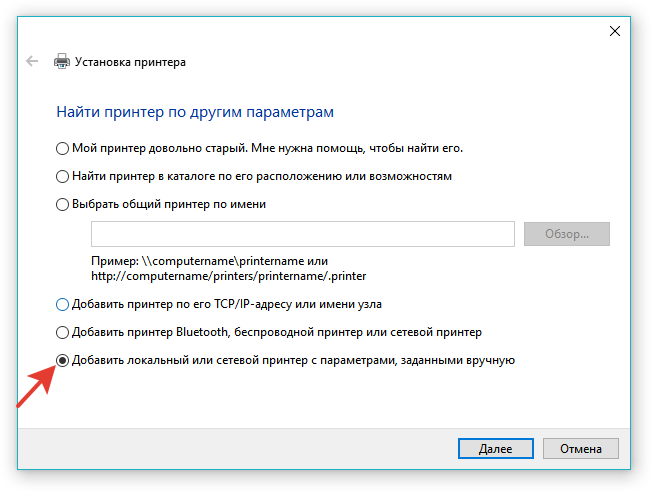
нажмите кнопку «Далее»
5. В списке «Использовать существующий порт:» выберите «FILE (Печать в файл)«:
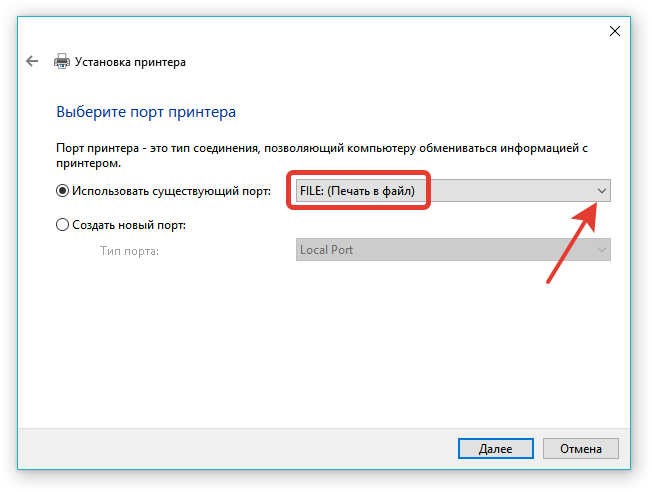
нажмите кнопку «Далее»
6. В списке «Изготовитель» выберите «Microsoft«. В списке «Принтеры» выберите драйвер «Microsoft Print To PDF«:
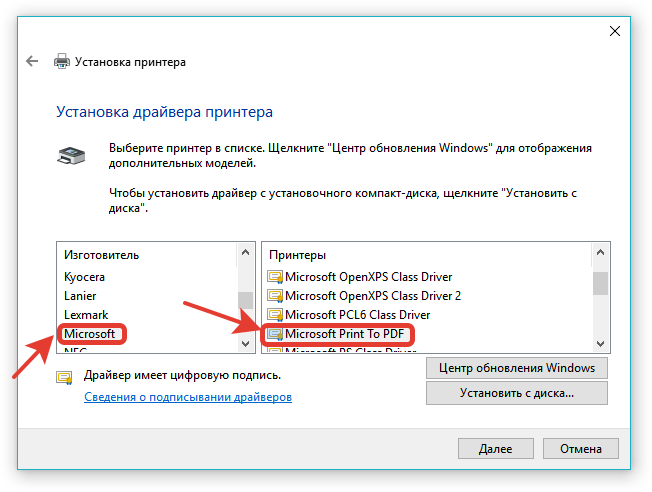
нажмите кнопку «Далее«.
7. В следующем окне выберите «Использовать уже установленный драйвер (рекомендуется)» :
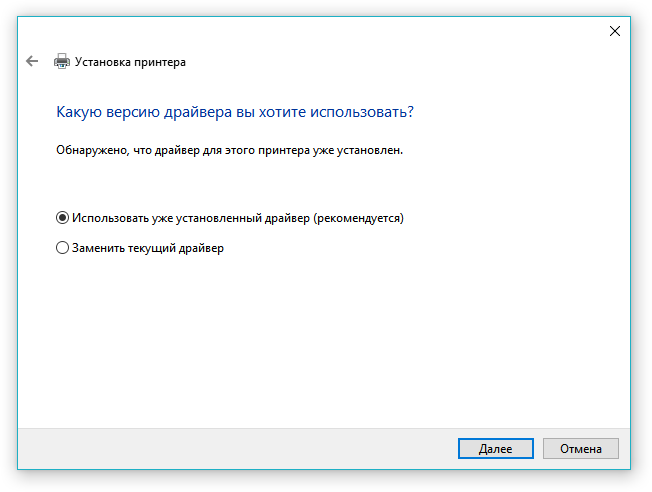
нажмите кнопку «Далее«.
8. Задайте имя принтера:

нажмите кнопку «Далее» и затем «Готово»
В случае, если вышеперечисленные действия не помогут — можно воспользоваться утилитой PDFPrinterSetup, после установки которой в списке принтером появится принтер PDF Printer с возможностью распечатать документ в PDF файл:
Иллюстрированный самоучитель по QuarkXPress 6
Обычно документы печатаются на принтере, который подключается к компьютеру или локальной сети, но иногда приходится печатать в файл. Это может понадобиться для того, чтобы сохранить начальный вид документа при выводе с помощью фотонаборного устройства в бюро обслуживания. Данное устройство может находиться довольно далеко, поэтому его нельзя подключить к используемому компьютеру. Передавать файлы QuarkXPress вы не хотите, чтобы предотвратить случайные изменения в проекте. Возможно, вы в работе использовали некоторые специальные надстройки, которые не установлены в компьютере бюро обслуживания, поэтому в полной мере отобразить документ на последнем не удастся. Еще одной причиной печати в файл может стать использование программы Adobe Acrobat Driller для преобразования PostScript-файлов в формат PDF.
Печать в файл в Mac OS
При печати в файл на платформе Macintosh щелкните на кнопке Printer (Принтер) в диалоговом окне Print (Печать). Затем выберите из раскрывающегося списка значение Output Options (Параметры вывода), после чего щелкните в раскрывающемся списке Save As File (Сохранить как файл) и выберите необходимый формат (PDF или PostScript). Также можно просто щелкнуть на кнопке Save As PDF (Сохранить как PDF), чтобы воспользоваться встроенной функцией Mac OS X по созданию файлов PDF. Однако в PostScript-принтерах использование собственного драйвера принтера, как правило, позволяет получить намного более высокое качество.
Если для создания файлов PDF была применена программа Acrobat Distiller (эта программа позволяет управлять внедрением шрифтов и указывать разрешение для изображений), сначала создайте документ PostScript, а затем преобразуйте полученный результат в формат PDF с помощью Acrobat Distiller. В противном случае используйте встроенные возможности QuarkXPress по экспорту в формат PDF (команда File › Export › Layout as PDF (Файл › Экспорт › Макет в формате PDF)), которые позволяют получить ожидаемые результаты, даже при распечатывании в сервисных бюро.
Печать в файл в Windows
В некоторых программах для Windows в диалоговом окне Print (Печать) содержится специальный параметр Print to File (Печать в файл). В QuarkXPress он отсутствует, поэтому вам придется установить виртуальный принтер.
Чтобы выполнить печать в файл в Windows выполните следующие действия.
- Запустите мастер установки принтера.
- В Windows XP. Выберите команду Start › Control Panel › Printers and Other Hardware (Пуск › Панель управления › Принтеры и другое оборудование), чтобы открыть окно Printers and Other Hardware (Принтеры и другое оборудование). Теперь щелкните на ссылке Add a printer (Установка принтера), чтобы запустить соответствующий мастер.
- В Windows XP Professional также можно воспользоваться командой Start › Printers and Faxes (Пуск › Принтеры и факсы).
- В Windows 2000. Выберите команду Start › Printers (Пуск › Принтеры). Щелкните на значке Add a printer (Установка принтера), чтобы запустить мастер установки принтера.
- В появившемся диалоговом окне выберите принтер, на котором будут распечатываться ваши файлы. Возможно, вам понадобится диск с драйверами для принтера или установочный диск Windows (выводится соответствующее сообщение). Примечание: при появлении вопроса (будет принтер локальным или сетевым) выберите значение Local (Локальный).
- Когда появится диалоговое окно указания порта принтера, выберите FILE:, а не LРТ1:или СОМ1:.
- Завершите установку (печать тестовой страницы надо пропустите). Если необходимо, измените название принтера для того, чтобы отличать его от других. При печати в файл из QuarkXPress необходимо вызвать диалоговое окно Print (Печать) и указать виртуальный принтер. (В Windows он будет доступен во всех программах из диалогового окна Print (Печать).)
Если в сервисном бюро применяются различные устройства вывода, возможно, вам придется создать несколько виртуальных принтеров.