Как открыть скрытую папку «Библиотеки» (Library) на Mac (macOS Sierra)
В macOS Sierra разработчики посчитали уместным не отображать папку «Библиотеки» в пользовательском каталоге. Так как в этой папке сосредоточено много важных системных данных (кэш, настройки программ и прочее), девелоперы решили обезопасить юзеров от случайного удаления этих файлов.
Однако есть простой способ, как быстро вернуть отображение «Библиотеки» в пользовательском каталоге. Для этого не понадобится совершать действий в Терминале, необходимо лишь следовать нашей инструкции:
Как открыть папку «Библиотеки» (Library) на macOS Sierra
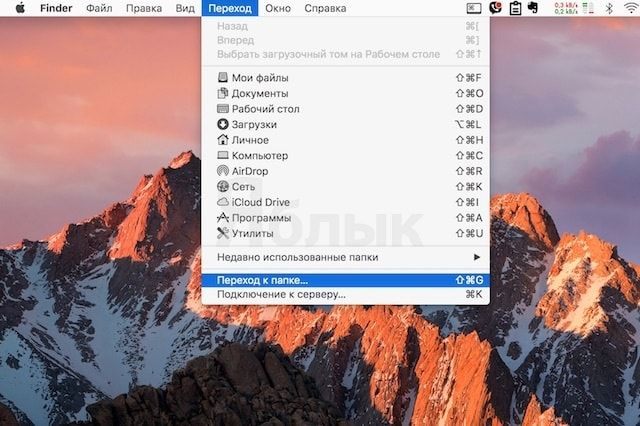
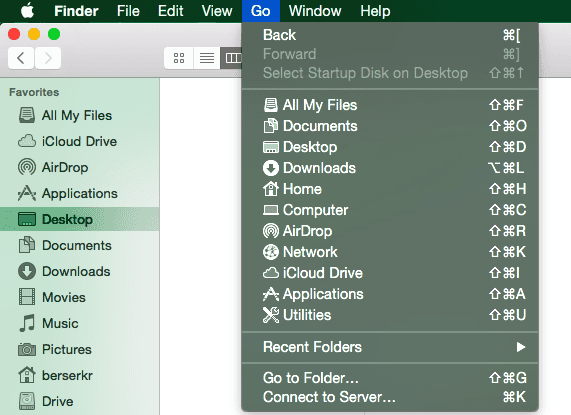
1. Для начала необходимо зайти в Finder и нажать на меню «Переход», а затем «Переход к папке». Альтернативный вариант – нажать сочетание клавиш ⌘Cmd + ⇧Shift + G (может быть и ⌘Cmd + ⇧Shift + H);
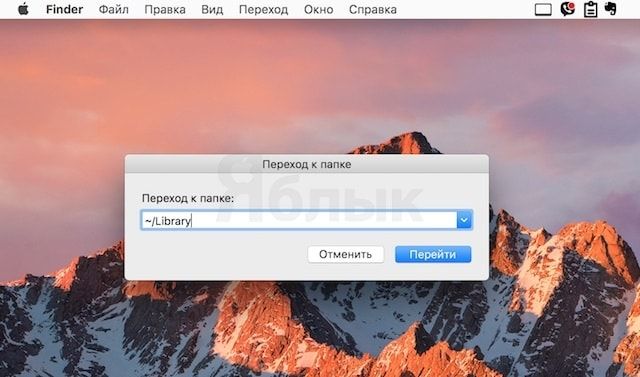
2. Появится строка, в которой следует ввести адрес «
3. Сразу же после этого откроется искомый каталог «Библиотеки». В том случае, если работать с ним планируется нечасто, можно взять данный способ на заметку.
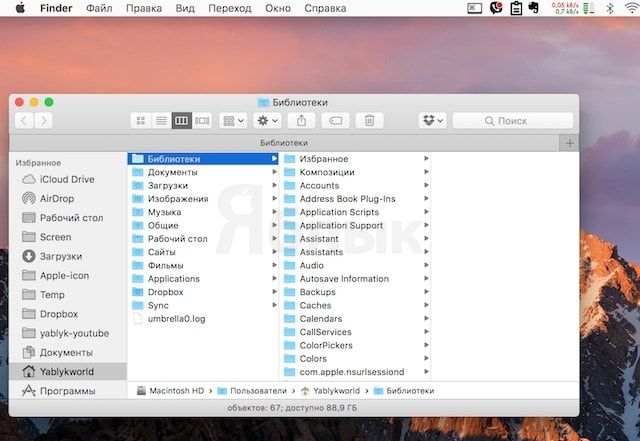
Но если предполагается обращаться к папке регулярно, можно перетянуть ее иконку в боковую панель. Таким образом, появится возможность быстрого и простого доступа к каталогу «Библиотеки».
В поисках папки Lockdown. Включаем скрытые файлы в Mac OS

Друзья, в операционной системе Mac OS, тоже присутствую скрытые папки и файлы, которые попрятали разработчики, что бы мы чего-нибудь случайно не стерли. Иногда у пользователей возникает необходимость добраться до этих скрытых файлов и папок. Ровно с такой потребностью столкнулись комментаторы к пособию «Как сделать чтобы iPhone доверял компьютеру». Дело в том, что в Mac OS бывает трудно найти папку Lockdown, так как она скрыта.
Существует несколько возможностей добраться до скрытых файлов. Мы решили остановится на трех способах. Некоторые способы могут не работать у обладателей устаревших версий Mac OS, пробуйте все:
Способ 1. Быстрый переход к скрытым, незащищенным папкам

Если к искомой скрытой папке в Mac OS разрешен общий доступ, то выполняем следующее:
- Щелкаем курсором мыши по рабочему столу, в верхнем меню рабочего стола жмем – Переход
- В появившемся контекстном меню жмем – Переход к папке
- В открывшемся окне вводим путь к нашей папке – /private/var/db/lockdown, и жмем Перейти
В нашем случае ни чего не произошло, лишь в нижней части окна появилось уведомление:
Подобное уведомление может быть в двух случаях либо такой папки действительно не существует, либо она защищена и общий доступ к ней закрыт. Мы точно знаем что наша папка Lockdown имеется. Для того чтобы добраться до нее мы используем 2-й или 3-й способы.
Способ 2. Открываем скрытые папки в Mac OS

Если не ошибаюсь, то первая часть данного способа работает в Mac OS Sierra и выше.
В нижнем доке запускаем Finder, в нем, в разделе Устройства выбираем – MacBook, заходим в Macintosh HD (если он у вас не переименован)

Если вы здесь не видите папку Var, то нажмите Cmd + Shift + . (точка) – появятся скрытые папки, листаем вниз и выбираем папку Var. В папке Var заходим в папку Db.
Здесь и находится наша папка Lockdown. В нашем случае папка защищена от редактирования (красный значок), при попытке в нее войти появляется сообщение:
Папку «lockdown» нельзя открыть, так как у Вас нет разрешения на просмотр ее содержимого.

Для получения полного доступа жмем на папке правой кнопкой мыши (или касаемся двумя пальцами сенсорной панели), выбираем Свойства (сочетание Cmd + I для альтернативы).
В свойствах этой папки подраздел Общий доступ и права доступа, в правом нижнем углу, жмем замок.

Вводим свой пароль и жмем ОК. Сначала пробуйте без ввода пароля нажать ОК. Теперь в столбце Права жмем на «Нет доступа» и выбираем – «Чтение и запись».
Пака Lockdown и ее содержимое разблокировано и доступно для посещения и редактирования.
Способ 3. Открываем скрытые файлы в терминале Mac OS
Если комбинация быстрых клавиш из второго способа у вас не сработала, то поможет 3-й вариант открытия скрытых папок, при помощи штатного терминала.
Вот пару вариантов как открыть терминал в Mac OS:

В нижнем доке запускаем Launchpad, и пишем в поисковой строке сверху – терминал, если писать не хотите, в Launchpad есть папка Другие, в ней лежит Терминал. Жмем на него и он запускается.

В строке терминала с учетом больших и маленьких букв вводим команду для включения всех скрытых файлов и папок:
defaults write com.apple.Finder AppleShowAllFiles YES
После ввода внимательно проверяем и жмем Enter.
Для того чтобы Finder воспринял команду его нужно перезапустить, что бы не перегружать операционную систему можно сделать так:

С зажатой клавишей Alt, жмем правой кнопкой мыши (или тап двумя пальцами по панели) на значке Finder в доке, нажимаем – Перезапустить. Или комбинацией клавиш Cmd + Alt + Esc запускаем диспетчер задач, в списке выбираем Finder и жмем – Перезапустить.
Если вы тоже ищите папку Lockdown (или ваша папка тоже с ограничительным красным кружком), то теперь выполните вторую часть способа № 2, выставив – Чтение и запись.
После завершения всех манипуляций можете снова скрыть скрытые папки и файлы в Mac OS при помощи команды в терминале:
Доступ к папке Библиотеки (

С версии Mac OS X — 10.7 папка “Library” (Библиотеки) по умолчанию в Finder спрятана от пользователя.
Способ №1
Эта возможность присутствует в OS X довольно давно. С помощью этого трюка можно быстро перейти в папку “Библиотеки”, при этом оставив её скрытой.
Нажмите на вкладку “Go” (Переход) в строке меню.
Зажмите клавишу Option ( Alt ). После этого в списке для перехода к папкам появится и папка “Библиотеки”:
Если этот пост помог вам, и вы хотели бы показать свою поддержку, подумайте о том, чтобы заправить будущие посты, купив мне чашку кофе!