Как удалить остаточные файлы avira с компьютера. Как удалить авиру полностью с компьютера, что делать, если не удаляется.
Если необходимо поставить другую версию (продукт) Avira или другой антивирус, обязательно нужно удалить Авиру, которая в данный момент времени функционирует в ОС. О том, как это следует правильно делать, читайте в этой статье. Вашему вниманию представлены несколько способов очистки с использованием программы-деинсталлятора, штатных средств Windows и спецутилиты разработчика.
Решение №1: стандартное удаление Avira
1. Щёлкните по иконке «Windows», чтобы зайти в системное меню «Пуск».
2. В списке опций открывшегося окна выберите «Панель управления» (список справа).
3. Установите режим отображения разделов «Категория» (ниспадающее меню в настройке «Просмотр»).
4. В блоке «Программы» перейдите в раздел «Удаление программы».
5. В каталоге проинсталлированного ПО кликните левой кнопкой мышки по «Avira Antivirus».
6. Нажмите команду «Удалить» в функциональной панели, расположенной вверху списка.
7. Подтвердите запуск процедуры очистки: в дополнительном окне «Вы хотите полностью удалить… » клацните по кнопке «Да».
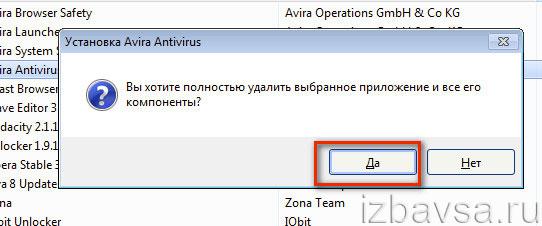
8. Следуйте инструкциям деинсталлятора.
Бесплатная версия защитного ПО — Avira Free — устанавливается вместе с дополнительными приложениями (если не отключить их распаковку в установщике!).

Если таковые присутствуют в системе, а вам нужно от них избавиться, выполните следующие операции:
1. Таким же образом, как и антивирусник (через панель управления), в первую очередь уберите c компьютера дополнения:

- System Speed (в окне деинсталлятора установите флажки возле настроек «Удалить резервные копии…» и «… данные о лицензии»);
- Browser Safety.
2. И только когда уберёте эти приложения, приступайте к деинсталляции Launcher. (В противном случае не удаляется: появляется сообщение о том, что он используется другим ПО Авира.)
Решение №2: очистка системы вручную с задействованием утилиты RegistryCleaner
Когда антивирус не удаётся отправить в корзину посредством его встроенного деинсталлятора, необходимо удалять каждый из его элементов (директории в системном разделе, записи в реестре) с ноутбука или ПК по отдельности.
Внимание! Перед выполнением инструкции убедитесь, что в Windows есть компонент Microsoft Visual C++ 2010. Узнать о его наличии можно в списке установленных программ: Пуск → Панель управление → Удаление программы. Данная библиотека необходима для корректной работы утилиты RegistryCleaner (если её нет в ОС, при запуске появляется ошибка — «Запуск программы невозможен… отсутствует mfc100.dll… »). Скачать Visual C++ 2010 можно на офсайте компании Microsoft (microsoft.com/ru-RU/download/details.aspx?id=5555).
Удаление файлов
1. Перезагрузите операционную систему в безопасном режиме:
- удерживайте клавишу «F8» (см. описание своего компьютера, эта функция может запускаться другой клавишей);
- в меню клавишами управления курсором (стрелочками) выберите «Безопасный режим» и нажмите «Enter».
2. Откройте директорию:
- на ОС x32 — C:\Program Files (x86)\
- на x64 — C:\Program Files\
3. Переименуйте папку Авира. Присвойте ей произвольное название или добавьте к имени несколько символов (например, Aviradel1234):
- щёлкните правой кнопкой по папке;
- выберите в контекстном меню «Переименовать»;
- введите символы, нажмите «Enter».
4. Снова перезагрузите компьютер в безопасном режиме (см. пункт №1).
5. Удалите переименованную папку антивируса через системное меню: клик правой кнопкой → Удалить (или перетяните её в «Корзину»).
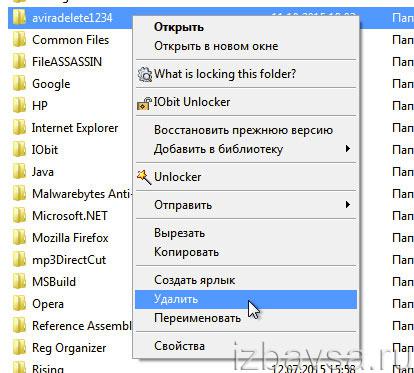
6. Нажмите «Win+E». В открывшемся окне — клавишу «ALT». В меню откройте: Сервис → Параметры папок → вкладка «Вид». В блоке «Дополнительные параметры» установите флажок возле функции «Показывать скрытые файлы… ».
7. Зайдите на диске С в директорию «ProgramData». И таким же образом (через меню) избавьтесь от папки Avira.

8. Перезапустите ПК в обычном режиме.
Очистка реестра
1. Скачайте утилиту для очистки реестра на официальном сайте антивирусной компании (dlpro.antivir.com/package/regcleaner/win32/en/avira_registry_cleaner_en.zip).
2. Распакуйте скачанный архив:
- клацните правой кнопкой мышки по нему;
- выберите «Извлечь всё… ».
Совет! Переместите архив в отдельную папку, чтобы элементы после распаковки не затерялись среди других файлов и программ.
3. Запустите от имени администратора исполняемый файл RegCleaner.

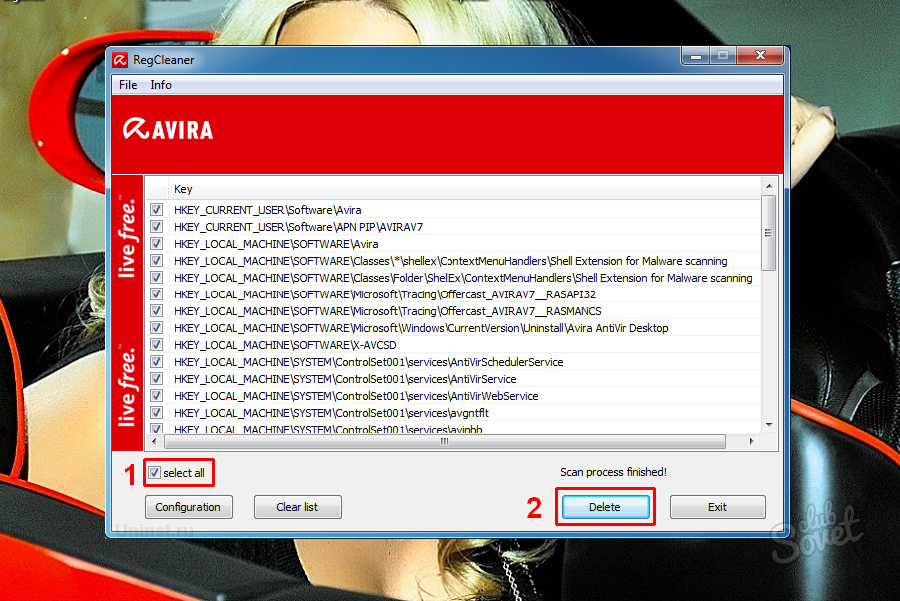
4. Активируйте команду «Сканировать разделы», включите параметр «Выбрать всё», а затем щёлкните «Удалить».
Удаление тестового ключа
Чтобы избавиться от 30-дневной тестовой лицензии (ключа, прописанного в реестре), необходимо выполнить следующую процедуру:
2. В окне «Выполнить» введите — regedit. Клацните «OK».
3. Зайдите в директорию:
HKEY_LOCAL_MACHINE → Software → Classes
4. В «Classes» удалите вместе со всеми записями папку:

Щёлкните по названию правой кнопкой, а потом нажмите «Удалить».
Решение №3: применение программы-деинсталлятора Revo Uninstaller
1. Откройте в браузере — revouninstaller.com/revo_uninstaller_free_download.html (веб-страница офсайта для загрузки бесплатной версии утилиты).
2. Кликните кнопку «Free Download» (расположена под изображением дистрибутива).
3. Установите и запустите Revo Uninstaller.

4. В окне программы кликом мышки выделите иконку антивируса.
5. В верхней панели нажмите «Удалить».
6. Выполните процедуру стандартного удаления (следуйте инструкции встроенного деинсталлятора антивирусного ПО).
7. Снова перейдите в окно программы. Выберите режим сканирования «Продвинутый» и запустите анализ системы.

8. Удалите все оставшиеся после очистки файлы, папки и записи в реестре антивируса: Выделить всё → Удалить.
По завершении удаления выполните «уборку» в операционной системе утилитой CCleaner: устраните ошибки в реестре, очистите директории разделов диска от временных файлов. При необходимости удалите аддоны Авира (Browser Safety, Safesearch Plus) из браузеров. А затем приступайте к установке нового антивирусного ПО.
Пусть ваш компьютер всегда будет недоступен для хакерских атак!
Здравствуйте уважаемые читатели сайта. Вы находитесь в разделе посвященному быстродействию и правильной работе вашего компьютера и я продолжаю серию статей о антивирусной программе Авира. Сегодня пойдет речь о том, как удалить антивирус Авира с вашего компьютера и полностью избавиться от папок данной программы и записей в реестре.
Причин по удалению программы Авира может быть много, это и переход на более новую версию программы, переход на другой антивирус, бывает даже не возможно установить новый ключ Авира, без удаления и переустановки антивируса если истек срок ключа или код активации. Поэтому как удалить Авиру вы должны знать и сейчас я расскажу как это сделать.
Удаление Авира средствами Windows
Вначале мы должны удалить антивирус стандартными средствами . Переходим в Пуск – Пенель управления – Удаление программ , находим в списке нашу программу Avira AntiVir Premium, нажимаем один раз левой кнопкой мыши на программе, делая ее активной, и нажимаем вкладку Удалить. У нас спросят «Вы хотите полностью удалить выбранное приложение и все его компоненты» мы соглашаемся, и идет удаление антивируса с вашего компьютера.
Если Вы подключены к интернету , в процессе удаления откроется окно браузера, где вам предложат указать причину, почему вы хотите удалить Ваш продукт Avira. Можете отвечать можете нет, закрываем окно браузера и мы увидим сообщение о том что работа установщика завершена. Нажимаем готово и откроется новое окно, где нам предложат для удаления всех файлов и папок перезагрузить компьютер, мы соглашаемся и происходит перезагрузка.
Полное удаление антивируса Авира
Мы удалили антивирус Авира встроенным деинсталлятором Windows, но этого мало. Для того чтобы полностью почистить компьютер от всех папок и всех записей в реестре нужно воспользоваться дополнительной программой .
После того как вы скачали архив, распаковываем его в одноименную папку, которая создается автоматически.

Открываем папку и запускаем файл RegCleaner.exe . Перед нами откроется главное окно программы, в которой мы находим кнопку Skan for keys и запускаем сканирование нашего компьютера. Программа находит записи, которые остались после удаления деинсталлятором Windows, мы их все выделяем, ставив галочку в окне select all и нажимаем Delete . Соглашаемся с удалением, и программа удаляет последние записи.
И еще один момент, на котором хотелось бы остановиться – это удаление записи тестового ключа в реестре . Эта запись остается после того, когда вы использовали 30 дневный тестовый период антивируса Авира.
Идем в меню Пуск (если у вас Windows XP нажимаем Пуск — Выполнить) и запускаем редактор реестра прописывая regedit.exe и нажимаем Enter или Ввод, кто как привык называть. Добираемся до файла <80b8c23c-16e0-4cd8-bbc3-cecec9a78b79>следующим образом.
Открываем папку HKEY_LOCAL_MACHINE
Потом папку SOFTWARE
Затем папку Classes
И в папке Classes ищем папку с названием <80b8c23c-16e0-4cd8-bbc3-cecec9a78b79>и удаляем вместе со всем содержимым. У нас запросят подтверждение, мы соглашаемся и удаляем.
Сегодня речь пойдет об очень важной проблеме, с которой сталкиваются некоторые пользователи, а именно: как полностью удалить антивирус Авира с компьютера ?
Антивирус Avira не так сильно получил свое распространение в России, хотя он и является очень хорошим продуктом. Но если вы когда то выбрали антивирус Авиру к основной антивирус персонального компьютера и возникла необходимость поменять его другой, то данный материал будет именно для вас. И так, начнем!
Удалить антивирус Авира (Avira) с компьютера можно несколькими способами:
1. Стандартное удаление антивируса Авира с компьютера пользователя

В появившемся пункте меню выбираем Программы, если ниже прокрутить, то увидим Удаление программы, вот туда и переходим.
Находим там наш антивирус Авиру (по английски данная антивирусная программа называется — Avira). Жмем по ней левой кнопочкой мышки, а потом выбираем Удалить.

После таких действий запустится мастер удаления в автоматическом режиме. В процессе удаления он также потребует от вас совершить определенные действия. После того, как появится последнее окошко, а нам надо именно оно, в котором будет сказано, что процесс удаления подошел к концу и требуется перезагрузка компьютера. Выбираем положительный ответ и компьютер перезагружается.
Для полного удаления антивируса Авира с компьютера который нам рекомендует техническая поддержка, необходимо загрузить компьютер в безопасном режиме и запустить утилиту удаления Avira RegistryCleaner .
Для этого перезагружаем компьютер в безопасном режиме. При загрузке нажимаем и удерживаем F8 когда система загружается и выбираем Safe mode или Безопасный режим и далее нажимаем на Enter

Как вы знаете, в безопасном режиме возможно удалить файлы, которые вы не могли удалить в обычном режиме. Теперь необходимо их найти.
Нажимаем кнопку Пуск переходим в Компьютер переходим на диск С и ищем там папку Program Files. Находим в ней папку с названием Avira и удаляем.

Далее делаем такой шаг. Заходим на диск С, переходим в папку Program Data (если до сих пор вы пользуетесь операционной системой ХР, то C → Documents and Settings → All Users → Application Data) и удаляем папки в которых содержаться Avira.

Теперь осталось почистить все, что осталось при помощи скаченной утилиты.
Загружаем Avira RegistryCleaner и выбираем там Сканировать разделы с параметрами Выбрать все. Удаляем найденные файлы и перезагружаем компьютер.
Вот мы и полностью удалили антивирус Avira с компьютера !
Как правильно удалить антивирус авира полностью с компьютера или ноутбука
Вы точно уверены, что хотите полностью, включая остатки, удалить антивирус avira free antivirus, avira web protection, avira system tray application, с компьютера или ноутбука на windows 7 или виндовс 8 или XP.
Может программа вам мешает выполнить какую-то работу, тогда правильно будет антивирусник авира просто отключить.
Antivir авира удалить не сложно, как например Касперского, dr web или аваст, которые без специальных программ убрать практически невозможно.
Антивирус авира, была когда-то моей первой программой для защиты компа от вирусов. Прошло много лет, но помню ка сейчас, как мне надоедал его писк.
Вирусы пропускал тонами, а на нормальные приложения, которые мне были необходимы и с вирусами не имели ничего общего орал как не дорезанный.
Может сегодня многое изменилось, и он стал более адекватный, тем не менее удалить «гребаную авиру» желают многие.
Ниже предоставлено несколько вариантов правильного и полного удаления антивирусной программы авира.
Как полностью удалить авиру включая остатки
Вариант описанный в этом разделе очень хороший. Рекомендую его использовать для всех все программ на компьютере или ноутбуке.
В чем его суть? Есть отличная бесплатная программа на русском языке. Которая не только практически все удалит, но после себя зачищает следы.
Называется она – рево унисталер, а скачать можете прямо здесь (также получите инструкцию как пользоваться).
Если что-то пойдет не так, не забывайте о таком инструменте виндовс 7 / 8 / 10, как безопасный режим – воспользуйтесь им.
Если и этот способ к успеху не привел, тогда удалите папку со всеми потрохами и почистите реестр.
Как удалить папку авира
Если вариант выше, оказался неудачным или вы просто не захотели им воспользоваться, то можете просто удалить полностью папку в которой находится антивирус авира.
Сразу скажу, что средствами (инструментами) виндовс 7 или windows 8 не получится, разве что вам удастся его полностью отключить.
В целом вам незачем фантазировать – просто используйте утилиту Unlocker (перейдя по ссылке сможете скачать).
Только удалив папку, в системе останутся следы. Чтобы от них избавится воспользуйтесь еще одной бесплатной программой CCleaner (при переходе по ссылке скачаете).
Как правильно удалить остатки антивируса авира
Если вы войдете виндовс в безопасном режиме, то сможете избавится от антивирусника авира интегрированными инструментами виндовс (по ссылке инструкция).
Саму программу вы удалите и даже папку, а вот остатки останутся. Чтобы их правильно удалить полностью – лучший вариант утилита avira registry cleaner (по ссылке скачаете).
Вот и все у вас есть три способа – выбирайте оптимальный для себя вариант и все будет окей.
ПРИМЕЧАНИЕ: даже если вы не воспользуетесь ни одной программой / утилитой, все одно рекомендую вам скачать и установить себе на компьютер или ноутбук все.
(2 голоса, в среднем: 5 из 5. Оцените — это быстро, всего один клик и ваше мнение учтено)
3 комментариев к Как правильно удалить антивирус авира полностью с компьютера или ноутбука
Удаление антивируса Авира с компьютера
Здравствуйте, приветствую всех интернет-пользователей! И сегодня мы ответим с вами на очередной немаловажный вопрос, касающийся программного обеспечения, а именно: как удалить антивирус Авира с компьютера? Данный антивирус не получил такого большого распространения в России как, например, Avast, но тем не менее он достаточно популярен. Если вы в свое время выбрали Авиру, как основной антивирус у себя на компьютере, а сейчас хотите сменить его на другой, то эта статья для вас. Приступим!

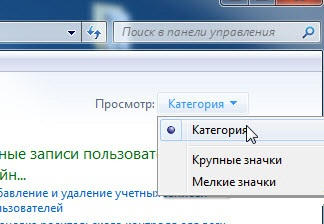
Первое, что нужно сделать, это попробовать удалить антивирус при помощи стандартных средств Windows. Идем в меню «Пуск», затем – «Панель управления». Убеждаемся в том, что справа от надписи «Просмотр», находящейся сверху, стоит параметр: «Категория». В противном случае выбираем его.

Как удалить антивирус Авира с компьютера
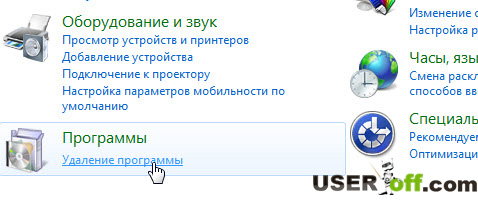
В предложенном списке есть пункт: «Программы», снизу которого находится подпункт: «Удаление программы». Заходим именно туда.
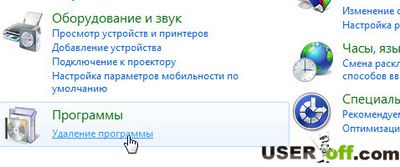
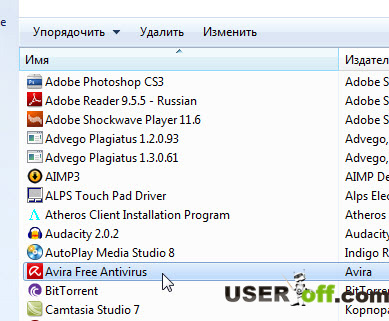
Ищем Авиру (она будет называться по-английски – Avira). Кликаем по ней левой кнопкой мыши, затем нажимаем кнопку в верхней части окна: «Удалить».
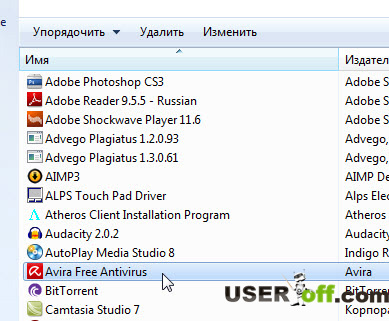
После этого автоматически запустится мастер удаления, который потребует от вас еще несколько раз подтвердить свои действия. А интересует нас уже последнее окошко, которое появится на экране монитора после завершения процесса удаления. В нем будет сказано, что нам следует перезагрузить компьютер. Отказываемся, поскольку некоторые данные Авиры все еще записаны на локальном диске вашего компьютера. Их Windows без нашей помощи удалить не сможет.
«Как удалить Авира полностью и безвозвратно?» — спросите вы. Для этого понадобится скачать специальную утилиту под названием RegCleaner. По запросу: «скачать RegCleaner» Google выдает огромное количество результатов, так что на этом шаге я останавливаться не буду. Думаю, вы справитесь. На всякий случай даю вам ссылку для скачивания, но если не получиться с помощью этой версии утилиты удалить антивирус Avira, тогда ищите более свежую версию. Как только папка «Загрузки» вашего компьютера пополнилась этой маленькой программой, запускаем ее.
Установкой, как видите, здесь и не пахнет. Утилитой можно пользоваться сразу после скачивания. Запускаем файл RegCleaner.exe и находим в правом нижнем углу окна кнопку: «Scan for keys», что в переводе означает: «Проверить на наличие ключей». Щелкаем по ней и RegCleaner начинает поиск ключей.\

У некоторых из вас может возникнуть вопрос: «Что это за ключи?». Объясняю. Данная программа сканирует ваш реестр, на наличие файлов, содержащих надстройки, которыми пользуется антивирус Авира. Теперь они не нужны, но они остались в системе после удаления этого антивируса. Чтобы удалить эти файлы, утилита найдет их, после чего мы произведем удаление.
Как только RegCleaner закончил свою работу, мы увидим список ненужных ключей.

Нажимаем «ОК» чтобы закрыть сообщение, после чего устанавливаем галочку напротив надписи: «select all» (в левой части окна внизу). У нас выделяются все ключи.

Кликаем кнопку «Delete».

Поздравляю! Ваш компьютер очищен от ненужной информации. Отныне Авира полностью удалена.
Для полной уверенности в том, что антивирус был удален, можете произвести ручной поиск по реестру. Для этого нажимаем «Пуск» — выбираем «Выполнить». Введите regedit и нажмите Enter.

В открывшимся окне, нажмите слева на «Компьютер» (для выделения), далее жмете «Правка» — «Найти».

Теперь надо ввести искомое слово «avira». Если поиск не дал результатов, то можно поблагодарить разработчиков утилиты, которую мы использовали ранее. Но в том случае, когда вы найдете ключи, которые относятся к данному антивирусу, то надо их удалить. Нажав по нему правой кнопкой мыши и выбрать «Удалить». Продолжаете до того момента, когда не будет найдено никаких результатов.

Надеюсь, что эта статья: как удалить антивирус Авира с компьютера, была полезной для вас!
Источники: http://www.dirfreesoft.ru/stati/kak-polnostiu-udalit-antivirus-avira-s-kompiutera, http://vsesam.org/kak-pravilno-udalit-antivirus-avira-polnostyu-s-kompyutera-ili-noutbuka/, http://useroff.com/kak-udalit-antivirus-avira-s-kompyutera.html
Аvira – одна из топовых бесплатных антивирусных программ, созданных для защиты компьютеров и их содержимого. Она постоянно обновляется, является достаточно эффективным средством борьбы с вирусами и вредоносными ПО, имеет легкий и понятный интерфейс. Однако для тех, кто все же хочет ее удалить (при обновлении Аvira, ее переустановке или переходе на новый антивирус), мы расскажем, какими способами можно это сделать.
Для начала можно попробовать удалить антивирусную программу Аvira стандартными средствами с помощью Windows. Для Windows 7 процесс удаления следующий: через «Пуск» переходим в раздел «Панель управления», а из него – в «Программы». Здесь находим «Программы и компоненты», где в списке установленных программ находим нужную нам, то есть Аvira. Кликаем по ней и жмем виртуальную кнопку «Удалить». Далее подтверждаем удаление и активацию брандмауэра ОС, а после окончания процесса удаления – и перезагрузку компьютера. Если у вас установлена Windows ХР, способ удаления Аvira немного отличается. В этом случае также через «Пуск» переходим в «Настройки», а из них – в «Панель управления». В «Панели управления» находим раздел «Установка и удаление программ». Далее процесс проходит по аналогии с удалением Аvira в Windows.

Для того, чтобы удалить антивирусную программу Аvira в Windows 8, переходим в меню быстрого доступа. Для этого кликаем мышкой (правой кнопкой) внизу начального экрана (в левом углу) или используем комбинацию клавиш «Windows + х». Из меню быстрого доступа переходим в раздел «Программы и компоненты». В этом разделе находятся все установленные на устройстве программы, в том числе и нужная нам Аvira. Находим ее и удаляем аналогично уже описанным выше операционным системам Windows 7 и Windows ХР.
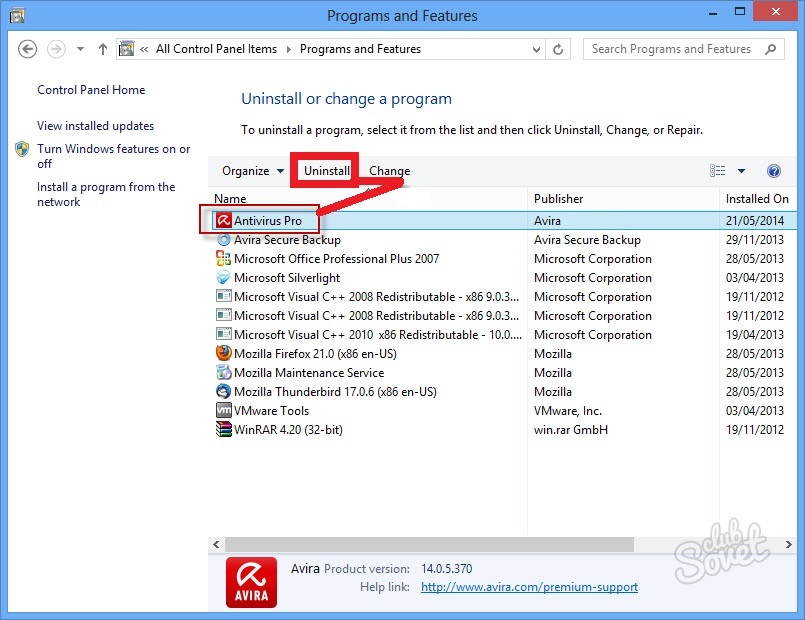
Удаление антивируса Авира с помощью Windows – процедура простая, но она не обеспечивает полного удаления продукта. С этим может справиться только специальная программа. К примеру — Avira RegistryCleaner. Скачиваем ее, распаковываем в папку с одноименным названием. Далее открываем и, кликнув по файлу RegCleaner.exe, приводим программу в действие. В результате проведенных действий откроется главное окно указанной программы, где нам будет нужна кнопка «Skan for keys». Жмем на нее, запуская сканирование устройства. В процессе сканирования Avira RegistryCleaner находит «пропущенные» деинсталлятором Windows записи, а нам остается их только выделить. Отмечаем галочкой «Select all» и завершаем процесс нажатием «Delete». Затем подтверждаем процедуру удаления, кликнув «Да» на запрос системы.
Отдельно остановимся на процессе удаления в реестре ключа после использования тестовой версии Аvira. Для этого через «Пуск» запускаем редактор реестра путем ввода «regedit.exe» и нажатия клавиши «Enter». Затем находим папку «HKEY_LOCAL_MACHINE», в ней папку «SOFTWARE» и там – папку «Classes». Здесь нам нужен файл <80b8c23c-16e0-4cd8-bbc3-cecec9a78b79>, удаление которого и завершит процесс полного удаления Аvira.
Выполнив все описанные нами действия, вы можете быть уверены в том, что антивирусная программа Аvira полностью удалена с вашего компьютера. В качестве визуального дополнения к статье представляем вам видео инструкцию по удалению Аvira.
Почему не удаляется антивирусник авира. Инструкция для удаления вручную.
Здравствуйте, приветствую всех интернет-пользователей! И сегодня мы ответим с вами на очередной немаловажный вопрос, касающийся программного обеспечения, а именно: как удалить антивирус Авира с компьютера? Данный антивирус не получил такого большого распространения в России как, например, Avast, но тем не менее он достаточно популярен. Если вы в свое время выбрали Авиру, как основной антивирус у себя на компьютере, а сейчас хотите сменить его на другой, то эта статья для вас. Приступим!
Первое, что нужно сделать, это попробовать удалить антивирус при помощи стандартных средств Windows. Идем в меню «Пуск», затем – «Панель управления». Убеждаемся в том, что справа от надписи «Просмотр», находящейся сверху, стоит параметр: «Категория». В противном случае выбираем его.

Как удалить антивирус Авира с компьютера
В предложенном списке есть пункт: «Программы», снизу которого находится подпункт: «Удаление программы». Заходим именно туда.
Ищем Авиру (она будет называться по-английски – Avira). Кликаем по ней левой кнопкой мыши, затем нажимаем кнопку в верхней части окна: «Удалить».
После этого автоматически запустится мастер удаления, который потребует от вас еще несколько раз подтвердить свои действия. А интересует нас уже последнее окошко, которое появится на экране монитора после завершения процесса удаления. В нем будет сказано, что нам следует перезагрузить компьютер. Отказываемся, поскольку некоторые данные Авиры все еще записаны на локальном диске вашего компьютера. Их Windows без нашей помощи удалить не сможет.
«Как удалить Авира полностью и безвозвратно?» — спросите вы. Для этого понадобится скачать специальную утилиту под названием RegCleaner. По запросу: «скачать RegCleaner» Google выдает огромное количество результатов, так что на этом шаге я останавливаться не буду. Думаю, вы справитесь. На всякий случай даю вам для скачивания, но если не получиться с помощью этой версии утилиты удалить антивирус Avira, тогда ищите более свежую версию. Как только папка «Загрузки» вашего компьютера пополнилась этой маленькой программой, запускаем ее.
Установкой, как видите, здесь и не пахнет. Утилитой можно пользоваться сразу после скачивания. Запускаем файл RegCleaner.exe и находим в правом нижнем углу окна кнопку: «Scan for keys», что в переводе означает: «Проверить на наличие ключей». Щелкаем по ней и RegCleaner начинает поиск ключей.\
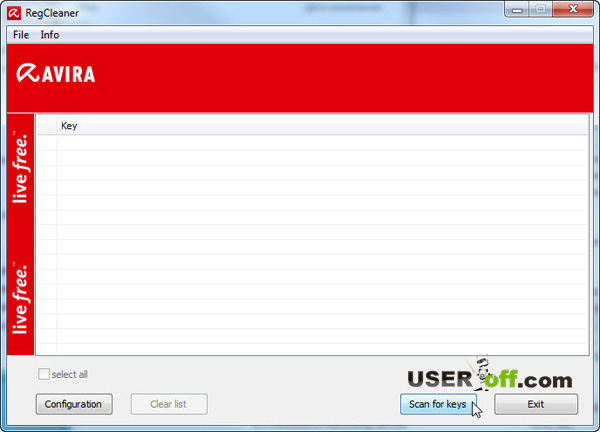
У некоторых из вас может возникнуть вопрос: «Что это за ключи?». Объясняю. Данная программа сканирует ваш реестр, на наличие файлов, содержащих надстройки, которыми пользуется антивирус Авира. Теперь они не нужны, но они остались в системе после удаления этого антивируса. Чтобы удалить эти файлы, утилита найдет их, после чего мы произведем удаление.
Сегодня речь пойдет об очень важной проблеме, с которой сталкиваются некоторые пользователи, а именно: как полностью удалить антивирус Авира с компьютера ?
Антивирус Avira не так сильно получил свое распространение в России, хотя он и является очень хорошим продуктом. Но если вы когда то выбрали антивирус Авиру к основной антивирус персонального компьютера и возникла необходимость поменять его другой, то данный материал будет именно для вас. И так, начнем!
Удалить антивирус Авира (Avira) с компьютера можно несколькими способами:
1. Стандартное удаление антивируса Авира с компьютера пользователя
В появившемся пункте меню выбираем Программы, если ниже прокрутить, то увидим Удаление программы, вот туда и переходим.
Находим там наш антивирус Авиру (по английски данная антивирусная программа называется — Avira). Жмем по ней левой кнопочкой мышки, а потом выбираем Удалить.
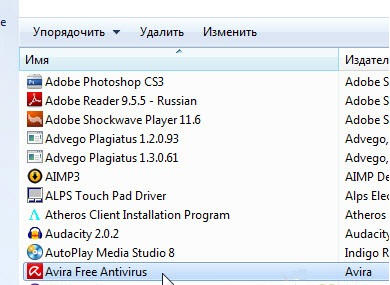
После таких действий запустится мастер удаления в автоматическом режиме. В процессе удаления он также потребует от вас совершить определенные действия. После того, как появится последнее окошко, а нам надо именно оно, в котором будет сказано, что процесс удаления подошел к концу и требуется перезагрузка компьютера. Выбираем положительный ответ и компьютер перезагружается.
Для полного удаления антивируса Авира с компьютера который нам рекомендует техническая поддержка, необходимо загрузить компьютер в безопасном режиме и запустить утилиту удаления Avira RegistryCleaner .
Для этого перезагружаем компьютер в безопасном режиме. При загрузке нажимаем и удерживаем F8 когда система загружается и выбираем Safe mode или Безопасный режим и далее нажимаем на Enter
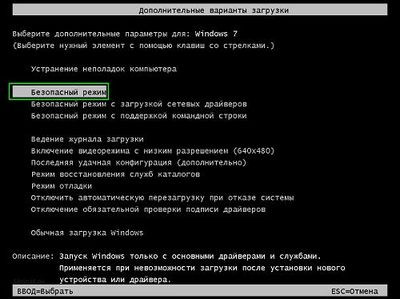
Как вы знаете, в безопасном режиме возможно удалить файлы, которые вы не могли удалить в обычном режиме. Теперь необходимо их найти.
Нажимаем кнопку Пуск переходим в Компьютер переходим на диск С и ищем там папку Program Files. Находим в ней папку с названием Avira и удаляем.
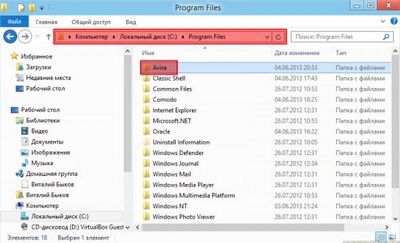
Далее делаем такой шаг. Заходим на диск С, переходим в папку Program Data (если до сих пор вы пользуетесь операционной системой ХР, то C → Documents and Settings → All Users → Application Data) и удаляем папки в которых содержаться Avira.

Теперь осталось почистить все, что осталось при помощи скаченной утилиты.
Загружаем Avira RegistryCleaner и выбираем там Сканировать разделы с параметрами Выбрать все. Удаляем найденные файлы и перезагружаем компьютер.
Вот мы и полностью удалили антивирус Avira с компьютера !
Как правильно удалить антивирус авира полностью с компьютера или ноутбука
Вы точно уверены, что хотите полностью, включая остатки, удалить антивирус avira free antivirus, avira web protection, avira system tray application, с компьютера или ноутбука на windows 7 или виндовс 8 или XP.
Может программа вам мешает выполнить какую-то работу, тогда правильно будет антивирусник авира просто отключить.
Antivir авира удалить не сложно, как например Касперского, dr web или аваст, которые без специальных программ убрать практически невозможно.
Антивирус авира, была когда-то моей первой программой для защиты компа от вирусов. Прошло много лет, но помню ка сейчас, как мне надоедал его писк.
Вирусы пропускал тонами, а на нормальные приложения, которые мне были необходимы и с вирусами не имели ничего общего орал как не дорезанный.
Может сегодня многое изменилось, и он стал более адекватный, тем не менее удалить «гребаную авиру» желают многие.
Ниже предоставлено несколько вариантов правильного и полного удаления антивирусной программы авира.
Как полностью удалить авиру включая остатки
Вариант описанный в этом разделе очень хороший. Рекомендую его использовать для всех все программ на компьютере или ноутбуке.
В чем его суть? Есть отличная бесплатная программа на русском языке. Которая не только практически все удалит, но после себя зачищает следы.
Называется она – рево унисталер, а скачать можете прямо здесь (также получите инструкцию как пользоваться).
Если что-то пойдет не так, не забывайте о таком инструменте виндовс 7 / 8 / 10, как безопасный режим – воспользуйтесь им.
Если и этот способ к успеху не привел, тогда удалите папку со всеми потрохами и почистите реестр.
Как удалить папку авира
Если вариант выше, оказался неудачным или вы просто не захотели им воспользоваться, то можете просто удалить полностью папку в которой находится антивирус авира.
Сразу скажу, что средствами (инструментами) виндовс 7 или windows 8 не получится, разве что вам удастся его полностью отключить.
В целом вам незачем фантазировать – просто используйте утилиту Unlocker (перейдя по ссылке сможете скачать).
Только удалив папку, в системе останутся следы. Чтобы от них избавится воспользуйтесь еще одной бесплатной программой CCleaner (при переходе по ссылке скачаете).
Как правильно удалить остатки антивируса авира
Если вы войдете виндовс в безопасном режиме, то сможете избавится от антивирусника авира интегрированными инструментами виндовс (по ссылке инструкция).
Саму программу вы удалите и даже папку, а вот остатки останутся. Чтобы их правильно удалить полностью – лучший вариант утилита avira registry cleaner (по ссылке скачаете).
Вот и все у вас есть три способа – выбирайте оптимальный для себя вариант и все будет окей.
ПРИМЕЧАНИЕ: даже если вы не воспользуетесь ни одной программой / утилитой, все одно рекомендую вам скачать и установить себе на компьютер или ноутбук все.
(2 голоса, в среднем: 5 из 5. Оцените — это быстро, всего один клик и ваше мнение учтено)
3 комментариев к Как правильно удалить антивирус авира полностью с компьютера или ноутбука
Удаление антивируса Авира с компьютера
Здравствуйте, приветствую всех интернет-пользователей! И сегодня мы ответим с вами на очередной немаловажный вопрос, касающийся программного обеспечения, а именно: как удалить антивирус Авира с компьютера? Данный антивирус не получил такого большого распространения в России как, например, Avast, но тем не менее он достаточно популярен. Если вы в свое время выбрали Авиру, как основной антивирус у себя на компьютере, а сейчас хотите сменить его на другой, то эта статья для вас. Приступим!

Первое, что нужно сделать, это попробовать удалить антивирус при помощи стандартных средств Windows. Идем в меню «Пуск», затем – «Панель управления». Убеждаемся в том, что справа от надписи «Просмотр», находящейся сверху, стоит параметр: «Категория». В противном случае выбираем его.
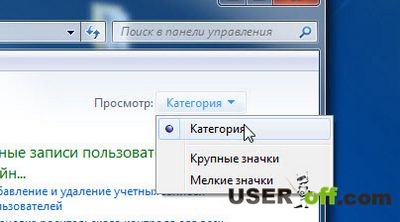
Как удалить антивирус Авира с компьютера
В предложенном списке есть пункт: «Программы», снизу которого находится подпункт: «Удаление программы». Заходим именно туда.

Ищем Авиру (она будет называться по-английски – Avira). Кликаем по ней левой кнопкой мыши, затем нажимаем кнопку в верхней части окна: «Удалить».
После этого автоматически запустится мастер удаления, который потребует от вас еще несколько раз подтвердить свои действия. А интересует нас уже последнее окошко, которое появится на экране монитора после завершения процесса удаления. В нем будет сказано, что нам следует перезагрузить компьютер. Отказываемся, поскольку некоторые данные Авиры все еще записаны на локальном диске вашего компьютера. Их Windows без нашей помощи удалить не сможет.
«Как удалить Авира полностью и безвозвратно?» — спросите вы. Для этого понадобится скачать специальную утилиту под названием RegCleaner. По запросу: «скачать RegCleaner» Google выдает огромное количество результатов, так что на этом шаге я останавливаться не буду. Думаю, вы справитесь. На всякий случай даю вам ссылку для скачивания, но если не получиться с помощью этой версии утилиты удалить антивирус Avira, тогда ищите более свежую версию. Как только папка «Загрузки» вашего компьютера пополнилась этой маленькой программой, запускаем ее.
Установкой, как видите, здесь и не пахнет. Утилитой можно пользоваться сразу после скачивания. Запускаем файл RegCleaner.exe и находим в правом нижнем углу окна кнопку: «Scan for keys», что в переводе означает: «Проверить на наличие ключей». Щелкаем по ней и RegCleaner начинает поиск ключей.\
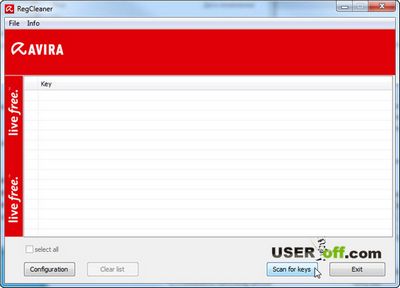
У некоторых из вас может возникнуть вопрос: «Что это за ключи?». Объясняю. Данная программа сканирует ваш реестр, на наличие файлов, содержащих надстройки, которыми пользуется антивирус Авира. Теперь они не нужны, но они остались в системе после удаления этого антивируса. Чтобы удалить эти файлы, утилита найдет их, после чего мы произведем удаление.
Как только RegCleaner закончил свою работу, мы увидим список ненужных ключей.
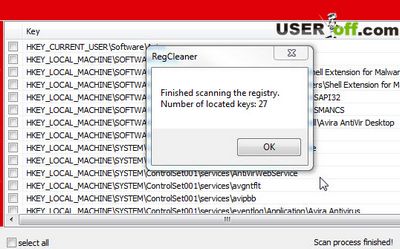
Нажимаем «ОК» чтобы закрыть сообщение, после чего устанавливаем галочку напротив надписи: «select all» (в левой части окна внизу). У нас выделяются все ключи.
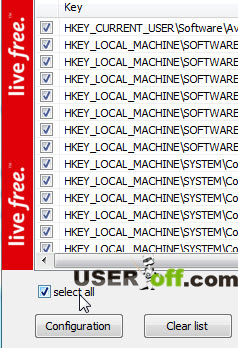
Кликаем кнопку «Delete».

Поздравляю! Ваш компьютер очищен от ненужной информации. Отныне Авира полностью удалена.
Для полной уверенности в том, что антивирус был удален, можете произвести ручной поиск по реестру. Для этого нажимаем «Пуск» — выбираем «Выполнить». Введите regedit и нажмите Enter.

В открывшимся окне, нажмите слева на «Компьютер» (для выделения), далее жмете «Правка» — «Найти».
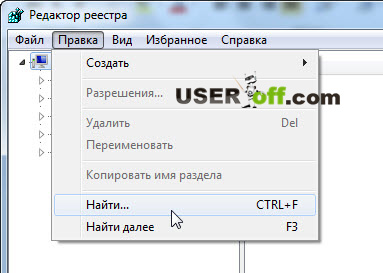
Теперь надо ввести искомое слово «avira». Если поиск не дал результатов, то можно поблагодарить разработчиков утилиты, которую мы использовали ранее. Но в том случае, когда вы найдете ключи, которые относятся к данному антивирусу, то надо их удалить. Нажав по нему правой кнопкой мыши и выбрать «Удалить». Продолжаете до того момента, когда не будет найдено никаких результатов.

Надеюсь, что эта статья: как удалить антивирус Авира с компьютера, была полезной для вас!
Источники: http://www.dirfreesoft.ru/stati/kak-polnostiu-udalit-antivirus-avira-s-kompiutera, http://vsesam.org/kak-pravilno-udalit-antivirus-avira-polnostyu-s-kompyutera-ili-noutbuka/, http://useroff.com/kak-udalit-antivirus-avira-s-kompyutera.html
Обратите внимание
Деинсталляция программного обеспечения Avira вручную требуется только в том случае, если не удалось выполнить удаление через (Пуск → Панель управления → Установка и удаление программ (Windows XP/ 2000) или Пуск → Панель управления → Программы и компоненты (Windows 7/ Vista)).
- Подготовка
Загрузите последнюю версию файла установки с веб-сайта Avira и сохраните копию файла лицензии hbedv.key в отдельный каталог или держите наготове 25-значный код активации. Файл hbedv.key (если доступен) находится в программной папке Avira: C:\Program Files\Avira\Antivir Desktop\Примечание
Если используется программа Avira AntiVir Personal — Free Antivirus, это делать необязательно. Выберите необходимое программное обеспечение Avira из раздела и сохраните его на компьютере.Кроме того, загрузите программу RegistryCleaner - Безопасный режим Windows
Запустите Microsoft Windows 7/Microsoft Windows Vista/Microsoft Windows XP/Microsoft Windows 2000 в безопасном режиме (нажмите и удерживайте клавишу F8 во время загрузки системы). В меню выберите безопасный режим и нажмите клавишу ВВОД . Операционная система перезагрузится после подтверждения Windows повторным нажатием клавиши ВВОД .
Инструкции по загрузке Windows 8 в безопасном режиме вы найдете в этой статье . - Удаление программных файлов Avira
Запустите проводник Windows, нажав Пуск → (Все) Программы → Стандартные → Проводник Windows . Затем перейдите в каталог C:\Program Files\ . Удалите все существующие папки Avira AntiVir. C:\Program Files\Avira\*.*Примечание .
Если во время установки AntiVir был создан пользовательский каталог, удалите его. Если удалить вышеуказанные каталоги невозможно, переименуйте каталог Avira AntiVir. Затем, после перезапуска системы в безопасном режиме, его можно будет удалить. - Удаление файлов программы Avira
В проводнике Windows откройте каталог C:\Documents and Settings\All Users\Application Data\ (Windows XP/2000) или C:\ProgramData\ (Windows 7/Vista) и удалите оттуда папки Avira AntiVir. . \Avira . \Примечание
Если папка Application Data является скрытой, перейдите в меню Сервис → Свойства папки → Вид и установите переключатель “Показывать скрытые файлы, папки и диски” . - Очистка реестра Windows
Распакуйте программу Avira RegistryCleaner в любую папку. Запустите программу RegistryCleaner, щелкнув по файлу RegCleaner.exe . Выберите Сканировать разделы , активируйте параметр Выбрать все и нажмите Удалить . - Удаление завершено
Перезагрузите компьютер. Теперь можно повторно установить Avira AntiVir.
Надеемся, эти инструкции оказались для вас полезными. Почувствуйте себя в безопасности с новым программным обеспечением Avira.
Вирусы, вирусы, как вы надоели, скольким людям нервы пощекотали, даже антивирус вас пропускает, в частности Авира — avira free antivirus.
Естественно, чтобы антивирус авира сменить на другой его потребуется удалить. Стандартным способом (инструментами виндовс 7 или windows 8) не всегда такая процедура успешна, точнее остается много следов, которые влияют потом на производительность
В таких случаях вам потребуется скачать бесплатно утилиту для удаления следов авира с компьютера.
На русском языке пока нет, поэтому ниже напишу инструкцию как скачать утилиту avira uninstaller и как ее потом удалить антивирус с компьютера или ноутбука.
Кстати если удалить не удается при нормальном запуске компьютера, то – так всегда все проходило успешно.
Инструкция – как пользоваться и скачать утилиту для удаления для антивируса авира
Скачать утилиту очень просто. В конце записи есть строка: «скачать бесплатно утилиту для удаления авира» — просто нажмите на нее и сразу начнется загрузка.
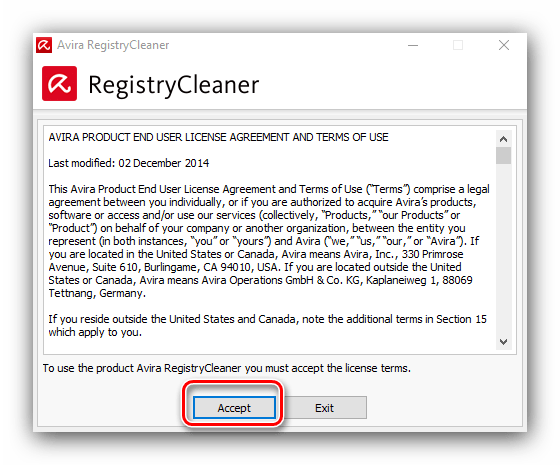
После этого дважды кликните по значку программы, чтобы она запустилась. После этого нажмите в низу на слово: «accept».
Выберите из списка, продукт, который хотите удалить. Тогда внизу станет активным слово: «Remove».
Кстати есть возможность не удалять авира полностью, а , сделать то, чему он препятствует, а потом опять включить.
Если что-то не получается, в меню «содержание» вы можете найти много инструкций как поступать с продуктами avira или напишите в комментариях, какие возникли трудности – разберемся, поможем. Успехов.
Полное удаление антивируса Avira с компьютера

Решить поставленную задачу можно несколькими методами — как сторонними, так и встроенными в систему.
Способ 1: Avira Registry Cleaner
Проще всего удалить рассматриваемый антивирус посредством специальной утилиты от разработчиков, которая называется Avira Registry Cleaner.
-
Перезагружаем компьютер и заходим в систему в безопасном режиме. Запускаем специальную утилиту Avira Registry Cleaner. Первое, что мы видим — это лицензионное соглашение. Подтверждаем.
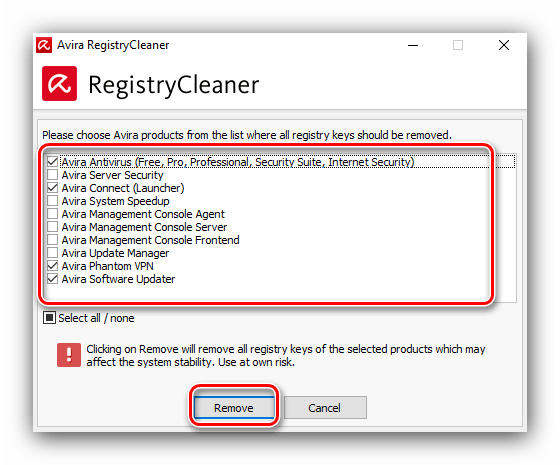
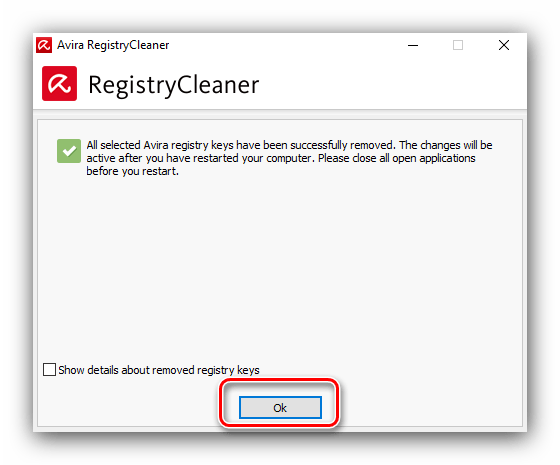
Обратите внимание! Основная программа Avira должна быть деинсталлирована в последнюю очередь, поскольку нужна для работы других продуктов Авира и просто удалить ее не получится!
Способ 2: Revo Uninstaller
Если нет возможности использовать фирменную утилиту, можно задействовать сторонние средства – в частности, популярную программу Revo Uninstaller.
-
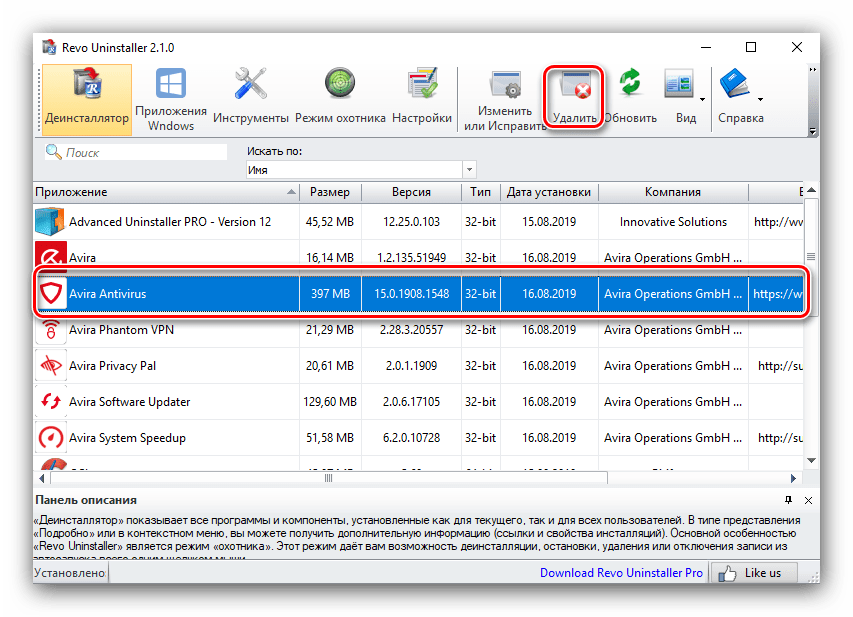
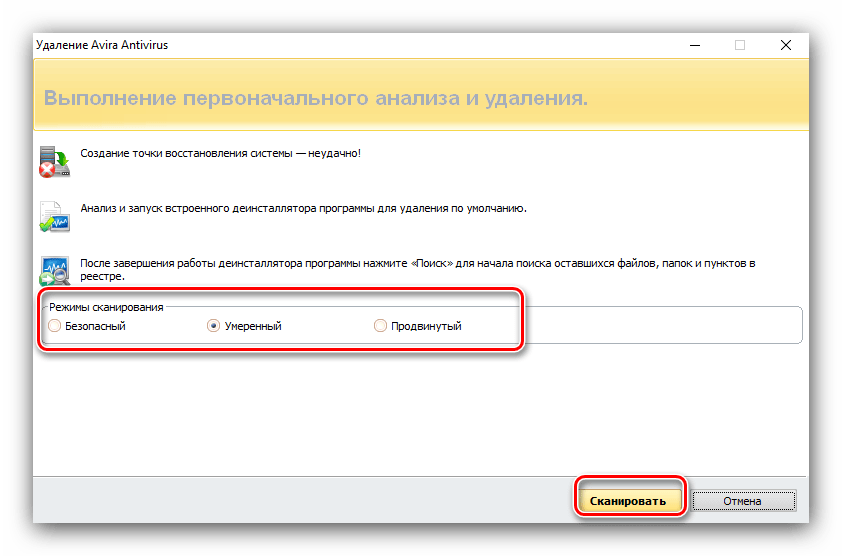
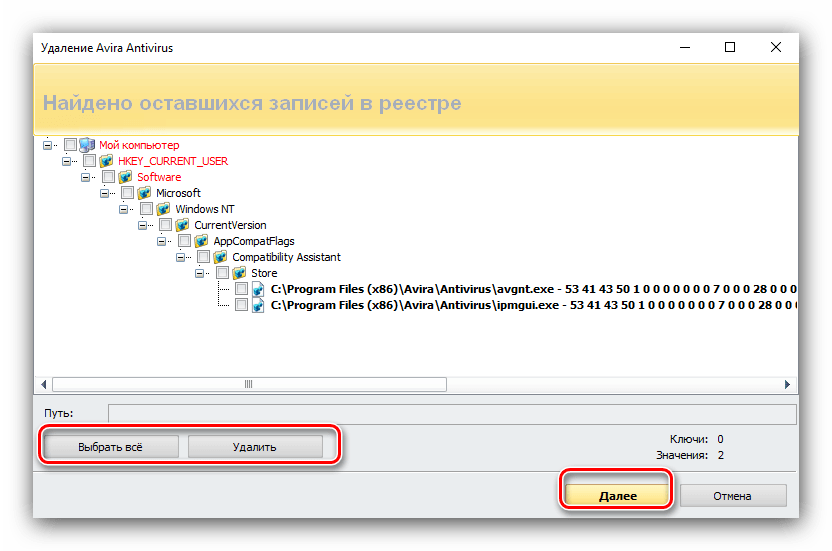
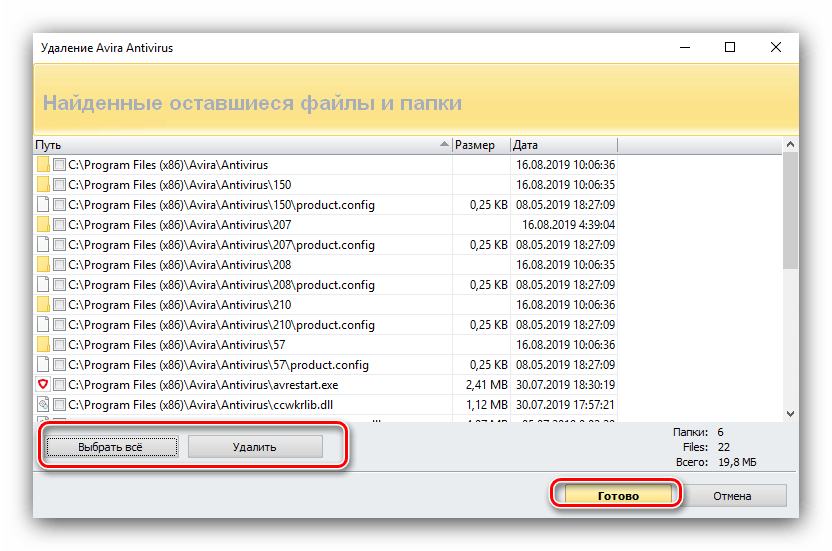
Запустив приложение, убедитесь, что в нем открыта вкладка «Деинсталлятор» – в центре окна должен находится перечень инсталлированных приложений. Найдите в нём «Avira Antivirus», выделите соответствующую позицию и нажмите на кнопку «Удалить».


Способ 3: Uninstall Tool
Альтернативой Revo Uninstaller является приложение Uninstall Tool – функционал тот же, но в некоторых случаях работает аккуратнее.
-
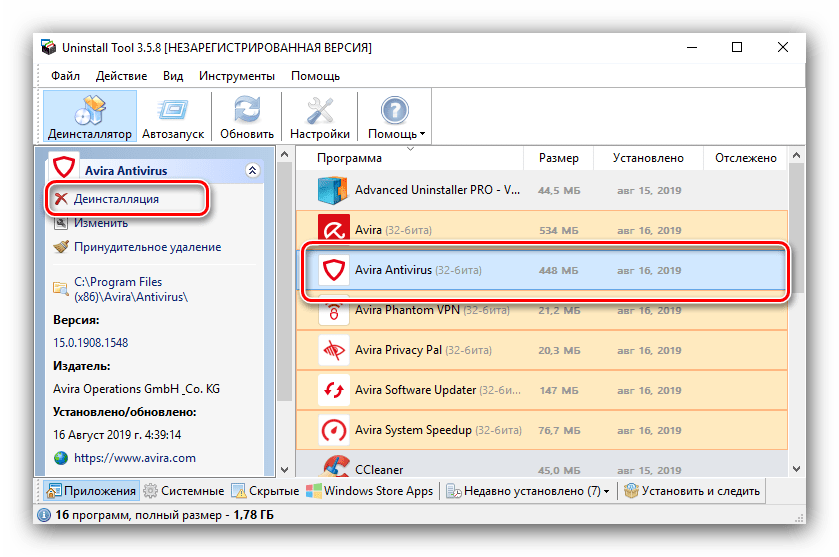
Запустите средство, затем воспользуйтесь перечнем программ, чтобы выделить запись, соответствующую Avira Antivirus, после чего нажмите на кнопку «Деинсталляция» в левом меню.

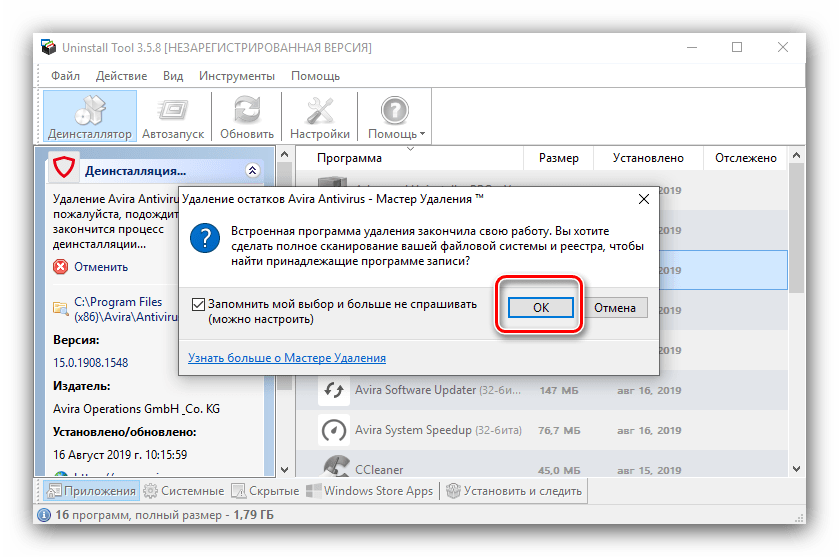
Обратите внимание, что эта возможность доступна только в платной версии программы!
Способ 4: Advanced Uninstaller PRO
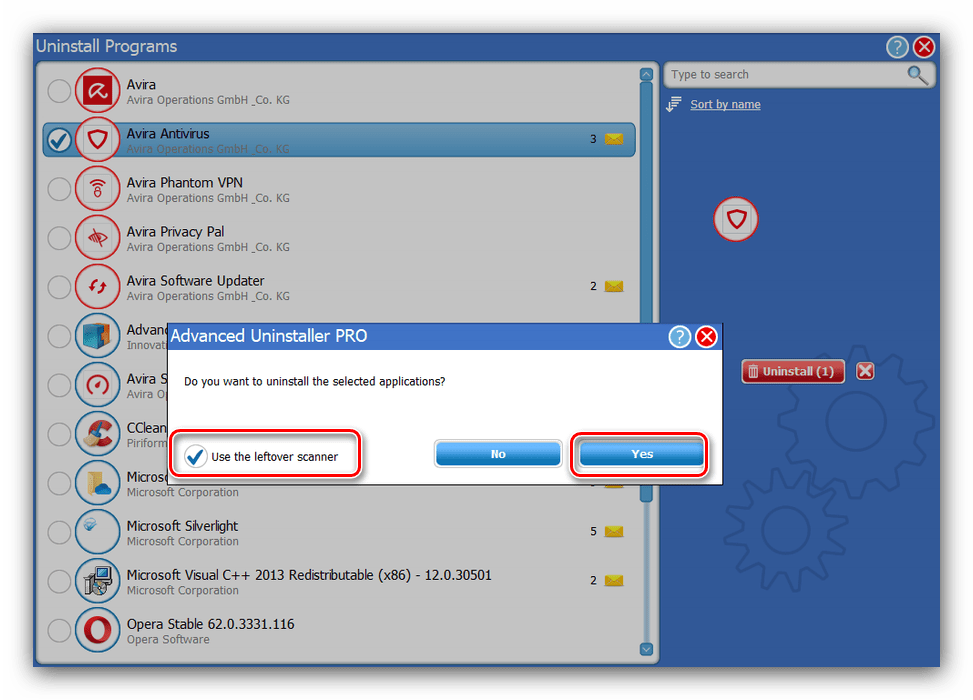
Следующий сторонний деинсталлятор, пригодный для удаления Avira Antivirus, это Advanced Uninstaller PRO – бесплатное приложение с мощными алгоритмами поиска и удаления остатков.
-
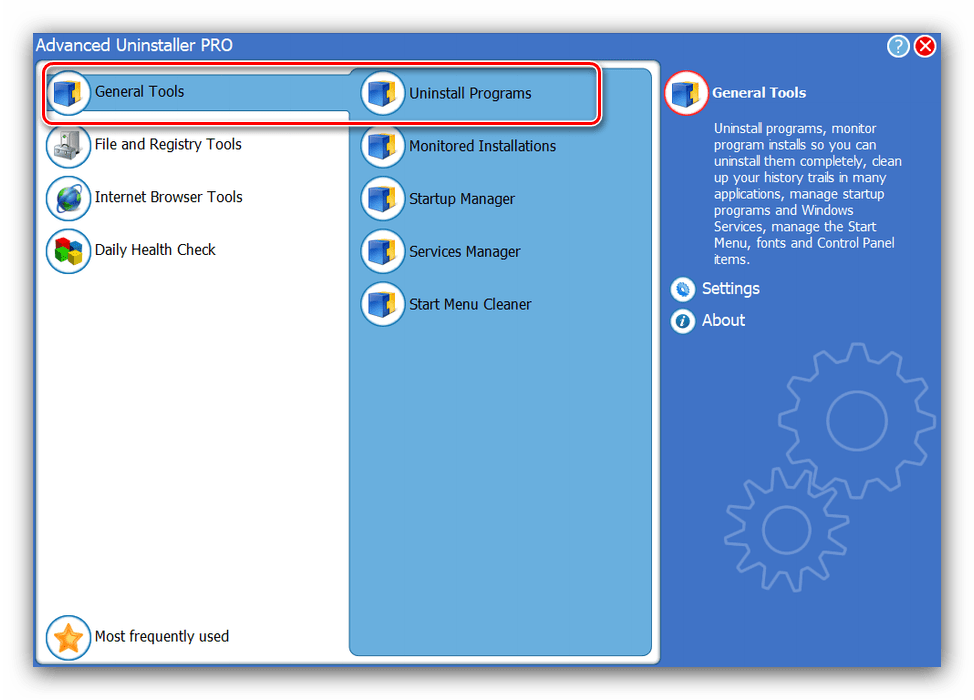
Средство для удаления программ находится по пути «General Tools» – «Uninstall Programs».

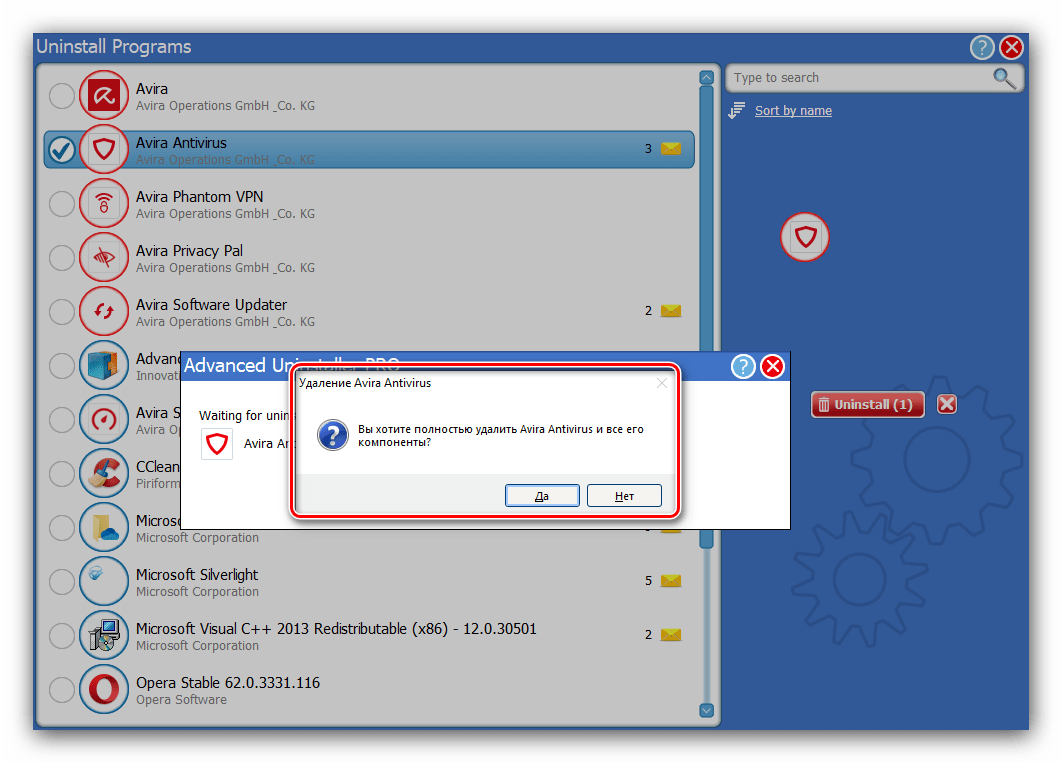
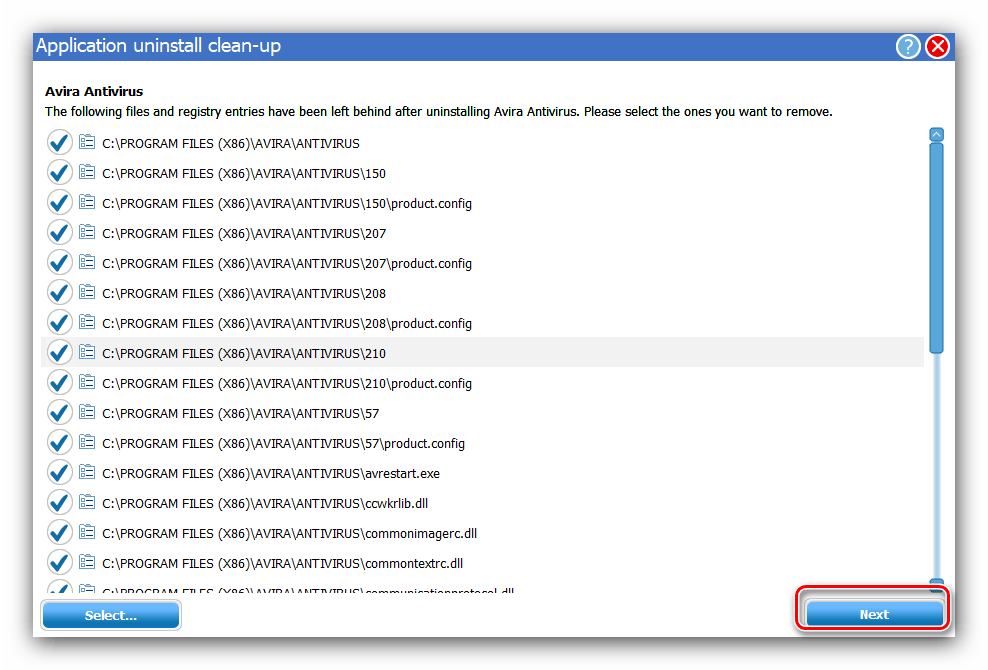

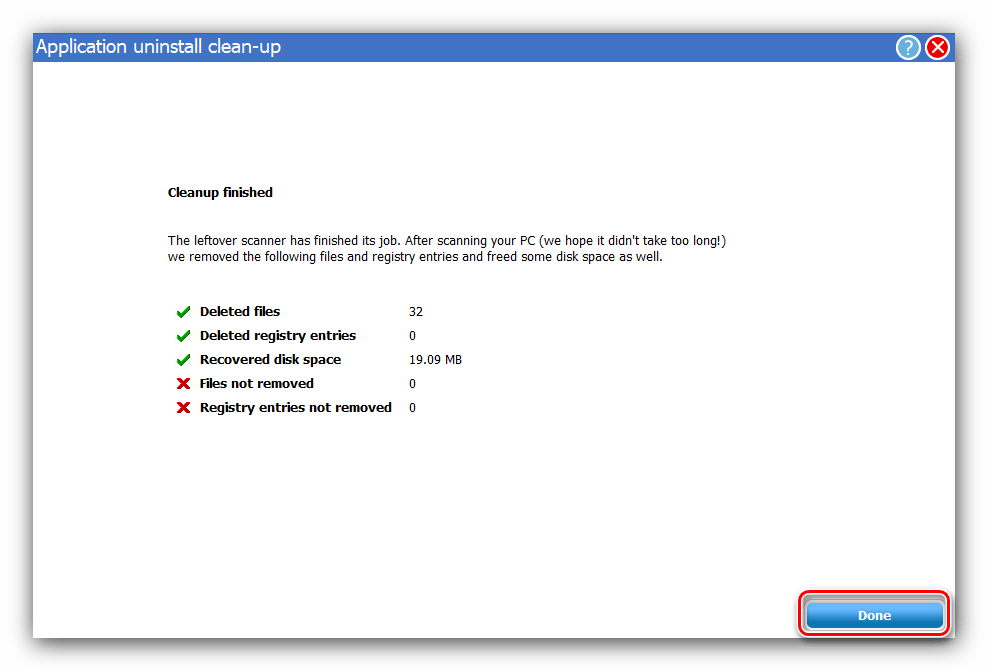
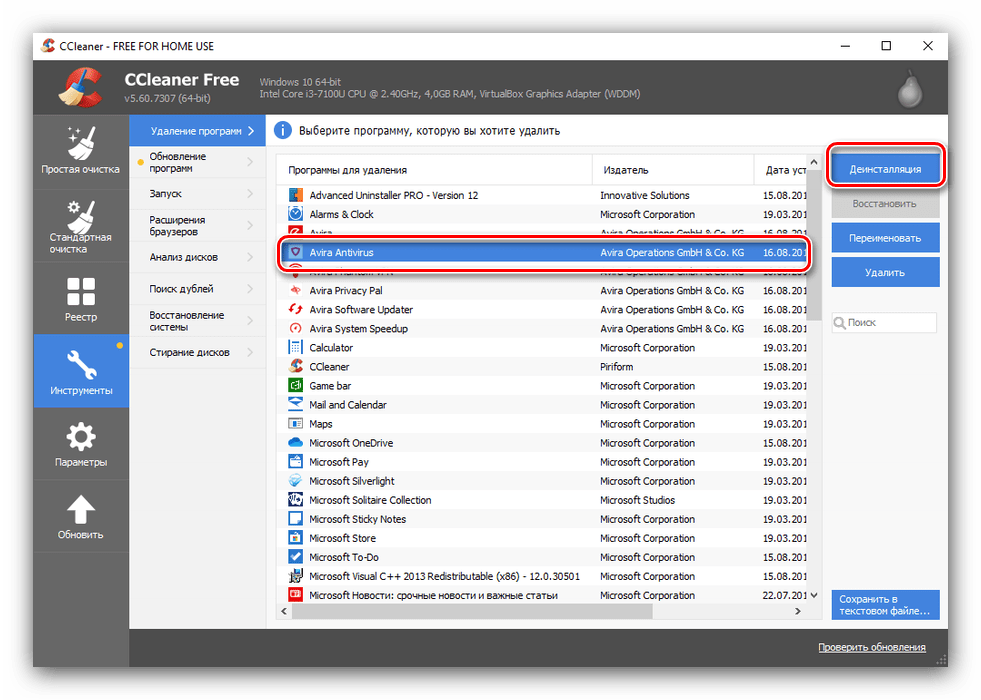
Способ 5: CCleaner
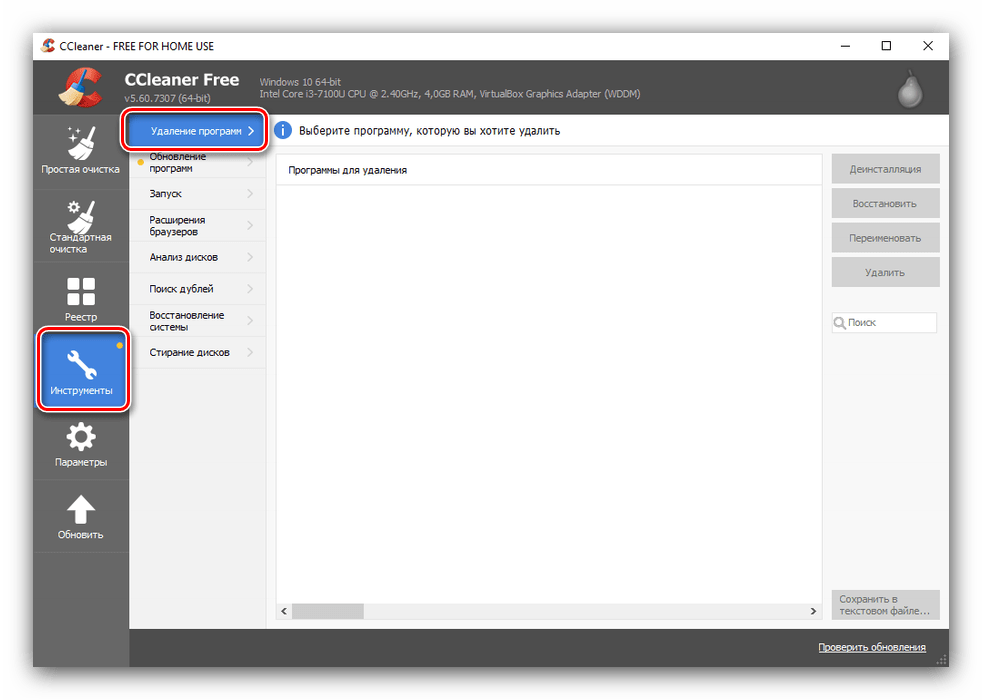
Решить поставленную задачу можно и с помощью знакомого многим пользователям CCleaner.
-
В окне приложения перейдите по адресу «Инструменты» – «Удаление программ».


Способ 6: Системные средства
В крайнем случае можно использовать функционал ОС Виндовс, встроенные инструменты которой позволяют решить поставленную задачу.
«Программы и компоненты»
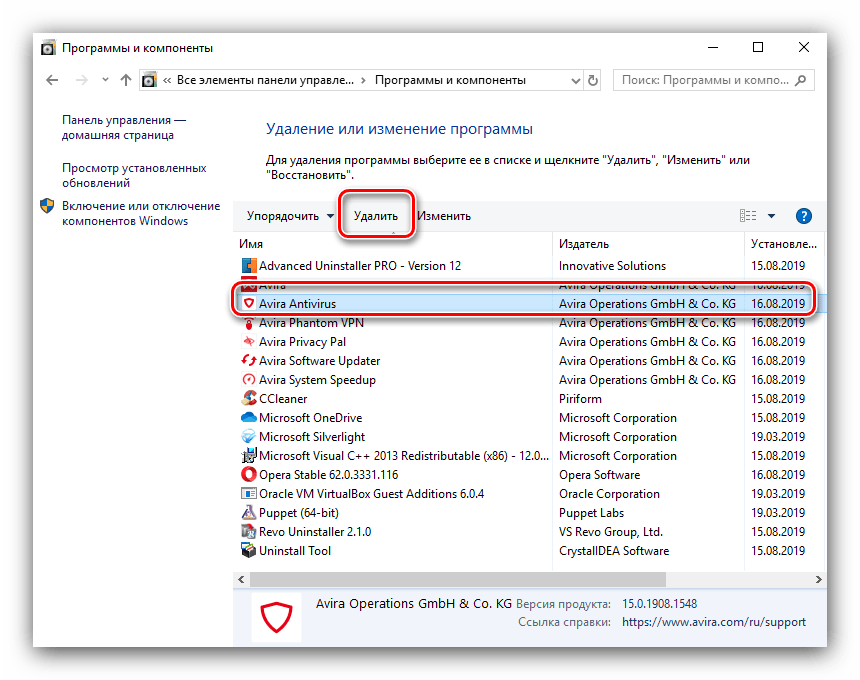
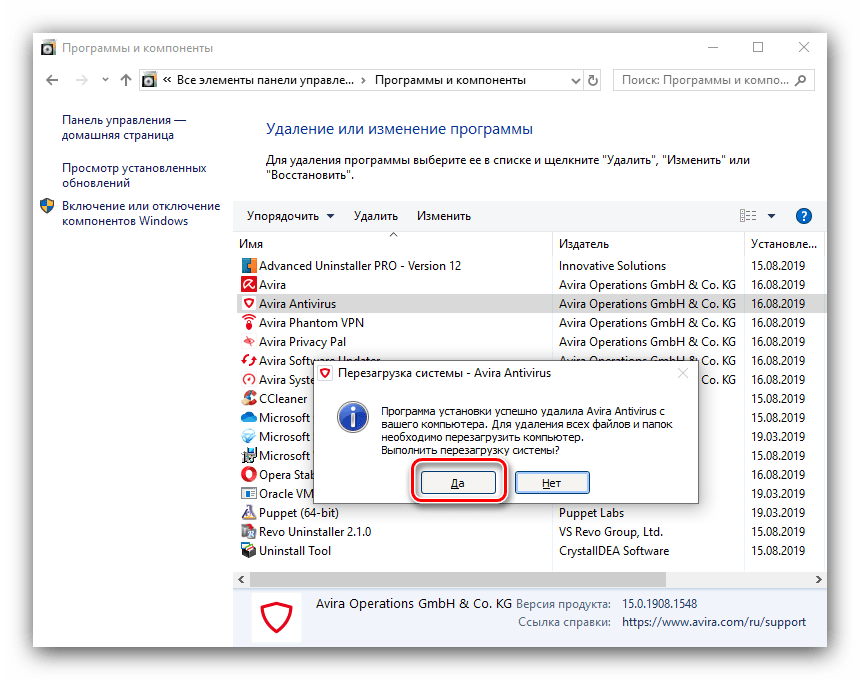
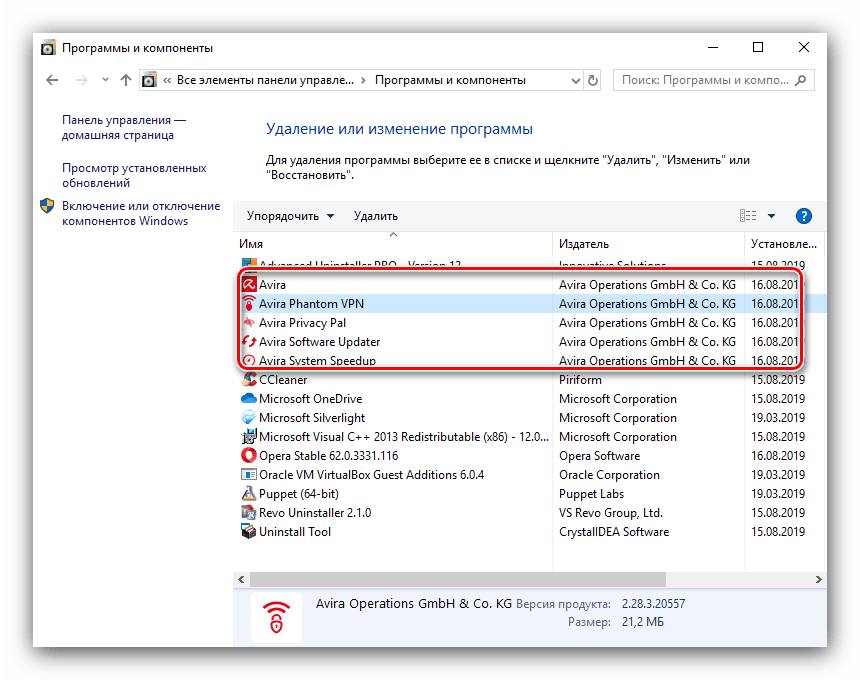
Во всех актуальных версиях Windows присутствует средство управления приложениями, через которое их можно удалять.
-
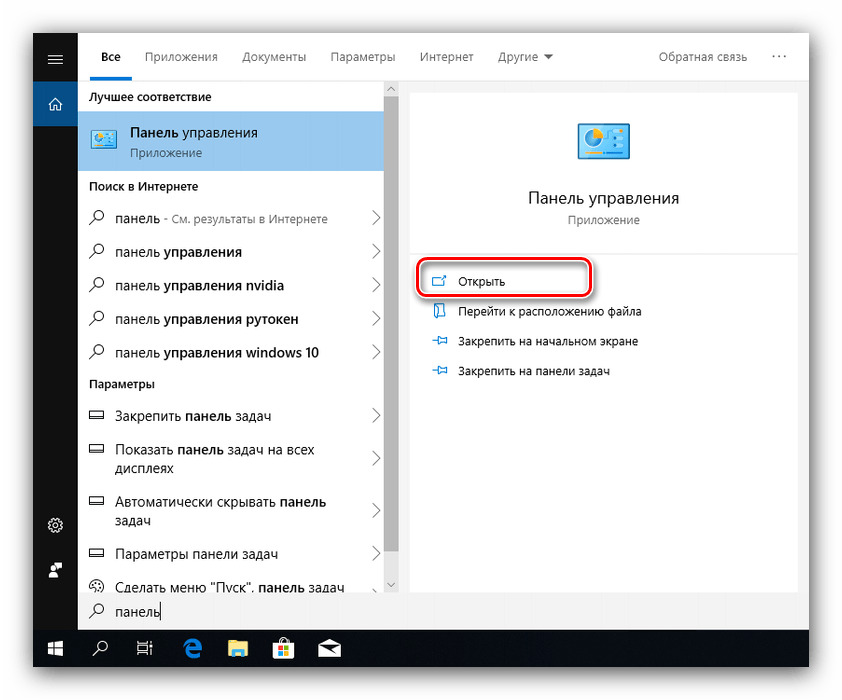
Для начала потребуется вызвать «Панель управления» – на Виндовс 7 это можно сделать прямо из «Пуска», тогда как на Виндовс 10 нужно использовать «Поиск».

«Параметры»
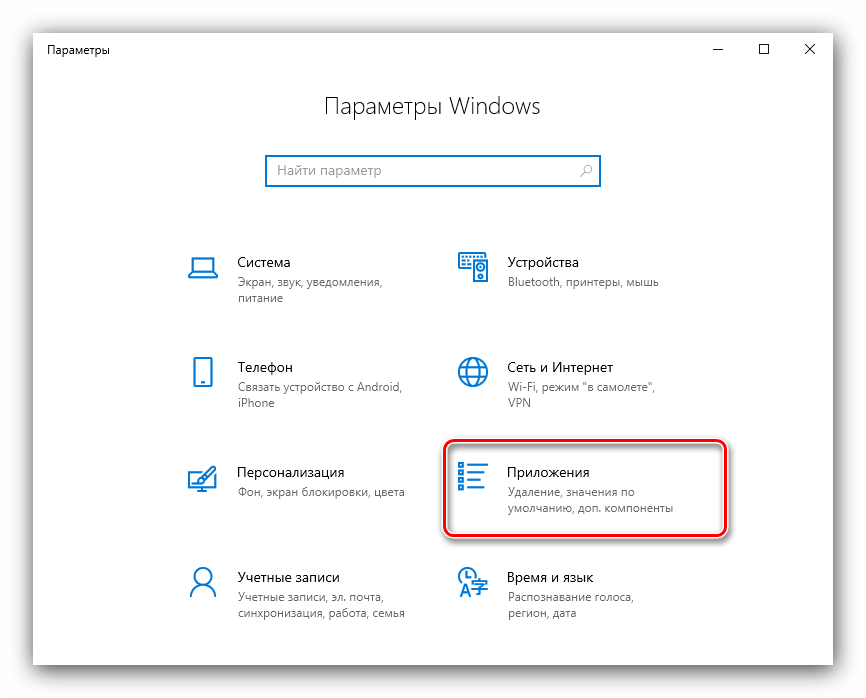
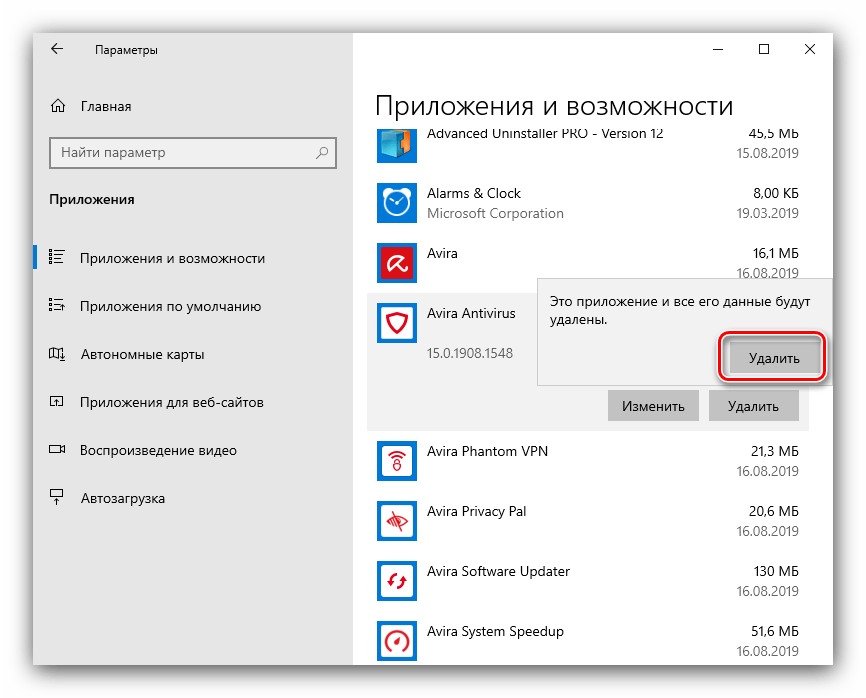
Windows 10 несколько изменила философию использования системы и управления приложениями – основным средством теперь считается менеджер, встроенный в «Параметры».
-
Откройте «Параметры» сочетанием Win+I и выберите пункт «Приложения».

Очистка реестра
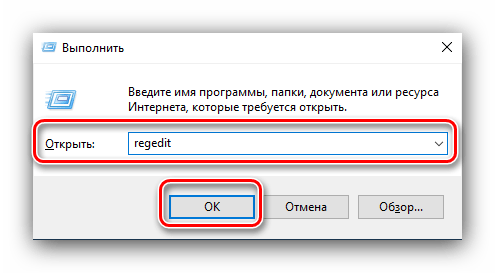
Приложения, которые сильно влияют на систему (в частности антивирусы), оставляют после себя много мусорных записей в реестре. При использовании стороннего решения удаление таких записей происходит автоматически, но после удаления системным методом их нужно стереть вручную.
-
Откройте средство «Выполнить» (Win+R), в котором введите команду regedit.
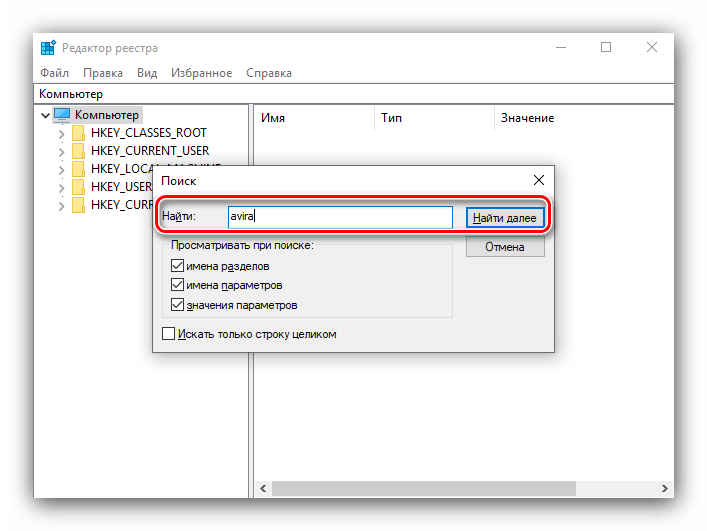
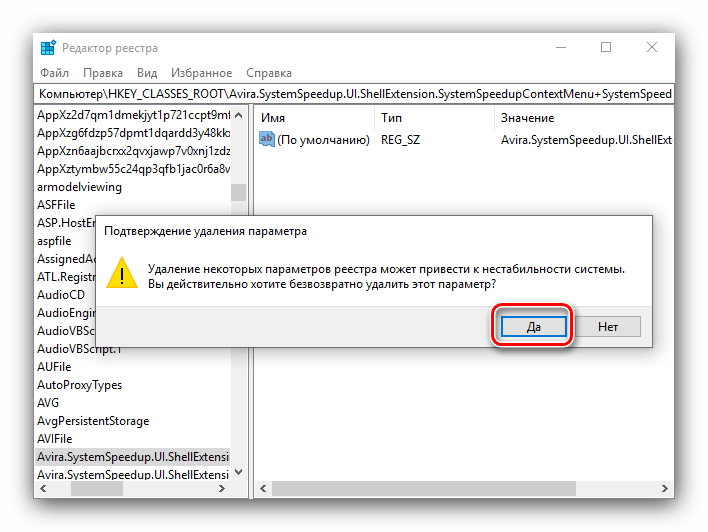
Заключение
Мы рассмотрели разные методы деинсталляции Avira Antivirus. Оптимальным является использование официальной утилиты, но и сторонние программы хорошо справляются с этой задачей.
 Мы рады, что смогли помочь Вам в решении проблемы.
Опишите, что у вас не получилось. Наши специалисты постараются ответить максимально быстро.
Помогла ли вам эта статья?
Еще статьи по данной теме:
шестой способ реально помог! месяц не могла избавится от редкостного дерьма под названием авира!
все прошло отлично по 6 способу..спасибо!
Первые пять из списка средств не видят авиру. Шестой способ видит, но на последнем этапе сдает.
Также, оказалось, там еще сидит аваст, с которого начались все проблемы, и он также не поддается удалению. Они и что там еще сидит не дают загрузится NOD32.
Интересно, чтоYahoo не позволяет открывать аккаунты с сайтами программам удаления.
Здравствуйте. Получается, ваш компьютер сейчас находится под надежной тройной защитой? Avira, Avast, NOD32 — все три этих антивируса действительно установлены на компьютере? Может, еще какие-то есть?
Прежде чем устанавливать второй антивирус, нужно было полностью удалить первый. Когда ставили третий, следовало сначала избавиться от второго. Но, так как этого не было сделано, ожидаемо возникли описанные вами проблемы. Для их устранения (точнее, попытки такового) действуйте следующим образом: сначала, используя только официальные утилиты-деинсталляторы, предлагаемые разработчиками соответствующего ПО, удалите NOD32, затем удалите Avast, затем Avira (Способ 1 настоящей статьи, под которой вы оставили свой комментарий, и тех, ссылки на которые даны ниже). Если установлены еще какие-то антивирусы, удалите и их тоже, кроме системного. После удаления каждой отдельной программы перезагружайте систему, а когда все они будут удалены, установите любой предпочтительный антивирус, но только его. Сделать все это помогут следующие статьи.
Работа Yahoo, вероятно, блокируется одним из ваших антивирусов. Попробуйте воспользоваться Google, Яндекс, Bing, DuckDuckGo, тем более что любой из них работает лучше.