Отпечаток сертификата эцп где посмотреть
Добрый день уважаемые читатели и гости блога pyatilistnik.org, в прошлый раз я вам подробно рассказал про ошибку с отсутствием библиотеки VCRUNTIME140.dll, сегодня хочу поговорить , о том, как узнать хэш сертификата безопасности, иногда бывают ситуации, что требуется предоставить данную информацию. Думаю, что начинающим специалистам, это будет интересно.
Что такое отпечаток сертификата (Certificate thumbprint)
Отпечаток сертификата (Certificate thumbprint) — это хэш сертификата, вычисляемый по всем данным сертификата и его подпись. Отпечатки используются в качестве уникальных идентификаторов для сертификатов, в приложениях при принятии решений о доверии, в файлах конфигурации и отображаются в интерфейсах.
И так про определение хэша и его виды, я вам подробно уже рассказывал, кто не видел эту статью, советую ее посмотреть, будет очень познавательно. Там алгоритмов очень много, нас это сегодня не интересует, нам нужно его значение. Я покажу вам два метода, но уверен, что их гораздо больше.
- Посмотреть через браузер или оснастку mmc
- Посмотреть через командную строку
- Посмотреть через PowerShell
Узнаем кэш сертификата в браузере
Найдите любой интересующий вас сайт, я выберу свой проект https://basis.myseldon.com/ru. Как видите у него есть сертификат, об этом говорит замочек перед адресом сайта.
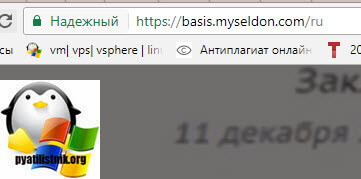
Чтобы посмотреть сертификат используемый в нем, вам нужно просто на него щелкнуть, в Internet Explore этого достаточно, но в Google Chrome придется сделать вот таким методом. Далее вы заходите во вкладку «Состав» и находите поле «Отпечаток», именно это значение и будет вам показывать хэш сертификата.
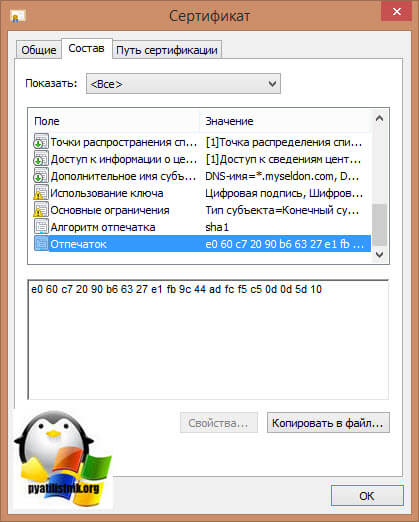
Если вы используете сертификат для подписи и он установлен у вас локально, то откройте оснастку mmc сертификаты и в ветке личное найди нужный, далее все как описано выше.
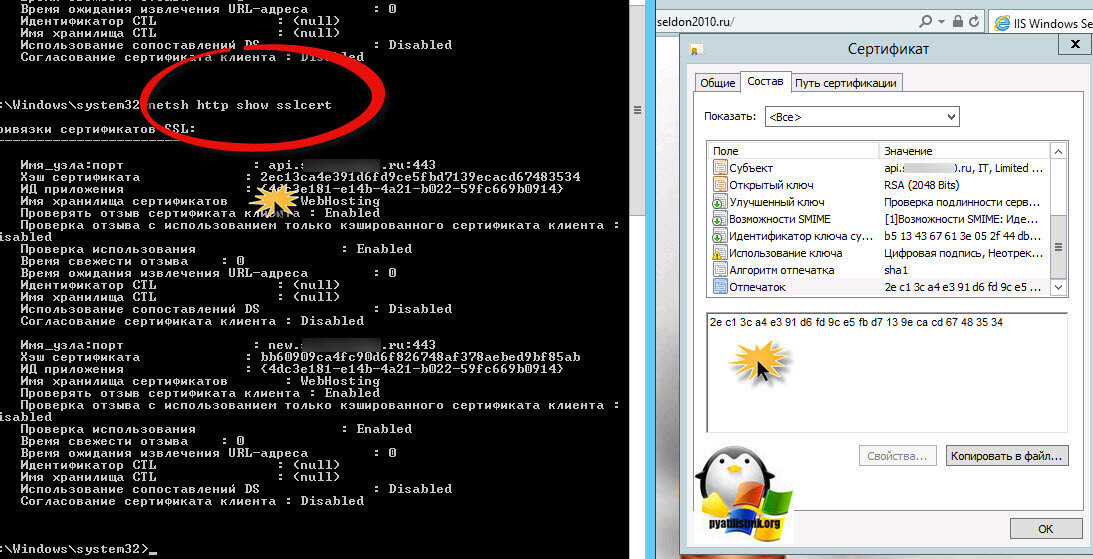
Через командную строку
Откройте командную строку cmd и введите команду:
Как видите, данный метод еще быстрее, для примера я вам показал вывод командной строки и сертификат открытый в Internet Explore. Надеюсь вам помогла данная информация в поиске значения хэш у сертификата.
Получить отпечаток сертификата с помощью PowerShell
Если вам необходимо получить отпечаток сертификата через PowerShell, то запустите оболочку и введите команду:
У вас будет столбец Thumbprint, это и есть отпечаток сертификата, в моем примере, это сертификат для Windows Admin Center.
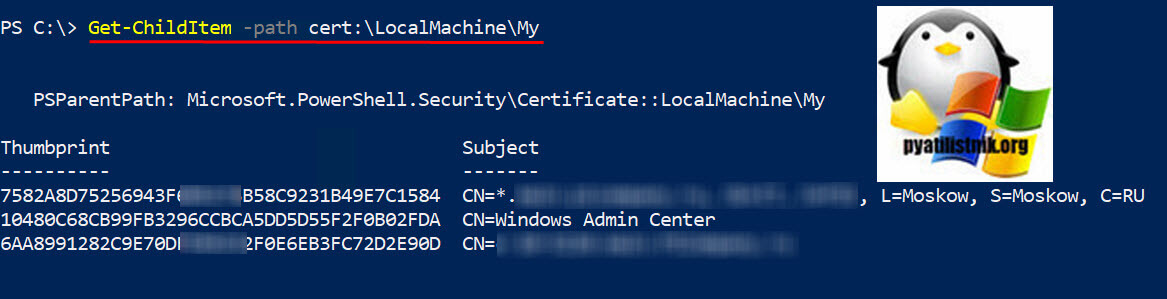
Та же можно вывести более детальную информацию по сертификатам и сделать небольшое форматирование выходных данных:
В результате полезное еще видеть столбец NotAfter для понимания срока действия сертификата.
Как получить список сертификатов установленных на машине?
Один из самых быстрых способов получить список всех сертификатов в хранилище, это использование команды PowerShell. Например, чтобы получить список всех сертификатов хранящихся:
1. в персональном хранилище локальной машины:2. в персональном хранилище текущего пользователя:Результат выолнения данной команды будет иметь следующий вид: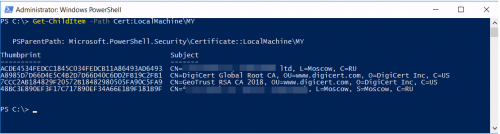 При необходимости, можно дополнить результат команды другими полями, кроме ранее показанных Subject и Thumbprint,можно также вывести поля: FriendlyName, NotBefore, NotAfter.
Например, так:
Практическое руководство. Получение отпечатка сертификата
при написании приложения Windows Communication Foundation (WCF), использующего сертификат X. 509 для проверки подлинности, часто бывает необходимо указать утверждения, найденные в сертификате. Например, при использовании перечисления FindByThumbprint в методе SetCertificate необходимо указать утверждение отпечатка. Чтобы найти значение утверждения, необходимо выполнить два действия. Сначала необходимо открыть оснастку сертификатов консоли управления (MMC). (См. раздел как просмотреть сертификаты с помощью оснастки MMC.) Во-вторых, как описано здесь, найдите подходящий сертификат и скопируйте его отпечаток (или другие значения утверждений).
Если сертификат используется для проверки подлинности службы, важно запомнить значение столбца Кому выдан (первый столбец консоли). При использовании для защиты транспорта протокола SSL одним из первых шагов является сравнение базового адреса универсального кода ресурса (URI) службы со значением поля Кому выдан . Значения должны совпадать, в противном случае процесс проверки подлинности будет прерван.
Вы также можете использовать командлет PowerShell New-SelfSignedCertificate, чтобы создать временные сертификаты для использования только во время разработки. Однако по умолчанию такой сертификат не выдается центром сертификации и не может использоваться в производственных целях. Дополнительные сведения см. в разделе инструкции. Создание временных сертификатов для использования во время разработки.
Извлечение отпечатка сертификата
Откройте оснастку «Сертификаты» консоли управления (MMC). (См. раздел How to: View Certificates with the MMC Snap-in).
В левой области окна Корень консоли щелкните узел Сертификаты (локальный компьютер).
Щелкните папку Личные , чтобы развернуть ее.
Щелкните папку Сертификаты , чтобы развернуть ее.
В списке сертификатов найдите заголовок Назначения . Найдите сертификат, назначением которого является Проверка подлинности клиента .
Дважды щелкните сертификат.
В диалоговом окне Сертификат перейдите на вкладку Состав .
Найдите в списке поле Отпечатоки щелкните его.
Скопируйте шестнадцатеричные значения из текстового поля. Если этот отпечаток используется в коде X509FindType , удалите пробелы между шестнадцатеричными значениями. Например, отпечаток «a9 09 50 2d d8 2a e4 14 33 e6 f8 38 86 b0 0d 42 77 a3 2a 7b» необходимо задавать в коде в виде «a909502dd82ae41433e6f83886b00d4277a32a7b».