Блог Сисадмина
Полезная информация об администрировании пользовательских и серверных ОС Windows.
Запуск PowerShell скрипта в автозагрузке Windows 10
Сначала в локальной политике безопасности необходимо включить возможность запуска не подписанных скриптов. Для этого запускаем cmd от имени администратора, оттуда запускаем gpedit (или сразу запускаем gpedit.msc через «Выполнить»). Затем идем сюда:
Конфигурация компьютера — Административные шаблоны — Компоненты Windows — Windows Powershell. Нажимаем два раза на «Включить выполнение скриптов». Выбираем «Включить», и ниже «Разрешить все».
Затем создаем cmd файл в любой папке, например C:\script\ics.cmd, такого содержания:
Где ics_reenable.ps1 — сам powershell скрипт.
И создаем в планировщике задачу, с триггером «включение компьютера» или «вход в систему».
Также при необходимости ставим галочки «запускать с наивысшими правами» и «запускать независимо от входа пользователя в систему».
Запуск PowerShell скрипта в автозагрузке Windows 10 : 2 комментария
Вопрос. Почему может не отрабатывать скрипт PowerShell из планировщика задач, если в действие указан сетевой путь? Прав хватает, ExecutionPolicy вроде тоже.
Спасибо большое. Все работает. Я всегда делаю тесты на каждом этапе. Отключил общий доступ, запустил разовый доступ, проверил — все огонь. Затем сохранил скрипт и создал cmd, запустил с правами администратора — все огонь. и т.д.
Что такое Windows PowerShell и с чем его едят? Часть 1: основные возможности
Windows PowerShell позволяет системным администраторам автоматизировать большинство рутинных задач. С ее помощью можно менять настройки, останавливать и запускать сервисы, а также производить обслуживание большинства установленных приложений. Воспринимать синее окошко как еще один интерпретатор команд было бы неправильно. Такой подход не отражает сути предложенных корпорацией Microsoft инноваций. На самом деле возможности Windows PowerShell гораздо шире: в небольшом цикле статей мы попробуем разобраться, чем решение Microsoft отличается от более привычных нам средств.

Основные возможности
Разумеется Windows PowerShell — это в первую очередь командная оболочка с языком сценариев, изначально созданная на основе платформы .NET Framework, а позднее — на .NET Core. В отличие от принимающих и возвращающих текстовые данные оболочек, Windows PowerShell работает с классами .NET, у которых есть свойства и методы. PowerShell позволяет выполнять обычные команды, а также дает доступ к объектам COM, WMI и ADSI. В ней используются различные хранилища, вроде файловой системы или реестра Windows, для доступа к которым созданы т.н. поставщики (providers). Стоит отметить возможность встраивания исполняемых компонентов PowerShell в другие приложения для реализации различных операций, в т.ч. через графический интерфейс. Верно и обратное: многие приложения для Windows предоставляют доступ к своим интерфейсам управления через PowerShell.
Windows PowerShell позволяет:
- Менять настройки операционной системы;
- Управлять службами и процессами;
- Настраивать роли и компоненты сервера;
- Устанавливать программное обеспечение;
- Управлять установленным ПО через специальные интерфейсы;
- Встраивать исполняемые компоненты в сторонние программы;
- Создавать сценарии для автоматизации задач администрирования;
- Работать с файловой системой, реестром Windows, хранилищем сертификатов и т.д.
Оболочка и среда разработки
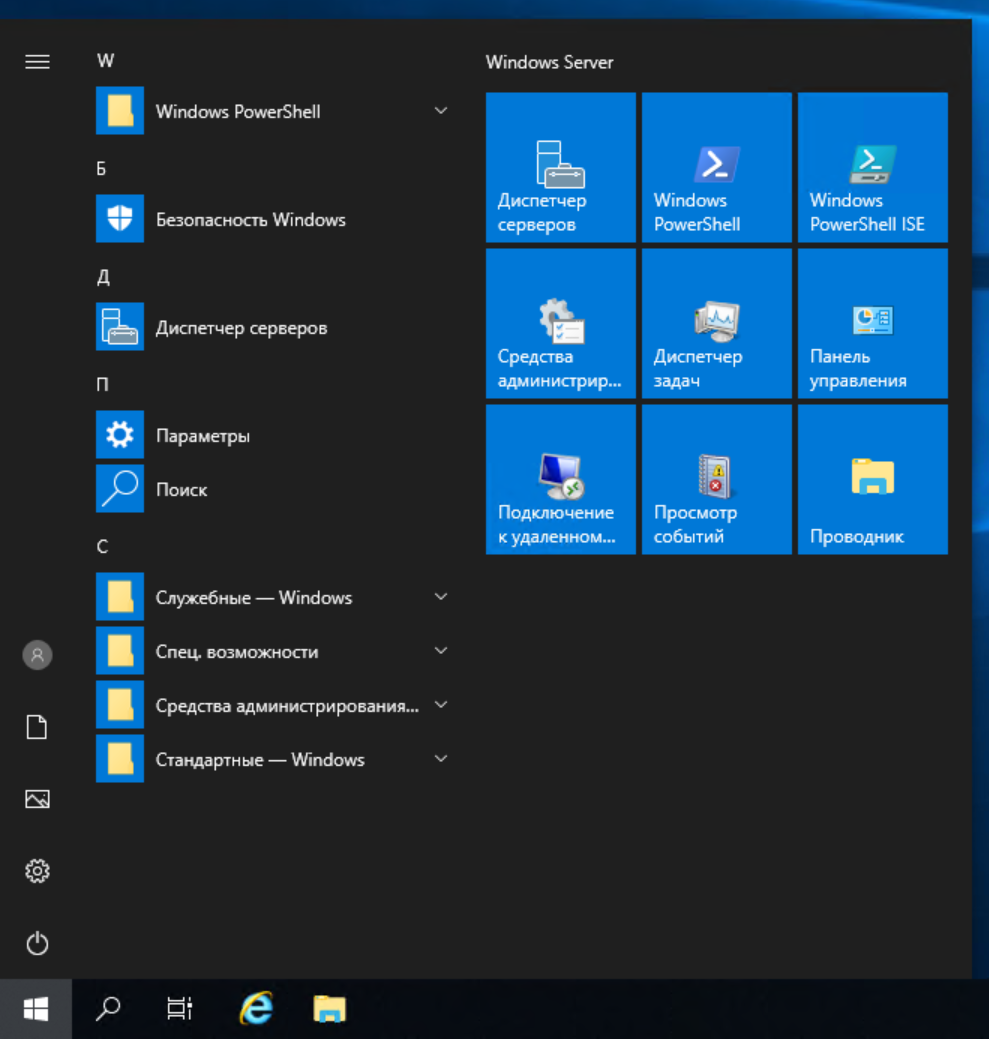
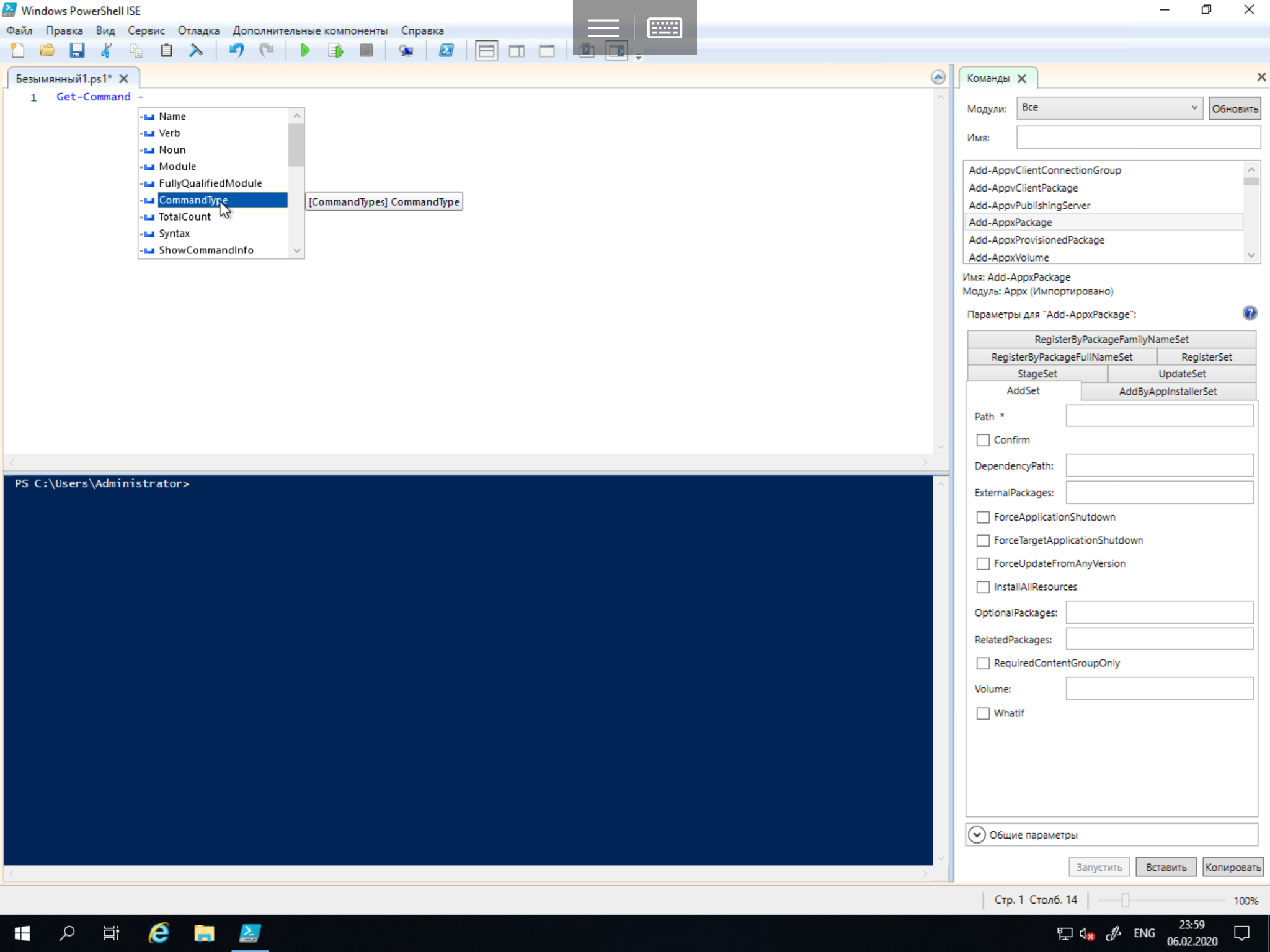
Существует Windows PowerShell в двух ипостасях: помимо эмулятора консоли с командной оболочкой есть интегрированная среда сценариев (Integrated Scripting Environment — ISE). Чтобы получить доступ к интерфейсу командной строки достаточно выбрать соответствующий ярлык в меню Windows или запустить powershell.exe из меню «Выполнить». На экране появится синее окошко, заметно отличающееся по возможностям от допотопного cmd.exe. Там есть автодополнение и другие фишки, привычные пользователям командных оболочек для Unix-систем.
Для работы с оболочкой нужно запомнить некоторые сочетания клавиш:
- Стрелки вверх и вниз прокручивают историю для повтора ранее набранных команд;
- Стрелка вправо в конце строки перенабирает предыдущую команду посимвольно;
- Ctrl+Home удаляет набранный текст от позиции курсора до начала строки;
- Ctrl+End удаляет текст от курсора до конца строки.
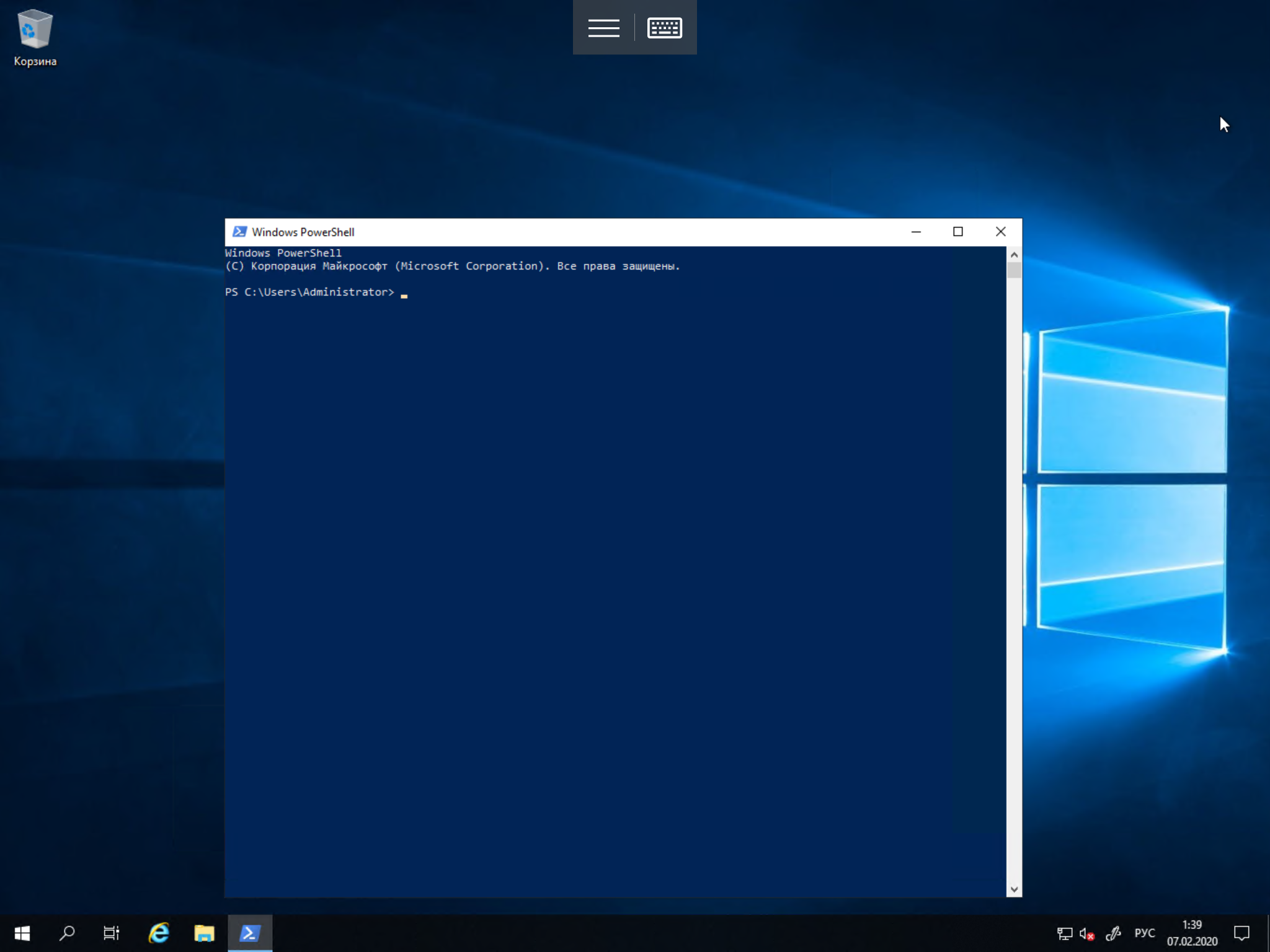
Windows PowerShell ISE является полноценной средой разработки с поддерживающим вкладки и подсветку синтаксиса редактором кода, конструктором команд, встроенным отладчиком и другими программистскими радостями. Если в редакторе среды разработки после имени команды написать знак дефис, вы получите в выпадающем списке все доступные параметры с указанием типа. Запустить PowerShell ISE можно либо через ярлык из системного меню, либо с помощью исполняемого файла powershell_ise.exe.
Командлеты
В Windows PowerShell появились т.н. командлеты (cmdlets). Это специализированные классы .NET, в которые заложена разнообразная функциональность. Именуются они по принципу «Действие-Объект» (или «Глагол-Существительное, если вам так больше нравится), а разделенная дефисом связка напоминает сказуемое и подлежащее в предложениях естественных языков. Например, Get-Help буквально означает «Получить-Помощь» или в контексте PowerShell: «Показать-Справку». По сути это аналог команды man в Unix-системах и мануалы в PowerShell нужно запрашивать именно так, а не вызывая командлеты с ключом —help или /. Не стоит забывать и об онлайн-документации по PowerShell: у Microsoft она достаточно подробная.
Помимо Get в командлетах для обозначения действий используются и другие глаголы (и не только глаголы, строго говоря). В списке ниже мы приведем несколько примеров:
Add — добавить;
Clear — очистить;
Enable — включить;
Disable — выключить;
New — создать;
Remove — удалить;
Set — задать;
Start — запустить;
Stop — остановить;
Export — экспортировать;
Import — импортировать.
Есть системные, пользовательские и опциональные командлеты: в результате выполнения все они возвращают объект или массив объектов. К регистру они не чувствительны, т.е. с точки зрения интерпретатора команд нет разницы между Get-Help и get-help. Для разделения используется символ ‘;’, но ставить его обязательно только если в одной строке выполняется несколько командлетов.
Командлеты Windows PowerShell группируются в модули (NetTCPIP, Hyper-V и т.д.), а для поиска по объекту и действию существует командлет Get-Command. Показать справку по нему можно так:
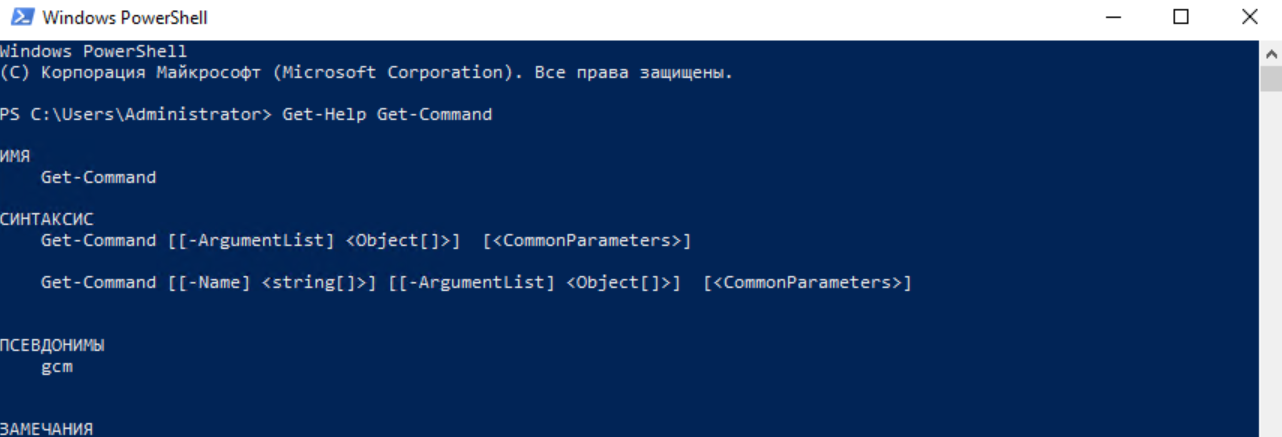
По умолчанию команда отображает краткую справку, но в командлеты при необходимости передаются параметры (аргументы). С их помощью можно, например, получить детальную (параметр -Detailed) или полную (параметр -Full) справку, а также вывести на экран примеры (параметр -Examples):
Справка в Windows PowerShell обновляется командлетом Update-Help. Если строка команд получается слишком длинной, аргументы командлета можно перенести на следующую, написав служебный символ ‘`’ и нажав Enter — просто закончить писать команду на одной строке и продолжить на другой не получится.
Ниже приведем несколько примеров распространенных командлетов:
Get-Process — показать запущенные в системе процессы;
Get-Service — показать службы и их статус;
Get-Content — вывести содержимое файла.
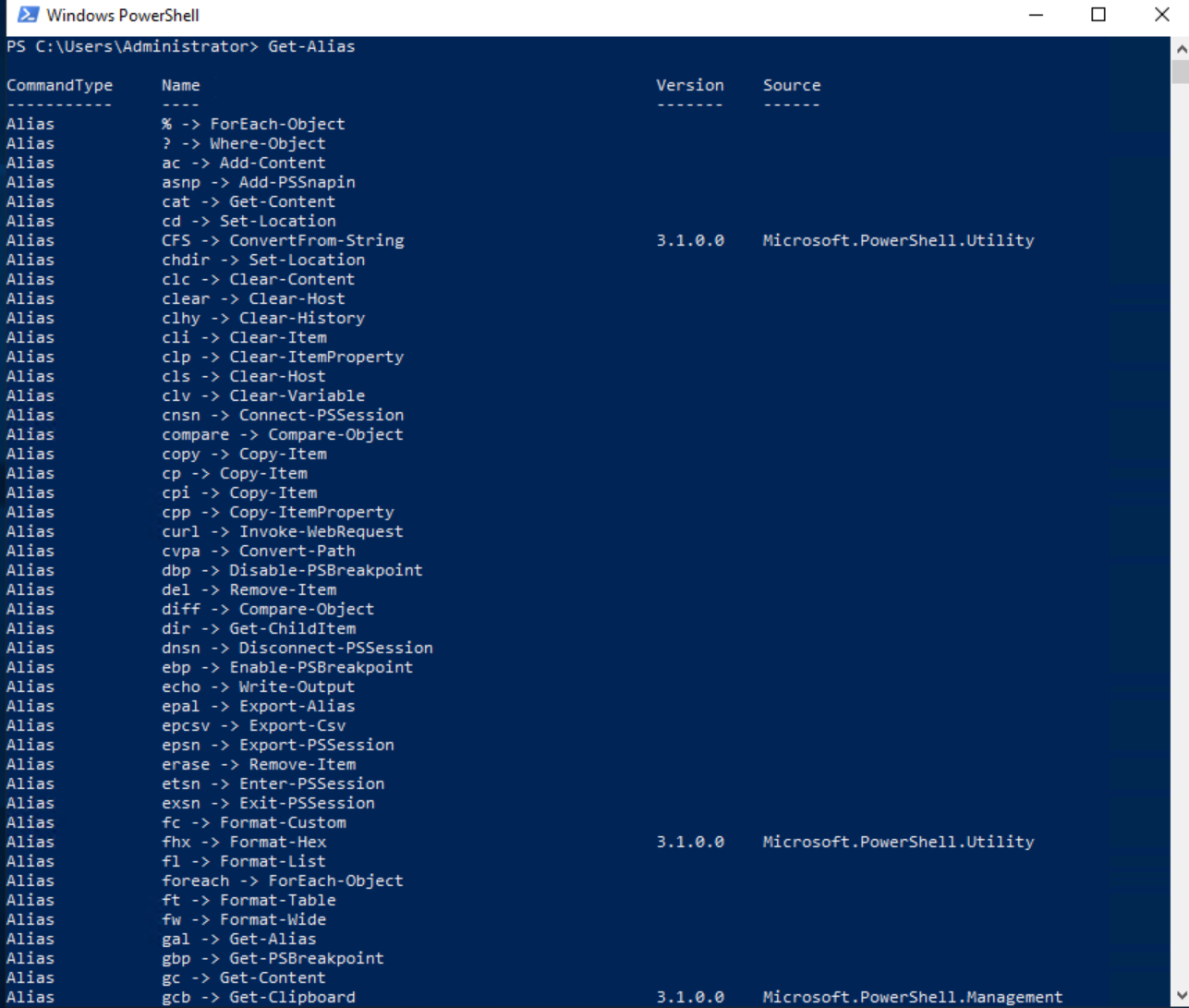
Для часто используемых командлетов и внешних утилит в Windows PowerShell есть короткие синонимы — алиасы (от англ. Alias). Например, dir — алиас Get-ChildItem. Есть в списке синонимов и аналоги команд из Unix-систем (ls, ps и т.д.), а командлет Get-Help вызывается командой help. Полный список синонимов можно посмотреть с помощью командлета Get-Alias:
Сценарии, функции, модули и язык PowerShell
Скрипты Windows PowerShell хранятся в виде обычных текстовых файлов с расширением .ps1. Запустить их двойным кликом нельзя: нужно правой кнопкой мыши вызвать контекстное меню и выбрать пункт «Запустить в PowerShell». Из консоли придется либо указать полный путь к скрипту, либо перейти в соответствующий каталог и написать имя файла. Запуск сценариев также ограничен системной политикой, а для проверки текущих настроек можно использовать командлет Get-ExecutionPolicy, который выдаст одно из следующих значений:
Restricted — запуск сценариев запрещен (по умолчанию);
AllSigned — разрешен только запуск подписанных доверенным разработчиком сценариев;
RemoteSigned — разрешен запуск подписанных и собственных сценариев;
Unrestricted — разрешен запуск любых сценариев.
У администратора есть два варианта действий. Наиболее безопасный предполагает подписание скриптов, но это довольно серьезное колдунство — мы будем разбираться с ним в следующих статьях. Сейчас пойдем по пути наименьшего сопротивления и поменяем политику:
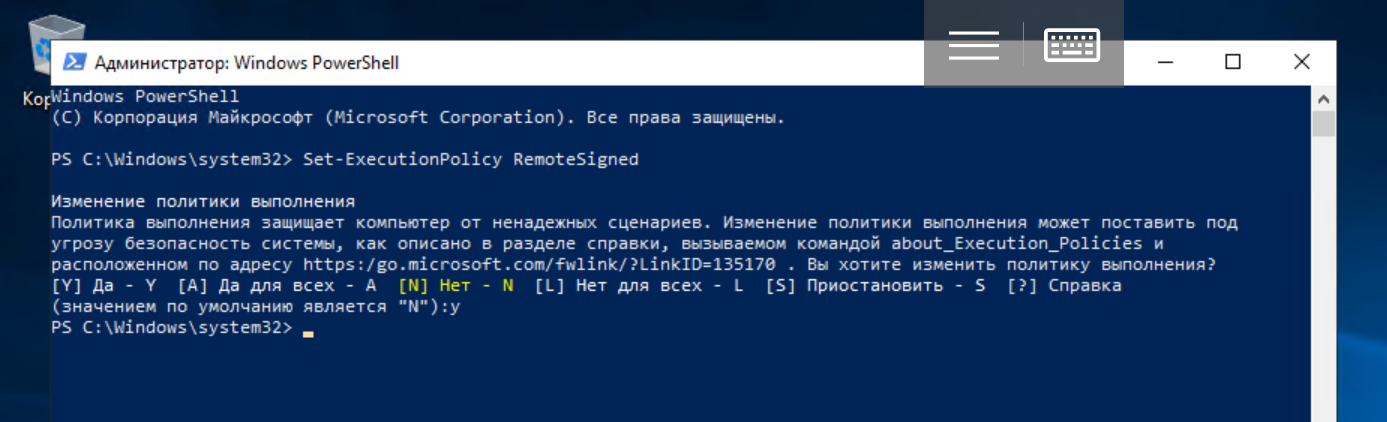
PowerShell для этого придется запустить от имени администратора, хотя с помощью специального параметра можно изменить политику и для текущего пользователя.
Пишутся скрипты на объектно-ориентированном языке программирования, команды которого именуются по тому же принципу, что и рассмотренные ранее командлеты: «Действие-Объект» («Глагол-Существительное»). Основное его предназначение — автоматизация задач администрирования, но это полноценный интерпретируемый язык, в котором есть все необходимые конструкции: условный переход, циклы, переменные, массивы, объекты, обработка ошибок и т.д. Для написания сценариев годится любой текстовый редактор, но удобнее всего запустить Windows PowerShell ISE.
В скрипт можно передавать параметры, делать их обязательными, а также задавать значения по умолчанию. Кроме того Windows PowerShell позволяет создать функции и вызывать их точно так же, как и командлеты: для этого используется конструкция Function и фигурные скобки. Сценарий с функциями называется модулем и имеет расширение .psm1. Модули должны храниться в каталогах, определенных в переменных окружения PowerShell. Посмотреть их можно при помощи следующей команды:
Конвейеры
В последнем примере мы применили знакомую пользователям оболочек для Unix-систем конструкцию. В Windows PowerShell вертикальная черта также позволяет передать выход одной команды на вход другой, но в реализации конвейера есть и существенная разница: речь здесь идет уже не о наборе символов или каком-то тексте. Встроенные командлеты или пользовательские функции возвращают объекты или массивы объектов, а также могут получать их на входе. Как в Bourne shell и его многочисленных последователях, в PowerShell с помощью конвейера упрощается выполнение сложных задач.
Простейший пример конвейера выглядит так:
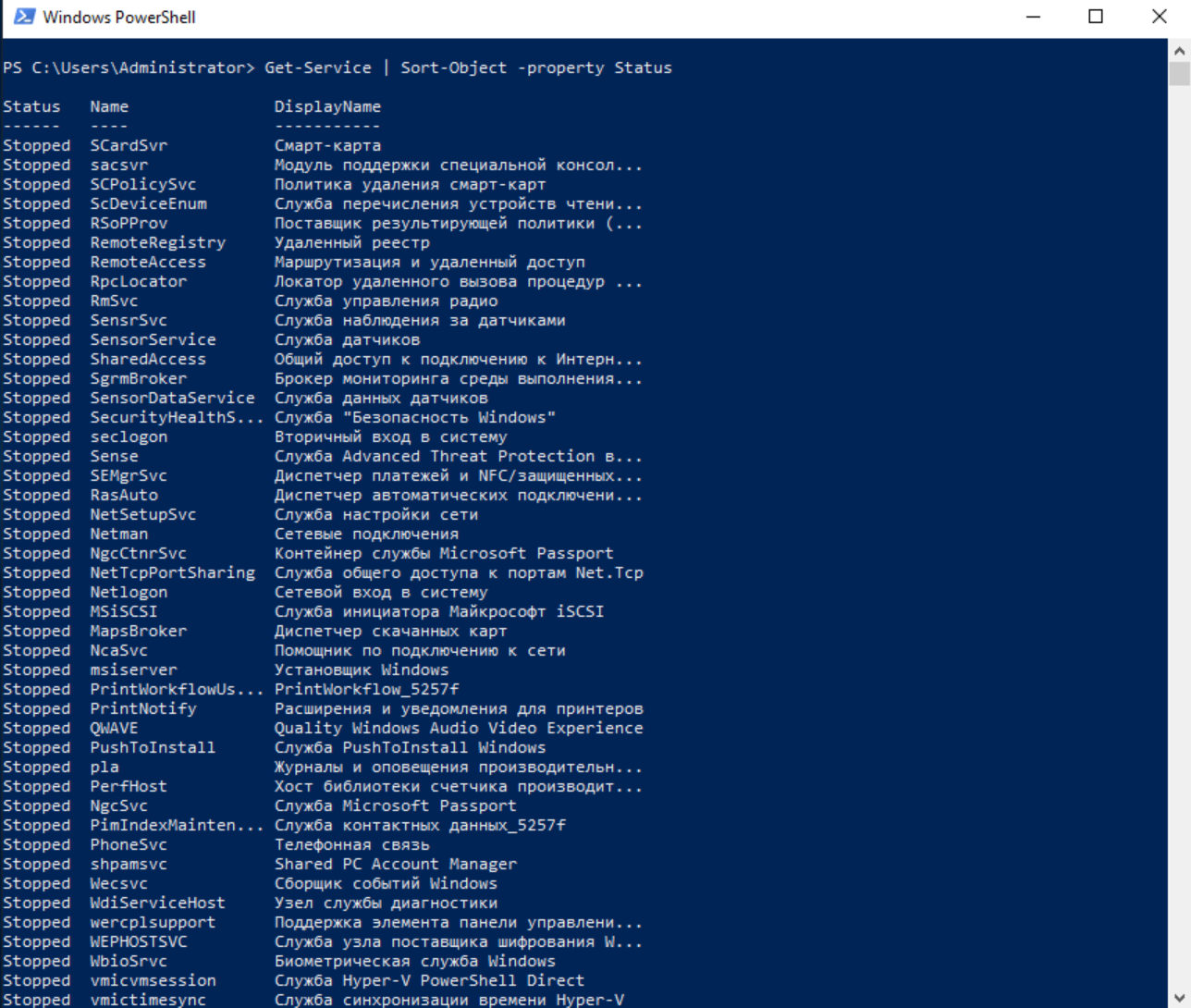
Сначала выполняется командлет Get-Service, а потом все полученные им службы передаются на сортировку по свойству Status командлету Sort-Object. В какой именно аргумент передается результат работы предыдущего участка конвейера, зависит от его типа — обычно это InputObject. Подробнее этот вопрос будет рассматриваться в посвященной языку программирования PowerShell статье.
При желании цепочку можно продолжить и передать результат работы Sort-Object еще одному командлету (выполняться они будут слева направо). Кстати, пользователям Windows доступна и привычная всем юниксоидам конструкция для постраничного вывода:
Запуск задач в фоновом режиме
Довольно часто бывает нужно запустить некую команду в фоне, чтобы не дожидаться результата ее выполнения в сессии оболочки. В Windows PowerShell есть несколько командлетов на такой случай:
Start-Job — запуск фоновой задачи;
Stop-Job — остановка фоновой задачи;
Get-Job — просмотр списка фоновых задач;
Receive-Job — просмотр результата выполнения фоновой задачи;
Remove-Job — удаление фоновой задачи;
Wait-Job — перевод фоновой задачи обратно в консоль.
Для запуска фоновой задачи мы используем командлет Start-Job и в фигурных скобках указываем команду или набор команд:
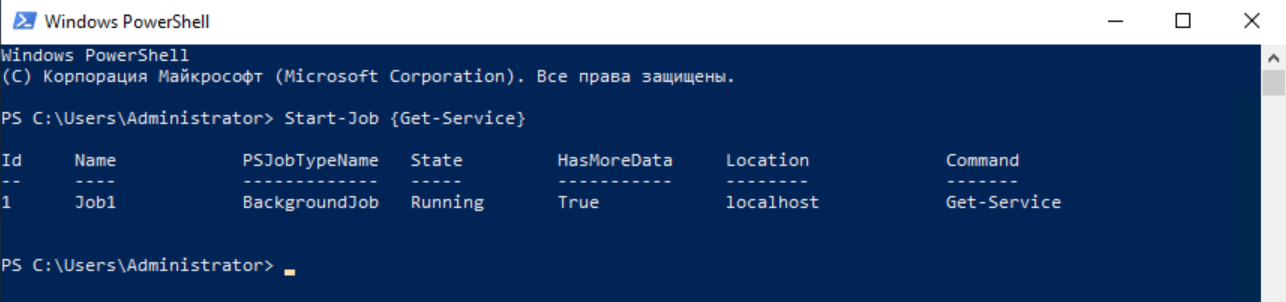
Фоновыми задачами в Windows PowerShell можно манипулировать, зная их имена. Для начала научимся их отображать:

Теперь покажем результат работы задания Job1:

Всё довольно просто.
Удаленное выполнение команд
Windows PowerShell позволяет выполнять команды и сценарии не только на локальном, но и на удаленном компьютере и даже на целой группе машин. Для этого существует несколько способов:
- У многих командлетов есть параметр -ComputerName , но таким способом не получится, например, создать конвейер;
- Командлет Enter-PSSession позволяет создать на удаленной машине интерактивный сеанс;
- С помощью командлета Invoke-Command можно выполнять команды или сценарии на одном или нескольких удаленных компьютерах.
Версии PowerShell
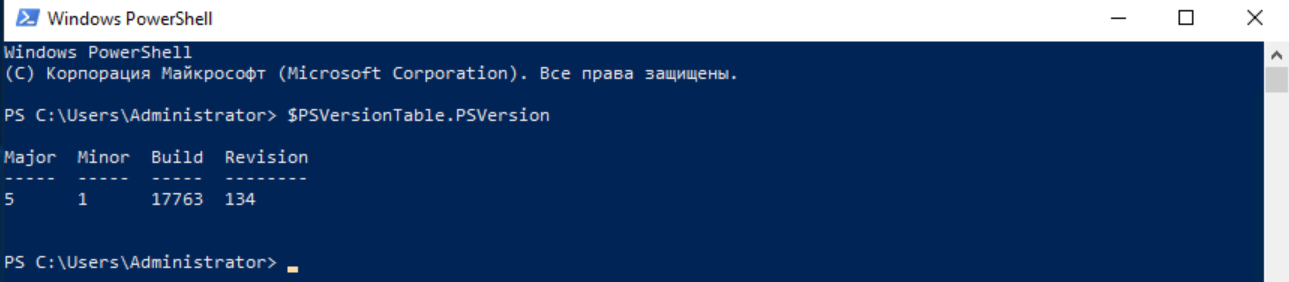
С момента первого релиза в 2006 году PowerShell серьезно изменился. Инструмент доступен для множества систем, работающих на разных аппаратных платформах (x86, x86-64, Itanium, ARM): Windows XP, Windows Server 2003, Windows Vista, Windows Server 2008/2008 R2, Windows 7, Windows 8, Windows 8.1, Windows RT, Windows RT 8.1, Windows Server 2012/2012 R2, Windows 10, Windows Server 2016, GNU/Linux и OS X. Последний релиз 6.2 выпущен 10 января 2018 года. Написанные для более ранних версий скрипты с высокой вероятностью будут работать в более поздних, а вот с обратным переносом могут возникнуть проблемы, поскольку за годы развития в PowerShell появилось большое количество новых командлетов. Узнать версию установленной на компьютере командной оболочки можно с помощью свойства PSVersion встроенной переменной $PSVersionTable:
Также можно воспользоваться командлетом:
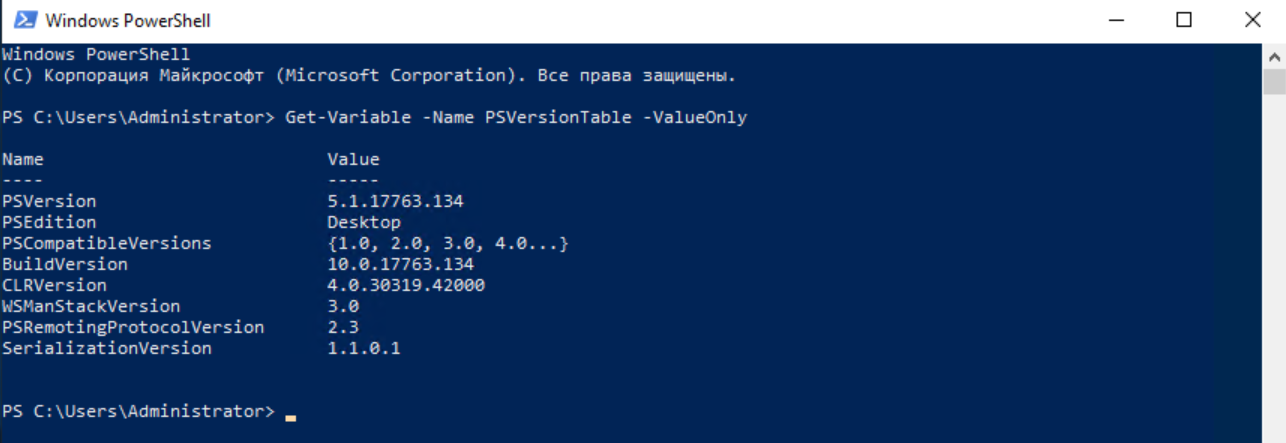
То же самое делается и с помощью командлета Get-Host. На самом деле вариантов множество, но для их применения нужно изучить язык программирования PowerShell, чем мы и займемся в следующей статье.
Итоги
Корпорации Microsoft удалось создать действительно мощную командную оболочку с удобной интегрированной средой для разработки скриптов. От привычных нам по миру Unix средств ее отличает глубокая интеграция с операционными системами семейства Windows, а также с программным обеспечением для них и платформой .NET Core. PowerShell можно назвать объектно ориентированной оболочкой, потому что командлеты и пользовательские функции возвращают объекты или массивы объектов и могут получать их на входе. Думаем, этим инструментом должны владеть все администраторы серверов на Windows: прошло время, когда они могли обойтись без командной строки. Продвинутая консольная оболочка особенно необходима на наших недорогих VPS, работающих под управлением Windows Server Core, но это уже совсем другая история.
9 способов открыть PowerShell в Windows 10

PowerShell — это более мощная оболочка командной строки и язык сценариев, чем командная строка. С момента выпуска Windows 10 она стала выбором по умолчанию, и есть много способов открыть ее.
PowerShell сложнее в использовании, но он намного более надежен и мощен, чем командная строка. Вот почему он стал предпочтительным языком сценариев и интерфейсом командной строки для опытных пользователей и ИТ-специалистов, выгодно конкурирующих с другими оболочками в стиле Linux и Unix.
СВЯЗАННЫЕ С: Чем PowerShell отличается от командной строки Windows
PowerShell — это удобный инструмент, использующий командлеты (произносится как «командные команды»), которые позволяют выполнять довольно интересные вещи, такие как автоматизация Windows или автоматическое подключение к VPN при запуске определенных приложений.
Хотя вы можете открыть PowerShell из меню «Пуск», этот список содержит некоторые (потенциально) более простые и менее известные способы запуска этого инструмента.
Из меню опытных пользователей
Меню Power Users появляется на панели задач при нажатии Windows + X. Это простой способ получить доступ к множеству настроек, утилит и системных программ из одного меню.
Чтобы открыть PowerShell из этого меню, нажмите Windows + X, а затем нажмите «Windows PowerShell» или «Windows PowerShell (Admin)».

Обратите внимание, что после обновления Creators для Windows 10 PowerShell отображается в меню «Опытные пользователи» по умолчанию. Если вы его не видите, возможно, ваш компьютер не обновлен, или, возможно, вы заменили его на командную строку в меню «Настройки».
Теперь легко вернуться к отображению PowerShell в меню. Следуйте нашим инструкциям, но вместо этого включите параметр «Заменить командную строку Windows PowerShell».
СВЯЗАННЫЕ С: Как вернуть командную строку в меню Windows + X Power Users
Из меню «Пуск»
Вероятно, одним из самых быстрых способов открыть PowerShell является поиск в меню «Пуск». Просто щелкните значок «Пуск» или «Поиск», а затем введите «powershell» в поле поиска.

Теперь нажмите «Открыть» или «Запуск от имени администратора», чтобы открыть PowerShell как обычно, так и с правами администратора.

Прокручивая все приложения в меню «Пуск»
Поскольку PowerShell является программой Windows 10 по умолчанию, значок ее приложения можно найти в разделе «Все приложения» в меню «Пуск».
Просто нажмите значок «Пуск», а затем нажмите «Все приложения», чтобы развернуть список приложений, установленных на вашем компьютере.

Прокрутите вниз, щелкните папку «Windows PowerShell» и выберите «Windows PowerShell», чтобы открыть ее.

Чтобы запустить PowerShell с правами администратора, щелкните правой кнопкой мыши значок и выберите «Запуск от имени администратора» в появившемся контекстном меню.

Из коробки бега
Нажмите Windows + R, чтобы открыть диалоговое окно «Выполнить», а затем введите «powershell» в текстовое поле. Вы можете либо нажать «ОК» (или нажать Enter), чтобы открыть обычное окно PowerShell, либо нажать Ctrl + Shift + Enter, чтобы открыть окно PowerShell с повышенными правами.

Из меню «Файл» Проводника
Если вам нужно открыть экземпляр PowerShell из определенной папки на вашем компьютере, вы можете использовать проводник, чтобы запустить его в текущем выбранном каталоге.
Для этого откройте проводник и перейдите в папку, из которой вы хотите открыть окно PowerShell.
Оказавшись там, нажмите «Файл», наведите курсор на «Открыть Windows PowerShell» и выберите один из следующих параметров:
- «Откройте Windows PowerShell»: Откроется окно PowerShell в текущей папке со стандартными разрешениями.
- «Откройте Windows PowerShell от имени администратора»: Откроется окно PowerShell в текущей папке с правами администратора.

Обратите внимание, что этот метод не работает из каталога «Быстрый доступ». Вы найдете возможность открыть PowerShell серым цветом при нажатии «Файл».
Из адресной строки проводника
Чтобы открыть PowerShell из адресной строки проводника, откройте проводник. Нажмите на адресную строку, введите «powershell» и нажмите Enter.

PowerShell откроется с уже заданным путем к текущей папке.

Из диспетчера задач
Чтобы открыть диспетчер задач, нажмите Ctrl + Shift + Esc. В появившемся окне нажмите «Подробнее».

Теперь нажмите File> Run New Task.

Введите «powershell» в текстовое поле и нажмите «OK», чтобы продолжить.

Если вы хотите запускать PowerShell с правами администратора, убедитесь, что выбран параметр «Создать эту задачу с правами администратора».
Из контекстного меню правой кнопкой мыши
Другой способ открыть Windows PowerShell из любого места — щелкнуть правой кнопкой мыши контекстное меню. Если вы просто щелкните правой кнопкой мыши по папке, вы не увидите опцию. Вместо этого нажмите Shift, когда вы щелкнете правой кнопкой мыши. Это открывает контекстное меню и включает опцию «Открыть окно PowerShell здесь».

Вы также можете навсегда добавить PowerShell в контекстное меню, вызываемое правой кнопкой мыши, с помощью этой процедуры взлома реестра.
СВЯЗАННЫЕ С: Как добавить «Открыть PowerShell здесь» в контекстное меню для папки в Windows

Создать ярлык PowerShell на рабочем столе
Если вы хотите просто щелкнуть значок, чтобы открыть PowerShell, его легко создать для рабочего стола.
Для этого щелкните правой кнопкой мыши пустое место на рабочем столе. В контекстном меню выберите «Создать»> «Ярлык».
В появившемся окне введите «powershell» в текстовое поле и нажмите «Далее», чтобы продолжить.

Назовите ваш ярлык, а затем нажмите «Готово», чтобы создать его.

Теперь, когда вы дважды щелкнете по значку, откроется PowerShell.

Если вы хотите открыть PowerShell с правами администратора, щелкните правой кнопкой мыши ярлык и выберите «Свойства» в контекстном меню.


Наконец, установите флажок рядом с параметром «Запуск от имени администратора», чтобы разрешить запуск ярлыка с самыми высокими привилегиями.

Нажмите «ОК» в обоих окнах, чтобы сохранить изменения и закрыть окна свойств.