Точечный откат изменений. Версионирование 1С добро или зло. Авторская идея системы сбора версий в системах на базе 1С
Каждый хочет держать под контролем свою жизнь, знать ответы на все вопросы. Так же дела обстоят в части информационных систем. Но здесь все значительно сложнее, так как ваша жизнь зависит от 3-10 человек. А в информационной системе зачастую работают 200 и 1000 сотрудников. И именно в таком потоке информации жизненно важно знать, что изменилось по сути и кто конкретно осуществил эти изменения.
Эту задачу давно ставили разработчикам 1C и вот, мы обрадованы появлением более или менее работающего механизма. Однако хранение версий в самой базе быстро приводит к ее росту. Устранению этого недостатка посвящена эта статья.  «
«
Версионирование 1С.
Механизм версионирования объектов используется для аудита изменений объектов информационной базы в разрезе времени и позволяет ответить на вопросы КТО, КОГДА и ЧТО изменил. В качестве версионируемых объектов могут выступать справочники и документы. Настройка механизма выполняется в форме настройки программы и доступна пользователю с ролью «Полные права». Настройка состоит из активизации механизма и настройки режима сбора версий документов и справочников.
Однако нет худа без добра. Со временем количество измененных записей по объему сопоставимо с основными данными, а потом попросту уходит в «отрыв» и превышает все разумные пределы. Что начинает существенно сказываться на объеме быстродействия системы.
Для устранения этого недостатка логично изымать эти данные и хранить их отдельно. Это тем более логично, когда информационных систем, которые необходимо подвергать аудиту, более чем одна.
Для решения этой задачи наша команда разработала программный продукт обладающий следующим функционалом:
1.Сбор данных об измененных объектах в фоновом режиме согласно расписанию. В рабочей базе остается только последнее изменение, количество «последних» регулируется. Так можно устранить «распухание» базы и одновременно можно в случае чего за секунду вернуть испорченный документ. 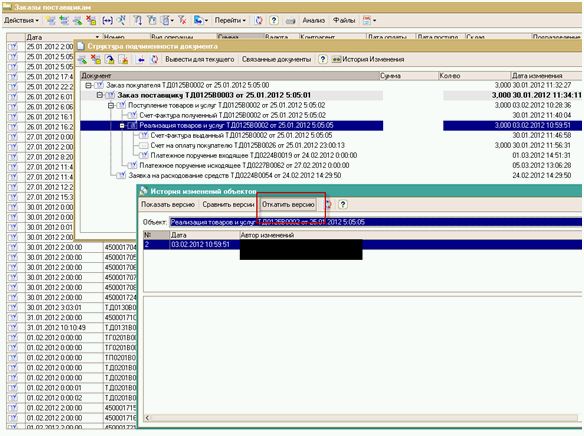
2.Формирование отчетов в части аудита (кто, что, когда изменил). Очень нравится «Безопасникам». 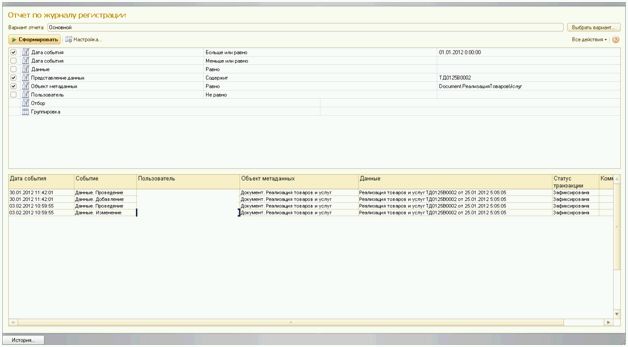
3.Все что когда либо менялось в системах.И все версии измененных объектов в одном месте в отдельной базе.Система собирает как версии так и журналы регистрации из указанных систем. 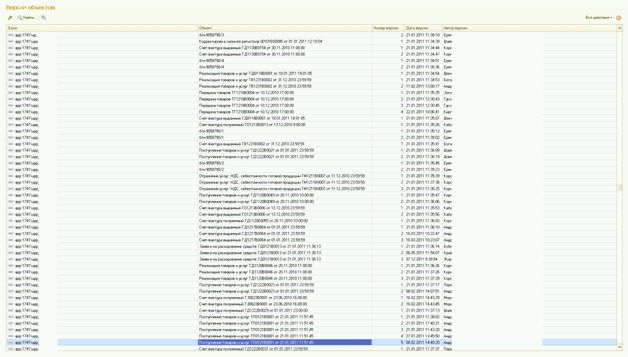
4. Но когда надо провести аудит изменений имеем полную картину. 
В общем полезная система получилась. С одной стороны устраняет неопределенность изменений, а с другой дисциплинирует пользователей так как нет возможности свалить вину на «последнего».
Как вернуться к версии объекта в хранилище?
8 2 19, есть 2 общих модуля, правки которого признали ненужными, хотим вернуть только эти 2 объекта к версии конфигурации 1.
Умею делать через сравнение версий, но при этом перезаписываю идентичным первоначальному, а хочу отменить часть второго релиза. Такое возможно? Научите.
(1) Спасибо, увидел этот пункт — но это весь релиз затрёт, не выборочно, и все изменённые объекты будут потеряны.
Печально. Будем загружать сравнением релизов старую версию объекта, как новую.
Хранилище конфигурации в 1С 8.3: установка и настройка

Файловая база данных, в которой хранится информация обо всех вносимых изменениях в конфигурацию, называется ее хранилищем.
Как работать с хранилищем конфигурации 1С 8.3
Через хранилище может вестись коллективная работа разработчиков с конфигурацией. При этом можно посмотреть, кем и когда были внесены те или иные изменения. При подключении к хранилищу, все метаданные из него загружаются в базу.
Разработчики, создавая собственные объекты метаданных, чтобы не возникло ситуации одновременного изменения объекта в хранилище, могут воспользоваться возможностью его захвата. После окончания работы над объектом, он перемещается обратно в хранилище, и метка захвата снимается. В любой момент можно восстановить предыдущую версию конфигурации из ее хранилища. Благодаря этому осуществляется контроль доступа к объектам конфигурации при ее разработке или модификации, и тем самым обеспечивается синхронная работа разработчиков.
Рассмотрим, как происходит такая работа на примере «1С:Бухгалтерия 8.3».
Установка сервера хранилища конфигурации 1С
Если в хранилище будут работать несколько человек, удобнее располагать удаленное хранилище на сервере с доступом через интернет. При этом следует отследить, чтобы платформа была одинакова на всех компьютерах, с которых будет осуществляться работа. При установке платформы необходимо выбрать установку компоненты – «Сервер хранилища конфигураций 1С:Предприятия».
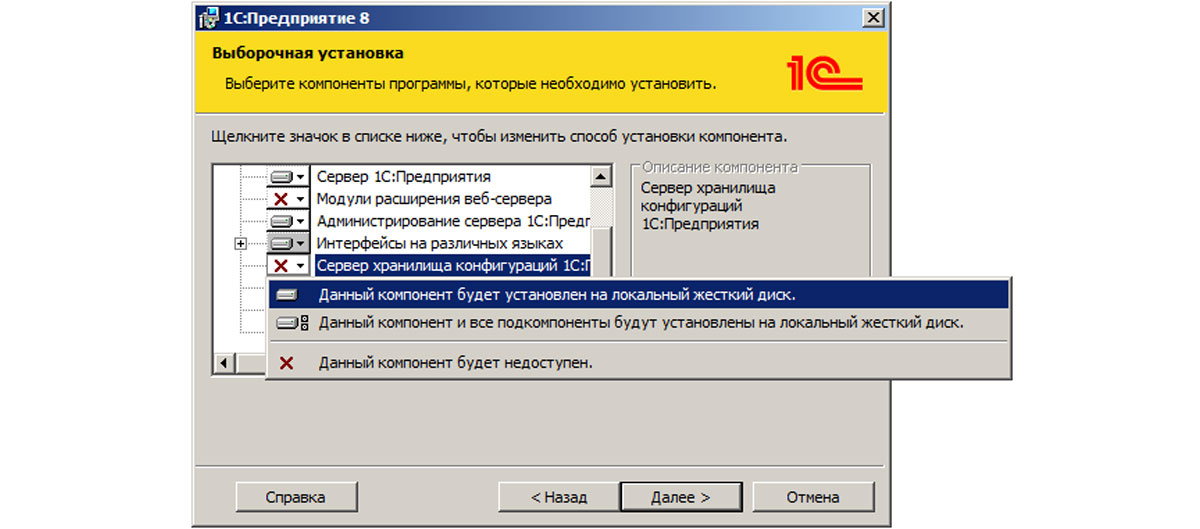 Рис.1 Сервер хранилища конфигураций 1С:Предприятия
Если платформа уже была установлена, то добавить компоненту надо в разделе «Программы и компоненты», нажав кнопку «Изменить» и выделив нужную платформу.
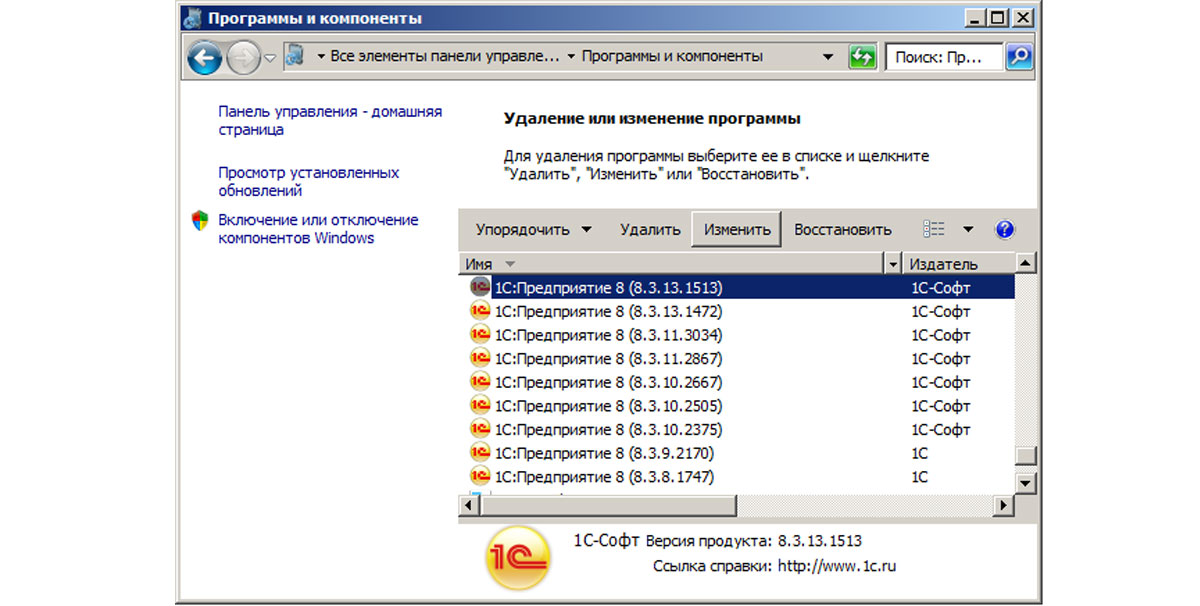 Рис.2 Программы и компоненты
Следуя по шагам помощника установки, идем далее.
После окончания установки нам нужно зарегистрировать сервер. Файл службы находится в каталоге «bin» установленной платформы — crserver.exe.
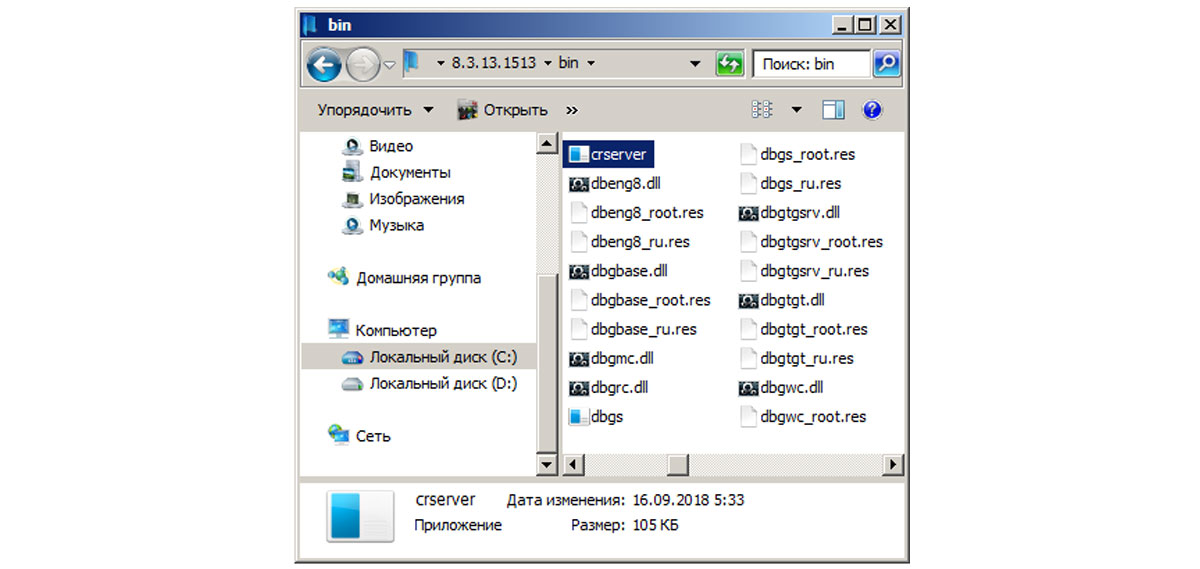 Рис.3 crserver.exe
Для регистрации службы воспользуемся командной строкой. Вызываем ее, введя в строке поиска кнопки «cmd».
 Рис.4 Вызываем ее, введя в строке поиска кнопки «cmd»
Для регистрации службы сервера хранилища конфигурации, в командной строке пишем: «C:\Program Files (x86)\1cv8\8.3.13.1513\bin\crserver.exe» -instsrvc -d «C:\1С Хранилище».
- 8.3.13.1213 – каталог с нашей платформой и далее путь к файлу crserver.exe.
- С:\1С Хранилище – это путь к папке, которую мы создали для хранилища конфигурации (для примера).
 Рис.5 Наполнение командной строки
Если все правильно написано, то в окне «Службы (локальные)» у нас появится наша служба (найти этот раздел можно поиском в Панели управления).
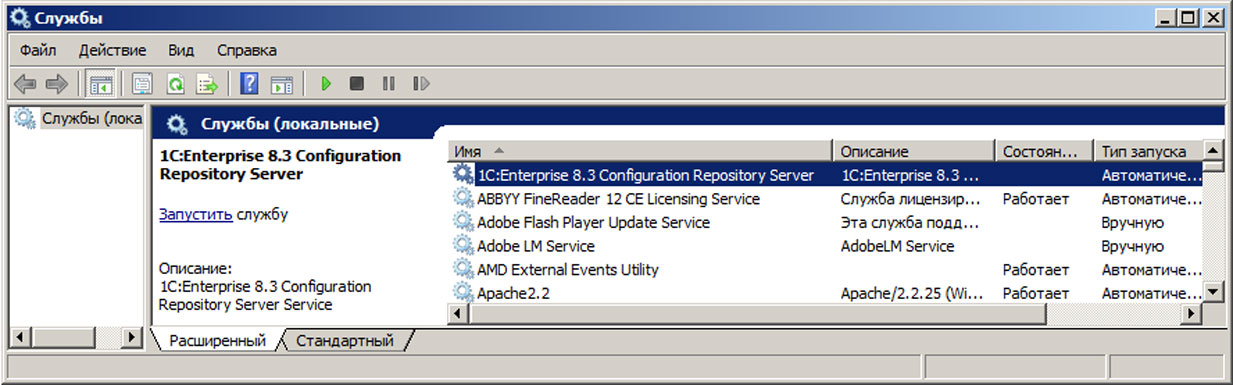 Рис.6 Окно «Службы (локальные)»
Нажимаем гиперссылку «Запустить службу», чтобы она заработала. Тип запуска – «Установлено автоматически».
Далее мы создадим хранилище.
Создание хранилища конфигурации 1С
Откроем нашу базу в режиме Конфигуратора и в пункте меню Хранилища выберем команду создания.
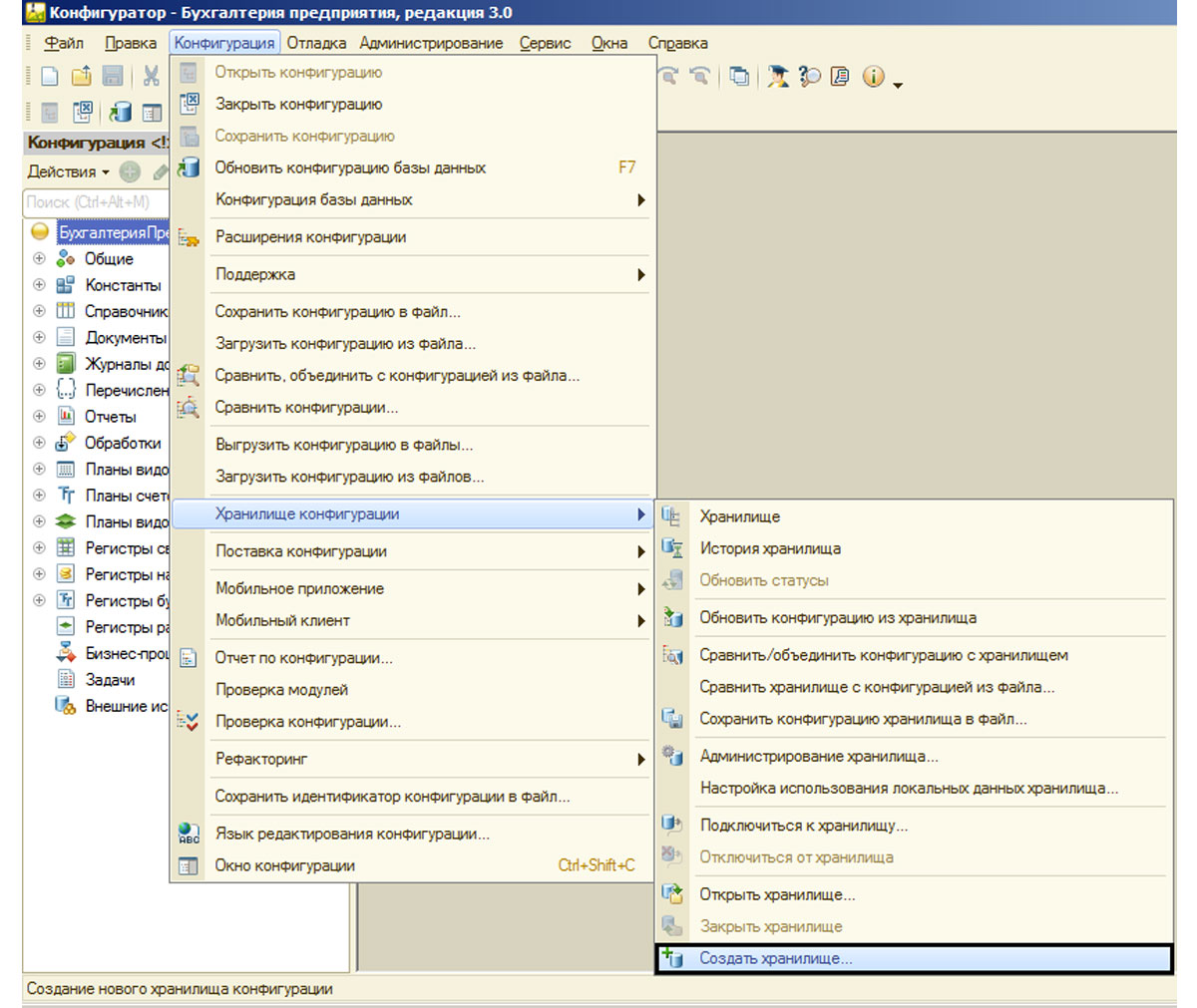 Рис.7 Создание хранилища конфигурации
Указываем путь, где будет располагаться хранилище. Это может быть локальный компьютер, компьютер в сети, сервере или веб-сервере. Пример локального пути – С:\1С Хранилище.
 Рис.8 Указываем путь, где будет располагаться хранилище
Или можно указать его сетевое имя (при этом не забудьте открыть доступ к папке).
 Рис.9 Можно указать его сетевое имя
Если хранилище располагается на сервере, путь указывается в формате: tcp://192.168.0.100/Хранилище конфигурации 1.
 Рис.10 Если хранилище располагается на сервере, путь такой
Где 192.168.0.100 – IP компьютера (в нашем примере).
Далее мы пишем имя каталога нашего хранилища (например, «Хранилище конфигурации 1»). При создании на сервере хранилища база будет находиться: С:\1С Хранилище\Хранилище конфигурации 1.
Выбрав удобный вариант размещения хранилища, нажимаем кнопку «Далее», указываем имя пользователя и устанавливаем пароль.
 Рис.11 Указываем имя пользователя и устанавливаем пароль
После нажатия кнопки «Ок» начнется процесс создания хранилища конфигурации.
 Рис.12 Начнется процесс создания хранилища конфигурации
По окончании процесса, программа предложит подключиться к хранилищу (подтверждаем действие).
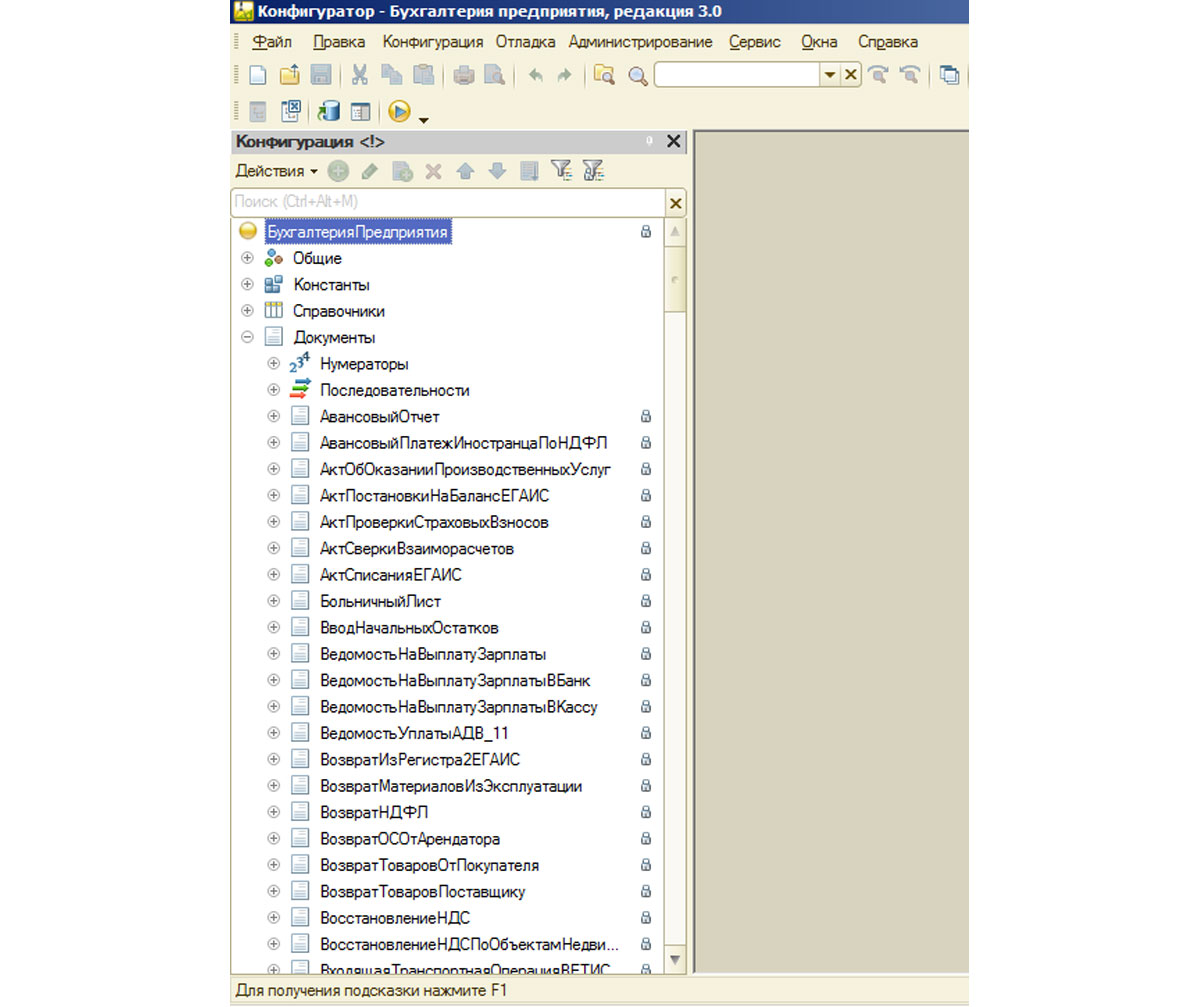 Рис.13 Предложение подключиться к хранилищу
Как подключиться к хранилищу конфигурации 1С 8.3
В нашем пункте меню выбираем команду подключения.
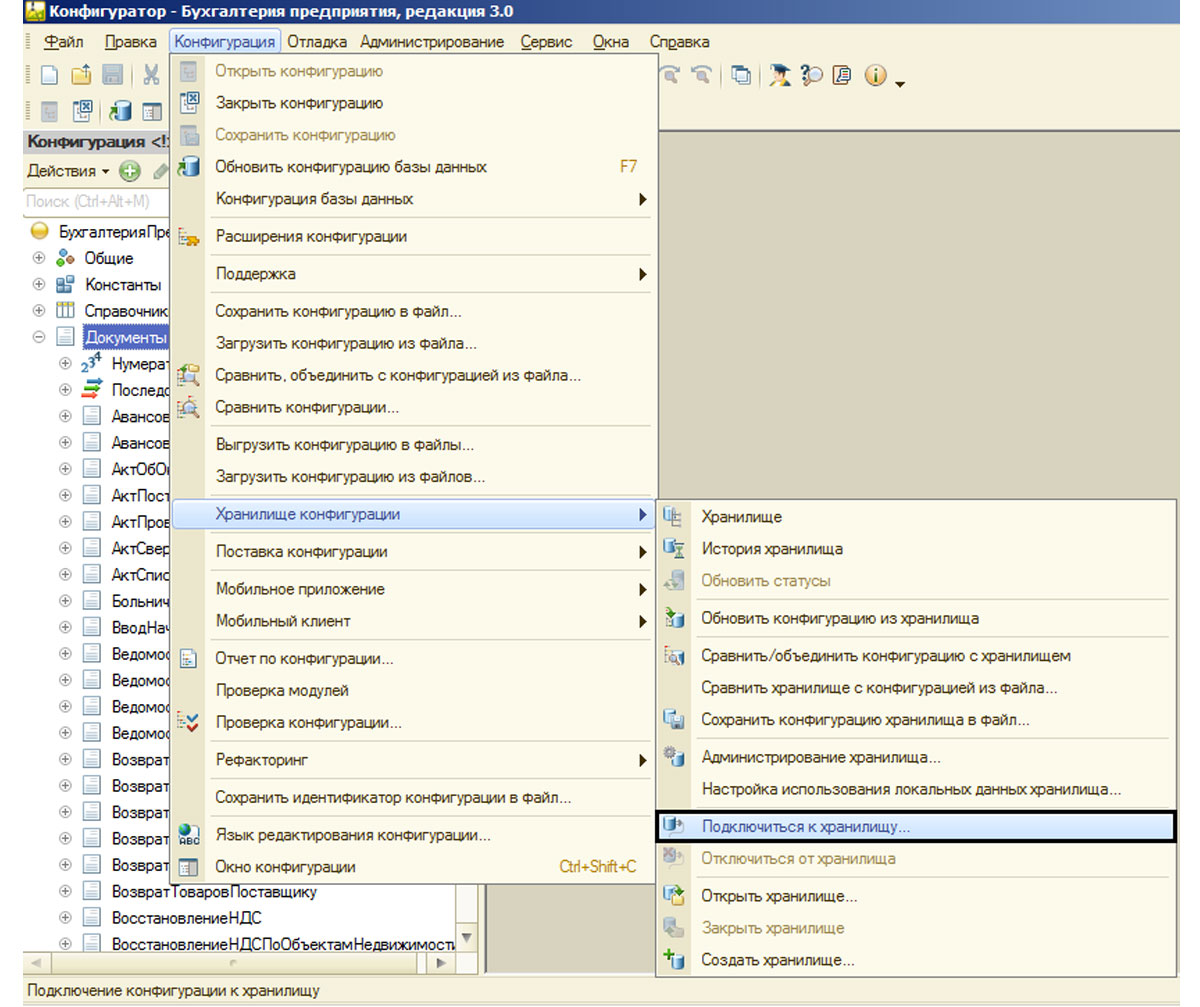 Рис.14 В нашем пункте меню выбираем команду подключения
При этом текущая конфигурация заменяется конфигурацией из хранилища. На вопрос программы о подключении отвечаем – «Да».
 Рис.15 При этом текущая конфигурация заменяется конфигурацией из хранилища
При подключении к хранилищу указываем файловый каталог или адрес удаленного хранилища, вводим данные пользователя.
Рис.16 При подключении к хранилищу указываем файловый каталог или адрес удаленного хранилища, вводим данные пользователя
О подключении появится соответствующее сообщение: «Подключение конфигурации к хранилищу успешно завершено».
 Рис.17 Подключение конфигурации к хранилищу успешно завершено
Отключиться от хранилища можно в том же разделе через команду «Отключиться от хранилища».
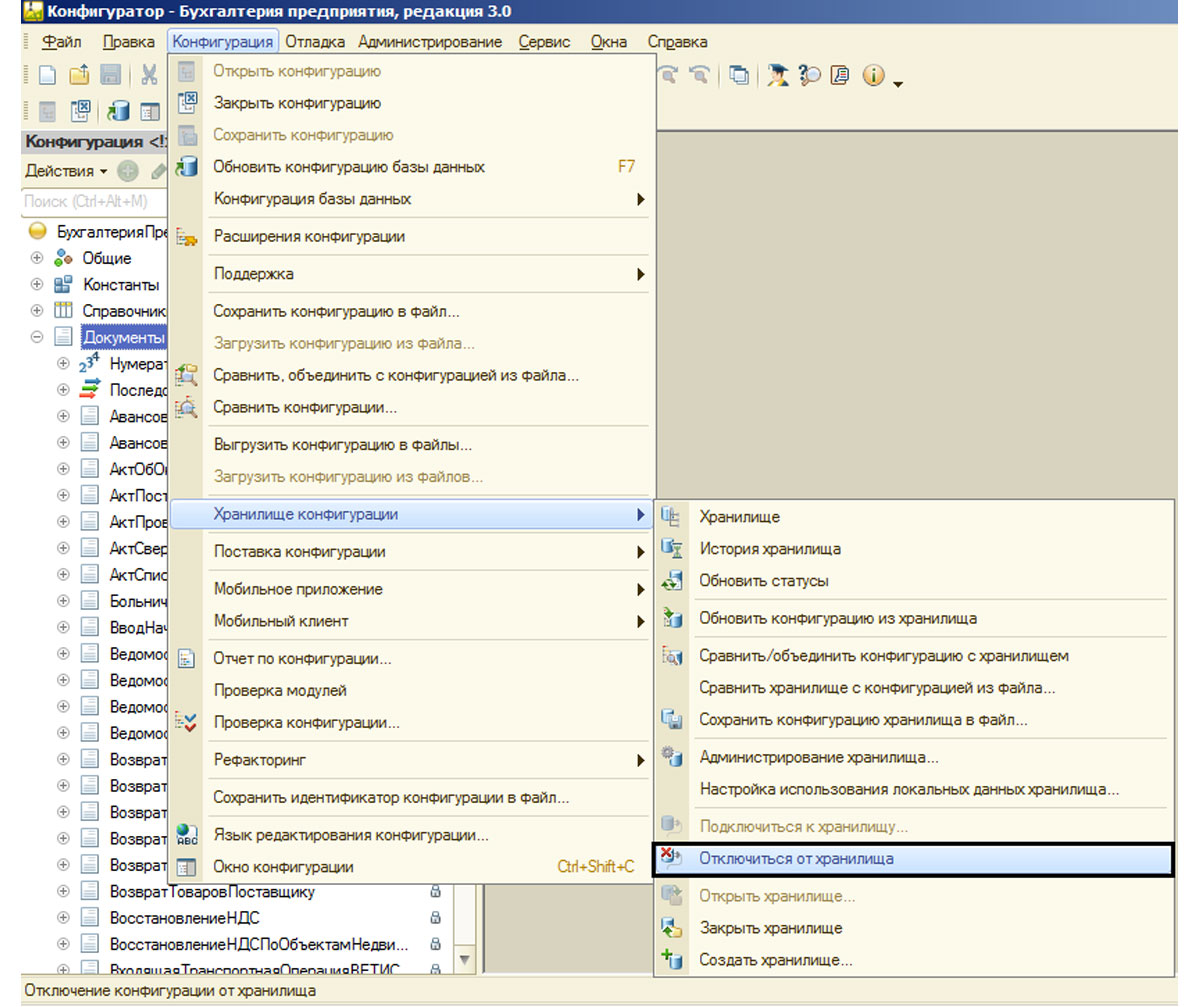 Рис.18 Отключиться от хранилища