How to Fix Windows Update Error 0x8024200B
Several Windows users have been reaching us with questions after being unable to install one or several different Windows Updates. Upon investigating the error using the Event Viewer, affected users have discovered that the error code is related to multiple printer drivers. As it turns out, the issue is not restricted to a certain Windows version since it’s confirmed to occur on Windows 7, Windows 8.1 and Windows 10.
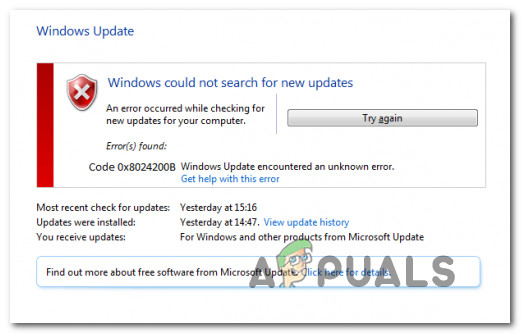 Windows Update Error 0x8024200b
What is causing the Error 0x8024200b on Windows?
We investigated this particular issue by looking at various user reports and the repair strategies that they commonly used to fix this particular error message. Based on our investigations, there are several different possible culprits that might be responsible for this problem. Here’s a short list of scenarios that might lead to the apparition of the 0x8024200b error:
- Outdated printer driver – In most cases, this particular issue occurs due to an outdated printer driver that was incorrectly migrated when the user upgraded from an older Windows version to Windows 10. If this scenario is applicable, the issue can be resolved by using Device Manager to get rid of the incompatible printer driver.
- Windows Update corruption – It’s also possible that the issue is occurring after WU downloaded an update but some files belonging to it got corrupted before the updating component had the chance to install it on the machine. In this case, the only way to install the update is to effectively reset all Windows Update components manually or by using a script.
- Windows hotfix not installed – As it turns out, Microsoft released a hotfix to specifically target situations where users are migrating to Windows 10 from an older version and bring over an incompatible printer driver. The update should be installed automatically via WU. If your computer is not up to date, you should be able to resolve the issue by installing all the other pending updates to ensure that the hotfix is installed.
If you’re currently struggling to resolve the same 0x8024200b error when installing a Windows update, this article will provide you with several different troubleshooting steps. Down below, you’ll find a collection of repair strategies that other users in a similar situation have successfully used to resolve the error. Each of the potential fixes below is confirmed to be effective by at least one affected user.
If you want to be as efficient as possible, we advise you to follow the methods below in the order that they are presented since we ordered them by efficiency and severity. Eventually, you should discover a fix that will fix the problem regardless of the culprit that’s causing it.
Method 1: Running the Windows Update troubleshooter
Your first stop in troubleshooting this issue would be to test out and see if your Windows version is not equipped to resolve the issue automatically. Several affected users have reported that the Windows Update error 0x8024200b was no longer occurring after they ran the Windows Update troubleshooter.
This utility is equipped with a series of automatic repair strategies covering the most common scenarios that might break the updating function of Windows. It’s available on all the recent Windows versions including Windows 7, Windows 8.1 and Windows 10.
This troubleshooter utility will analyze the WU component as a whole to figure out if any functionality is affected. If it is, it will automatically recommend a viable repair strategy based on the type of issue that is identified.
Here’s a quick guide on running the Windows Update troubleshooter:
- Press Windows key + R to open up a Run dialog box. Then, type “ms-settings:troubleshoot” and press Enter to open up the Troubleshooting tab of the Settings tab.
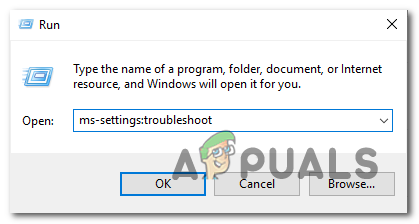 Opening the Troubleshooting tab of the Settings app via a Run box
 - When you’re inside the troubleshooting tab, move over to the right-hand pane and scroll down to the Get up and running category. Once you’re there, click on Windows Update and then click on Run the troubleshooter from the newly appeared context menu.
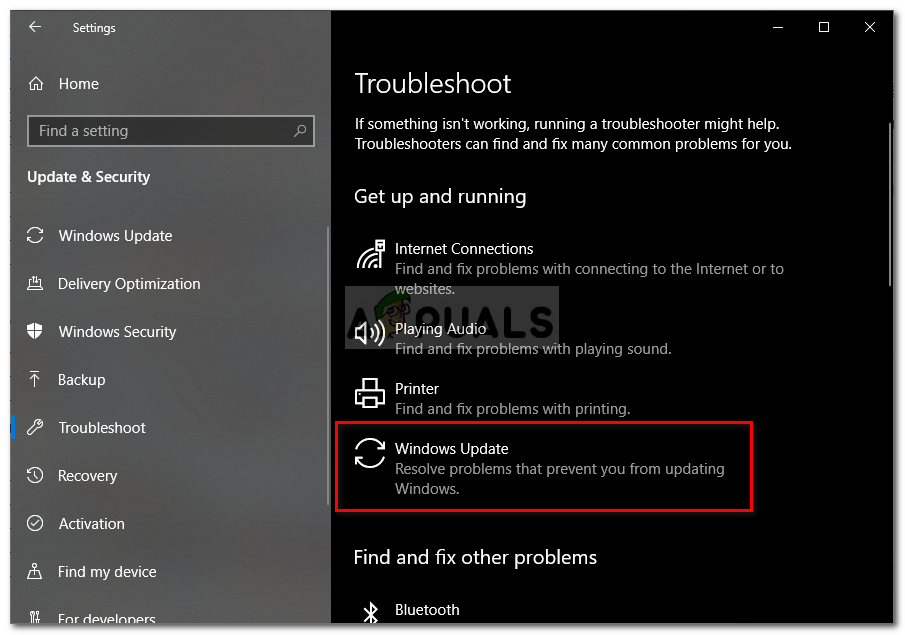 Running Windows Update Troubleshooter
 - Once you’re inside the Windows Update troubleshooter utility, wait until the initial scan is complete.
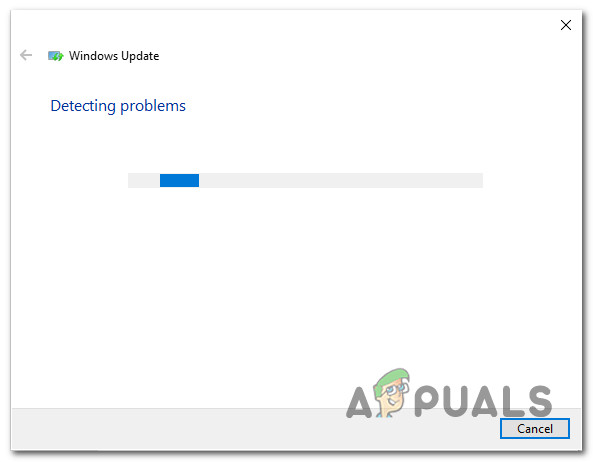 Detecting problem with Windows Update
 - If a problem that is already covered by a repair strategy is found by a utility, it will be automatically recommended to you. If this happens, all you have to do is click on Apply this fix, then follow the on-screen instructions to apply the recommended fix.
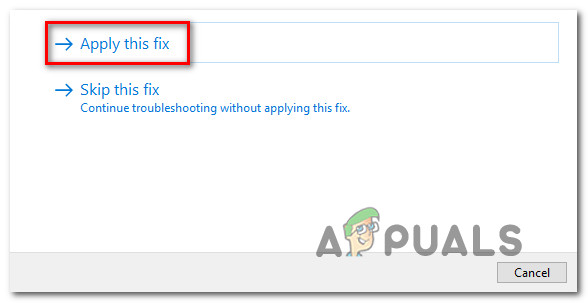 Apply this fix
 - When the repair strategy is enforced, close the troubleshooter and restart your computer.
- Once the next system startup is complete, repeat the action that was previously triggering the error code and see if the issue has been resolved.
If you still see the 0x8024200b error when you try to install the problematic update, move down to the next method below.
Method 2: Installing all Pending Windows Updates
As it turns out, in most cases this issue occurs due to some severely outdated printer drivers that made their way into a newer WIndows version. Most commonly, this occurs in situations where the user upgrades from an older Windows version to Windows 10 and the old drivers get migrated even though they are not fully compatible with the new operating system.
In some cases, this will end up causing frequent update failures until the issue is dealt with. Fortunately, since the issue is quite old, Microsoft has already released a hotfix for this issue. It’s included inside one of the critical updates delivered automatically through WU.
If you haven’t installed your pending updates, chances are you will be able to resolve the issue simply by ensuring that you install every pending update (except the one that is failing). Here’s a quick guide on how to do this:
- Press Windows key + R to open up a Run dialog box. Next, type “‘ms-settings:windowsupdate” and press Enter to open up the Windows Update tab of the Settings app.
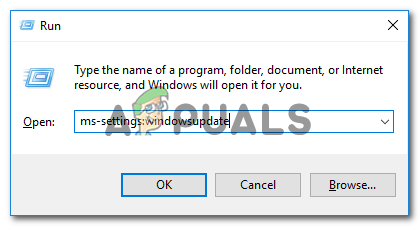 Opening the Windows Update screen
If you’re still encountering the 0x8024200b error when you’re trying to install the problematic update or you’re machine was already up-to-date, move down to the next method below.
Method 3: Uninstall any Unknown Printer Driver
If installing every pending update along with the hotfix for the issue didn’t make the 0x8024200b error code to go away, you might be able to fix the issue indefinitely simply by removing the problematic printer driver using Device Manager.
A couple of users struggling to fix the same issue have reported that the 0x8024200b error code was no longer occurring and the update installed normally after they removed the ‘Unknown Printer’ device from the list of Printers inside Device Manager. This will end up uninstalling the incompatible driver that is triggering the issue, thus eliminating the software conflict.
Here’s a quick guide on uninstalling the printer driver responsible for the 0x8024200b error code:
- Press Windows key + R to open up a Run dialog box. Then, type ‘devmgmt.msc” and hit Enter to open up the Device Manager utility.
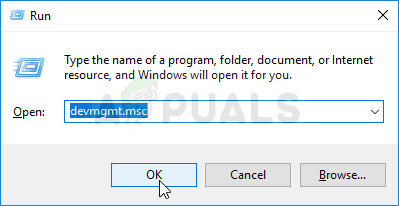 Running Device Manager via Run box
 - Once you’re inside the Device Manager, scroll down through the list of installed devices and expand the drop-down menu associated with Printers (or Print queues).
- Inside the Printers (Print queues) category, see if you manage to spot an incompatible driver. In most cases, it will contain an exclamation sign near the icon and it’s named “Unkown Driver“.
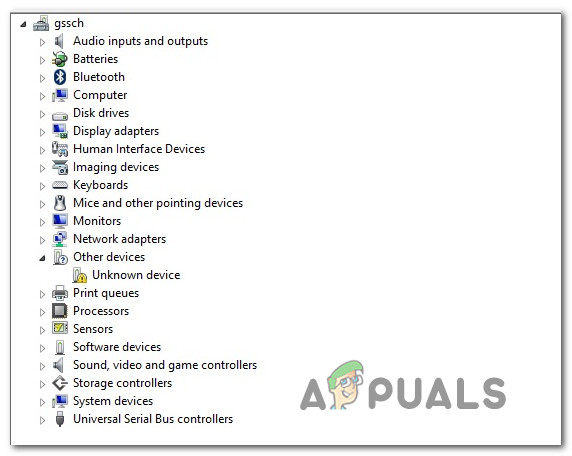 Identifying the incompatible driver
If the same 0x8024200b error code is still occurring, move down to the next method below.
Method 4: Resetting the Windows Update Components
Based on our investigations, the 0x8024200b error code is also encountered in situations where the Windows Update (WU) component has downloaded an update successfully but it has somehow become corrupted before the updating component had the chance to install it.
In situations like this, the only viable fix is to reset all Windows Update Components involved in the updating operation and delete (rename) the folders that store the temporary update files. Several affected users have reported that the issue was resolved completely after they followed a series of steps that allowed them to effectively reset all WU components.
You can achieve this in two different ways – you can either use a pre-created script that will perform all required operations automatically or you can do it yourself from the terminal. We featured both approaches, so feel free to follow whichever guide is more appealing to you:
Resetting WU from a Command Prompt window
- Open a Run dialog box by pressing Windows key + R. Inside the run window, type ‘cmd’ and press Ctrl + Shift + Enter to open up a Command Prompt with administrative privileges. Once the User Account Control (UAC) prompt appears, click on Yes to grant admin access.
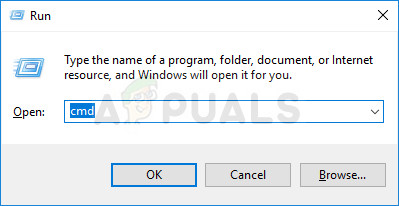 Running Command Prompt
 - When you’re inside the elevated Command prompt, paste or type the following commands in whichever order, but make sure you press Enter after each row to stop all Windows Update-related services:
Resetting WU using a WU Agent script
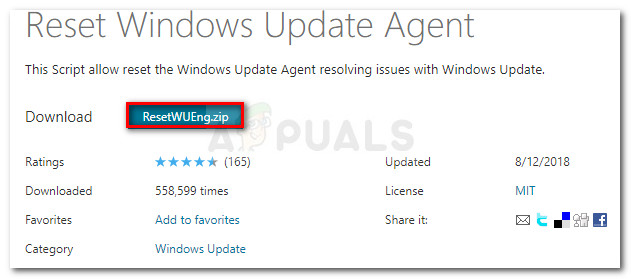
- Access this Microsoft Technet page (here) to download the Reset Windows Update Agent script. Download Windows Update Reset Agent
- When the download is complete, use a utility like 7Zip or WinZip to extract the contents of the ResetWUEng.zip.
- Once the archive is extracted, double-click on the ResetWUENG executable and follow the on-screen instructions to run the script that will reset all your WU components.
- After the process is complete and you get the success message, restart your computer and check if the issue is resolved at the next system startup.
Как исправить ошибку обновления 0x8024200B в Windows 11/10
В Error Code 0x8024200B — это новая проблема, связанная с обновлениями, которая не позволяет пользователям устанавливать последние накопительные обновления на свои устройства. В этом посте мы рассмотрим все возможные причины, приводящие к этой ошибке, и соответствующие решения для них.
Что такое ошибка 0x8024200B и когда она появляется?
Ошибка 0x8024200B — это, по сути, ошибка установки, которая появляется при попытке установить ожидающие обновления на свой компьютер.
Эта ошибка может возникать из-за плохого сетевого подключения, поврежденных образов Windows, отсутствующих / зараженных системных файлов или устаревших драйверов устройств.
Чтобы решить эту проблему, попробуйте обновить все драйверы устройств с помощью дополнительных обновлений. Ручная загрузка и установка доступных обновлений также может помочь решить эту проблему. Однако в противном случае отключите внешний антивирус, запустите средство устранения неполадок обновления, очистите SDF или сбросьте компоненты обновления. Если ни один из них не решает эту ошибку, используйте ранее созданные точки восстановления или установите Windows 11/10.
Способы исправить ошибку обновления 0x8024200B в Windows 11/10
Чтобы устранить ошибку установки или обновления 0x8024200B в Windows 10, попробуйте следующие обходные пути:
1]Установка обновлений Windows 11/10 вручную
При получении каких-либо проблем, связанных с обновлением, пользователи должны попробовать вручную загрузить ожидающее накопительное обновление и применить его к своей системе. Иногда только это решает несколько ошибок обновления, включая 0x8024200B. Однако вам необходимо сначала узнать «номер последнего обновления», чтобы выполнить поиск в каталоге обновлений. Для этого следуйте приведенным ниже инструкциям —
Примечание: Если вы используете Windows 11, прочтите это руководство. В противном случае выполните шаги, показанные ниже —
Часть 1. Получите номер «KB»
- нажмите Windows и щелкните значок шестеренки.
- Откроется пользовательский интерфейс настроек Windows.
- Нажмите Обновление и безопасность после этого «Просмотр истории обновлений» на следующей странице.
Часть 2. Загрузка / установка автономного пакета вручную
Поскольку теперь вы знаете номер CU, выполните следующие шаги —
- Запустите браузер по умолчанию и посетите Обновить каталог.
- Перейдите в строку поиска и введите число «КБ», которое вы скопировали ранее.
- Затем найдите установку исправления в соответствии с архитектурой вашей системы и версией сборки.
- Как только вы найдете ожидающее накопительное обновление, нажмите Download рядом с ним.
- В следующем окне нажмите верхнюю ссылку.
- Теперь перейдите в папку «Загрузки» и дважды щелкните установочный файл.
- Обычно для завершения установки требуется несколько минут, поэтому подождите соответственно.
2]Запустите средство устранения неполадок Центра обновления Windows.
В общем, ручное обновление до последнего исправления безопасности решает любые ошибки обновления или установки. Но если ошибка не исчезнет даже после этого, попробуйте запустить средство устранения неполадок Центра обновления Windows. Вот как действовать —
- Запустите пользовательский интерфейс настроек Windows (WinKey + I).
- Выбирать Обновление и безопасность впредь Troubleshoot.
- Перейдите на правую панель и разверните «Центр обновления Windows«.
Примечание: Пользователи Windows 10 20H1 должны сначала нажать «Дополнительные средства устранения неполадок», а затем «Центр обновления Windows» на следующем экране.
Как мы все знаем, Windows 11 внесла несколько изменений в приложение «Настройки», вы не можете получить доступ к средству устранения неполадок таким образом. Вместо этого вам нужно перейти по этому пути —
Settings > System > Troubleshoot > Other troubleshooters > Windows Update > Run
- Вернувшись в Windows 10, когда поле развернется, нажмите «Запустить средство устранения неполадок».
- Теперь следуйте инструкциям на экране, чтобы выполнить оставшиеся шаги.
3]Сканировать на наличие вредоносных файлов
Иногда эта ошибка может возникать из-за некоторых фишинговых файлов или троянов. Следовательно, мы рекомендуем выполнить полную проверку через Microsoft Defender.
Примечание: Если вы используете стороннюю антивирусную программу, лучше отключить или удалить их и попробовать обновить компьютер еще раз.
4]Выполните SFC / Scannow
Если средство устранения неполадок не решает эту проблему, возможно, в системе находятся поврежденные / отсутствующие системные файлы. Чтобы подтвердить, действительно ли это так, мы предлагаем запустить код, т.е. sfc / scannow в командной строке. Вот основные шаги —
- Щелкните правой кнопкой мыши на панели задач и выберите Task manager с помощью контекстного меню.
- Перейдите к File Меню и выбираем Run new task.
- Тип cmd(Admin) рядом с мигающим курсором и нажмите Enter.
- На приподнятой консоли введите sfc/scannow и нажмите Enter.
- Это займет примерно 10-15 минут, поэтому подождите соответственно.
- Однажды, Restart свой компьютер и проверьте, можете ли вы устанавливать новые накопительные обновления или нет.
5]Чистая загрузка Windows 10
Часто наличие поврежденных приложений или их оставшихся файлов также может вызывать ошибку 0x8024200B. Чтобы решить эту проблему, вы должны выполнить чистую загрузку, используя следующие шаги:
- Нажмите Win + Q, введите MSConfigи нажмите Enter.
- Когда появится окно «Конфигурация системы», перейдите на вкладку «Автозагрузка» и нажмите «Open Task Manager«.
- Выберите каждую из запущенных программ и нажмите Disable.
- После отключения всех запущенных приложений закройте Task Manager, и Restart your PC.
6]Сбросить компоненты Центра обновления Windows
Очистка папки распространения программного обеспечения
Иногда все дело в кэше, хранящемся в папке Software Distribution. Чтобы исключить эту возможность, просто очистите это, следуя приведенным ниже рекомендациям —
- Начать Run (Win & R), тип services.msc, и ударил OK.
- На следующем экране прокрутите вниз до Windows Update.
- Щелкните правой кнопкой мыши по нему и нажмите «Остановить», чтобы временно отключить эту службу.
- Теперь перейдите в указанное ниже место и очистите все содержимое, которое находится внутри папки —
C:WindowsSoftwareDistributionDownload
- После этого еще раз посетите окно «Службы» и start «Центр обновления Windows» услуга.
- После этого перезагрузите устройство, чтобы сохранить последние изменения.
Если ошибка все еще возникает, следуйте следующей части —
7]Сброс компонентов Центра обновления Windows
Наличие поврежденных компонентов обновления также может вызвать ошибку 0x8024200B. Итак, вам лучше запустить несколько кодов на консоли Windows, чтобы исправить их. Вот как действовать —
- Нажмите Win & S и введите cmd в текстовом поле.
- Щелкните правой кнопкой мыши верхний результат и выберите Run as Administrator.
- Когда появится окно UAC, коснитесь Yes двигаться вперед.
- В области подсказок с повышенными правами введите следующие коды один за другим. Эти команды остановят некоторые важные службы, такие как BITS, Windows Update, Cryptographic и т. Д.
- Затем удалите qmgr*.dats, выполнив следующую команду —
Del “%ALLUSERSPROFILE%Application DataMicrosoftNetworkDownloaderqmgr*.dat”
- Впоследствии выполните cd /d %windir%system32 на повышенном интерфейсе.
- Теперь вам необходимо перерегистрировать .dlls, используя приведенные ниже коды —
- Однажды, Restart Службы Windows, которые вы остановили ранее. Для этого выполните следующие команды —
net start bits
net start wuauserv
net start appidsvc
net start cryptsvc
- Наконец, Reboot вашей системе и посмотрите, начинает ли «Проверка обновлений» работать или все еще вызывает у вас проблемы.
8]Использовать восстановление системы
Приведенные выше решения должны решить любые проблемы, связанные с обновлением. Однако в противном случае у вас остается два варианта: использовать Восстановление системы или Чистую установку Windows. Если вы ранее не создавали точки восстановления, загрузите последнюю версию средства создания носителей и создайте загрузочный файл.
Точки восстановления системы вернут ваш компьютер в состояние, в котором все работало нормально. Все, что вам нужно, это выполнить следующие шаги —
- Прежде всего, войдите в свое устройство как администратор.
- Нажмите Win & S горячая клавиша и тип System Restore в поле поиска.
- Нажмите на верхний результат, чтобы запустить System Protection волшебник.
- Кран the System Restore тогда OK чтобы продолжить.
- Нажмите Next.
- Выберите файл недавнего восстановления и нажмите «Scan for affected programs«.
- Если ничего не найдено, нажмите Next.
- Кран Finish и дождитесь завершения этой задачи.
Вот и все, я надеюсь, что приведенный выше набор решений действительно исправляет ошибку 0x8024200B. В случае, если у вас есть какие-либо вопросы или предложения, сообщите нам об этом в комментариях ниже.
Как исправить ошибку 0x8024200B в Windows 7/8.1/10?
Ошибка 0x8024200B является одной из многочисленных ошибок, которые возникают во время установки обновлений для операционной системы Windows. Данная проблема может возникнуть на всех(все еще поддерживаемых разработчиками) версиях Windows, начиная с Семерки.
Пользователи также могут столкнуться с ошибкой 0x8024200B во время того, как пытаются обновиться с предыдущей версии Windows до Windows 10. Итак, что же может являться причиной для этой проблемы? На самом деле она не одна – их может быть довольно много.
Например, проблемы при обновлении могли начаться из-за поврежденных/отсутствующих записей в Реестре Windows, повреждений некоторых файлов DLL, устаревших обновлений, драйверов, приложений или даже из-за вирусных атак.
Как вы уже могли понять, причин довольно много, но мы все равно попробуем сейчас исправить ошибку 0x8024200B, чтобы вы спокойно смогли загрузить требуемое для вашего компьютера обновление.
Методы решения ошибки 0x8024200B в Windows 7/8.1/10
Метод №1 Запуск диагностики проблем Центра обновления Windows
Самым простым методом для борьбы с подобными проблемами является запуск Диагностики проблем Центра обновлений Windows. Данная утилита автоматически обнаружит проблему и попытается устранить ее.
- Нажмите на клавиатуре Win+S.
- Впишите в поисковой строке «Устранение неполадок» и выберите найденный результат.
- Под графой «Система и безопасность», нажмите на пункт «Устранение неполадок с помощью Центра обновления Windows».
- Запустите процесс диагностики, и дождитесь ее окончания.
Как только процесс будет завершен, снова попробуйте выполнить обновление своей Windows. Возможно, этой службе удалось исправить проблему с ошибкой 0x8024200B.
Метод №2 Запуск системной утилиты SFC
Данная ошибка может была вызвана поврежденной файловой системой. Чтобы выяснить это, вам потребуется запустить системную утилиту SFC, в функционал которой входит проверка файловой системы и устранение повреждений в ней.
- Нажмите Win+R.
- Введите в пустую строку cmd и нажмите Enter.
- Как только откроется Командная строка, введите в нее команду SFC/SCANNOW и нажмите Enter.
- После окончания процесса сканирования системы, вы увидите результаты проверки, в которой укажут на найденные поврежденные файлы и были ли они исправлены.
Если утилита SFC смогла найти что-то и, что более важно, исправить это, то попробуйте выполнить обновление своего компьютера еще раз, так как, возможно, проблема в виде ошибки 0x8024200B.
Метод №3 Установка отложенных обновлений
Порой, устаревшие драйвера, система или программное обеспечение может препятствовать установке самых новых обновлений. Итак, если дело заключается в этом, то вам всего лишь нужно установить все ранее отложенные вами обновления для операционной системы, а только затем уже попробовать провести установку нового обновления.
Метод №4 Проверка компьютера на наличие вирусов
Если ничего из вышеуказанного не помогло вам в решении ошибки 0x8024200B, то вполне вероятно, что установить обновление мешает какой-то вредоносный элемент в системе, т.е. вирус. Проверьте ваш компьютер на наличие вирусов. Если найдется хоть что-то, то удалите это, а затем снова попробуйте запустить установку обновления через Центр обновления Windows.