Как настроить подключение к VPN через L2TP ipsec
Если вы хотите развернуть собственный VPN сервер прямо из коробки и не мучиться с настройкой, мы создали для вас образ с VPN L2TP ipsec. Заказать такой сервер можно в нашем маркетплейсе.
Итак, вы заказали сервер с L2TP VPN ipsec и хотите подключиться к вашему серверу. Расскажем пошагово, как это сделать
ИНСТРУКЦИЯ ПО ПОДКЛЮЧЕНИЮ К L2TP VPN IPSEC ДЛЯ WINDOWS 10
Для демонстрационных целей выберем Windows 10. В меню пуск ищем VPN.
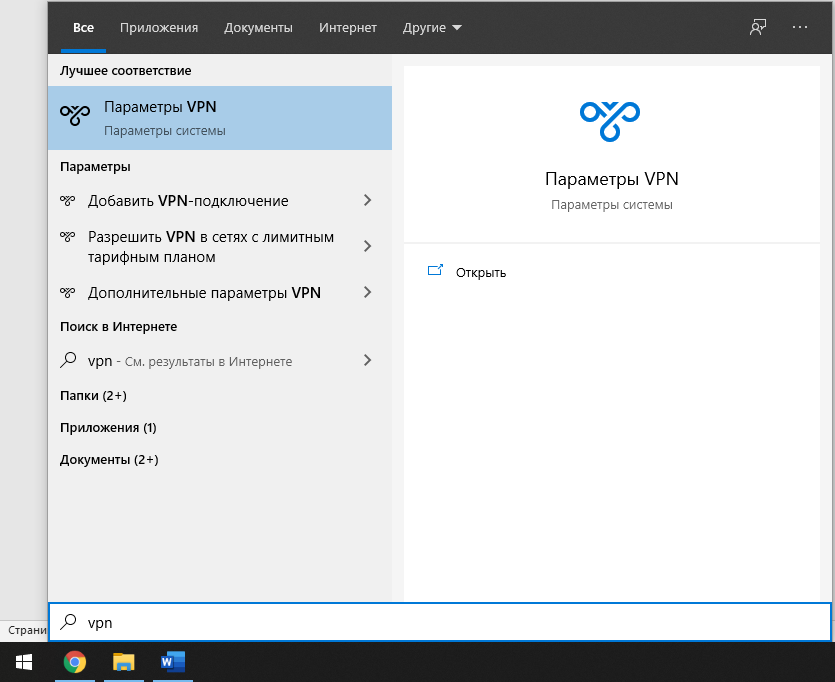
Жмем на кнопку добавления подключения и переходим в настройки.
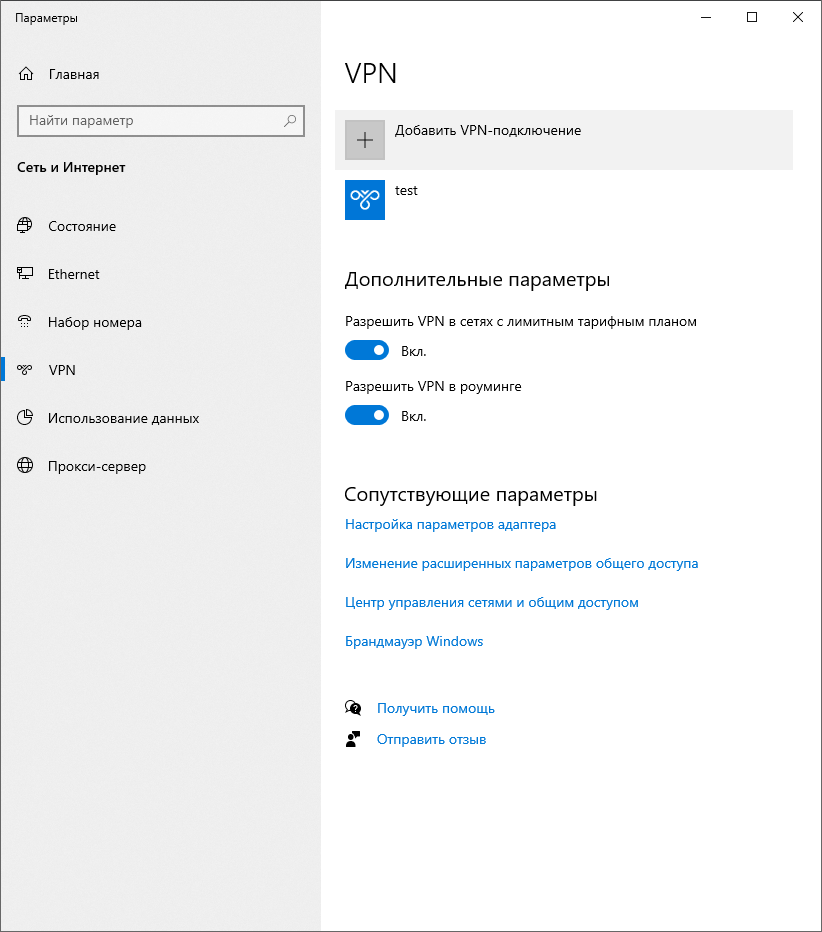
Имя подключения задавайте какое вам хочется. IP адрес – это адрес вашего VPN сервера. Тип VPN – l2TP с предварительным ключом. Общий ключ – vpn (для нашего образа в маркетплейсе.) А логин и пароль – это логин и пароль от локального пользователя, то есть от администратора.
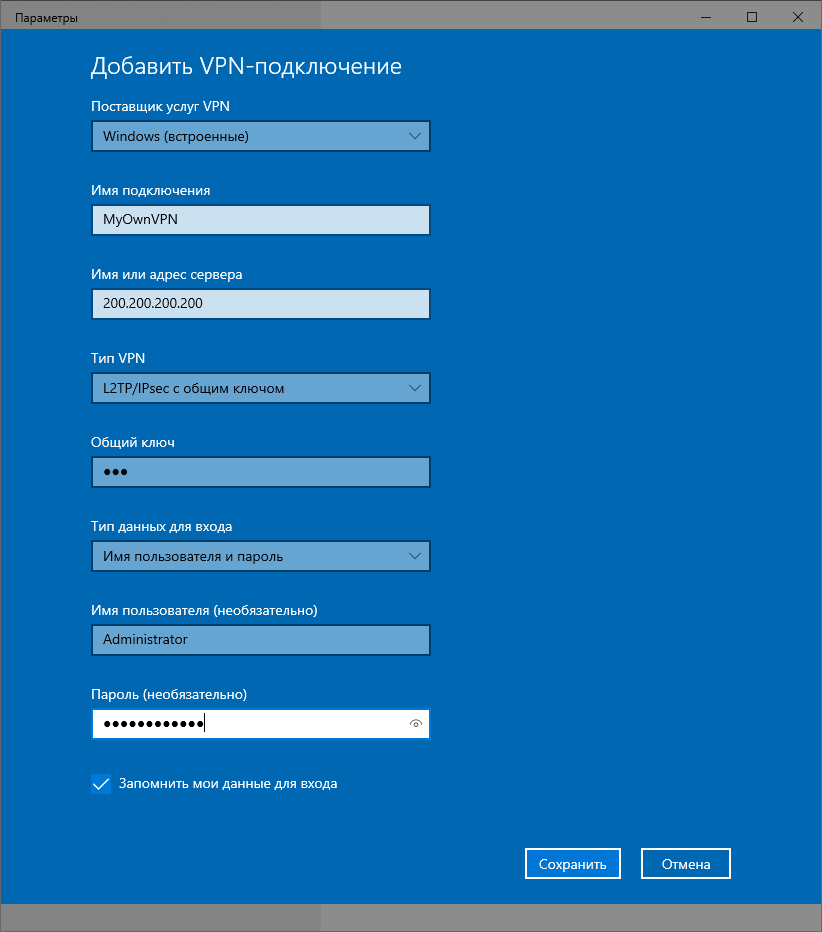
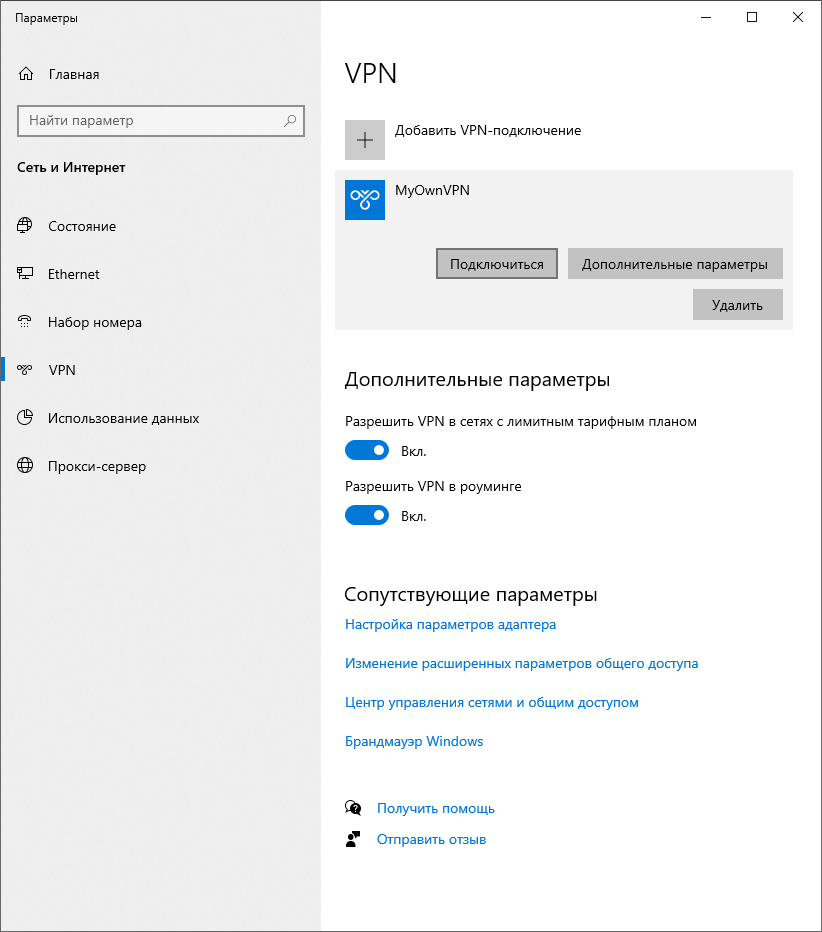
Жмем на подключение и готово. Вот и ваш собственный VPN готов.
ИНСТРУКЦИЯ ПО ПОДКЛЮЧЕНИЮ К L2TP VPN IPSEC ДЛЯ ДЛЯ WINDOWS 8 И НИЖЕ
В Windows 8 и 8,1 ищем в меню пуск VPN би выбираем пункт с настройкой VPN.

В меню адреса вводим ip адрес вашего сервера.
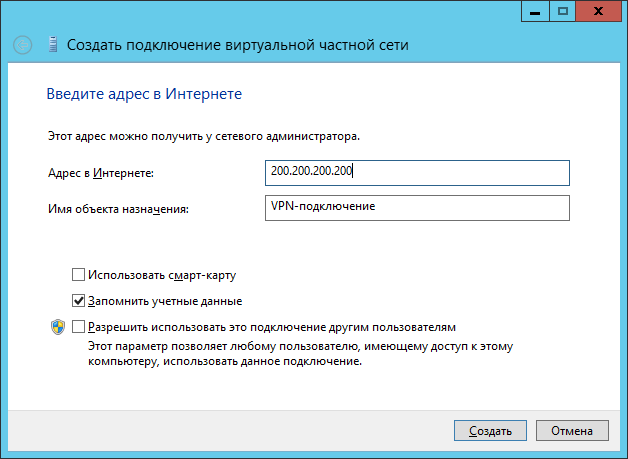
В свойствах подключения нужно выбрать L2Tp IPsec .
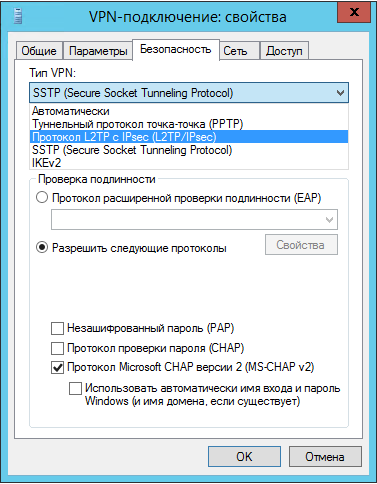
В дополнительных параметрах нужно переключиться на первый пункт и ввести ключ. Для нашего образа ключ – vpn.
Как установить и настроить VPN на iPhone iOS
Настроить VPN-соединение можно не только на компьютере, но и на мобильных устройствах под управлением iOS — iPhone и iPad. Также настройка на планшете ничем не отличается от аналогичной процедуры на смартфоне.
Прежде чем начать
Вы можете использовать службу VPN, например ExpressVPN, Tunnelbear или Opera VPN. Все, что вам нужно, чтобы начать работу с одним из этих сервисов, — это загрузить приложение на свой iPhone или iPad.
Вы также можете настроить VPN-клиент вручную.
Прежде чем начать, вам потребуется такая информация, как адрес сервера, имя пользователя и пароль. Если у вас нет этой информации, обратитесь к системному администратору вашей компании или в службу технической поддержки, либо обратитесь за помощью к службе VPN.
Настройка без сторонних приложений
iOS дает пользователю возможность вручную настроить параметры VPN. Для этого вам нужно:

-
Перейдите в «Настройки» — «Основные» — VPN (iOS 11 и выше) или «Настройки» — «Сеть» — «Еще» — VPN (iOS до 11).
Расположение этих настроек VPN зависит от версии iOS
Вы увидите окно с несколькими строками настроек
L2TP идеально подходит для подключения устройств iOS
На сайте есть сотни бесплатных VPN-серверов
Пароль и логин устанавливаются владельцами сервера
Чем ближе физическое расположение к серверу, тем быстрее соединение
Из-за того, что VPNGate предлагает бесплатные серверы для энтузиастов, на качественное соединение рассчитывать не приходится. Кроме того, иногда конфигурация с первым появившимся IP не работает, возможно, администратор сервера уже ограничил доступ или изменил логин и пароль для входа. Если у вас не получилось в первый раз, попробуйте другой ресурсный сервер.
Как настроить VPN для iPhone или iPad вручную
Для лучшего понимания процесса активации VPN стоит рассмотреть ручной способ настройки. В качестве службы VPN в следующем примере используется бесплатный проект VPN Gate, технологии L2TP/IPsec и прошивка iOS.
- Перейдите в приложение «Настройки».
- Вам нужно выбрать вариант «VPN» (или «Основной» => «VPN»).
- Нажмите кнопку «Добавить конфигурацию VPN».
- Указываем «Тип» — L2TP.
- В поле «Описание» введите произвольное имя подключения.
- После заполнения всех полей вам нужно будет ввести адрес VPN-сервера, через который вы хотите выйти в интернет. Чтобы получить его, перейдите на vpngate.net/en/ и взгляните на большую таблицу общедоступных серверов ретрансляции VPN и столбец L2TP/IPsec. Возможно использование только тех серверов, которые отмечены зеленой галочкой в этом столбце.
- Сделав свой выбор, скопируйте строки, оканчивающиеся на…onengw.net или числовой IP по вашему выбору (рекомендуется первый вариант) в поле «Сервер».
- В полях «Учетная запись», «Пароль» и «Общий ключ» введите слово vpn.
- После заполнения всех полей нажмите кнопку «Готово».
- Чтобы начать пользоваться виртуальной сетью, в меню настроек VPN переведите «Статус» в положение «Вкл.». Если все в порядке, вы увидите соответствующий индикатор на верхней панели.
Пример на VPN TunnelBear
TunnelBear — одно из лучших приложений для подключения к VPN, доступных в AppStore.

Приложение имеет высокие рейтинги и отличные отзывы
Когда вы открываете приложение в первый раз, вам нужно будет зарегистрироваться. «Медведь» не поддерживает вход через Google, Facebook и другие сервисы; вам нужно будет ввести свой адрес электронной почты и создать отдельный пароль для приложения. Разработчики отправят вам письмо с подтверждением. Однако с этим есть небольшая загвоздка. Для успешной проверки почты необходимо иметь подключенное устройство с VPN, например, компьютер или другой смартфон. Дело в том, что «медвежий» сервер заблокирован и доступ к нему возможен только через такое туннельное соединение.
Если вам удалось подтвердить почту, то TunnelBear вас пропустит. Если нет, он рычит и говорит перепроверить входящие карты.

Сразу после первой успешной загрузки «мишка» предложит вам краткий инструктаж
Интерфейс представляет собой карту мира, на которой видно местонахождение медведя. Включение VPN выполняется простым нажатием переключателя в верхней части экрана. Внизу вы можете настроить физическое расположение сервера. Если вы поменяете страну, виртуальный медведь зарычит и прокопает туннель через полпланеты, это выглядит весело

Во всех странах, где вы можете подключиться, вы увидите торчащие из земли трубы, немного похожие на Марио
Удобная функция — постоянный мониторинг остатка трафика. Внизу экрана приложение показывает, сколько трафика осталось на месяц. Бесплатная версия доступна за 500 МБ в месяц. Безлимитное использование VPN от «медведя» возможно за 699 рублей в месяц. Одновременно можно подключить до 5 устройств; например, используйте его со всей семьей.

Подписка может быть оформлена как на один месяц, так и на один год
Активируйте службу VPN на iPhone
После настройки VPN на iPhone вам нужно будет включить VPN на iPhone, перейдя в «Настройки» и переместив переключатель рядом с VPN в положение «ВКЛ. 
После этого вы готовы просматривать веб-страницы на iPhone с помощью защищенного VPN.
Бесплатный VPN для iOS, простой способ настроить
К счастью, наши любимые VPN-сервисы для iOS предлагают автономные приложения для iPhone, чтобы избавить вас от хлопот, поэтому вам не понадобятся инструкции в этом руководстве. SurfEasy и TunnelBear отлично подходят для более продвинутых пользователей, а StrongVPN платный.
Со всеми тремя приложениями вам не нужно возиться с настройками VPN: просто откройте приложение, войдите в систему и подключитесь к стране по вашему выбору. Это намного проще.
Как отключить VPN на iPhone
Если вы включили VPN на своем iPhone с помощью настроек, чтобы отключить его, просто снова зайдите в настройки и нажмите переключатель VPN. В этом случае удалять созданное подключение не нужно.
Если вы подключились к VPN с помощью приложения, вам необходимо отключиться через него. В этом случае деактивация через настройки не пройдет.
Для чего нужен VPN в iPhone
Как мы уже говорили, VPN можно использовать для самых разных целей. Далее мы увидим несколько наиболее типичных примеров, в которых VPN можно использовать на iPhone или другом мобильном телефоне.
Записки IT специалиста
Управляем VPN-соединениями в Windows при помощи PowerShell
- Автор: Уваров А.С.
- 21.10.2021
 Управление VPN-подключениями в последних версиях Windows трудно назвать понятным и удобным. Часть настроек производится через современное приложение Параметры, другая часть, как и прежде, находится в Панели управления. Какие-то шаги к упорядочению этой ситуации сделаны только в Windows 11, но практического опыта работы с ней еще недостаточно. Но есть гораздо более простой и удобный способ управления VPN-соединениями — это PowerShell, его можно использовать как в интерактивном режиме, так и для написания скриптов автоматизации, которые будут производить настройку подключения в один клик.
Научиться настраивать MikroTik с нуля или систематизировать уже имеющиеся знания можно на углубленном курсе по администрированию MikroTik. Автор курса, сертифицированный тренер MikroTik Дмитрий Скоромнов, лично проверяет лабораторные работы и контролирует прогресс каждого своего студента. В три раза больше информации, чем в вендорской программе MTCNA, более 20 часов практики и доступ навсегда.
Тема VPN является номером один для системных администраторов второй год, сложная эпидемиологическая обстановка диктует свои условия и требует обеспечить простой и безопасный способ удаленной работы для пользователей. И если с созданием VPN-сервера особых проблем нет — на выбор большое количество протоколов и технологий, то с клиентскими устройствами все намного сложнее.
Как мы уже говорили выше, самостоятельно создать VPN-подключение, не совершив при этом ошибок, для обычного пользователя будет достаточно сложной задачей, что потребует от администратора либо длительных консультаций в телефонном режиме, либо самостоятельной настройки через удаленное подключение. Да и в повседневной работе ввести одну команду гораздо быстрее и удобнее, нежели прокликивать несколько форм в разных местах.
Для управления VPN-соединениями мы будем использовать PowerShell, данные возможности поддерживаются начиная с Windows 8 и Windows Server 2012.
Создание VPN-соединения
Для того, чтобы создать новое VPN-подключение используется командлет Add-VpnConnection, использовать который достаточно просто, обязательных параметров всего два: имя подключения и адрес сервера. Но это, конечно же, не наш метод, если возможности позволяют выполнить тонкую настройку, а они позволяют, то ее нужно выполнить. Поэтому давайте изучим доступные параметры, которые могут нам пригодиться:
- Name — имя подключения, произвольная строка
- ServerAddress — адрес VPN сервера, можно указать как IP, так и FQDN
- TunnelType — тип туннеля, доступные значения: Pptp, L2tp, Sstp, Ikev2, Automatic
- EncryptionLevel — уровень шифрования данных, можно использовать: NoEncryption, Optional, Required, Maximum
- AuthenticationMethod — способ проверки подлинности, доступно: Pap, Chap, MSChapv2, Eap, MachineCertificate
- L2tpPsk — только для L2TP — предварительный общий ключ
- SplitTunneling — отключает перенаправление всего трафика в туннель, аналогично снятию флага Использовать основной шлюз в удаленной сети
- RememberCredential — запоминать учетные данные пользователя
- UseWinlogonCredential — использовать для VPN-подключения учетные данные для входа в систему
- AllUserConnection — создать подключение для всех пользователей
Также нам пригодятся два служебных параметра:
- PassThru — выводит на экран результат выполнения команды
- Force — подавляет вывод запросов и некритичных ошибок, в запросах применяется действие по умолчанию
Ниже мы рассмотрим команды для создания подключений всех поддерживаемых типов.
Устаревший и небезопасный протокол, то один из самых быстрых типов подключения, все еще продолжает использоваться там, где не предъявляются высокие требования к защите данных, либо для этого используются иные механизмы, например, SSL/TLS. В качестве способа аутентификации следует использовать MS-CHAP v2, а уровень шифрования не ниже Required, что соответствует параметру Обязательное (отключиться если нет шифрования) в графическом интерфейсе.
Также мы добавили опции для отключения перенаправления трафика в туннель и разрешили запоминать учетные данные.
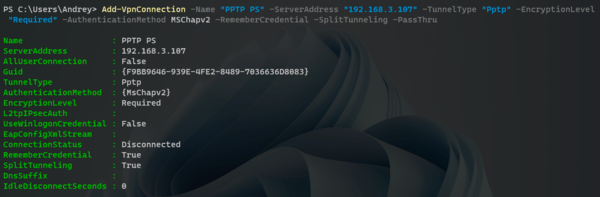
Если вы указали параметр PassThru, то на экране появятся свойства созданного подключения, как на рисунке выше, без указания этого параметра вывод у команды отсутствуют.
L2TP/IPsec
В качестве L2TP будем рассматривать подключение с общим ключом, также используем MS-CHAP v2 и уровень шифрования Required и выше.
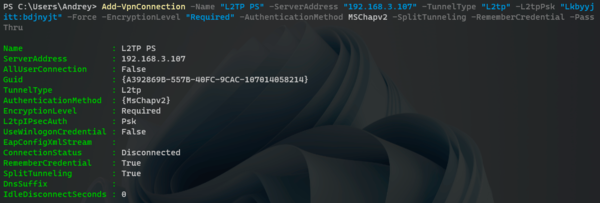
Обратите внимание, что в данной команде мы использовали ключ Force, чтобы предотвратить появление запроса о том, что подтверждаем ли мы передачу общего ключа в открытой форме. Также, как и с PPTP-подключением мы отключили шлюз в VPN-сети и разрешили запоминать учетные данные.
Для использования SSTP вам потребуется импортировать корневой CA-сертификат центра сертификации, выдавшего сертификат серверу в локальное хранилище компьютера, а также использовать в качестве адреса сервера FQDN-имя, указанное в его сертификате. В остальном все несложно, соединение создается уже привычной командой:
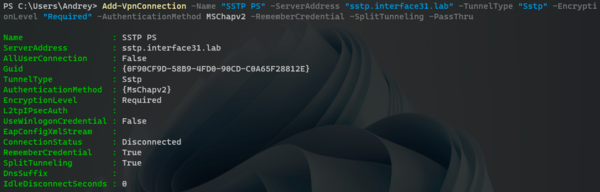
Комментировать здесь мы ничего не будем, если вы внимательно читали статью, то все параметры будут вам понятны.
IKEv2
А вот здесь уже интереснее, мы будем настраивать соединение с аутентификацией по сертификатам. Здесь вам также потребуется импортировать сертификаты в хранилище компьютера: сертификат CA и сертификат пользователя. А для настройки соединения используем следующую команду:
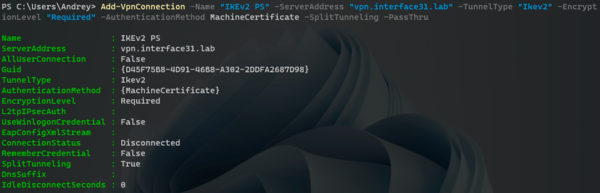
Обращает внимание новый метод аутентификации MachineCertificate и отсутствие параметра RememberCredential, в данном случае пользователю не нужно вводить никаких учетных данных, поэтому и запоминать тут нечего. В качестве имени сервера используем FQDN или IP, в зависимости от того, что указано в Common Name сертификата сервера.
Изменение параметров VPN-соединения
Создавать подключения мы уже научились, но как быть, когда нам требуется что-то в них изменить? На помощь придёт командлет Set-VpnConnection, он использует все те же параметры что и Add-VpnConnection и позволяет изменить любой из них, для указания подключения используется параметр Name. Скажем, мы хотим изменить адрес сервера для PPTP подключения, нет ничего проще, указываем имя подключения, требуемый параметр и его новое значение:
Немного сложнее с параметрами, использующими булево значение, такими как RememberCredential и аналогичными. Командлет Add-VpnConnection считал, что если параметр указан, то его значение — True или Истина (логическая 1), иначе — False или Ложь (логический 0). С Set-VpnConnection такой фокус не проходит, если мы просто укажем параметр, то он не поймет, чего именно мы от него хотим и выдаст сообщение об ошибке. Значение параметра потребуется указать явно.
Например, включим разрешение запоминать учетные данные:
Для отключения введите:
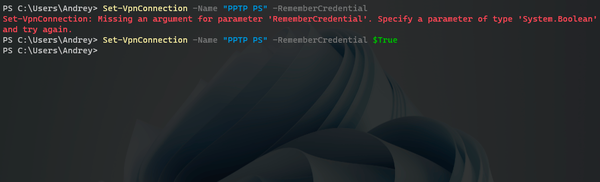
В тоже время служебные параметры PassThru и Force можно просто указывать без ввода значения, само их наличие воспринимается как Истина.
Получение информации о VPN-соединении
Для получения информации о настроенных VPN-соединениях мы можем использовать командлет Get-VpnConnection, из параметров он поддерживает только Name и AllUserConnection, что позволяет отобразить параметры конкретного соединения и уточнить, что мы хотим видеть соединения всех пользователей, а не только текущего.
Чтобы увидеть все VPN-соединения выполните:
Для получения данных о конкретном соединении:
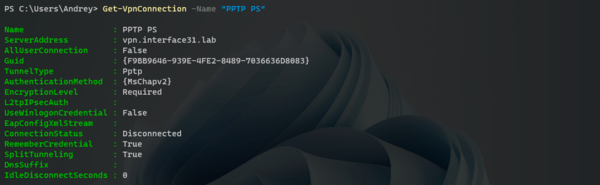
Возможностей у командлета немного, но со своей работой он справляется.
Удаление VPN-соединения
Для удаления соединения используется командлет, ему достаточно передать единственный параметр — Name, также можно дополнительно указать Force, если вы не хотите подтверждать запрос об удалении соединения.

Но будьте осторожны и используйте Force только тогда, когда вы точно знаете какое соединение хотите удалить. Не рекомендуем использовать этот параметр интерактивно, так как есть риск, что вы можете указать не то соединение, все-таки запрос — лишний повод остановиться и подумать.
Добавление маршрута при подключении
Автоматическое добавление маршрутов при установлении VPN-подключения — больная тема для пользователей Windows, но PowerShell позволяет решить и этот вопрос, для этих целей есть отдельный командлет Add-VpnConnectionRoute, он весьма прост в использовании, вам нужно указать имя соединения в параметре ConnectionName и сеть назначения в параметре DestinationPrefix.
Например, добавим маршрут к сети 192.168.111.0/24 через подключение L2TP PS:
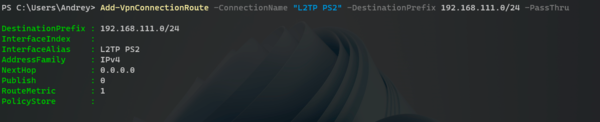
Если маршрутов нужно несколько — выполняем команду несколько раз. Для удаления маршрутов используем командлет Remove -VpnConnectionRoute с точно таким же синтаксисом. Более подробно об управлении маршрутами можете прочитать в нашей статье: Автоматическое добавление маршрутов для VPN-соединения в Windows.
Автоматизация создания VPN-соединения
Для автоматического создания соединения важно чтобы конечный пользователь совершал минимум необходимых действий. В целях безопасности PowerShell скрипты нельзя запустить двойным кликом, поэтому будем использовать старый добрый CMD, в котором уже будем запускать PS и передавать ему нужные команды.
Ниже пример простого командного файла, который создает VPN-соединение и прописывает маршрут для него:
Обратите внимание, что команда полностью берется в двойные кавычки, а все двойные кавычки внутри команды заменены на одинарные. Данное содержимое вносим в Блокнот и сохраняем с расширением .bat или .cmd, для создания подключения не требуется повышения прав.
Что будет, если пользователь запустит командный файл повторно? Ничего страшного, он выдаст сообщение, что соединение с таким именем уже существует и завершит работу.
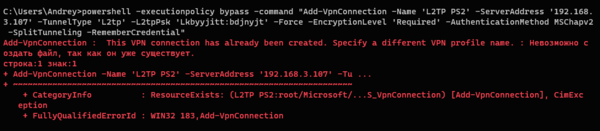
Если вам нужно внести какие-либо изменения в параметры подключения, вы точно также можете создать новый командный файл, в котором будете использовать командлет Set-VpnConnection.
В целом PowerShell предоставляет достаточно широкие возможности по простому и удобному управлению VPN-соединениями на компьютере и позволяет решать множество связанных с этим задач в один клик, используя скрипты и командные файлы.
Научиться настраивать MikroTik с нуля или систематизировать уже имеющиеся знания можно на углубленном курсе по администрированию MikroTik. Автор курса, сертифицированный тренер MikroTik Дмитрий Скоромнов, лично проверяет лабораторные работы и контролирует прогресс каждого своего студента. В три раза больше информации, чем в вендорской программе MTCNA, более 20 часов практики и доступ навсегда.
Помогла статья? Поддержи автора и новые статьи будут выходить чаще:

Или подпишись на наш Телеграм-канал: 