Как снять защиту от редактирования с документа в Word
Вопрос от пользователя
Добрый день.
Подскажите, с одним вопросом. Я купил новый ПК и перенес все свои документы на него. Все было нормально какое-то время, но потом я обнаружил, что часть документов Word недоступна для редактирования.
Как теперь мне можно снять защиту от редактирования этих «вордовских» документов, если доступа к старому компьютеру у меня нет? Совсем не хочется вручную переписывать десятки страниц.
То, что документы целы и они открываются — уже очень неплохо!
Обычно, защищают от редактирования для того, чтобы случайно не удалить нужные данные из документа (особенно, если его используют на локальных ресурсах). Возможно, на вашем старом ПК Word автоматически был как-то настроен, что включал защиту «по умолчанию».
Как бы там ни было, в этой статье приведу несколько вариантов решения подобной проблемы. Думаю, один из них решит вашу задачу 👌.
Что можно предпринять с документом, для которого нет разрешения
Создать новый документ и сделать копию текста из защищенного документа
- запускаем Word (если уже открыть — нажмите Ctrl+N , т.е. создать новый документ);
- далее откройте раздел «Вставка» и нажмите по меню «Объект/Текст из файла» (см. скрин ниже 👇);
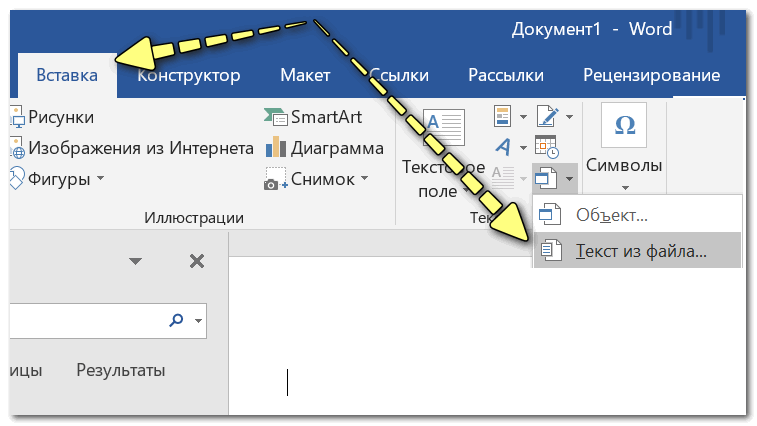
Вставка — текст из файла
Кстати, возможно, что у вас будет отображено немного отличное меню: «Вставка/Текст/Объект/текст из файла» (см. скрин ниже 👇).
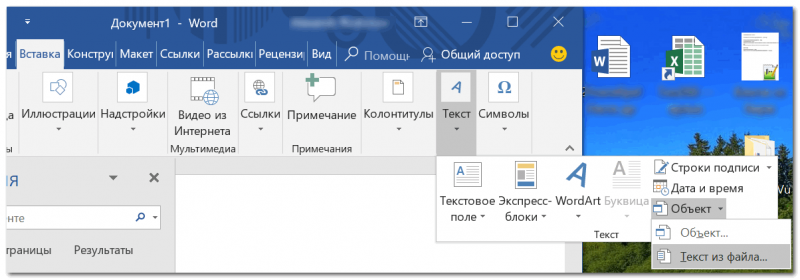
Вставка — текст — объект — текст из файла (кликабельно!)
Попробовать «занулить» пароль, защищающий редактирование
Если первый способ вам не подошел по каким-либо причинам, можно попробовать альтернативный вариант. Правда, при его реализации может пострадать разметка документа (но это же получше, чем вручную его заново набивать?).
- Сначала необходимо просто открыть документ Word;
- Далее сохраните документ как «Веб-страницу». Закройте Word;
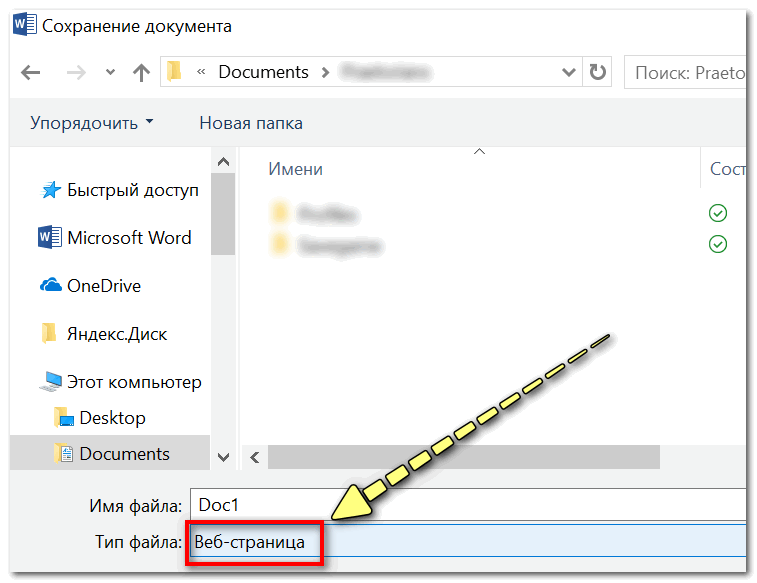
Выбор формата документа при сохранении
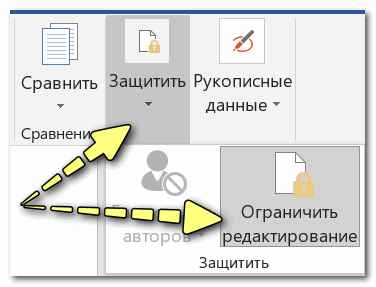
Рецензирование — Защитить — Ограничить редактирование
Заново «перегнать» документ в скрины, а затем в текст с помощью Fine Reader
Этот способ самый «муторный» с одной стороны, с другой — позволяет решить подобные проблемы даже в самых сложных случаях, когда все остальное бессильно.
- открываем документ для просмотра в любой программе (лишь бы открылся и на экране вы увидели текст).
- делаем скриншоты нужных страничек (всего того, что отображено на экране). Для удобства и быстроты можно использовать спец. 👉 скриншотеры, которые по одной кнопке могут сразу же автоматически сохранять скрин в выбранный вами каталог;
- после, запускаете программу Fine Reader, открываете в ней сделанные скриншоты с экрана и переводите их в текст. В общем-то, работа с программой достаточно простая — нужно-то выделить текстовые блоки и нажать по кнопке «Распознать» .
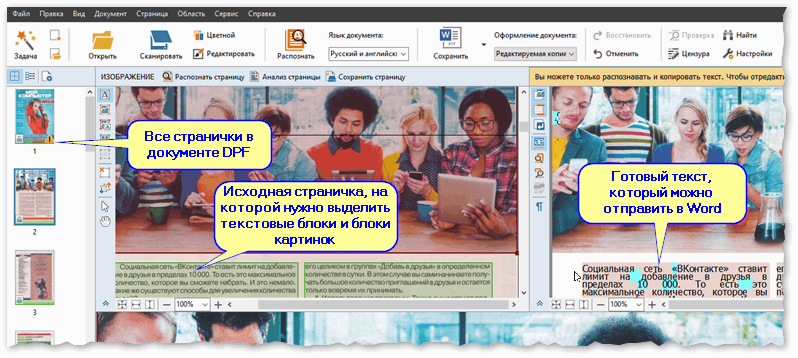
Работа в Fine Reader
Воспользоваться спец. ПО для восстановления доступа к документам.
Сейчас в сети можно найти довольно много софта, позволяющего открывать «проблемные» документы (в том числе и по разбираемому вопросу). В этом плане я бы отметил продукт Accent WORD Password Recovery (ссылка на офиц. сайт).
Как и чем она может помочь : после ее загрузки и установки, откройте проблемный Word-документ, и запустите сканирование. Если программа сможет открыть файл — она подскажет вам пароль в отдельном сообщении (отмечу, что полная версия программы платная, но ценник меньше, чем стоят некоторые документы!) . Удобно?! 👇
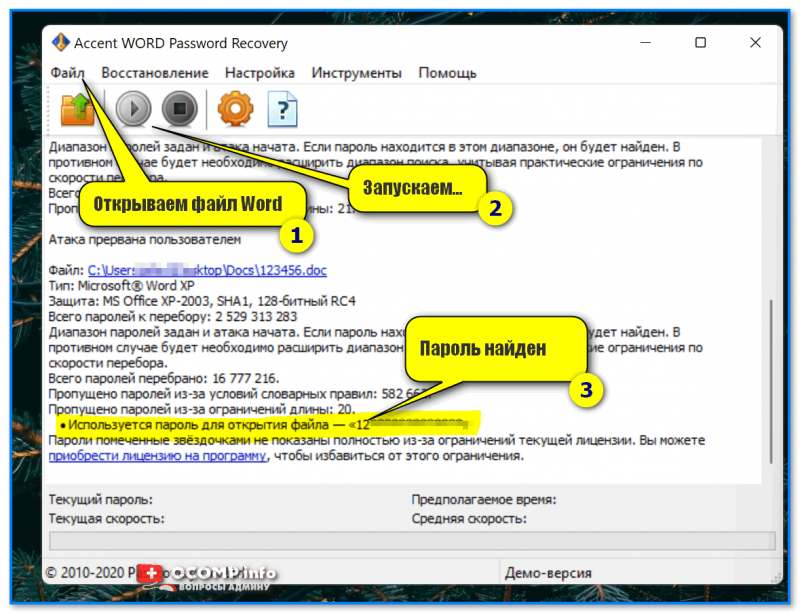
Accent WORD Password Recovery — пример работы
Совет : запускать это ПО лучше на ПК с более мощным процессором (т.к. процесс весьма ресурсоемок). И да, процесс может занять довольно много времени: от 10 сек. до неск. недель!
Документ Microsoft Office «заблокирован для редактирования« другим пользователем »»
Несколько моих пользователей целый день работают с различными электронными таблицами Excel 2007. Одна из них сообщает, что «в 50% случаев» она пытается открыть электронную таблицу с файлового сервера, появляется информационное сообщение:
foo.xlsx заблокирован для редактирования
«другим пользователем».
Откройте «Только для чтения» или нажмите «Уведомить», чтобы открыть только для чтения и получить уведомление
когда документ больше не используется.
Девять раз из десяти документ не открывается другим пользователем. Мои пользователи сразу пытаются открыть тот же документ снова, и это работает.
Я предполагаю, что это вызвано тем, что Excel оставляет файлы владельца на сервере, но я не знаю почему.
Дополнительная подсказка: когда один из моих пользователей выбирает «Уведомить», сразу появляется диалоговое окно, информирующее их о том, что файл доступен для редактирования.
Любое руководство о том, как решить эту проблему и сделать дни моих пользователей лучше?
11 ответов 11
- Ранее Word некорректно завершал работу и, следовательно, не удалял файл владельца. -или же-
- Второй экземпляр Word работает в фоновом режиме с уже открытым документом. -или же-
- Документ передается по сети, и его открывает другой пользователь.
Исходя из моего личного опыта, я обнаружил, что комбинация первого и третьего пунктов выше может воссоздать эту ошибку довольно постоянно.
Причиной являются временные файлы, оставленные рядом с исходным файлом в сети (особенно, если файл большой, он копирует-вставляет много или он открыт весь день).
- Закройте все экземпляры Word. Для этого выполните следующие действия: 1. Сохраните всю свою работу, а затем закройте все программы. 2. Нажмите сочетание клавиш CTRL+ALT+DELETE, чтобы открыть диалоговое окно безопасности Windows. 3. Нажмите Диспетчер задач, а затем перейдите на вкладку Процессы. 4. Нажмите Winword.exe, а затем нажмите Завершить процесс. 5. В диалоговом окне Предупреждение диспетчера задач нажмите Да. Если вы получили сообщение о том, что программа не отвечает, нажмите «Завершить сейчас». 6. Повторите шаги d и e для каждого вхождения Winword.exe. 7. В меню File выберите Exit Task Manager.
- Запустите проводник Windows, а затем перейдите к папке, содержащей файл документа, который вы пытались открыть, когда получили сообщение об ошибке.
-
Удалить файл владельца.
Файл владельца находится в той же папке, что и документ, который вы пытались открыть. Имя файла владельца использует следующее соглашение: оно начинается с тильды (
), за которой следует знак доллара ($), за которым следует остальная часть имени файла документа. Расширение имени файла .doc. Например, файл владельца для Document.doc называется
Дополнительная заметка для документов, распространяемых по сети:
Если есть несколько человек, которые могут редактировать документ, иногда бывает трудно определить, у кого документ открыт. Как показано на TechTalkMadness, лучший способ найти ответ — это использовать управление компьютером в системе, в которой размещен общий файл.
Перейдите в Computer Management -> System Tools -> Shared Folders -> Open Files чтобы узнать, у кого заблокирован документ. Если с пользователем нельзя связаться, чтобы отключить себя, вы можете сделать это принудительно, щелкнув правой кнопкой мыши по заблокированному файлу и выбрав «Закрыть открытый файл» (предупреждение: пользователь может потерять свои изменения).
Документ Microsoft Office «заблокирован для редактирования «другим пользователем»»
некоторые из моих пользователей находятся в и из различных электронных таблиц Excel 2007 весь день. Один из них сообщает, что «50% времени» она пытается открыть электронную таблицу с файлового сервера, появляется информационное сообщение:
foo.xlsx заблокирован для редактирования
‘другим пользователем’.
открыть » только для чтения «или нажмите кнопку» уведомить», чтобы открыть только для чтения и получать уведомления
когда документ больше не находится в использовать.
в девяти случаях из десяти документ не открывается другим пользователем. Мои пользователи сразу же пытаются открыть тот же документ снова, и он работает.
Я предполагаю, что это вызвано Excel оставляя файлы владельца на сервере, но я не знаю, почему.
добавлена подсказка: когда один из моих пользователей выбирает «уведомлять», через мгновение появляется диалоговое окно, информирующее их о том, что файл доступен для редактирования.
любое наведение на как разрешить этот вопрос и сделать дни моих пользователей текут лучше?
11 ответов
- Слово ранее выйти неправильно и, следовательно, не удалить файл владельца. -или-
- второй экземпляр Word выполняется в фоновом режиме с уже открытым документом. -или-
- общий документ по сети, и другой пользователь уже открыл.
по моему личному опыту, я нашел комбинацию первого и третий пункт выше может воссоздавать эту ошибку довольно постоянно.
временные файлы, оставленные рядом с исходным файлом в сети (особенно если файл большой, то она копи-паст много или она открыта весь день) являются причиной.
- закройте все экземпляры Word. Для этого выполните следующие действия: 1. Сохраните все данные и закройте все программы. 2. Нажмите сочетание клавиш CTRL + ALT+DELETE, чтобы открыть диалоговое окно Безопасность Windows. 3. Щелкните Диспетчер задач и перейдите на вкладку Процессы. 4. Нажмите Для Winword.exe, и нажмите кнопку Завершить процесс. 5. В диалоговом окне предупреждение Диспетчера задач нажмите кнопку Да. Если появляется сообщение о том, что программа не отвечает, нажмите кнопку Завершить. 6. Повторите шаги d и e для каждого вхождения Для winword.исполняемый. 7. В меню Файл выберите команду выход из Диспетчера задач.
- запустите проводник Windows и перейдите к папке, содержащей файл документа, который вы пытались открыть при получении сообщение об ошибке.
-
удалить владельца файла.
владелец файла находится в той же папке, что и документ, который вы пытались открыть. Имя файла владельца использует следующее соглашение: начинается с Тильды (
), за которой следует знак доллара ($), оставшаяся часть имени файла документа. Имя файла расширение .доктор. Например, файл владельца документа.doc с именем
дополнительное примечание для документов, совместно используемых по сети:
Если есть несколько человек, которые могут редактировать документ, иногда бывает трудно понять, у кого может быть открыт документ. Как показано на TechTalkMadness, лучший способ найти ответ — использовать Управление компьютером в системе, в которой размещен общий файл.
на Computer Management -> System Tools -> Shared Folders -> Open Files , чтобы узнать, кто имеет документ заблокирован. Если пользователь не может связаться, чтобы отключить себя, вы можете принудительно сделать это, щелкнув правой кнопкой мыши заблокированный файл и выбрав закрыть открытый файл (предупреждение: пользователь может потерять свои изменения).