Зеркальные поля в ворде как сделать
Используйте зеркальные поля для настройки лицевых страниц для двусторонних документов, таких как книги или журналы. Поля левой страницы являются зеркальным отражением полей на правой странице. То есть внутренние поля имеют ту же ширину, а внешние — одинаковые.
Выберите Макет или Разметка страницы > поля.
В области Несколько страниц выберите Зеркальные.
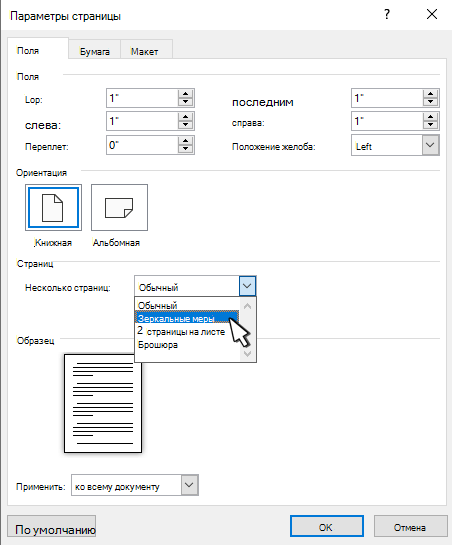
Нажмите кнопку ОК.
Примечание: Чтобы изменить ширину полей, выберите настраиваемые поля. Введите новые значения в полях Внутри и Снаружи.
На вкладке Макет нажмите кнопку Поля.
В области Несколько страниц выберите Зеркальные.
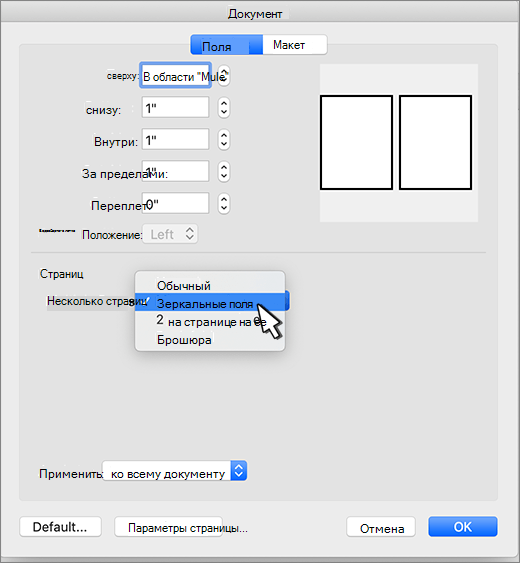
Нажмите кнопку ОК.
Word в Интернете сохраняет зеркальные поля, которые уже есть в документе, но добавить их пока нельзя.
Как сделать зеркальные поля в Word
Поля — это расстояние от текста до края страницы. Иногда требуется откорректировать размер полей (например, увеличить левое для переплета или подшивки) — рис. 6.3.
Чтобы изменить поля, произведите следующие действия:
1. Выполните команды меню Файл Параметры страницы.
2. На вкладке Поля (Margins) открывшегося диалогового окна введите подходящие числа в поля Верхнее (Тор), Нижнее (Bottom), Левое (Left) или Правое (Right) — рис. 6.4.
3. Можно ввести дополнительное поле для переплета, задав его размер в поле Переплет (Gutter).
4. Щелкните по кнопке ОК.


На вкладке Поля вы можете изменить ориентацию страницы (книжная или альбомная).
Если вы хотите использовать двустороннюю печать, выберите в списке Страницы пункт Зеркальные поля (Mirror Margins) на вкладке Поля диалогового окна Параметры страницы.
Колонтитул — это текст, который расположен вверху или внизу каждой страницы.
Чтобы задать верхний и нижний колонтитулы, произведите следующие действия:
1. Выполните команды меню Вид Колонтитулы (View Header and Footer) — рис. 6.5. Программа Word перейдет в режим Разметка страницы, и текстовый курсор будет поставлен в пустую строку. На экране появится панель инструментов Колонтитулы (рис. 6.6).
2. Чтобы отредактировать нижний, а не верхний колонтитул, щелкните по кнопке Верхний/нижний колонтитул (Switch Between Header and Footer) на панели инструментов Колонтитулы.
3. Наберите текст в верхнем или нижнем колонтитуле (рис. 6.7).
4. Если вы хотите расположить текст по центру колонтитула, прежде чем печатать, нажмите клавишу Tab.
5. Если необходимо поместить текст в правый край верхнего или нижнего колонтитула, следует еще раз нажать клавишу Tab, а затем ввести данные.
6. Щелкните по кнопке Закрыть (Close) на панели инструментов Колонтитулы, чтобы завершить редактирование колонтитулов и продолжить работу с документом.


Вместо того чтобы вводить текст, вы можете с помощью соответствующих кнопок на панели инструментов Колонтитулы ввести в колонтитуле номер страницы, дату или время (рис. 6.8).
Чтобы увеличить колонтитул, измените установку Масштаб (Zoom). Если вы не знаете, как это сделать, обратитесь к разделу «Изменение масштаба».
Как настроить поля в Word
Поля страницы – это специальный отступ от края страницы до начала текста. Данный отступ определяется в основном типом документа и требованиями к его правильному оформлению. Но, поля также являются и технологическим требованием, так как при их отсутствии принтер не сможет нормально распечатать документ и часть текста по краям страницы будет потеряна.
В текстовом редакторе Word есть стандартные размеры полей страницы, которые используются программой по умолчанию. Но, при необходимости пользователь может настроить поля под собственные требования. Именно об этом мы и расскажем в данной статье. Здесь вы сможете узнать, как настроить поля в Word 2007, 2010, 2013, 2016 и 2019.
Как настроить размеры полей в Word
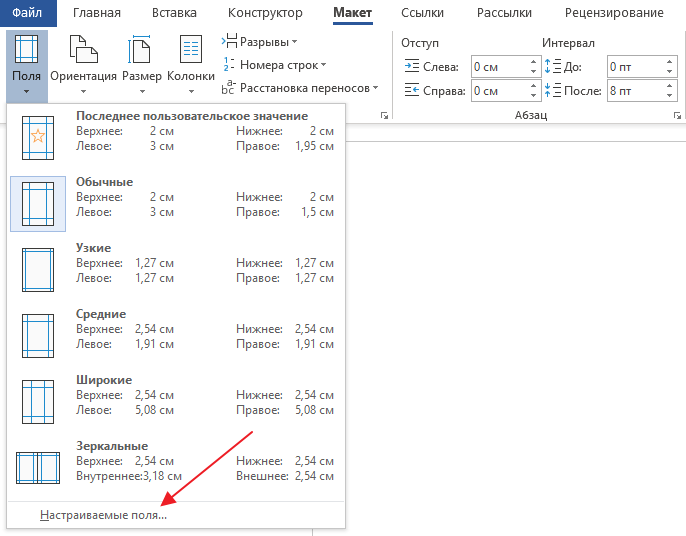
Для того чтобы настроить поля в текстовом редакторе Word вам нужно перейти на вкладку «Макет» (это название вкладки используется в Word 2016, в более старых версиях Word вкладка может называться «Разметка страницы»). Здесь, в левом верхнем углу окна, вы увидите кнопку «Поля».
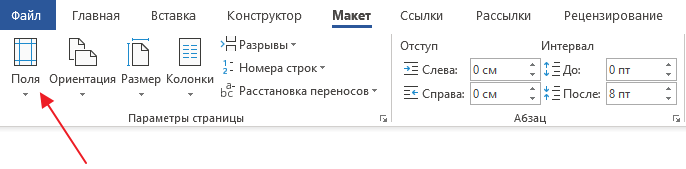
После нажатия на эту кнопку появится выпадающее меню с несколькими вариантами настройки полей.
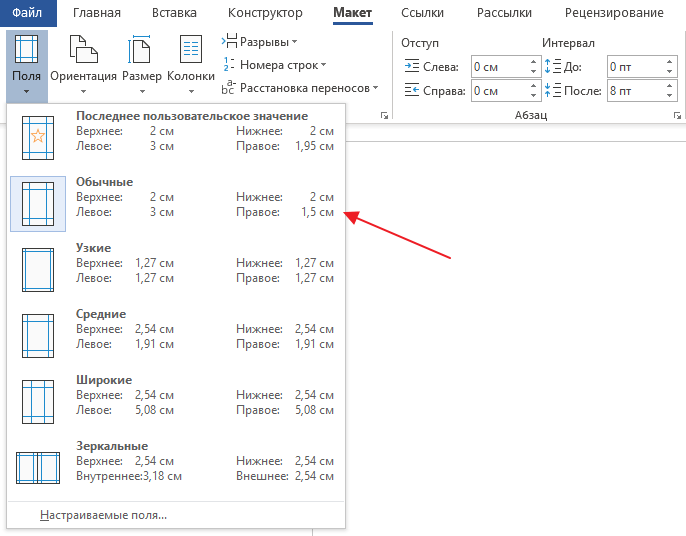
Здесь можно выбрать один из 5 стандартные настроек полей:
- Последнее пользовательское значение – поля, которые использовались пользователем в предыдущий раз.
- Обычные поля – стандартные поля, которые используются по умолчанию. Сверху 2 см, снизу 2 см, слева 3 см и справа 1.5 см.
- Узкие – минимальные поля со всех четырех сторон страницы (1.27 см).
- Средние поля – поля среднего размера. Сверху 2.54 см, снизу 2.54 см, слева 1.91 см и справа 1.91 см.
- Широкие поля – поля большого размера. Сверху 2.54 см, снизу, 2.54, слева 5.08 см, справа 5.08 см.
- Зеркальные – поля с одинаковыми значениями слева и справа, используются для печати книгой. Сверху 2.54 см, снизу 2.54 см, с внутренней стороны 3.18 см, с внешней стороны 2.54 см.
Если ни одна из предустановленных настроек полей вам не подходит, то вы можете указать собственные значения. Для этого нужно выбрать опцию «Настраиваемые поля».
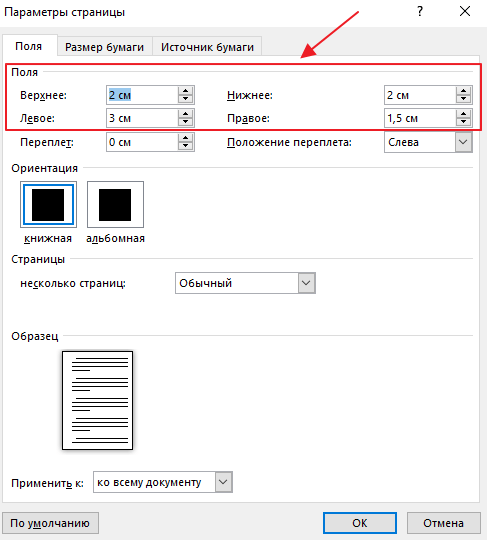
После выбора настраиваемых полей перед вами появится окно «Параметры страницы». Здесь на вкладке «Поля» можно вручную настроить поля для вашего документа Word.
Если вы планируете распечатывать свой документ и использовать переплет, то здесь можно настроить дополнительный отступ и расположение переплета (слева или сверху).
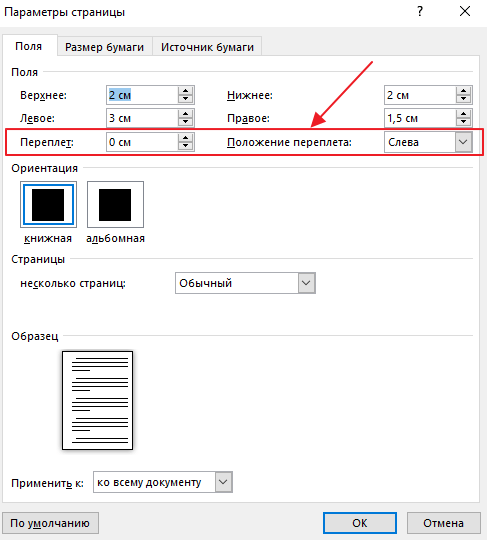
Нужно отметить, что опция «Положение переплета» будет недоступна, если у вас уже используются такие опции как «Зеркальные поля», «2 страницы на листе или «Брошюра». В этих случаях расположение переплета выбирается программой Word автоматически.
Настройка полей с помощью линейки
В текстовом редакторе Word есть инструмент под названием «Линейка». С его помощью можно быстро и достаточно точно настраивать поля текстового документа. При этом, данный инструмент работает на всех вкладках и не требует открытия дополнительных окон.
Для того чтобы воспользоваться инструментом «Линейка», его нужно сначала включить. Для этого перейдите на вкладку «Вид» и установите отметку напротив соответствующей опции.
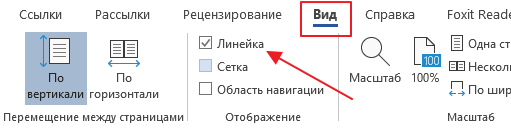
После этого слева и сверху документа Word появится линейка, на которой будут обозначены текущие поля. Теперь вы можете настроить поля страницы буквально в один клик. Для этого нужно нажать на край текущего поля и передвинуть его в нужную сторону.
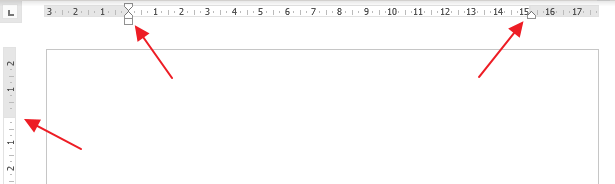
В некоторых случаях вертикальная линейка может не отображаться. Если вы столкнулись с этой проблемой, то откройте меню «Файл» и перейдите в «Параметры». Здесь в разделе «Дополнительно» в блоке «Экран» есть опция «Показывать вертикальную линейку в режиме разметки».
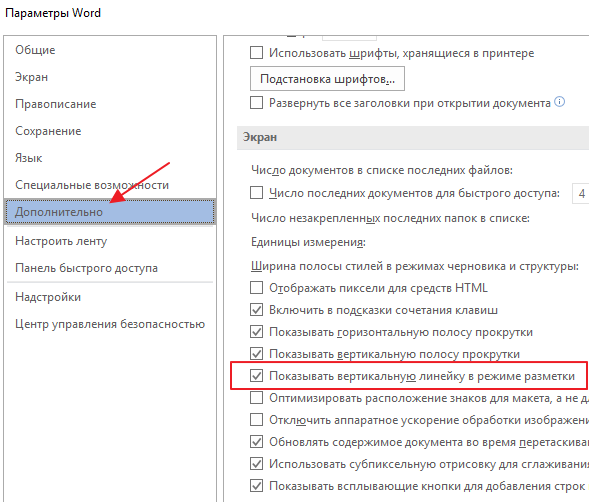
После включение данной опции линейка должна появиться.
Настройка полей в миллиметрах или других единицах
Некоторым пользователям удобней настраивать поля не в сантиметрах, а в миллиметрах. Для того чтобы перейти к использованию миллиметров (или других единиц измерения) вам нужно открыть меню «Файл» и перейти в параметры редактора Word.
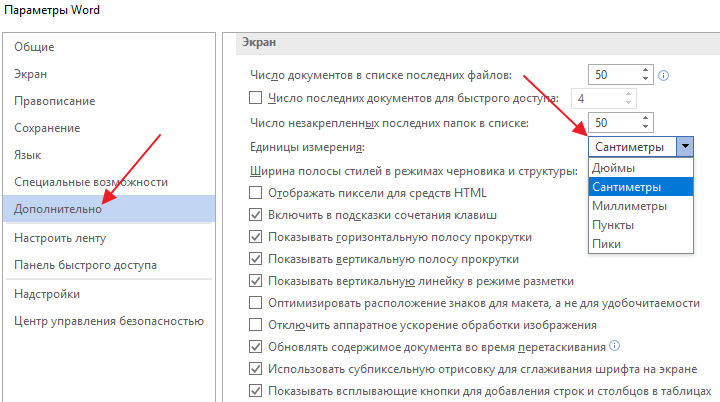
Здесь, на в разделе «Дополнительно» в блоке «Экран» есть выпадающее меню «Единицы измерения», в котором можно выбрать дюймы, сантиметры, миллиметры, пункты или пики.
- Как перевернуть страницу в Word
- Как построить график в Excel
- Как сделать альбомную страницу в Word
- Как сделать вертикальный текст в Word
- Как закрепить область в Экселе
Создатель сайта comp-security.net, автор более 2000 статей о ремонте компьютеров, работе с программами, настройке операционных систем.
Задайте вопрос в комментариях под статьей или на странице «Задать вопрос» и вы обязательно получите ответ.