Что делать когда Рабочий стол зависает или не запускается вообще
alt=»Стол завис в небе» width=»80″ height=»52″ />Столкнулся с проблемой что зависает рабочий стол или не запускается вообще. Как это выглядит: курсор мышки превращается в часики и с рабочего стола ничего нельзя запустить. Проблема есть и в Windows 7 и Windows XP, без разницы. Разберёмся как решить этот вопрос не прибегая к тяжёлой артиллерии.
Одноразовое решение проблемы
Рабочий стол можно закрыть, как любую программу. Только вот нет в диспетчере задач такого приложения. Но за него отвечает процесс «explorer.exe». Нам надо просто перезапустить этот процесс. Для этого:
-
с помощью горячих клавиш «Ctrl + Shift + Esc» или «Ctrl + Alt + Delete» и выбираем «Запустить диспетчер задач»
- В окне диспетчера задач переходим на вкладку «Процессы» и находим там процесс «explorer.exe». Если там много всего, то просто нажимайте букву «e» пока не попадёте на него.
- Кликаем по процессу правой кнопкой и выбираем «Завершить процесс».
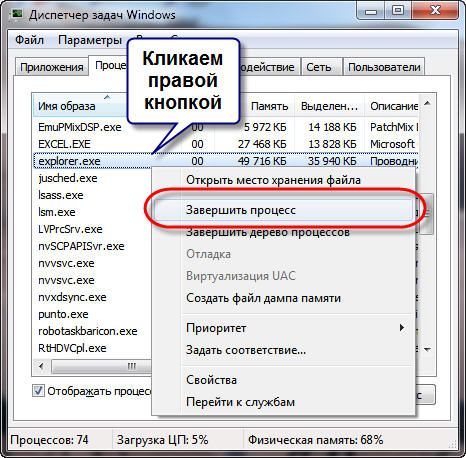
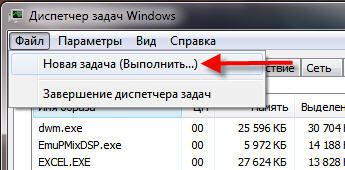
После этого действия рабочий стол полностью исчезнет вместе с панелью задач. Останется только фоновая картинка и окно диспетчера задач. Если через несколько секунд не произошло автоматического перезапуска рабочего стола, то надо запустить его вручную. Идём в меню «Файл –> Новая задача»
В поле ввода пишем: explorer
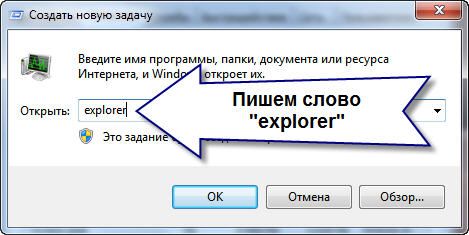
И нажимаем «Enter». Такими нехитрыми действиями можно вернуть операционную систему Windows к жизни, не прибегая к перезапуску. Весь этот процесс продемонстрирован на видео под статьёй. Этот способ подходит и для Windows 10 тоже, но если не поможет, то нужно завершить «Диспетчер окон рабочего стола».
Если рабочий стол зависает слишком часто
Обычно это случается после установки какой-то новой программы. Вспомните, после каких действий это началось и попробуйте удалить последние установленные программы. Если не помогло, то откатитесь до более ранней точки восстановления. Виной всему вполне могут быть вирусы. В этом случае попробуем вылечить рабочий стол, а для этого надо:
- Скачать программу AVZ. Об этой программе я рассказывал в этой статье
- Зайти в «Файл -> Восстановление системы », там отметить галочки № «5. Восстановление рабочего стола», «16. Восстановление ключа запуска Explorer» и «9. Удаление отладчиков системных процессов»
- Нажать кнопку «Выполнить отмеченные операции» и перезагрузиться.
Если не запускается рабочий стол
В случаях когда рабочий стол не загружается вообще и даже кнопка «Пуск» не появляется, нужно сделать то что описано и выше, а если не помогает, то кое-что ещё. Попробуйте запустить рабочий стол через диспетчер задач вышеописанным способом. Если программы AVZ под рукой нет, то придётся лезть в реестр. Но я вам упростил задачу и подготовил готовое решение.
Скачайте и запустите файл shell.reg. Он добавляет нужные параметры в реестр и удаляет не нужные. Чтобы его запустить из диспетчера задач просто введите в меню «Файл -> Новая задача» в поле ввода: <путь>\shell.reg, где путь – это место где лежит файл. Например: «C:\Downloads\shell.reg». Если диспетчер задач не запускается, пишет что файл отсутствует или у вас недостаточно прав доступа, то сначала нужно его включить.
Восстановление explorer.exe
Если при попытке запуска «explorer.exe» появляется сообщение что такой файл не найден, то придётся его восстанавливать. Это можно сделать тремя способами.
Первый способ: введите команду в окно «Новая задача» диспетчера задач:
Скорее всего программа попросит вставить установочный диск с Windows. Если его нет, то вам может подойти второй способ. Программа восстанавливает повреждённые и заменённые файлы на оригинальные. По окончанию работы программы перезагрузитесь. Кстати, этот способ может помочь если рабочий стол зависает, а предыдущие советы не помогли.
Второй способ: перепишите файл «C:\Windows\explorer.exe» с рабочей машины с такой же операционной системой, либо скачайте и распакуйте мои версии:
Чтобы положить правильные файлы в папку Windows без проводника введите команду в окно «Новая задача»:
copy С:\Downloads\explorer.exe c:\windows
где C:\Downloads – это путь к файлу, а C:\Windows – путь установки ОС.
Перед этим возможно придётся завершить процесс «explorer.exe» как описано выше.
Третий способ также требует наличия установочного диска, только доставать оттуда нужный файл будем вручную. Если привод имеет букву «E:», а папка операционной системы «C:\Windows», то порядок действий следующий:
- Устанавливаем диск в лоток
- В уже известном поле ввода пишем:
E:\i386\expand.exe E:\i386\explorer.ex_ C:\windows\explorer.exe
Перезагружаемся!
В качестве ещё одного способа можно использовать твики в программе по оптимизации системы Kerish Doctor.
На видео вы можете посмотреть как перезапустить рабочий стол. Правда, там не видно как я запускаю диспетчер задач с помощью «Ctrl + Alt + Delete», потому что Windows блокирует запись видео в этом режиме, но думаю и так всё понятно.
Рабочий стол не отвечает или завис в Windows 11/10
Многие пользователи Windows сообщают, что их рабочие столы не отвечают или зависают в Windows 11/10. Если вы также столкнулись с этой проблемой на устройстве с Windows 11/10, вот что может быть вам полезно. В этой статье приведены некоторые советы по устранению неполадок, которым вы можете следовать, чтобы решить проблему.
Рабочий стол не отвечает или завис в Windows 11/10
Если ваш рабочий стол Windows 11/10 не отвечает или завис, вот что вам нужно сделать:
- Перезапустить проводник
- Перезапустите драйвер дисплея
- Откат графических драйверов
- Обновите графические драйверы
- Устранение неполадок в чистой загрузке.
Теперь давайте рассмотрим их более подробно.
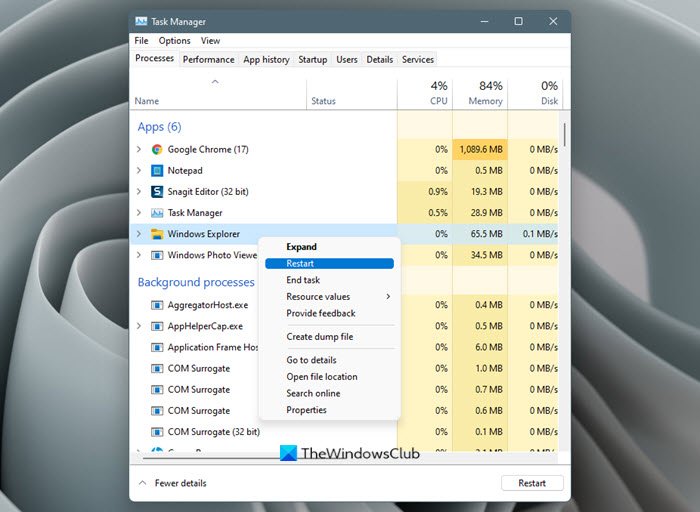
Перезапустите процесс Explorer и посмотрите, поможет ли это.
2]Перезапустите драйвер дисплея.

Перезапустите драйвер дисплея и посмотрите, исчезнет ли проблема. Нажатие Win+Ctrl+Shift+B в Windows приведет к сбросу графического или графического драйвера. Это заставит экран мерцать на мгновение.
3]Откат обновления графического драйвера
Если проблема связана с графическим драйвером, особенно если вы недавно обновили его или запустили Центр обновления Windows, то лучше удалить его. Скорее всего, драйвер станет причиной будущих проблем, потому что он работает неправильно.
- Откройте диспетчер устройств (WIN + X, затем M)
- Развернуть Адаптеры дисплея
- Щелкните правой кнопкой мыши адаптер и выберите «Свойства».
- Перейдите на вкладку «Драйвер» и выберите «Откатить драйвер».
Кнопка будет активна, только если драйвер был недавно установлен. Другой выход — найти предыдущую версию драйвера и установить ее. Вам нужно будет пройти через веб-сайт OEM, загрузить и установить его.
Если вы используете старый драйвер, возможно, вам нужно обновить графический драйвер.
Связанный: рабочий стол и панель задач постоянно обновляются в Windows
4]Обновите графические драйверы
Это решение требует, чтобы вы обновили графические драйверы и посмотрели, поможет ли это. Для этого выполните следующие действия:
Вы можете посетить веб-сайт производителя вашего компьютера или веб-сайт производителя графического оборудования:
Некоторые из вас могут захотеть использовать бесплатное программное обеспечение или инструменты для обновления драйверов, такие как AMD Driver Autodetect, Intel Driver Update Utility или Dell Update, для обновления драйверов устройств. NV Updater будет обновлять драйвер графической карты NVIDIA.
5]Устранение неполадок в чистой загрузке
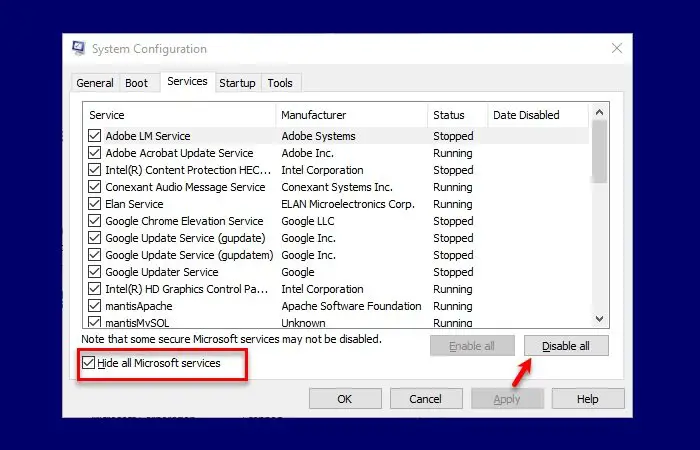
Если ваш компьютер работает в безопасном режиме, попробуйте устранить неполадки в режиме чистой загрузки, чтобы узнать, не вызывают ли проблемы какие-либо запускаемые приложения. В состоянии чистой загрузки будут загружены только самые важные системные файлы и службы. Это позволит вам определить, вызывают ли проблему какие-либо фоновые приложения или сторонние службы. Ниже вы найдете шаги, которые необходимо выполнить:
- Щелкните правой кнопкой мыши кнопку «Пуск» и выберите Бежать из списка меню.
- Тип MSConfig в поле поиска, затем нажмите ХОРОШО.
- На странице «Конфигурация системы» перейдите к Услуги вкладка
- Установите флажок рядом с Скрыть все службы Microsoftзатем нажмите Отключить все.
- Нажмите ХОРОШО чтобы сохранить изменения.
- На вкладке «Автозагрузка» выберите Откройте диспетчер задач связь.
- В окне диспетчера задач выберите Запускать вкладка
- Выберите каждую службу запуска и нажмите Запрещать остановить это.
- Затем перезагрузите компьютер и посмотрите, решит ли это проблему.
- После этого следует запустить средство настройки системы.
- На вкладке «Общие» выберите Загрузить системные службы флажок.
- Нажмите Применить > ОК чтобы сохранить изменения и перезагрузить компьютер.
Устранение неполадок с чистой загрузкой предназначено для выявления проблем с производительностью. Чтобы выполнить устранение неполадок с чистой загрузкой, необходимо выполнить ряд действий, а затем перезагружать компьютер после каждого действия. Возможно, вам придется вручную отключать один элемент за другим, чтобы попытаться определить тот, который вызывает проблему. После того, как вы определили нарушителя, вы можете рассмотреть возможность его удаления или отключения.
Почему Windows так часто падает?
Наиболее распространенной причиной сбоев Windows являются проблемы с программным обеспечением или драйверами, которые почти всегда являются следствием сторонних проблем. Проблемы с оборудованием также могут вызывать эту проблему, что приводит к повреждению содержимого памяти и к сбою системы.
Связано: экран Windows автоматически обновляется.
Что делать, если мой компьютер продолжает зависать?
Ваш компьютер с Windows может продолжать зависать или зависать из-за перегрева. Если это так, убедитесь, что ваш процессор работает правильно. Когда на корпусе вашего компьютера или ноутбука есть пыль, она может засорить вентилятор и помешать его правильной работе. В таком случае вы должны очистить область вентилятора от пыли, чтобы он мог работать эффективно.
Связано: меню «Пуск» Windows не закрывается и остается замороженным.
Почему мой компьютер не отвечает?
Программы Windows, которые перестают отвечать, зависают или перестают отвечать на запросы, могут быть вызваны целым рядом проблем. В некоторых случаях программы Windows не могут ответить из-за конфликта между программным и аппаратным обеспечением компьютера или из-за нехватки ресурсов в системе.
Что делать, если завис компьютер на Windows 10
Под выражением «завис компьютер» могут подразумеваться разные технические проблемы: от полной неработоспособности и вылета в синий экран до зависания какого-либо приложения. И если в первом случае поможет только перезагрузка при помощи кнопки reset, то во втором можно обойтись без этого.
Перезапуск графического драйвера
С помощью комбинации Win + Ctrl + Shift + B можно перезапустить видеодрайвер. Экран на мгновение станет черным, а затем все должно заработать. Эту комбинацию стоит использовать при проблемах именно с графической частью, например, если после выхода из игры компьютер показывает черный экран.
Закрыть зависшее приложение
В случае когда зависает лишь конкретное приложение, можно воспользоваться следующими сочетаниями клавиш. Нажмите Ctrl + Shift + Escape, чтобы вызвать «Диспетчер задач». Найдите приложение, которое не отвечает и нажмите «Завершить задачу».
Кроме того, можно попробовать сочетания Ctrl + Esc, что откроет меню «Пуск» и можно будет перезагрузить компьютер в штатном режиме. А также Alt + Tab или Win + Tab, есть вероятность, что Windows позволит переключиться на рабочий стол.
Принудительная перезагрузка
Этот способ срабатывает в любой ситуации, но в этом случае все несохраненные данные вы потеряете. Применяйте только в крайнем случае.
На многих, но не всех компьютерах есть специальная кнопка для принудительной перезагрузки компьютера. Она называется reset и обычно располагается рядом с кнопкой включения питания.
На ноутбуках такой кнопки на корпусе, как правило, нет поэтому в этом случае нужно использовать кнопку отключения. Нужно удерживать ее не менее пяти секунд, пока ноутбук не выключится. Этот же способ работает и на обычных настольных компьютерах.