Windows 10: как изменить экран приветствия (блокировки)
Вопрос от пользователя
Здравствуйте.
Раньше у меня была Windows 7, но потом в углу экрана, рядом с часами, появилось уведомление для ее обновления до Windows 10. Разумеется, после обновления моя картинка с экрана приветствия просто пропала.
Как теперь изменить картинку на экране приветствия (блокировки), т.е. того ока, где вводят пароль?
Вообще, хотелось бы отметить, что в последних версиях Windows 10 изменить картинку на экране приветствия теперь можно без всяких сторонних утилит и программ (за что отдельное мерси разработчикам, ведь такого раньше, насколько помню, никогда не было 👍). Причем, можно выбрать не только конкретную фотку, но и поставить слайд-шоу!
Чуть ниже покажу, как это делается.
Настройка экрана блокировки
👉 ШАГ 1
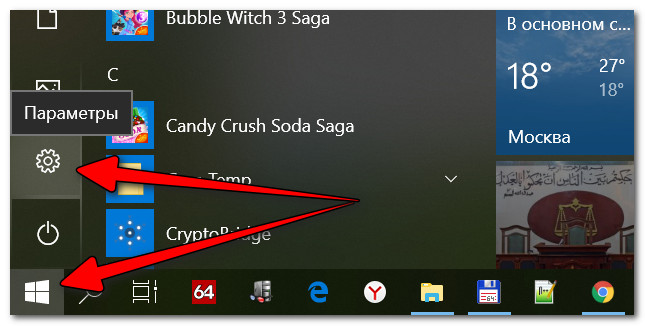
Сначала необходимо отрыть параметры Windows. Сделать это можно через меню ПУСК (см. скриншот ниже 👇), либо просто нажмите сочетание кнопок Win+i.
Далее открывайте раздел «Персонализация» .
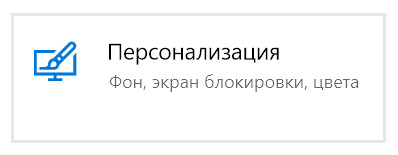
Открываем раздел персонализации
👉 ШАГ 2
После перейдите в подраздел «Экран блокировки» (это в меню слева), и во вкладке «Фон» поменяйте вариант «Windows: интересное» на «Фото» или «Слайд-шоу» (это, если вы хотите демонстрировать не одну картинку на экране приветствия, а несколько).
В своем примере ниже я покажу, как установить одну конкретную картинку (т.е. выбираю вариант «Фото» 👇).
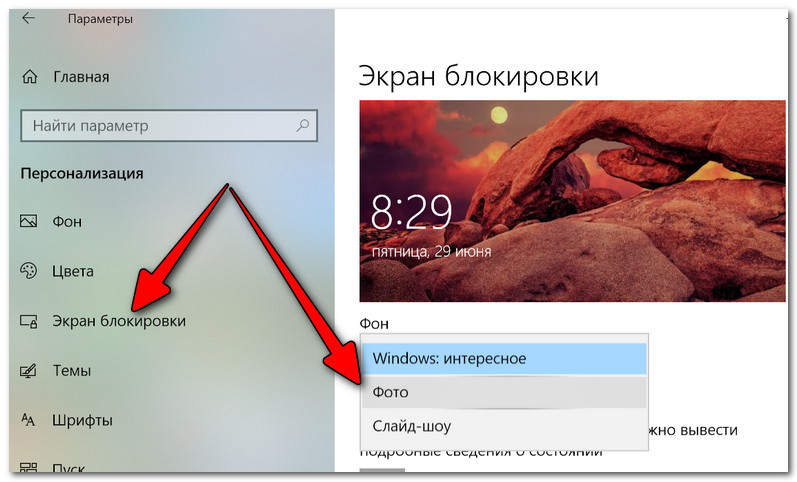
Экран блокировки — выбираем фото
👉 ШАГ 3
После того, как вы во вкладке «Фон» установите «Фото» вы сможете указать конкретную картинку для экрана блокировки (приветствия): либо выбрать одну из предложенных Windows по умолчанию, либо загрузить свою с жесткого диска.
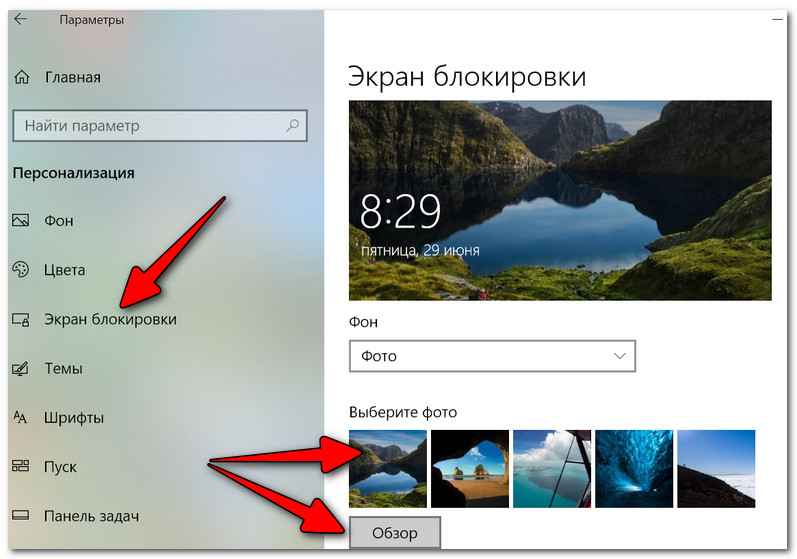
Выбираем конкретное фото
👉 ШАГ 4
Далее в этом же подразделе ( «Экран блокировки» ), чуть ниже, рекомендую отключить показ шуток и фактов, и включить опцию «Показывать на экране входа фоновый рисунок экрана блокировки» .
Собственно, после это всё, что требовалось сделать!
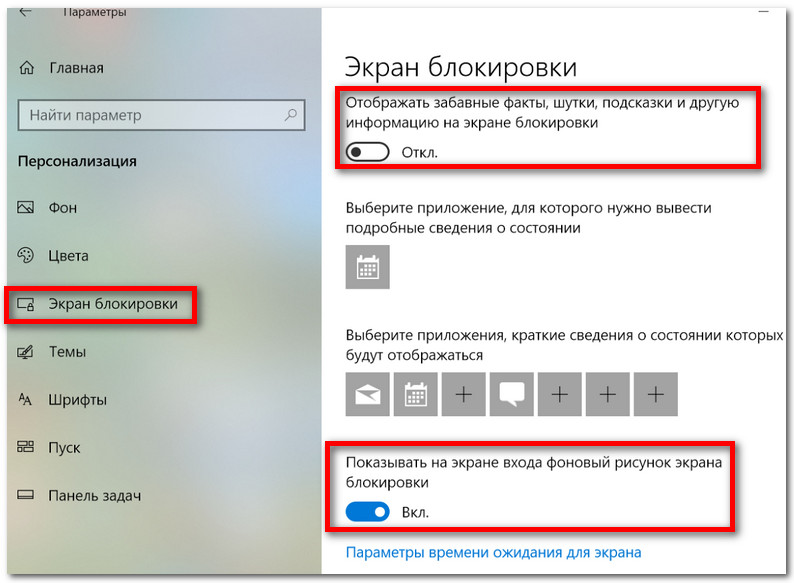
Что отображать на экране
👉 ШАГ 5
Чтобы проверить, как выглядит установленный фон не обязательно перезагружать компьютер (ноутбук), достаточно нажать сочетание клавиш Win+L (см. пример ниже 👇, экран блокировки теперь стал с выбранным пейзажем).
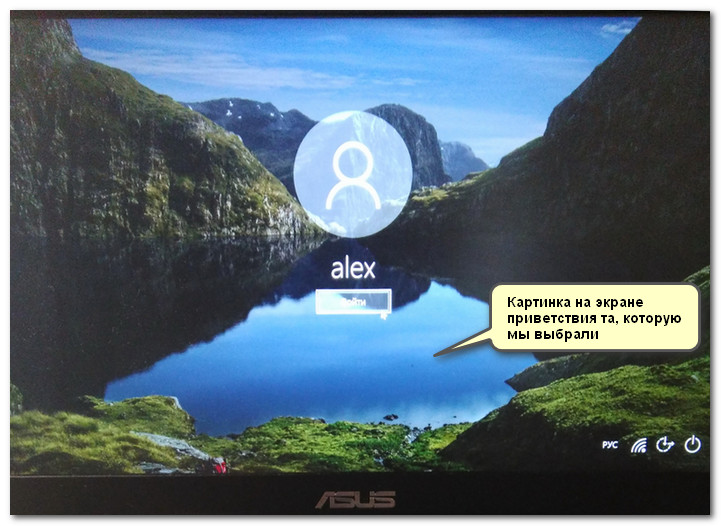
Картинка на экране блокировки / Проверка, всё работает! (фото экрана блокировки)
Вот так просто происходит смена фона экрана блокировки, никаких доп. утилит для современной Windows 10 использовать нет необходимости.
PS
Кстати, в первых версиях Windows 10 подобной опции не было. Приходилось прибегать к различным твикерам, например, Tweaks.com Logon Changer (это приложение легко и быстро поставит на экран приветствия выбранную вами картинку на жестком диске).
Этот твикер можно также порекомендовать тем, у кого не получается сменить фон через параметры системы.
Настройка "Windows: интересное" на экране блокировки
«Windows: интересное» — это вариант фона экрана блокировки, который использует различные фоновые изображения и иногда показывает предложения на экране блокировки. Функция «Windows: интересное» доступна для всех настольных выпусков Windows 10.
Для управляемых устройств с Windows 10 Корпоративная и Windows 10 для образовательных учреждений администраторы предприятия могут настроить службу управления мобильными устройствами (MDM) или параметр групповой политики, чтобы запретить пользователям применять фон «Windows: интересное». Для управляемых устройств под управлением Windows 10 Pro (версия 1607) администраторы могут отключить предложения сторонних приложений.
В Windows 10 версии 1607 фон экрана блокировки не отображается, если вы отключите параметр Анимация окон при свертывании и развертывании в меню Этот компьютер > Свойства > Дополнительные параметры системы > Параметры производительности > Визуальные эффекты или если вы включите параметр "Групповая политика" в меню Конфигурация компьютера > Административные шаблоны > Компоненты Windows > Диспетчер окон рабочего стола > Запретить анимацию окон.
В Windows 10 версии 1703 можно использовать параметры CSP персонализации для настройки фоновых рисунков рабочего стола и экрана блокировки.
Что входит в "Windows: интересное"?
Фоновое изображение
«Windows: интересное» показывает новое изображение на экране блокировки каждый день. Исходное фоновое изображение включено в установку. Дополнительные изображения скачиваются периодически.
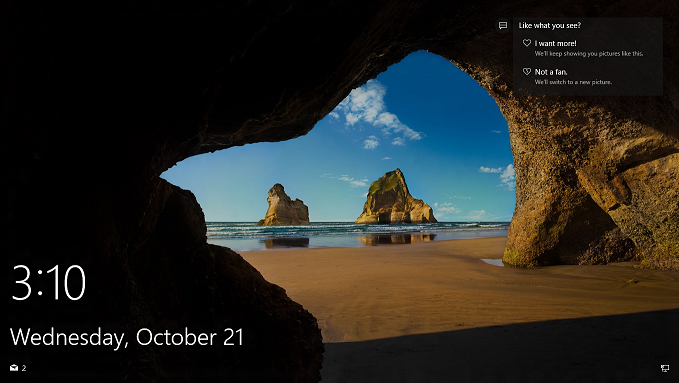
Предлагаемые возможности, забавные факты, советы
Фон экрана блокировки иногда предоставляет рекомендации по повышению производительности и реализации продуктов Майкрософт, включая предложение других соответствующих продуктов и служб Майкрософт.

Как отключить "Windows: интересное"?
Чтобы отключить «Windows: интересное», последовательно щелкните Параметры > Персонализация > Экран блокировки > Фон > Windows: интересное > выберите другое фоновое изображение для экрана блокировки.
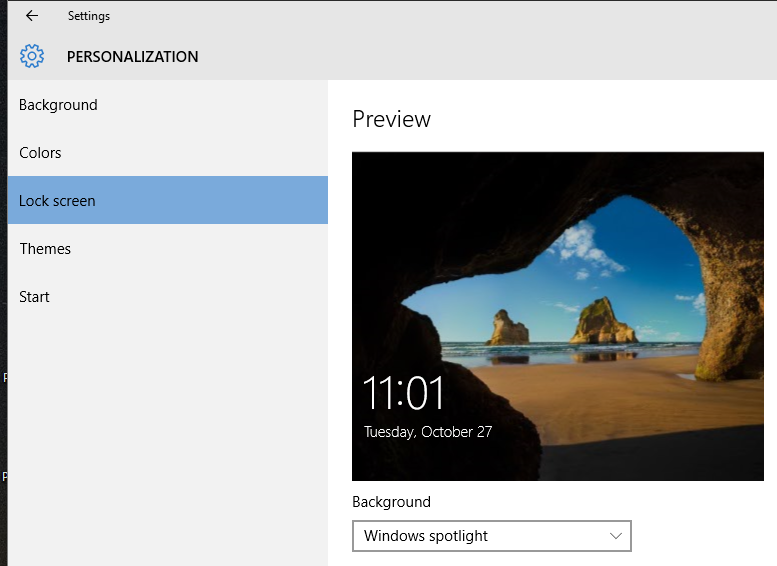
Как отключить "Windows: интересное" для управляемых устройств?
По умолчанию функция "Windows: интересное" включена. Windows 10 предоставляет параметры групповой политики и управления мобильными устройствами (MDM), которые помогают управлять "Windows: интересное" на компьютерах предприятия.
Эти политики находятся в папке конфигурации пользователя \Policies\Administrative Templates\Windows Components\Cloud Content path in the Group Policy Management Console, and in the User Configuration \Administrative Templates\Windows Components\Cloud Content path in the Local Group Policy Editor.
| Групповая политика | MDM | Описание | Область применения: |
|---|---|---|---|
| Не предлагать стороннее содержимое в Windows: интересное | Работа пользователей/Разрешить предлагать содержимое сторонних разработчиков в "Windows: интересное" | Позволяет предприятиям ограничивать предложения для приложений и служб Майкрософт | Windows 10 Pro, Корпоративная и Windows 10 для образовательных учреждений версии 1607 и более поздних версий |
| Отключение всех функций "Windows: интересное" | Работа пользователей/Разрешить "Windows: интересное" | Позволяет предприятиям полностью отключить все функции "Windows: интересное" в одном параметре | Windows 10 Корпоративная и Windows 10 для образовательных учреждений версии 1607 и более поздних версий |
| Настройка "Windows: интересное" на экране блокировки | Работа пользователей/Настройка "Windows: интересное" на экране блокировки | Отдельно контролирует использование динамического изображения "Windows: интересное" на экране блокировки и может быть включена или выключена | Windows 10 Корпоративная и Windows 10 для образовательных учреждений версии 1607 и более поздних версий |
| Отключение функции "Windows: интересное" в центре уведомлений | Работа пользователей/Разрешить "Windows: интересное" в центре уведомлений | Выключите предложения от Майкрософт, которые знакомят пользователей с новыми функциями или изменениями, отображающиеся после каждого чистой установки, обновления или предложения на постоянной основе | Windows 10 Корпоративная и Windows 10 для образовательных учреждений версии 1703 |
| Запрет использования данных диагностики для специализированных интерфейсов | Работа пользователей/Разрешить специализированное взаимодействие с диагностическими данными | Запретить Windows использовать диагностические данные для предоставления специализированных возможностей пользователям Windows | Windows 10 Pro, Корпоративная и Windows 10 для образовательных учреждений версии 1703 |
| Отключение приветствия Windows | Работа пользователей/Разрешить "Windows: интересное" показывать приветствие Windows | Отключить приветствие Windows "Windows: интересное", которое помогает познакомить пользователей с Windows, например, запуск Microsoft Edge с веб-страницей, рассказывающей о новых возможностях | Windows 10 Корпоративная и Windows 10 для образовательных учреждений версии 1703 |
| Отключение windows Spotlight в параметрах | Взаимодействие/ Разрешить Windows: интересное в параметрах | Отключите Windows Spotlight в приложении "Параметры". | Windows 10 Корпоративная и для образовательных учреждений, версия 1803 |
Помимо определенных параметров политики для Windows Spotlight, администраторы могут заменить Windows Spotlight **** > **** > **** > **** > выбранным изображением, используя групповую политику, заданную на панели управления "Административные шаблоны конфигурации компьютера", принудительно заданное изображение экрана блокировки по умолчанию (Windows 10 Корпоративная и для образовательных учреждений).
Если вы хотите использовать содержащее текст пользовательское изображение на экране блокировки, см. раздел Разрешение для пользовательского изображения на экране блокировки.
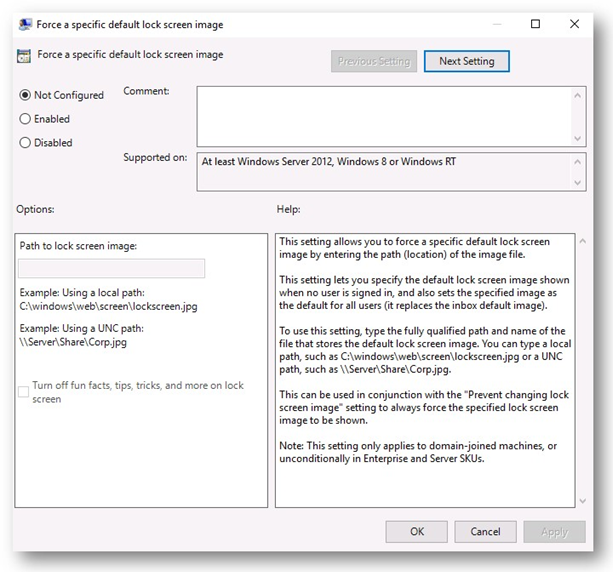
Обратите внимание на флажок в разделе Параметры. Администраторы могут не только указать путь к изображению экрана блокировки, но и разрешить или Отключить забавные факты, советы, рекомендации и другое на экране блокировки. Если флажок не установлен, пользователи увидят экран блокировки, который указан в параметрах политики, а также периодически отображаемые сообщения.
Разрешение для пользовательского изображения на экране блокировки
Проблема с пользовательскими изображениями на экране блокировки заключается в том, что они будут отображаться на экранах с разными размерами и разрешением.
Пользовательское изображение на экране блокировки, созданное в пропорции 16:9 (1600× 900) будет масштабироваться правильно на устройствах с разрешением 16:9, например 1280× 720 или 1920× 1080. На устройства с другими пропорциями, например 4:3 (1024× 768) или 16:10 (1280× 800), высота масштабируется правильно, а ширина обрезается до размера, соответствующего пропорциям экрана. Изображение будет оставаться по центру экрана
Изображения на экране блокировки, созданные с другими пропорциями, могут непредсказуемо масштабироваться и располагаться относительно центра на вашем устройстве при изменении пропорций.
Для пользовательских изображений на экране блокировки, включающих текст (например, юридическое предупреждение), рекомендуется создавать изображения для экрана блокировки в разрешении 16:9 с размещением текста в области 4:3, что позволит сохранять видимость текста при любых пропорциях экрана.
Где в Windows 10 хранятся изображения Windows: интересное (Windows spotlight)

Прочитав данную статью вы узнаете где в Windows 10 хранятся изображения Windows: интересное (Windows spotlight), а также при необходимости сможете сохранить картинки с экрана блокировки.
В операционной системе Windows 10 существует интересная функция Windows: интересное (Windows spotlight), которая автоматически загружает и устанавливает различные фоновые изображения на экране блокировки.
Где хранятся изображения Windows: интересное (Windows spotlight)
Для того чтобы перейти в папку, где хранятся изображения «Windows: интересное» (Windows spotlight), нужно открыть Проводник Windows и включить отображение скрытых элементов на вкладке Вид.

Далее откройте диск, на котором у вас установлена операционная система. Обычно это диск С.

Затем перейдите по следующему пути:
Также, чтобы перейти в папку Assets, скопируйте и вставьте в адресную строку проводника или в диалоговое окно Выполнить следующий путь и нажмите клавишу Enter ↵
После того как перешли в папку Assets, вы увидите некоторое количество файлов имеющие буквенно-цифровые имена без расширения, даже если у вас в системе включено отображение расширений имен файлов.
Некоторые из них и есть изображения «Windows: интересное» (Windows spotlight), которые загружаются с серверов майкрософт, но большинство из них не является фоновыми изображениями экрана блокировки.

Скопируйте файлы в любое удобное для вас место, например в Новую папку на рабочем столе и переименуйте любой файл например в 1.jpg
Во избежании возникновения различных проблем, настоятельно рекомендуется скопировать все файлы из папки Assets в другую папку и в ней производить все дальнейшие действия с файлами.

После того как вы переименовали файл, можно открыть его в средстве просмотра фотографий Windows или в универсальном приложении Фотографии, или в любом графическом редакторе.

Таким образом Вы можете переименовать и другие файлы, ориентируясь прежде всего на большой размер файлов.

Теперь Вы можете не только посмотреть картинки с экрана блокировки в Windows 10, но так же сохранить их для себя.
Также существует гораздо более простой способ сохранить изображения с экрана блокировки, об этом Вы можете прочитать в статье ➯ Как извлечь изображения Windows: интересное (Windows: spotlight) в Windows 10