Что делает”Регистрация этой программы для перезапуска”? Как зарегистрировать?
Некоторые программы плохо работают с последней версией Windows. Он вылетает, и единственный выход-запустить его в режиме совместимости. В связи с этим существует еще одна опция- Зарегистрировать эту программу для перезапуска , которая гарантирует, что программа будет перезапущена или запущена с нуля при запуске компьютера или при зависании приложения. В этом сообщении объясняется, что он делает и как вы можете зарегистрировать для него программу.
Что делает Регистрация этой программы для перезапуска?
Когда приложение застревает в исключение или режим отсутствия ответа, и вы пытаетесь его убить, Windows предлагает это вы можете либо подождать, пока он закроется, либо убить его. Интересно то, что происходит на заднем плане. Согласно документу Microsoft, приложения могут регистрироваться для восстановления приложений и перезапуска приложений. Интересно отметить, что «Зарегистрировать эту программу для перезапуска» также доступно в режиме совместимости для конечных пользователей.
Итак, допустим, у вас есть список запущенных программ, и вы решили выключить компьютер, не закрывая его.. Обратите внимание, что некоторые из этих программ открываются, а некоторые-нет. Если есть одна такая программа, которую вы хотите открыть после перезагрузки компьютера, вы можете использовать эту опцию.
Как зарегистрировать эту программу для перезапуска?
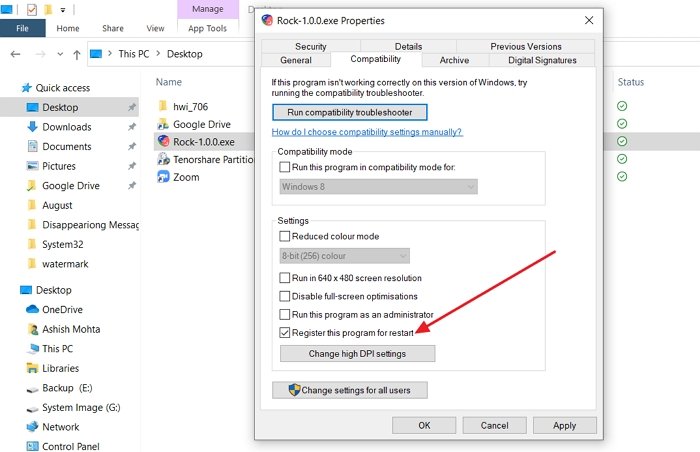
Щелкните правой кнопкой мыши значок приложения и выберите «Свойства». Перейдите на вкладку «Режим совместимости» Установите флажок «Зарегистрировать эту программу для перезапуска». Нажмите «Применить», закройте приложение.
В следующий раз, когда вы запустите приложение, оно зависнет, Отчет об ошибках Windows (WER) перезапустит ваше приложение. Тем не менее, он должен быть запущен и проработать не менее 60 секунд, прежде чем он застрянет. Это также работает, когда вы перезагружаете компьютер во время его работы.
Что такое регистрация для восстановления приложений?
Если разработчик приложения добавил этот вызов, программа может сохранять данные и состояние информация, которая может оказаться полезной, когда WER перезапустит ваше приложение. Разработчики могут передать важную информацию, которую можно использовать для отладки. После завершения процесса восстановления WER завершает работу приложения, а затем перезапускает его.
Почему Windows повторно открывает программы при запуске?
Это потому, что эти приложения настроены на запуск при загрузке компьютера. Самый простой способ заблокировать их-перейти в Настройки Windows (Win + I)> Приложения> Автозагрузка. Выключи их. Вы также можете отключить их в диспетчере задач.
Как заставить программу открываться в Windows?
Если вы не можете открыть программу двойным щелчком, затем вы можете использовать метод администратора для принудительного запуска программы. Прямо в программе и выберите Запуск от имени администратора. Некоторые программы не запускаются.
Когда я открываю программу, она немедленно закрывается?
Если программы закрываются сразу после открытия, это может происходить по нескольким причинам. Вы можете запустить программу с правами администратора или переустановить ее, чтобы убедиться, что ни один из файлов, необходимых для запуска приложения, не поврежден.
Как автоматически перезапустить сбойное приложение в Windows 10
Работающие в Windows 10 приложения могут внезапно закончить свою работу или намертво зависнуть, так бывает. Это совсем необязательно указывает на нестабильность приложения и наличие в нём ошибок, такие неполадки могут вызываться и другими причинами. Приложение может «упасть» или зависнуть, если в самой Windows наблюдаются проблемы или компонент, от которого оно зависит, поврежден или работает некорректно. Некоторые приложения умеют перезапускаться после аварии, но большинство программ такой способностью не обладают.
Компенсировать этот недостаток может Restart on Crash — небольшая портативная бесплатная утилита, предназначенная для автоматического перезапуска сбойных и зависших процессов. Находясь в активном состоянии, она отслеживает статус добавленных в её список приложений и перезапускает их, если по какой-то причине они перестают отвечать или завершаются некорректно. Restart on Crash имеет легкий интерфейс и минимум настроек, посему взята она может быть на вооружения даже начинающими пользователями.
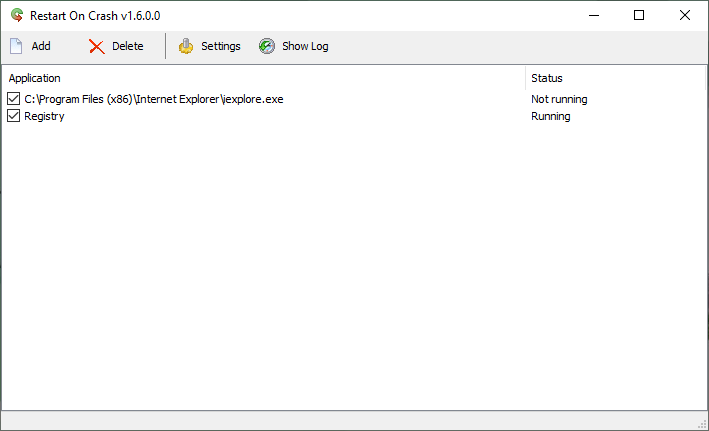
Единственный минус — в утилите нет русского языка, но это не должно стать особым препятствием.
Запустив утилиту, нажмите кнопку «Add» и выберите в открывшемся окне нажатием кнопки «Select a file» исполняемый файл приложения, процесс которого намереваетесь отслеживать. Также вы можете нажать «Select a running application».
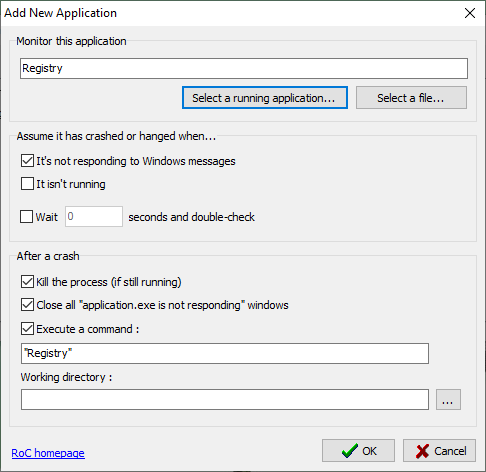
И выбрать приложение из списка запущенных процессов, однако будьте осторожны, так как в нём перечислены и процессы в самой Windows. Если не знаете, за что отвечает тот или иной процесс, лучше не трогайте его.
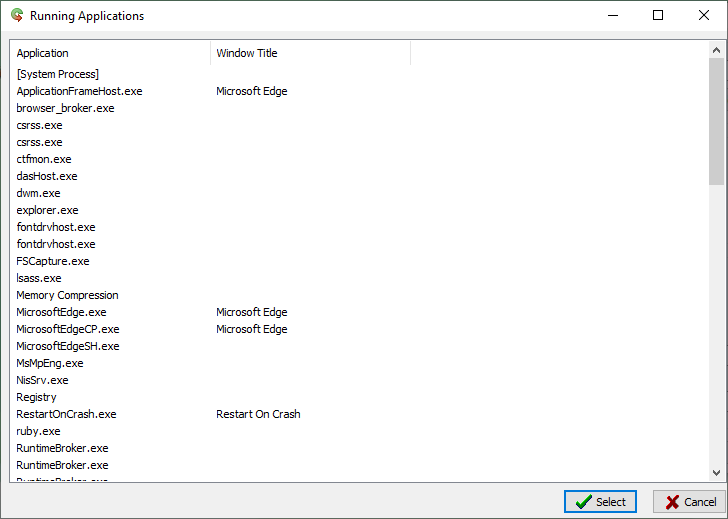
В этом же окошке можно задать настройки мониторинга, например, указать утилите, при выполнении каких условий проблемный процесс должен быть перезапущен: когда он не отвечает или же когда он внезапно падает. Можно задать время повторной проверки отклика зависшего процесса, а также уточнить действие, которое должно будет выполняться после падения сбойного приложения. Доступны принудительное завершение процесса (если окно закрыто, а сам процесс еще висит) , закрытие всех не отвечающих процессов и выполнение определенную команды.
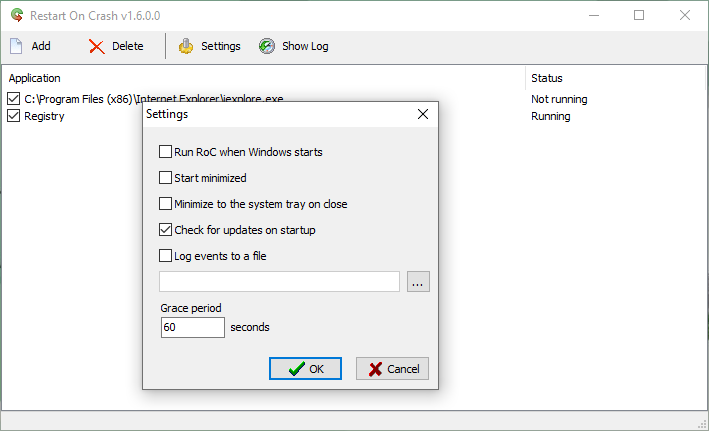
Когда Restart on Crash обнаруживает, что приложение не отвечает или не работает, он ждёт 60 секунд (это время по умолчанию) , а затем перезапускает его. Restart on Crash хорошо показал себя с десктопными программами, чего нельзя сказать об универсальных приложениях. Работу с некоторыми из них он поддерживает, с некоторыми нет. И ещё. Утилита предназначается исключительно для перезапуска приложений, она не сохраняет никаких результатов их работы и уж тем более не создает снапшотов состояния.
Как решить проблему «Это приложение не позволяет вам перезагрузить/выключить компьютер»
Неприятная проблема, которая, однако не мешает стабильной работе ПК. Но каждый раз начинает раздражать при отключении питания. Рассказываем несколько действенных способов, как решить вопрос.
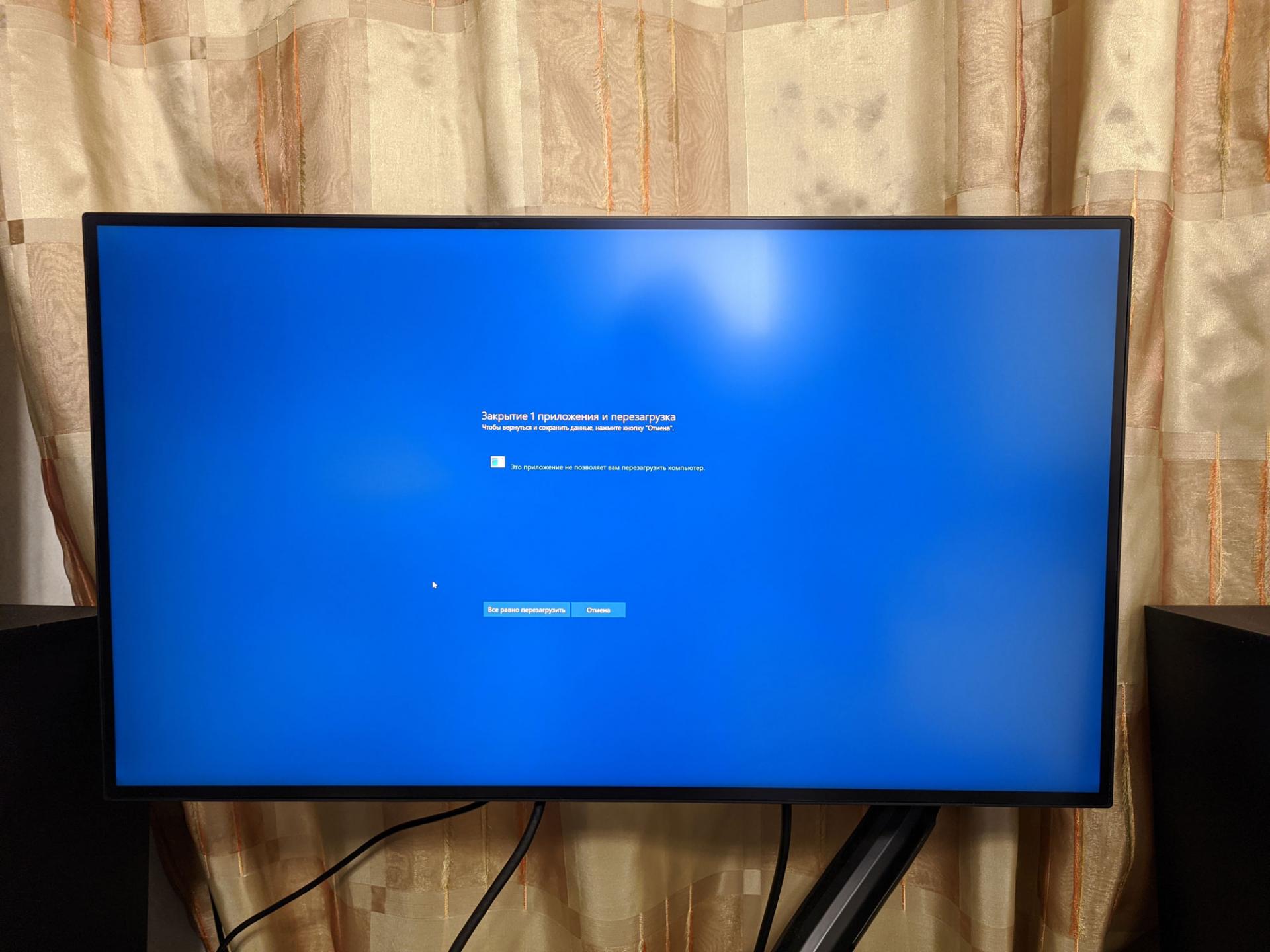
Увы, получить этот синий экран «Program Manager: This App is preventing shutdown» — частое явление, которое проявляется даже на свежеустановленной Windows 10.
Вы ещё не успели установить никакой софт, только некоторые драйвера, и вот при установке следующих, либо уже приступив к установке привычного ПО во время просьб системы о перезапуске получаете это уведомление. Казалось бы не страшно, нажми «Всё равно перезагрузить» или даже «Отмена», как процесс пойдёт дальше, но каждый раз делать лишний клик не хочется. Да и обидно, что при первых запусках операционки уже проблемы.
Очевидно, что что-то с чем-то конфликтует, причём приложений в системе ещё нет. Сейчас у нас в редакции этот баг ловится стабильно на 3 машинах. Причём две из них работают на базе Intel, одна на AMD, Разное железо, различный набор софта, одна свежеустановленная ОС.
Возможно, у вас та же проблема
Ответ на вопрос оказался удивляющим — проблема в NVIDIA GameReady драйвере. Провели эксперимент, пробуя разные версии драйвера — стабильно ловится этот синий экран при завершении работы ПК.
Стоит лишь удалить драйвер — проблема исчезает. Но в этом случае можно сделать «финт ушами», сохранив и драйвер NVIDIA и избавившись от надоедливого экрана. Драйвер всё равно придётся удалить, но затем установить заново. Теперь при установке драйвера NVIDIA важно отметить галочками, что вы устанавливаете только драйвер без GeForce Experince. Но таким образом потеряете игровую панель управления, которая автоматически меня ла настройки в играх на оптимальные по мнению NVIDIA.
Универсальный способ решения
Второй способ тоже не идеальный, но более универсальный, потому что, как показывает практика, не всегда источником беды становится драйвер NVIDIA. Бывает, что подвисают другие процессы.
Чтобы побороть синий экран в таком случае стоит влезть в редактор реестра. Напомним, что это делается по нажатию клавиш «Win»+«R» и вводу в диалоговое окно команду «regedit», а затем подтверждением по нажатию Enter.
Далее переходим в редакторе по адресу «HKEY_CURRENT_USERControl PanelDesktop» и создаём строковый параметр с названием «AutoEndTasks», присваиваем ему значение «1». Затем просто перезагружаем компьютер.
Теперь, если какие-то приложения зависли и не выгрузились из памяти штатным образом, система сама их принудительно завершит, что по сути равносильно вашему нажатию на кнопку «Всё равно перезагрузить». Но стоит понимать, что в таком случае, если была какая-то работа с данными, то при принудительном завершении процесса, они могут быть утеряны.
Кстати, напомним, что недавно у нас выходила статья, в которой мы рассказывали о 7 полезных твиках Windows 10 через реестр.
Тогда можно поддержать её лайком в соцсетях. На новости сайта вы ведь уже подписались? 😉
Или закинуть денег на зарплату авторам.
Или хотя бы оставить довольный комментарий, чтобы мы знали, какие темы наиболее интересны читателям. Кроме того, нас это вдохновляет. Форма комментариев ниже.
Что с ней так? Своё негодование вы можете высказать на zelebb@gmail.com или в комментариях. Мы постараемся учесть ваше пожелание в будущем, чтобы улучшить качество материалов сайта. А сейчас проведём воспитательную работу с автором.
Если вам интересны новости мира ИТ также сильно, как нам, подписывайтесь на наш Telegram-канал. Там все материалы появляются максимально оперативно. Или, может быть, вам удобнее «Вконтакте»?