Как сделать загрузочный диск или флешку Windows 7, 8.1, 10
Как создать загрузочный диск или флешку для установки Windows 7, 8.1, 10, как сделать образ и записать его на диск, самые простые и надежные способы.
Для установки Windows необходим загрузочный диск или загрузочная флешка. В этой статье я расскажу о самых простых и надежных способах создания загрузочных носителей, которые работают с любыми версиями Windows (XP, 7, 8, 10).
Содержание
Содержание
1. Рекомендации
Если вы переустанавливаете Windows на старом компьютере, то рекомендую выполнить резервное копирование файлов и параметров. Подготовьте заранее все необходимое для установки Windows.
Если вы приобрели Windows на DVD-диске и у вашего компьютера или ноутбука есть DVD-привод, то вам эта статья не нужна, переходите к следующей статье «Настройка BIOS».
2. Выбор загрузочного носителя
Если у вас есть установочный диск c Windows, но у вашего компьютера или ноутбука нет DVD-привода, то вам понадобиться компьютер с DVD-приводом для создания из установочного диска загрузочной флешки. Переходите к разделу «Создание образа диска».
Transcend JetFlash 790 16Gb
Если вы получили Windows в виде файла-образа, то необходимо создать загрузочный диск или флешку. Если у вашего компьютера или ноутбука есть DVD-привод, то проще и надежней использовать DVD-диск. Подготовьте 2-3 чистых диска DVD-R 16x и переходите к разделу «Создание загрузочного диска».
Если у вашего компьютера или ноутбука нет DVD-привода или вам лень идти в магазин за дисками , то возьмите флешку объемом от 4 Гб и переходите к разделу «Создание загрузочной флешки».
3. Создание образа диска
Мы используем программу Daemon Tools для создания файла-образа из установочного диска Windows, который в дальнейшем понадобится для создания загрузочной флешки. Скачать ее вы можете в конце статьи в разделе «Ссылки».
3.1. Установка Daemon Tools
Установить программу довольно просто. Запустите установочный файл и несколько раз нажмите «Далее».
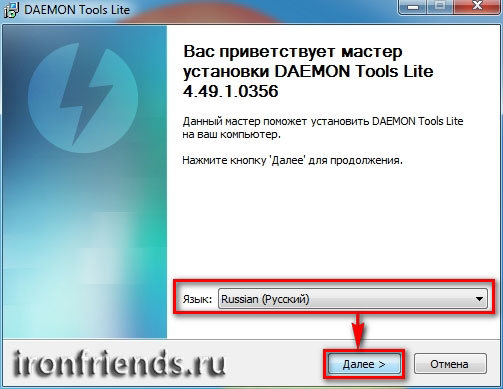
Нажмите для просмотра всех картинок
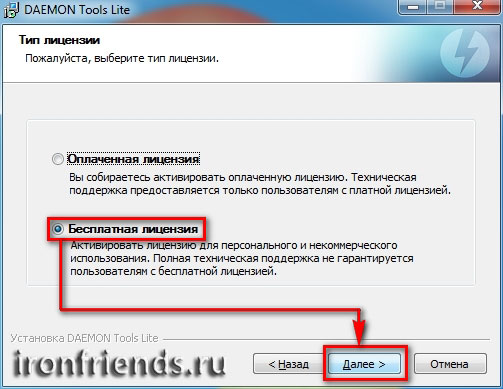
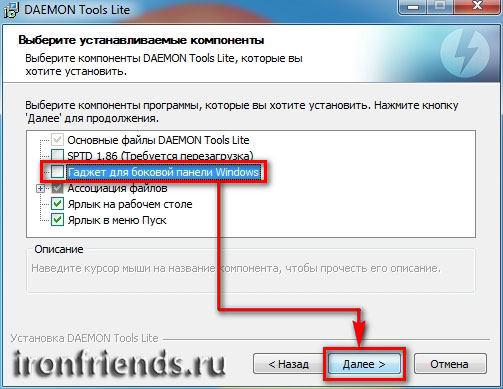
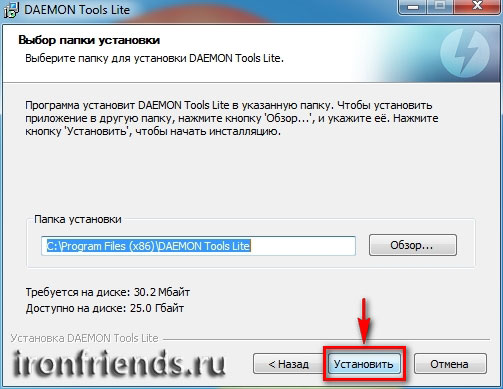
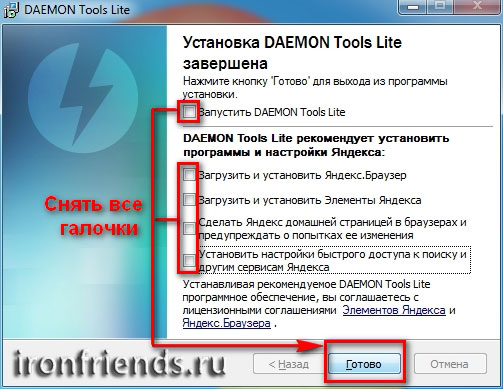
3.2. Создание образа в Daemon Tools
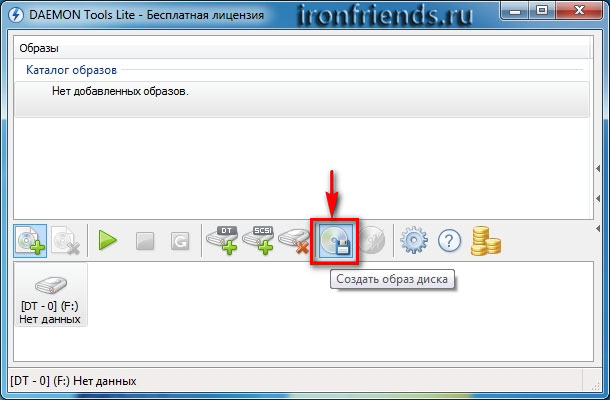
Вставьте установочный диск Windows в DVD-привод и закройте окно автозапуска, если оно появится. Найдите ярлык «DAEMON Tools Lite» на рабочем столе или в меню «ПУСК» и запустите программу. Нажмите на значок диска с дискетой «Создать образ диска».
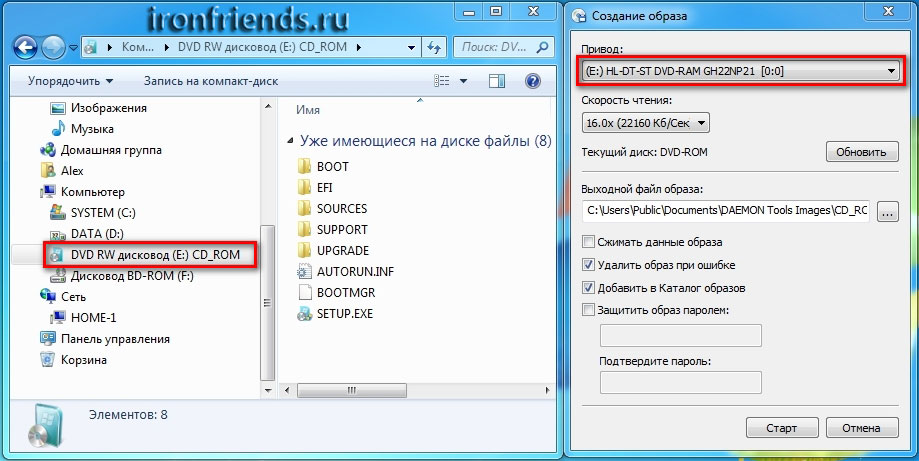
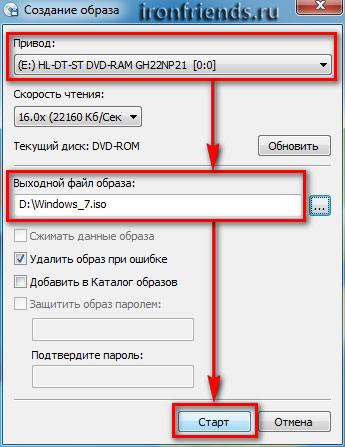
Проверьте, что выбран именно тот привод, в который вы вставили установочный диск Windows. Буква диска в проводнике Windows и в окне программы должны совпадать.
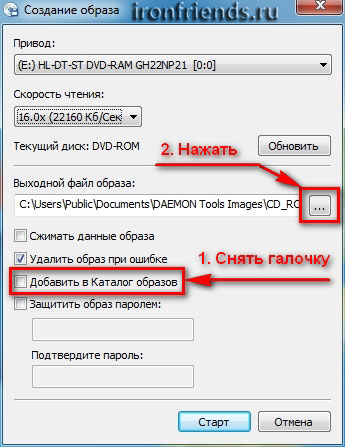
Снимите галочку с пункта «Добавить в Каталог образов» и нажмите на кнопочку с тремя точками «…» для выбора папки для сохранения файла-образа. Учтите, что он может занять до 3.5 Гб.
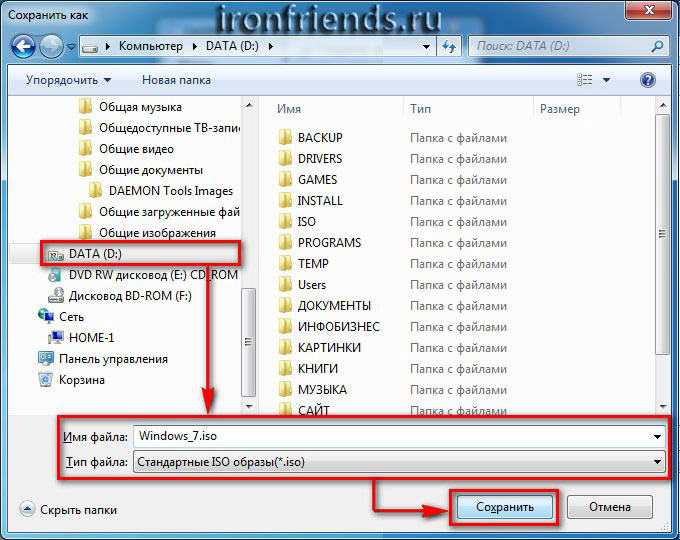
Рекомендую сохранять файл-образ на отдельном разделе диска (например, «D»). В графе «Имя файла» введите, например, «Windows_7», чтобы вы потом могли понять, что это за файл. В названии рекомендую не использовать русские буквы и пробелы. В графе «Тип файла» обязательно выберите «Стандартные ISO образы (*.iso)» и нажмите «Сохранить».
Проверьте, что все указано правильно и нажмите «Старт».
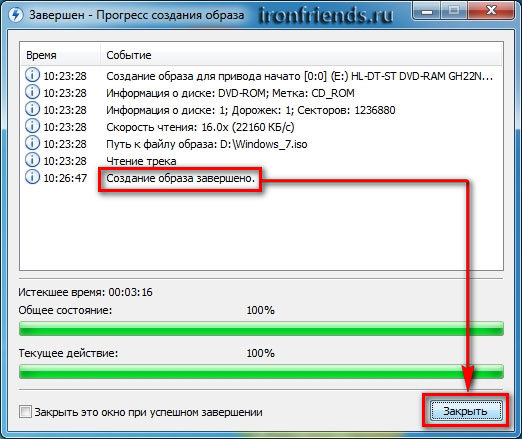
Процесс создания образа занимает всего 3-5 минут. В конце должно появиться сообщение «Создание образа завершено». Нажмите кнопку «Закрыть» и завершите работу основной программы, нажав на крестик.
Если появилось сообщение с ошибкой или процесс завис на месте, значит либо установочный диск, либо DVD-привод повреждены. Попробуйте протереть диск сухой мягкой тканью и повторите все заново или используйте другой компьютер.
4. Создание загрузочного диска
Программа Astroburn нужна нам для записи файла-образа на DVD-диск. Скачать ее вы можете ниже в разделе «Ссылки». Если вы планируете использовать для установки Windows флешку, то пропустите этот раздел.
4.1. Установка Astroburn
Установить программу довольно просто. Запустите установочный файл и несколько раз нажмите «Далее».
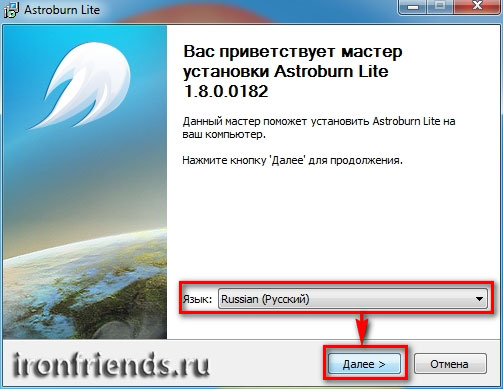
Нажмите для просмотра всех картинок
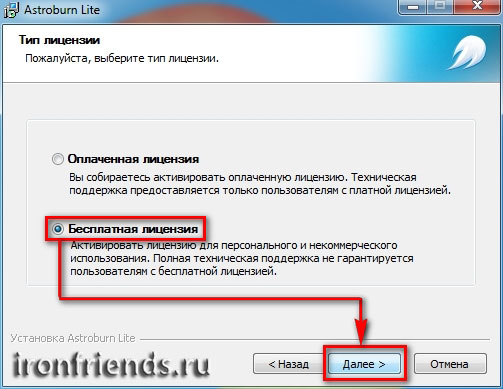
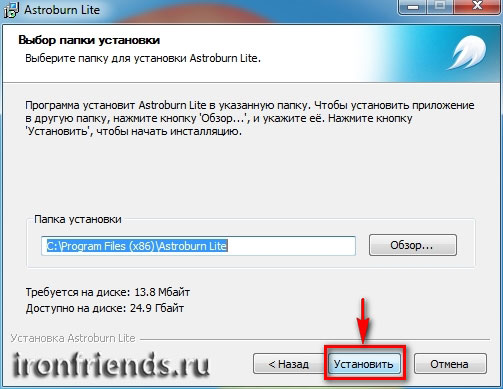
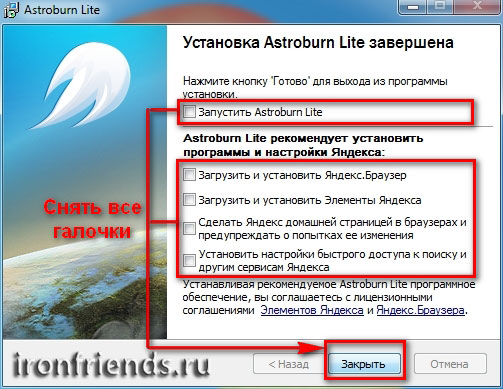
4.2. Запись диска в Astroburn
Вставьте чистый диск в DVD-привод и закройте окно автозапуска, если оно появится. Найдите ярлык «Astroburn Lite» на рабочем столе или в меню «ПУСК» и запустите программу. Переключитесь на вкладку «Образ» и нажмите на значок справа от поля «Путь к файлу образу».
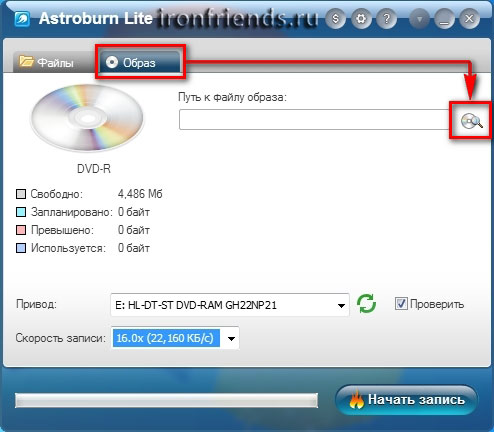
Найдите где у вас на диске находится файл-образ Windows, выделите его левой кнопкой мышки и нажмите «Открыть». Например, у меня все образы дисков находятся на диске «D» в папке «ISO».

Еще раз проверьте, что вы выбрали правильный файл и установлена галочка «Проверить» возле названия DVD-привода. Это позволит убедиться в том, что диск записан без ошибок и процесс установки Windows неожиданно не прервется. Также рекомендую выставить скорость записи 8.0x, это оптимально для дисков DVD-R 16x. Нажмите «Начать запись».
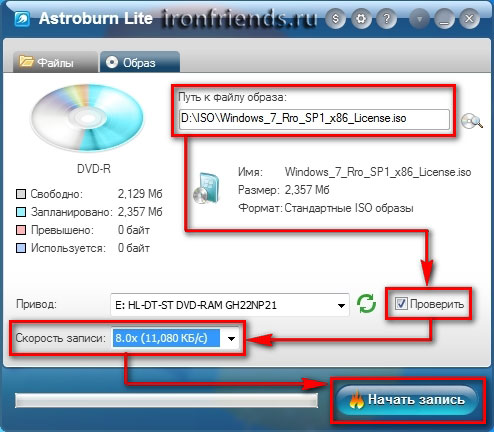
Процесс записи диска вместе с проверкой занимает до 10 минут. По завершении записи закройте программу. Если появилось сообщение с ошибкой или процесс завис на месте, значит либо вам попался плохой диск, либо изношен DVD-привод.
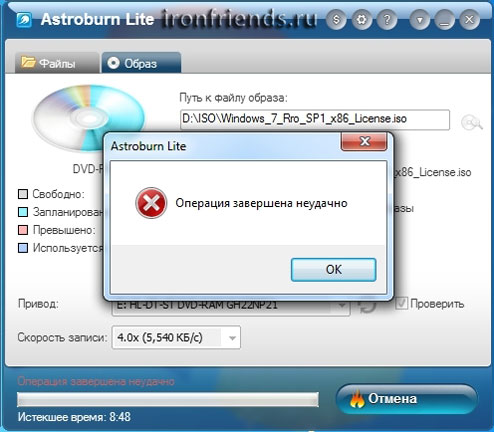
Попробуйте записать еще раз на новый диск, если не получиться, то используйте другой компьютер.
5. Создание загрузочной флешки
5.1. Способы создания загрузочных флешек
Есть множество способов и программ для создания загрузочных флешек, от ручного прописывания команд в командной строке, до использования загрузчиков Linux. Недостаток командной строки – сложность для начинающих и вероятность ошибок. Недостаток загрузчиков Linux в том, что такие флешки загружаются не на всех компьютерах.
Есть еще официальная программа от Microsoft для создания загрузочных флешек «Windows USB/DVD Download Tool». Она очень проста в использовании и флешки, записанные с ее помощью загружаются на большинстве компьютеров. Но эта программа имеет ряд ограничений. Например, для ее использования в Windows XP необходимо дополнительно установить еще несколько громоздких дополнений (.NET Framework 2.0 и Image Mastering API v2), а для того, чтобы в Windows 7 x32 создать загрузочную флешку для установки Windows 7 x64 нужно скопировать в папку с программой дополнительный файл или возиться с командной строкой. В работе программы бывают и другие проблемы.
Поэтому я решил дать вам всего один, но простой и надежный способ создания загрузочных флешек, который подходит для любых операционных систем и компьютеров, с помощью программы «Rufus».
5.2. Использование программы Rufus
Программа «Rufus» предназначена для создания загрузочных флешек для установки различных операционных систем, включая Windows XP, 7, 8, 8.1, 10. Она не требует установки и ее можно запускать в любой из операционных систем от Windows XP до Windows 10 вне зависимости от разрядности.
Скачать эту программу вы можете в разделе «Ссылки». Дальше вам потребуется любой компьютер с установленной Windows и флешка объемом от 4 Гб.
Transcend JetFlash 790 16Gb
Вставьте флешку в компьютер и если на ней есть ценные файлы, то скопируйте их на жесткий диск. Сразу после создания загрузочной флешки или когда уже закончите установку Windows их можно будет вернуть обратно.
Очищать и форматировать флешку необязательно, просто запустите программу Rufus и проверьте, что флешка выбрана в поле «Устройство».
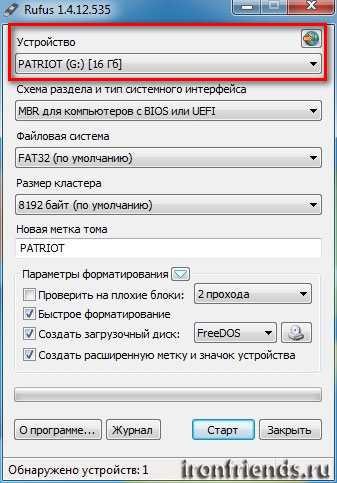
Далее первым делом выбираем файл-образ Windows, так как после его выбора могут слететь предыдущие настройки. Выберите «ISO-образ» и нажмите кнопочку рядом с этим полем, как показано на скриншоте ниже.
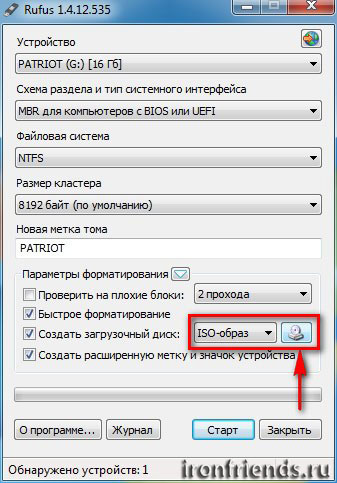
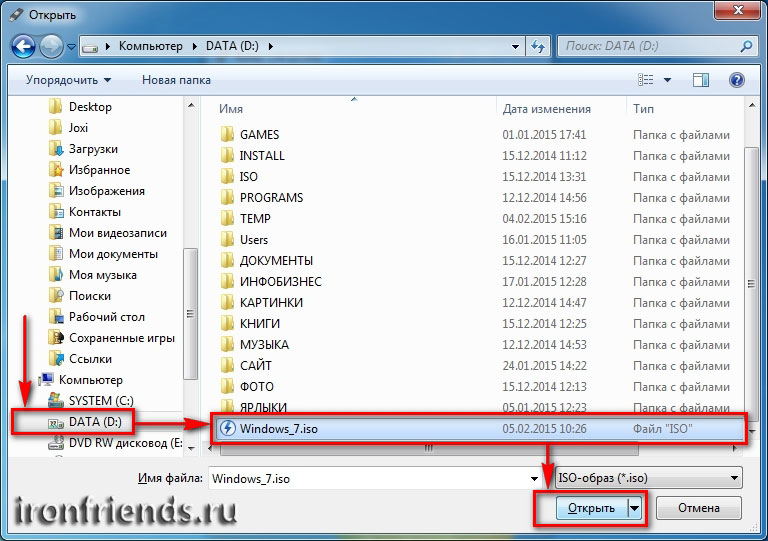
Найдите где у вас на диске находится файл-образ Windows, выделите его левой кнопкой мышки и нажмите «Открыть». Например, у меня ранее созданный образ находится на диске «D».
Теперь нужно выбрать тип загрузочного раздела (MBR или GPT) и прошивки материнской платы компьютера (BIOS или UEFI), на который будет устанавливаться Windows. Это не так сложно, как звучит
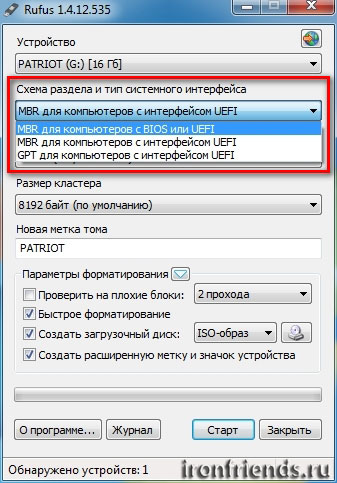
MBR – более простой и надежный тип загрузочного раздела, но не поддерживает жесткие диски более 2 Тб. Если у вас нет диска объемом 3 Тб и более, то рекомендую использовать этот тип раздела, чтобы избежать некоторых возможных проблем в будущем.
GPT – более продвинутый тип загрузочного раздела, поддерживающий диски очень большого объема. Если у вас жесткий диск объемом 3 Тб и более, то используйте этот тип раздела иначе компьютер увидит только около 2.3 Тб. В других случаях не рекомендую разметку GPT, так как с ней бывают различные проблемы.
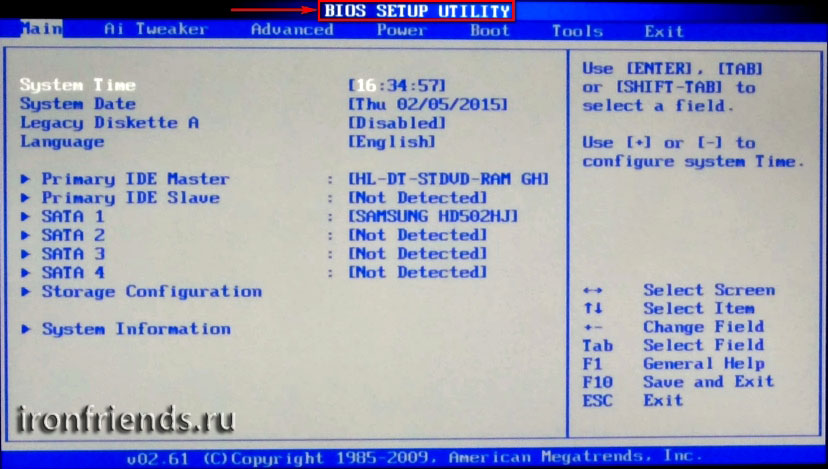
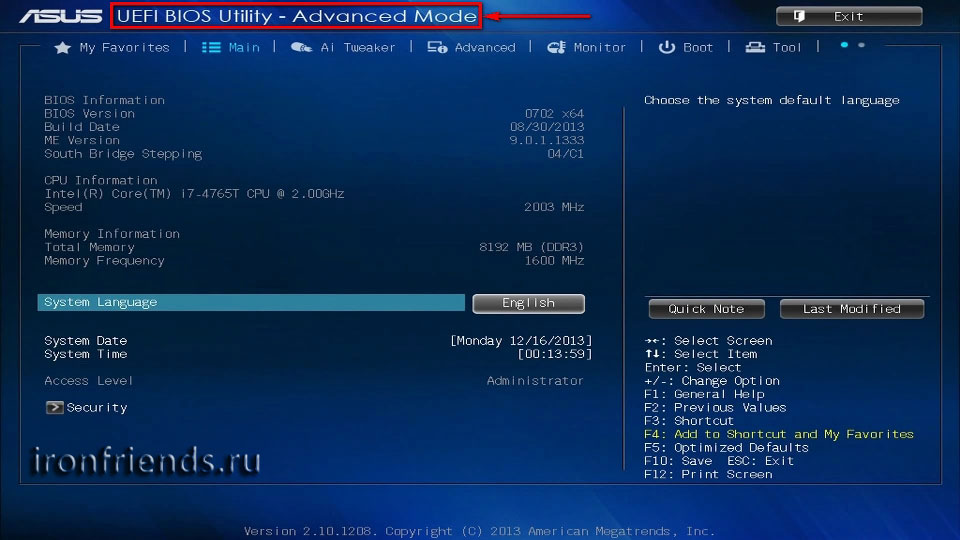
Прошивка материнской платы может быть BIOS или UEFI. Это можно узнать в руководстве или на сайте производителя материнской платы или ноутбука, а также визуально при входе в загрузочную программу Setup. Для этого нужно зажать кнопку «Delete», «F2», «F10» или «Esc» сразу после включения компьютера. Какую именно кнопку нажимать можно прочитать в сообщениях, появляющихся сразу после включения компьютера.
В текстовом виде.

В графическом виде.

Если вы не успеваете прочитать, то нажмите кнопку «Pause» для приостановки загрузки. Продолжить загрузку можно нажатием любой клавиши, в том числе и той, которая предназначена для входа в Setup.
Если вид программы Setup как на картинке ниже, то это классический BIOS.
Если как на следующей картинке, то это UEFI.
Итак, если у вас классический BIOS, то выбираем в поле «Схема раздела и тип системного интерфейса» пункт «MBR для компьютеров с BIOS или UEFI». Это наиболее универсальный вариант и флешку можно будет использовать для установки на разных компьютерах, как с BIOS, так и с UEFI.
Если вы точно определили, что у вас UEFI и размер диска не превышает 2 Тб, то выбирайте «MBR для компьютеров с интерфейсом UEFI». Если у вас UEFI и диск 3 Тб и более, то выбирайте «GPT для компьютеров с интерфейсом UEFI».
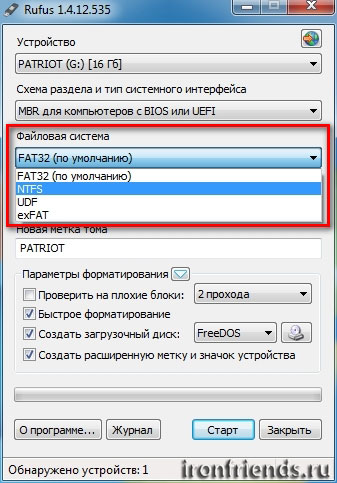
Дальше нужно выбрать «Файловую систему». Если на предыдущем шаге вы выбрали «MBR для компьютеров с BIOS или UEFI», то выбирайте NTFS. Если второй или третий пункт с UEFI, то выбирайте FAT32, так как UEFI не работает с NTFS.
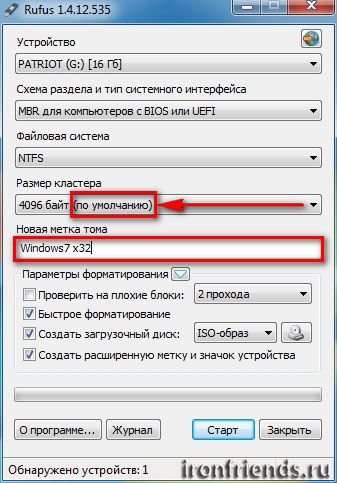
Размер кластера оставляем по умолчанию, а в поле «Метка тома» можно написать, например, «Windows7 x32» (или x64), чтобы вы потом могли определить что на этой флешке.
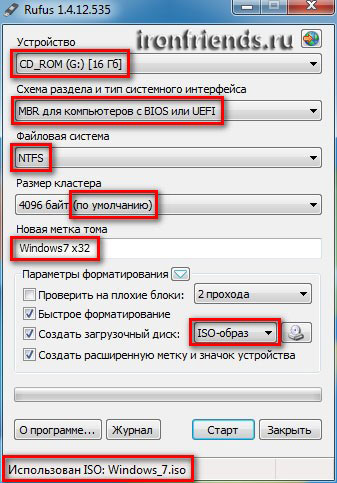
Еще раз проверьте все настройки и правильность выбора образа. Выбранный образ диска отображается в самом низу программы. Вместо названия флешки может быть написано «CD_ROM», до буква диска должна совпадать с флешкой.
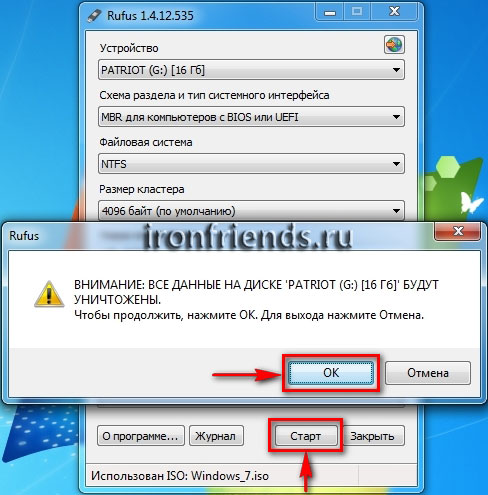
Нажмите на кнопку «Старт» и подтвердите уничтожение вашей флешки вместе с компьютером
Ожидайте окончания записи, это может занять от 3 до 20 минут в зависимости от объема образа и скорости флешки и должно завершиться полным заполнением зеленой полоски и надписью «Готово» в нижней части программы.
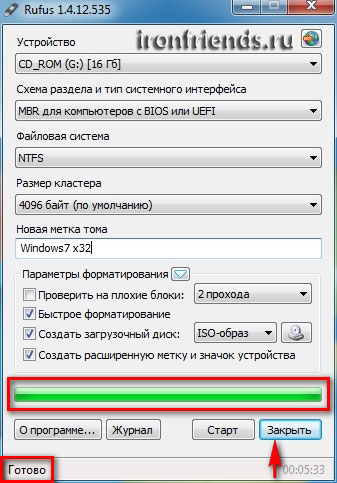
После этого на загрузочную флешку можно дописывать любые файлы и пользоваться как обычной флешкой. Если она исправна, то это не повлияет на ее работу в качестве установочного диска. Но выполняйте безопасное извлечение флешки с помощью значка в системном трее.
5.3. Возможные проблемы и решения
Проблемы могут возникнуть из-за плохой флешки, плохого USB-удлинителя, испорченного или недокаченного из интернета файла-образа или самого компьютера, на котором происходит запись.
- форматирование и проверка флешки на плохие блоки
(в программе Rufus есть галочка) - вставка флешки в задний USB-разъем компьютера
- проверка контрольной суммы образа Windows
(например, программой Hash Calculator) - запись флешки на другом компьютере
- замена флешки на другую
Что касается проверки контрольной суммы образа, то обычно на сайте где вы скачиваете образ есть его контрольная сумма (или хеш). Контрольную сумму также нужно рассчитать для скаченного файла с помощью специальной программы Hash Calculator, которую вы можете скачать ниже в разделе «Ссылки». Если рассчитанная контрольная сумма совпадает с указанной на сайте, то файл скачан без повреждений. Если хеши не совпадают, то файл поврежден и его необходимо скачать заново. Иначе в процессе записи диска или установки Windows возможны ошибки.
6. Ссылки
По ссылкам ниже вы можете скачать все необходимые файлы.
На этом все, в следующей статье мы поговорим о настройке BIOS для загрузки с установочного диска или флешки.
Жесткий диск WD Blue WD10EZEX
SSD Crucial BX500 CT120BX500SSD1
Жесткий диск Transcend StoreJet 25M3 1 TB
Зачем нужен загрузочный диск или флешка? Что лучше?
 Сегодня мы узнаем, зачем нужны загрузочные диски и флешки, а также разберемся, что лучше, загрузочная флешка или CD/DVD-диск.
Для чего нужен загрузочный накопитель?
У загрузочных дисков несколько вариантов применения:
- Для установки операционной системы (и для её восстановления)
- Для диагностики компьютера без загрузки ОС (можно проверить оперативную память или жесткий диск на отсутствие ошибок)
- Запуск специальных программ (для изменения структуры разделов на жестком диске, для резервного копирования, для переноса ОС с одного жесткого диска на другой и т.д.)
Если я что-то забыл, напомните в комментариях ��
Что лучше, загрузочная флешка или DVD-диск?
Теперь давайте разберемся, что лучше использовать в качестве загрузочного накопителя.
Казалось бы, мы всё реже видим в ноутбуках и системных блоках оптический привод для чтения CD и DVD-дисков. Но периодически, при создании установочного накопителя, у новичков возникает вопрос: что же лучше флешка или DVD-диск?
Преимущества загрузочной флешки
Попробуем разобраться в преимуществах использования загрузочного USB-флеш-накопителя (это, кстати, полное название флешки):
- Установка ОС на ПК без DVD-привода (а это не редкость)
- Размер меньше, чем у диска в несколько раз
- Объём хранимых данных больше, чем у диска
- Можно быстро изменить содержимое
- Возможность использования свободного пространства в качестве… обычной флешки
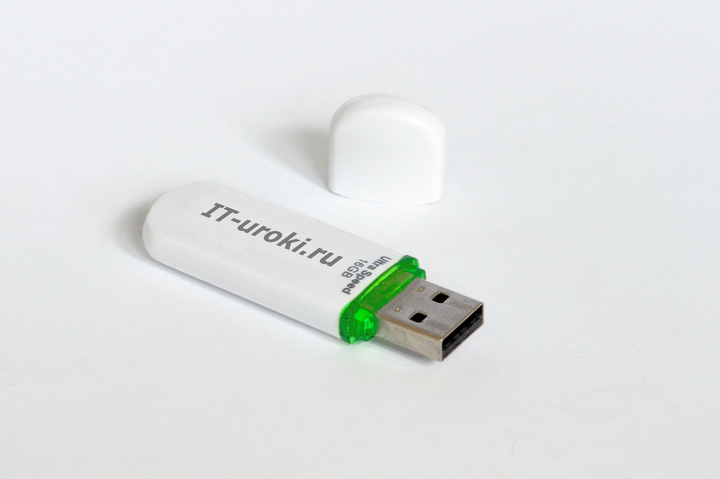
Недостатки же флеш-накопителя можно обнаружить в виде преимуществ оптических дисков ниже.
Преимущества CD/DVD-диска
А теперь посмотрим, чем же лучше оптический CD или DVD-диск:
- Скорость считывания может быть заметно выше, чем у флешки
- Невозможно изменить содержимое (например, вирус не испортит файлы)
- Создание загрузочного диска без установки дополнительного ПО (с помощью средств Windows можно записать загрузочный диск из ISO-файла, а вот для создания загрузочной флешки понадобятся специальные программы).
- Можно на самом диске написать серийный номер ��
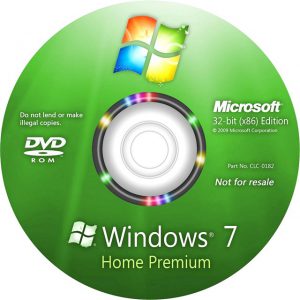
Загрузочный диск для установки Windows
Без недостатков дискам не обойтись, все преимущества флешки – это недостатки CD/DVD дисков.
Преимущества загрузочного внешнего жесткого диска
Да, в качестве загрузочного диска можно использовать и внешний жесткий диск (HDD)!
- Возможна установка ОС без DVD-привода (как у флешки)
- Объём намного больше, чем у DVD или флешки
- Можно записать множество ISO-образов установочных дисков различных операционных систем (на флешку тоже можно записать несколько образов, но места всё же больше на HDD)
- Легко и быстро изменять содержимое на HDD
- Всё свободное пространство можно использовать для резервного копирования данных
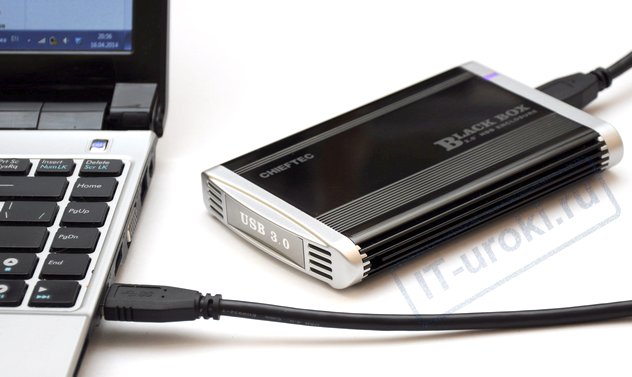
С внешнего жесткого диска тоже можно загрузиться
Главные недостатки внешнего жесткого диска:
- Он заметно крупнее и флешки и DVD-диска
- Загрузочным его сделать сложнее
- Его нельзя ронять!
Дальше можно проявить фантазию и продолжить перечень самостоятельно. Тем более, что для каждого пользователя свои преимущества и недостатки (и перечисленные мною преимущества кто-то отнесёт к недостаткам).
Как сделать загрузочную флешку
Если вам нужно установить Windows, и вы скачали ISO-файл, то самый простой способ создания загрузочной флешки показан на этом видео:
А подробности можно найти здесь.
Есть и другие способы, о них вы можете узнать, подписавшись на новости сайта и дождавшись соответствующего урока.
Выводы
Как показывает практика, пользователи ПК всё чаще используют флешку для установки операционной системы, а DVD-диски постепенно уходят на покой (в коробочку на полочку).
Загрузочным внешний жесткий диск самостоятельно сделать сложнее, поэтому их обычно используют более опытные пользователи.
А что вы используете в качестве загрузочного накопителя? Напишите в комментариях.
Копирование запрещено, но можно делиться ссылками:

Поделитесь с друзьями:
Понравились IT-уроки?
Больше интересных уроков:
Очень познавательно) Спасибо))
Пожалуйста, Эльзар! Рад видеть вас среди комментаторов ��
И главное понятно. Большое СПАСИБО!
Можно урок про Live-загрузку ОС с флэшки?
А еще можете сделать «секретную» статью только для подписчиков с проверенными хакнутыми образами Виндовс.
Сергей, вы верно заметили, что есть еще четвертый вариант применения загрузочных накопителей: LiveCD и Live USB.
Можно будет сделать урок на эту тему.
А вот про пиратское ПО на страницах ресурса я не пишу, причин несколько, одна описана здесь.
Давно уже на флешки перешел (Просто ни одного рабочего привода дома нету ))) ).
Намного удобнее, скорость сейчас не проблема, да и при установке скорость считывания не так важна.
Ну и комплект стартового ПО всегда на эту — же флеху кидаю, очень удобно.
Я только за флешки!
Согласен с вами, Сергей, флешки намного удобнее, особенно для домашнего использования.
Если бы у всех флешек была возможность блокировки записи, то можно было бы и более спокойно давать знакомым/коллегам для переустановки ОС, иначе, есть риск воздействия вирусов и неаккуратности использования (например, случайного удаления файлов).
На работе больше получается использовать dvd-rom,потому что еще старые компьютеры но все меньше Вы правы.
Благодарю за отзыв, Владимир!
Тоже по работе сталкиваюсь с компьютерами, которые не могут загружаться с флешки, приходится искать диски и переставлять DVD-привод, если его нет на этом ПК.
Я пользуюсь флешкой.С флешкой проще. Спасибо за урок!
Татьяна, рад, что вам урок понравился, спасибо и вам за комментарий ��
Флешка! Скорость не проблема!
Согласен с вами, Алексей, скорость в данном случае не является решающей, тем более, что всё чаще встречается USB третьей версии и флешки соответствующие снизились в цене.
Добрый день!
Очень Вам Благодарен за вашу Помощь и Поддержку .
Есть интересный вопрос:
1.Выполнял два раза чистую установку Windows 10 Pro 64 bit один раз выбрал русский язык при установке, а второй раз при чистой установке выбирал английский язык.
В двух случаях при выполнении SFC /SCANNOW СРАЗУ после установки Windows 10 Pro 64 bit я получал следующие результаты:
«Программа защиты ресурсов Windows обнаружила поврежденные файлы, но не
может восстановить некоторые из них. Подробные сведения см. в файле CBS.Log, который находится по следующему пути: windir\Logs\CBS\CBS.log. Например,
C:\Windows\Logs\CBS\CBS.log. Обратите внимание, что ведение журнала
в настоящее время не поддерживается для автономного обслуживания.»
НО Я ТОЛЬКО ИНСТАЛЛИРОВАЛ Windows 10 Pro 64 bit с официального сайта (выполнил чистую установку ) Как такое может быть?
Это ОПАСНО , НУЖНО ЧТО-ТО ПРЕДПРИНЯТЬ ИЛИ НЕ НУЖНО?
Может не нужно обращать на это внимание?
2.Может с новыми обновлениями В августе 2016 года Windows 10 64 bit эта проблема БУДЕТ РЕШЕНА?
Проверял С Windows 10 Pro 32 bit такой проблемы нет.
БОЛЬШОЕ СПАСИБО!
Добрый день, Григорий!
Сложно сказать, в чём причина. Не думаю, что это глобальная проблема дистрибутива (как раз недавно выполнял аналогичную проверку на Windows 10 64bit (не PRO), проблем у себя не обнаружил).
Рекомендую проверить жесткий диск на ошибки с помощью программы MHDD или Victoria.
Доброе утро, Сергей!
Спасибо за письмо!
1.Как пользоваться программами MHDD или Victoria?
2.Как правильно выполнить настройки в этих программах?(У меня жесткий диск WD1002FAEX-00Z3AO.Покупал 4.5 года назад.У него ещё есть гарантия до 21 октября 2016 года.)
3.Какие результаты говорят об ошибках или отсутствии ошибок на жестком диске?
4.Могу ли я использовать DVD диск или флешку,чтобы загрузиться с помощью программы MHDD?
5.Могу ли я использовать DVD диск или флешку,чтобы загрузиться с помощью программы Victoria?
6.Если результаты тестов будут положительными при использовании программ MHDD или VICTORIA КАКАЯ МОЖЕТ БЫТЬ ПРИЧИНА , что в двух случаях при выполнении SFC /SCANNOW СРАЗУ после установки Windows 10 Pro 64 bit я получал следующие результаты:
«Программа защиты ресурсов Windows обнаружила поврежденные файлы, но не
может восстановить некоторые из них. Подробные сведения см. в файле CBS.Log, который находится по следующему пути: windir\Logs\CBS\CBS.log. Например,
C:\Windows\Logs\CBS\CBS.log. Обратите внимание, что ведение журнала
в настоящее время не поддерживается для автономного обслуживания.»
БОЛЬШОЕ СПАСИБО!
Григорий, по 4 и 5 вопросу ответ будет «да», вы можете использовать либо CD/DVD-диск, либо флешку для создания загрузочного накопителя с MHDD/Victoria/
Остальные ваши вопросы выходят за рамки данного урока.
Ответы на 1-3 вопросы могут занять по объёму материала несколько уроков, вот только данная тема в ближайших планах не фигурирует. Попробуйте найти ответы на них с помощью поисковых систем.
С ответом на 6 вопрос лучше обратиться в техническую поддержку Майкрософт, либо на специализированные форумы, ссылки на которые есть в разделе Контакты.
Вполне возможно, что образ загрузился не полностью. Рекомендую прочесть http://answers.microsoft.com/…
Я использую флешку,т.к.у нее маленькие размеры , большой объем помещаемых данных
Благодарю за отзыв, Сергей!
А я по старинке использую DVD-диски. Вот интересно про HDD! Захотелось попробовать. Вы пишете, что свободное пространство можно использовать для резервного копирования. Это, конечно, хорошо. А если сам диск у меня используется в качестве дополнительного раздела ЖД, т.е. там много всяких материалов сохраняется. Это не будет мешать? Или его нужно использовать только в качестве загрузочного?
Наталья, есть несколько способов сделать внешний HDD загрузочным, но в любом случае важных данных на нём во время экспериментов быть не должно.
Сначала вы делаете HDD загрузочным, потом можете копировать на него и свои данные.
Напомню, что важные для вас данные не должны храниться в одном месте, так как достаточно высок риск потерять их. Резервному копированию на сайте посвящено несколько уроков, рекомендую начать изучение с этого урока.
Для внешнего жесткого диска, подключаемого через разъем USB, необходимо учитывать его потребляемый ток. Максимальный ток, который может потребить подключенное устройство на стандартном разъеме USB2 ограничен до 0,5 А (500 mA). У USB3 он увеличен до 0,9 А (900 mA), но этот режим зачастую возможен только после входа в операционную систему, если производитель не позаботился о возможности повышения потребляемого тока. Загрузочное устройство начинает свою работу до загрузки системы. Это может оказаться серьезным недостатком.
Игорь, ситуация с внешними жесткими дисками несколько сложнее.
Если кратко, большинство современных внешних жестких дисков (2.5″) спокойно работают от разъёма USB 2.0, при этом важно подключать их через качественный короткий кабель и не через переднюю панель системного блока (для стационарных ПК). Если же жесткому диску не хватает питания, можно воспользоваться кабелем с двумя разъёмами (используется питание с двух USB-разъёмов).
Я последний раз диск использовал. Пока он цел и запускается, то предпочтение будет отдаваться ему. Ну а на будущее планирую обзавестись внешним жестким диском.
Благодарю за комментарий, Дмитрий!
В комментариях, почти все высказываются за флешки, поэтому скажу пару слов в пользу дисков.
В некоторых случаях с DVD диска легче установить систему, чем с флешки.
Второй довод: пока DVD диски значительно дешевле, чем флешки. У меня много различных загрузочных DVD дисков, поэтому использование флешек было бы очень нерациональным в финансовом плане. Хотя у меня есть и загрузочные флешки (тоже немало).
Василий в комментариях написал:» Что В некоторых случаях с DVD диска легче установить систему, чем с флешки.»
1,В каких это случаях с DVD диска легче установить систему?
2,Какие еще преимущество DVD диска по сравнению с флешкой?
Спасибо!
Василий, благодарю за развёрнутый комментарий с описанием своего опыта использования загрузочных накопителей!
Как сделать загрузочную флешку с ОС,есть. А как сделать загрузочный диск? У меня при покупке ноутбука загрузочного диска не было.Он был сразу «подшит» на Винд.8. Наверное нужно покупать отдельно,лицензионную?
Александр, воспользуйтесь этим разделом сайта Майкрософт.
Очень доходчиво и полезно. Спасибо. Жаль, что я Вас нашла немного позно. Успехов Вам.
Благодарю за отзыв и пожелания, Тамара! И вам всего самого наилучшего ��
Приобрёл диск на 3 ТБ и думаю в ближайшее время проблем не будет.
Надеюсь, что вам нового диска хватит надолго. Но всё зависит от потребностей.
Добрый день!
ОЧЕНЬ БЛАГОДАРЕН ЗА ВАШУ ПОДДЕРЖКУ!
1, В ближайшее время хотел купить ноутбук. В магазине продаются модели только с USB 3,0 с USB 3.1., а также модели, которые ещё включают порт USB 2.0.
Важно, чтобы в модели ноутбука был порт USB 2.0 для обслуживания операционной системы Windows 10 Pro 64 bit или все функции выполнит порт USB 3.0, USB 3.1 TYPE C?
2, Важно, чтобы в модели ноутбука был порт USB 2.0 для загрузки с флешки с целью переустановить Windows 10 Pro 64 bit а также для использования диска восстановления Windows 10 Pro или эту работу выполнит порт USB 3.0, USB 3.1 TYPE C?
3. Как Ваше мнение лучше покупать ноутбук с Optical Device( DVD writer) или лучше без Optical Device и почему?
4,Есть модели ноутбуков без Optical Device .В BIOS таких моделей есть опция First Boot Device -CDROM или нет?
Если я куплю внешний Optical Device и подсоединю его к ноутбуку в BIOS появится опция First Boot Device -CDROM?
5.На ноутбуке будет установлена Windows 10 Home 64 bit. Чем она будет отличаться от Windows 10 Pro 64 bit?
БОЛЬШОЕ СПАСИБО!
1. Внутри системы необходимость в портах USB 2.0 отпадает, если есть более быстрые порты, но это не значит, что их нельзя использовать, например для мыши и клавиатуры.
2. Во время установки (переустановки) системы скорость даже новых портов будет не больше, чем у USB 2.0, но новые порты способны дать больше потребляемого тока, что актуально для внешнего Optical Device.
3. В последнее время необходимость в наличии привода DVD все меньше, поэтому на некоторые ноутбуки их не ставят. Но если бы я покупал ноутбук без оптического привода, то возможность его потом доустановить не помешает. Даже если Вы никогда не будете пользоваться им, вместо него можно установить еще один жесткий диск. Для этого есть в продаже специальные карманы-переходники.
4. BIOS способен определять и внешние носители, поэтому с этим проблем не будет.
5. Отличие заключается в возможности настроить домашнюю сеть из нескольких устройств, например для раздачи интернет с ноутбука на планшет. В профессиональной версии (Pro) эта возможность есть, а в домашней (Home) — нет. Но если у Вас есть роутер, то настройка домашней сети осуществляется через него, и тогда необходимость в более дорогой, профессиональной, версии операционной системы отпадает.
Загрузочный диск что это

Загрузочный диск Windows на DVD или флеш-накопителе нужен для установки, восстановления системы, запуска программ (изменения разделов диска, резервного копирования), диагностики компьютера (проверка памяти, проверка жесткого диска).
Давайте разберемся как создать такой диск. Все просто.
Для создания нам потребуется:
- Программа для записи диска;
- Образ Windows в формате ISO (как скачать и сохранить образ можно прочитать в этой статье);
- «Чистый» DVD или «флешка»
А как же Media Creation Tool спросите вы, ведь этой программой можно записать установочный диск на DVD и «флешку»? Да все правильно, но это программа будет скачивать iso образ Windows при каждом запуске, а мы будем записывать ранее сохраненный образ.
Windows USB/DVD Download Tool
На мой взгляд самый простой способ записать диск с помощью программы Microsoft, которая называется Windows USB/DVD Download Tool, хотя она была предназначена для Windows 7, но хорошо справиться и с Windows 10. Скачать программу можно на этом сайте (Скачать ZIP файл (2602Kb)) или на официальном сайте Microsoft (перейти на сайт).
 Выбираем пункт Installation
  Нажимаем ссылку для скачивания
Запускаем Windows7-USB-DVD-Download-Tool-Installer-en-US.exe и устанавливаем программу.
 Установка программы
Запускаем программу и выбираем ранее сохраненный Windows.iso и нажимаем кнопку «Next».
 Нажимаем Browse для выбора iso образа
  Выбираем iso образ
  После выбора iso нажимаем NEXT
Перед нами окно выбора «Start over» — возвращаемся к выбору образа, «USB device» — запись на флеш-накопитель, «DVD» — запись на DVD диск. Попробуем записать установочный диск на DVD.

Выбираем кнопку DVD
Устанавливаем «чистый» диск DVD в дисковод, нажимаем кнопку «Begin burning» для записи.

Нажимаем кнопку «Begin burning «
 Запись образа на DVD
  Запись на диск завершена
Запись завершена, можно использовать диск для установки Windows.
Для записи установочного диска на флешь-накопитель вернемся к окну программы с выбором между USB и DVD.

Нажимаем кнопку USB device
Если флеш-устройств в компьютере несколько, выбираем устройство для записи диска и нажимаем кнопку «Begin copying».

Выбираем устройство для записи
Далее будут два окна с предупреждениями, о том что все данные на выбранном носителе будут уничтожены, если соглашаемся с удалением данных, программа отформатирует устройство и начнет запись диска.
alt=»Microsoft Tools запись на USB» width=»300″ height=»99″ /> Предупреждение о удалении данных  Еще одно предупреждение о уничтожении
  Запись на устройство
Запись завершена, устройство готово к использованию.
 Запись завершена
  Установочный диск Windows
Windows DVD диск при помощи программы CDBurnerXP
В принципе для записи Windows DVD можно использовать любую программу для записи лазерных дисков с поддержкой ISO форматов.
Я взял для записи программу CDBurnerXP.
Скачать ее можно на официальном сайте программы (сайт CDBurnerXP).
Скачиваем и устанавливаем программу, никаких трудностей возникнуть не должно.
Запускаем CDBurnerXP, выбираем пункт меню «Записать ISO-образ» и подтверждаем кнопкой «Ок».

CDBurnerXP Запуск
В следующем окне при помощи кнопки «Browse. » выбираем сохраненный Windows.iso, в пункте устройство записи выбираем DVD устройство на которое будем записывать диск и нажимаем кнопку «Записать диск».
 Настраиваем запись
  Выбираем ISO образ
Начнется процесс записи на диск.
 Процесс записи
  Завершение записи
Диск записан, теперь у нас есть загрузочный диск Windows.

Загрузочный диск Windows
Windows флеш-накопитель при помощи штатных средств Windows
Для этого способа важны несколько условий:
- материнская плата (на том компьютере где будет устанавливаться Windows) UEFI (поддержка EFI-загрузки);
- Важно! USB флеш-накопитель отформатированный в FAT32;
- образ Windows.
Монтируем образ Windows 10 в системе:
- по умолчанию, в Windows iso файлы открываются приложением «Проводник Windows», что приводит к монтированию диска.
- если по умолчанию стоит друга программа, в «Проводнике Windows» на файле Windows.iso нажимаем правую кнопку «мыши», в открывшемся меню выбираем пункт «Открыть с помощью», в подменю «Проводник».

Монтирование диска в Windows
После монтирования, в системе диск определяется как «DVD-дисковод ESD-ISO». Открываем этот диск, выделяем все папки и файлы (Ctrl + A), копируем, открываем USB устройство, вставляем. Проще говоря копируем все папки и файлы с монтированного диска на «флешку».

Копрование файлов Windows
Диск готов к использованию.
Windows флеш-накопитель при помощи программы Rufus
Еще одна небольшая, но не менее полезная, программа для записи установочного диска Windows. Rufus — утилита, которая форматирует и создает загрузочные флеш-накопитили USB. Скачать программу можно на официальном сайте (скачать).
 Rufus
Rufus
1 — «Устройство» — выбираем флеш-накопитель для записи диска.
2 — «Схема раздела и тип системного интерфейса»:
- «MBR для компьютеров с BIOS или UEFI» — для компьютеров с обычным БИОС или для установки Windows 10 на компьютере с UEFI на диск MBR;
- «MBR для компьютеров с UEFI» — для компьютеров с UEFI на диск MBR;
- «GPT для компьютеров с UEFI» — для компьютеров с UEFI на диск GPT.
4 — Нажимаем кнопку с «иконкой» привода компакт-дисков для для указания пути и файла c образом Windows 10.
5 -Нажимаем кнопку «Старт» и дожидаемся окончания процесса записи.
Загрузочная «флешка» готова.
Как видите записать загрузочный диск Windows просто. Конечно программ для записи намного больше, если вам по какой то причине не подошел ни один из предложенных вариантов, можете попробовать использовать другой. Предложите в комментариях свой способ, я дополню эту статью вашим вариантом.
Понравилась статья — поставь «лайк» или поддержи сайт материально: