Что делать если пкм работает через раз?
Если не работает левая кнопка мыши или работает через раз, для начала следует убедиться, что проблема не носит технический характер. Для этого: Попробуйте подключить мышку к другому USB-порту, система должна «увидеть» ее через несколько секунд; Проверьте состояние провода.
Что делать если заедает кнопка мыши?
- Разобрать мыш
- Посмотреть на обратную сторону кнопки, и увидеть выработку на площадке.
- Наклеить туда мелкую пластиковую прокладку(например кусочек пластиковой карты), на суперклей
- Дать застыть
- Собрать и наслаждаться.
- Успехов! =)
Что за кнопка на клавиатуре Лкм?
ЛКМ – щелчок левой кнопкой мыши
Что делать если не работает правая кнопка тачпада?
- 1 1. Повторное включение сенсорной панели с помощью клавиши Fn.
- 2 2. Удаление Других Драйверов Мыши
- 3 3. Обновление или откат драйвера тачпада
- 4 4. Включить тачпад в свойствах мыши
- 5 5. .
- 6 Описание
- 7 Причина
- 8 Решение
Как проверить мышку на клик?
Онлайн проверка на дабл клик
В сервисе CheckMouse вы можете быстро проверить действительно ли кнопки вашей мыши срабатывают два раза вместо одинарного щелчка, а также измерить время отклика кнопок. Тест очень прост – кликайте в пределах белого квадрата, а справа смотрите статистику по кликам.
Что делать если правая кнопка мыши работает как левая?
- Попробуйте подключить мышь к другому USB порту .
- Проверьте энергосберегающий режим .
- Проверьте параметры электропитания .
- Отключите тачпад (относится к ноутбукам)
Почему зависает курсор мыши?
Замирание указателя мыши может быть вызвано: Для беспроводной или Bluetooth мыши причиной может оказаться почти севшая батарея. Для беспроводной мыши с USB-приемником случается следующее: если приемник подключен к задней панели ПК, а сам ПК находится где-то под столом, прием может быть нестабильным.
Что делать если глючит кнопка мышки, ремонт, чистка, восстановление работоспособности.
 Порой возникает такая проблема, когда кнопки компьютерной мышки начинают «глючить», работать неправильно (не срабатывать при нажатии, делать двойное срабатывание при одном нажатии, плохо нажиматься и т.д.). В этом случае скорей всего причина ненормальной работы кнопки мыши таится в мини переключателе, что стоит внутри нее на самой электронной плате. Поскольку количество нажатий на кнопки компьютерной мышки (особенно левая и правая) достаточно большое, то какой бы хороший мини переключатель не стоял внутри, все равно он рано или поздно начнет давать сбои или вовсе перестанет работать.
На самом деле все не так уж и плачевно. Если Вы хоть немного знакомы с электротехникой и умеете держать в руках паяльник, то достаточно легко можете восстановить работоспособность своей компьютерной мышки. Для начала нужно разобрать мышь. Как правило большинство мышек раскрываются после откручивания одного или нескольких винтиков, что можно увидеть на задней части мышки. Когда Вы откроете ее, то увидите плату, на которой припаяны мини переключатели. Естественно, нужно обратить свое внимание именно на тот переключатель, который соответствует той кнопки, что дает сбои, не работает.
«Глюченый» мини переключатель можно заменить на новый, купленный, это идеальный вариант решения проблемы. Можно достать с нерабочей мышки, если такая есть под рукой, у которой причина неисправности была иная (не мини переключатель). Если же нет возможности найти другой, заведомо рабочий переключатель, то можно восстановить неисправный. Главной причиной «глючености» мини переключателей на кнопках мыши является грязь, нагар, окисленность, что образовалась в месте электрического контакта этого электрического переключателя.
 Если мышь долгое время находилась в помещении, где была повышенная влажность, или каким-то образом влага попала внутрь кнопки, то на токопроводящих частях, контактирующих между собой, появляется слой окисла, что препятствует прохождению тока и является причиной неисправности. Также при слишком длительной эксплуатации мышки на ее контактах образуется естественный слой грязи. В любой случае, для того, чтобы восстановить прежнюю работоспособность кнопки компьютерной мышки нужно зачистить электрические контакты мини переключателя.
Мини переключатель имеет достаточно маленькие размеры. Что осложняет работу по очистке и восстановлению его работоспособности. Так что нужно действовать аккуратно, осторожно, не торопясь, внимательно, чтобы не поломать данный электрический переключатель вовсе. Обычно эти мини переключатели на плате располагаются слишком близко к другим элементам. Так что заниматься очисткой кнопки не выпаяв переключатель будет весьма проблематично. Следовательно, сначала мы выпаиваем переключатель с платы, а потом разбираем и чистим его.
 Итак, прежний шаг мы сделали, далее иголкой или шилом осторожно поддеваем с боковой стороны переключателя пластмассовые защелки. Аккуратно снимает верхнюю часть переключателя. На нижней его части мы увидим сами электрические контакты и небольшую пружинку. Так вот, расстояние между замыкающимися электрическими контактами достаточно мало, около 0,5 мм.
 Берем острый нож с вытянутым заостренным концом (отлично подойдет скальпель). Если есть наждачная бумага (нулевка, очень маленькой зернистости), то и она вполне подойдет для зачистки контактов переключателя. Ну и не торопясь производим зачистку контактирующих мест. Их поверхность после чистки должна быть абсолютно чистая, блестящая. Тут главное не повредить общую конструкцию мини переключателя. Даже незначительное смещение токопроводящих частей, пружинки может привести к ухудшению качества нажатия кнопки мыши. То есть, она работать будет, но уже щелкать может либо слишком громко, или наоборот, срабатывать будет даже при незначительном, малом касании на кнопку, что не совсем приятно и комфортно при работе.
Когда очистка электрических контактов завершена ставим верхнюю часть переключателя обратно. Не перепутайте стороны крышки! Припаиваем восстановленный переключатель обратно на плату.
Левая кнопка мыши не работает в Windows 10? 7 лучших способов исправить
Щелчок левой кнопкой мыши — это команда по умолчанию для выбора и выделения элементов на компьютере. Если левая кнопка мыши или трекпада не работает должным образом, проблема может быть в программном или аппаратном сбое.
Если вы используете внешнюю мышь, щелчок левой кнопкой мыши может выйти из строя, если в мышь застрянут посторонние частицы (пыль, мусор, грязь и т. Д.). Обратитесь к производителю мыши, посетите его веб-сайт или обратитесь к руководству по эксплуатации продукта для получения инструкций по очистке. Но если левый щелчок не работает на сенсорной панели вашего ПК и / или внешней мыши, попробуйте некоторые из приведенных ниже исправлений.
Вам понадобится метод / устройство ввода для реализации некоторых из этих решений по устранению неполадок. Например, если ваш компьютер не поддерживает сенсорное управление, проверьте несколько внешних мышей и проверьте, работает ли кто-нибудь на вашем компьютере. Вы также можете использовать клавиатуру для выбора элементов и навигации по Windows, если Клавиши мыши включены на вашем ПК.
1. Проверьте настройки мыши.
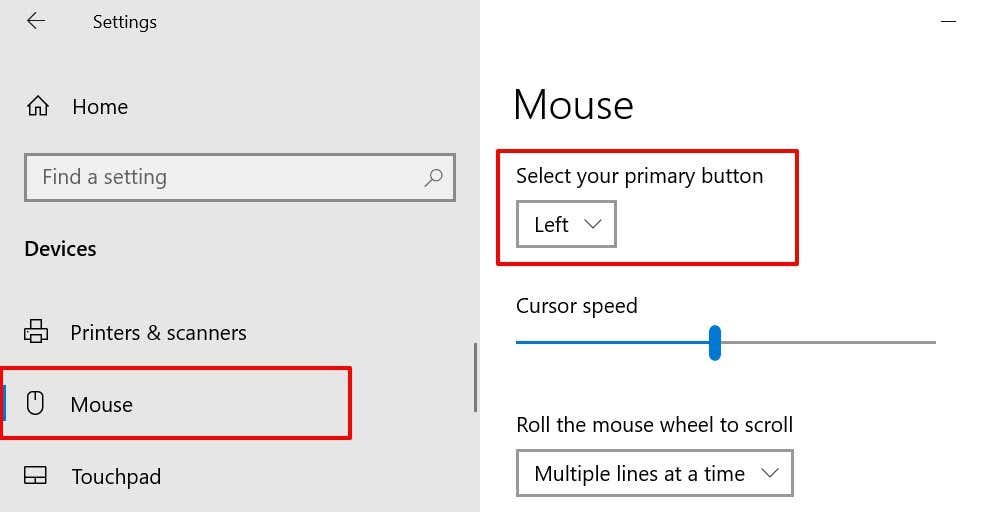
Если щелчок левой кнопкой мыши или сенсорной панели работает как щелчок правой кнопкой мыши, ваш компьютер, вероятно, распознает щелчок правой кнопкой мыши как основную кнопку мыши. Перейдите в меню настроек Windows и вернитесь к левой кнопке.
Перейдите в «Настройки»> «Устройства»> «Мышь» и убедитесь, что для параметра «Выберите основную кнопку» установлено значение «Влево».
2. Используйте функцию «От прикосновения к щелчку».
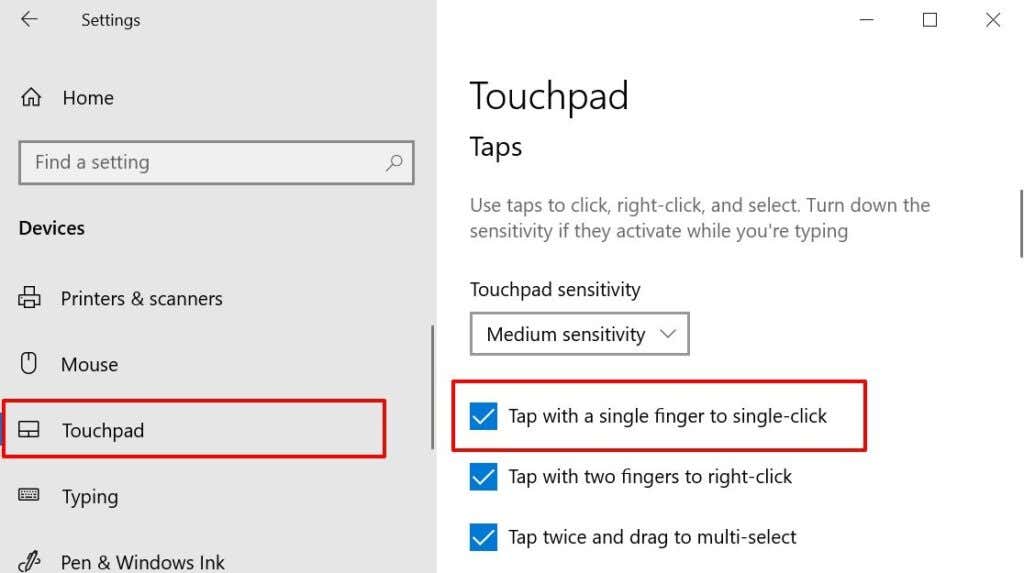
Один щелчок на сенсорной панели вашего ПК дублирует щелчок левой кнопкой мыши. Если при нажатии на поверхность сенсорной панели ничего не происходит, попробуйте настроить сенсорную панель на распознавание касаний.
Перейдите в «Настройки»> «Устройства»> «Сенсорная панель», прокрутите до раздела «Касания» и установите флажок «От касания одним пальцем к одиночному щелчку».
Перезапустите проводник Windows в диспетчере задач, если щелчок левой кнопкой мыши по-прежнему работает некорректно.
3. Перезагрузите проводник Windows.
Когда определенные системные процессы работают со сбоями, перезапуск проводника Windows может помочь восстановить их нормальное состояние.
- Щелкните правой кнопкой мыши пустое место на панели задач и выберите Диспетчер задач.
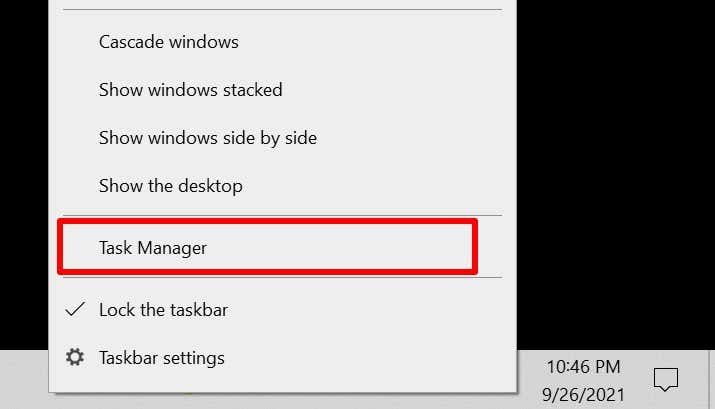
В качестве альтернативы запустите диспетчер задач из меню быстрого доступа, если кнопка щелчка правой кнопкой мыши на вашем ПК также работает неправильно. Нажмите клавиши Windows + X и выберите Диспетчер задач. А еще лучше использовать сочетание клавиш Ctrl + Shift + Esc для запуска диспетчера задач.

- Найдите и выберите Проводник Windows в разделе «Процессы Windows». После этого нажмите кнопку «Перезагрузить».
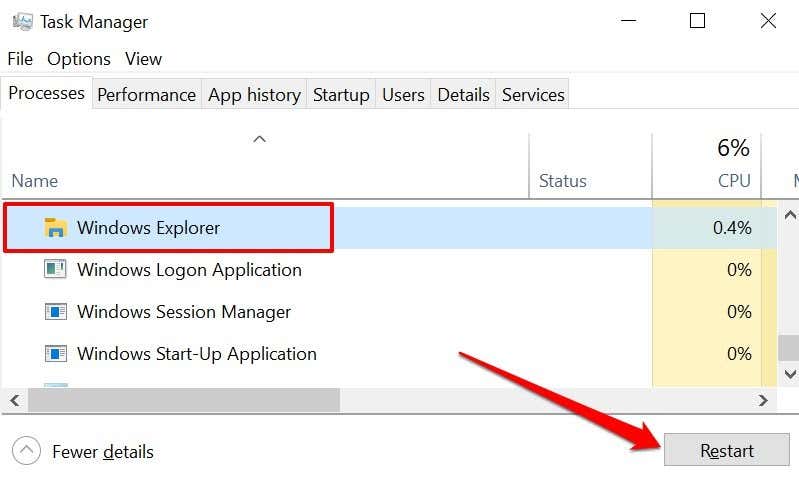
Это обновит рабочий стол вашего ПК, панель задач и другие системные процессы, которые зависят от проводника Windows. Нажмите левую кнопку мыши и проверьте, работает ли она сейчас.
4. Обновите, откатите или удалите драйвер мыши.
Поврежденный, устаревший или неисправный драйвер мыши может быть причиной того, что на вашем компьютере не работает щелчок левой кнопкой мыши. Обновление драйвера мыши до последней версии устранит баги и коррупцию. Но если щелчок левой кнопкой мыши перестал работать после установки обновления драйвера, удалите обновление или удалите драйвер с вашего ПК.
- Нажмите клавиши Windows + X и выберите Диспетчер устройств.

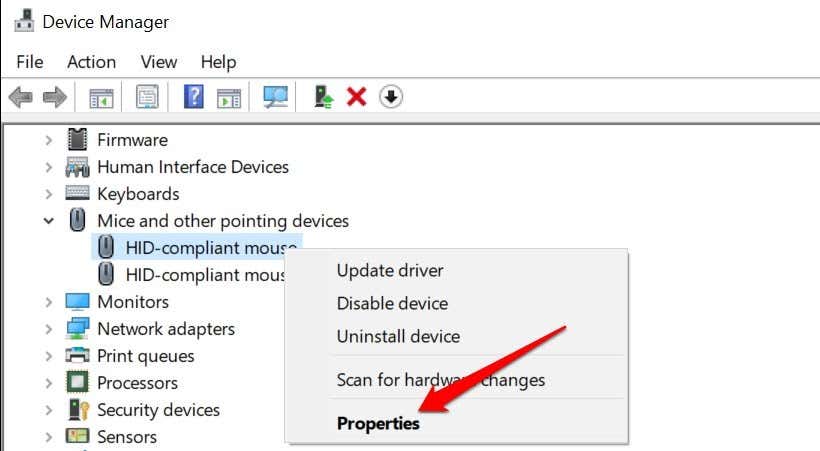
- Разверните категорию «Мыши и другие указывающие устройства», щелкните правой кнопкой мыши или нажмите и удерживайте драйвер мыши и выберите «Свойства».
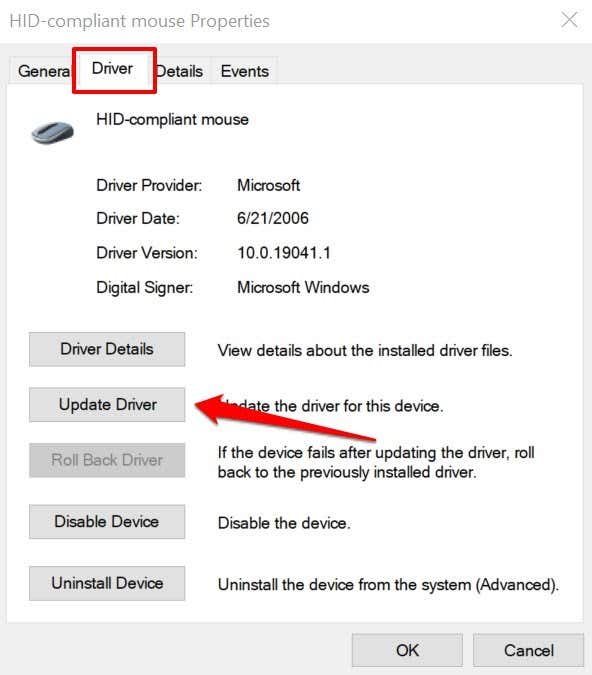
- Перейдите на вкладку «Драйвер» и выберите «Обновить драйвер», чтобы проверить наличие новых версий драйверов на вашем устройстве, в Интернете или на обновлениях Windows.
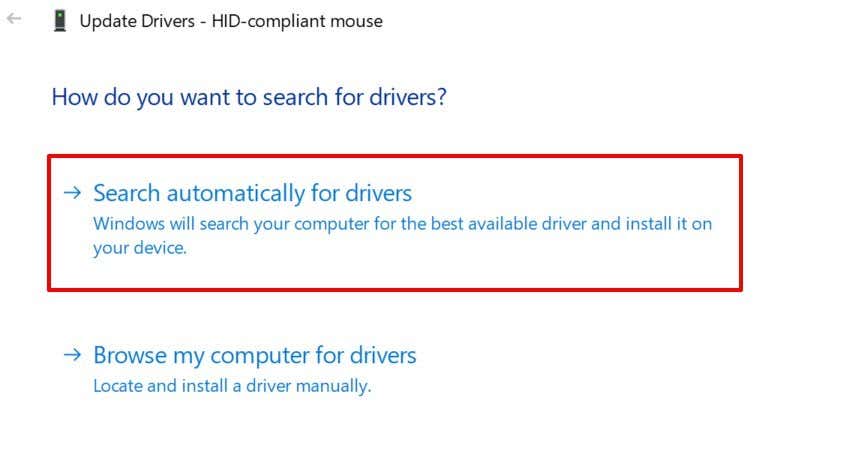
Выберите Автоматический поиск драйверов на следующей странице и следуйте подсказкам, чтобы обновить драйвер мыши.
- Выберите Откатить драйвер (если доступно), чтобы восстановить драйвер до предыдущей версии. Вы также можете прочитать наше руководство по откату обновления драйвера в Windows для получения подробных инструкций.
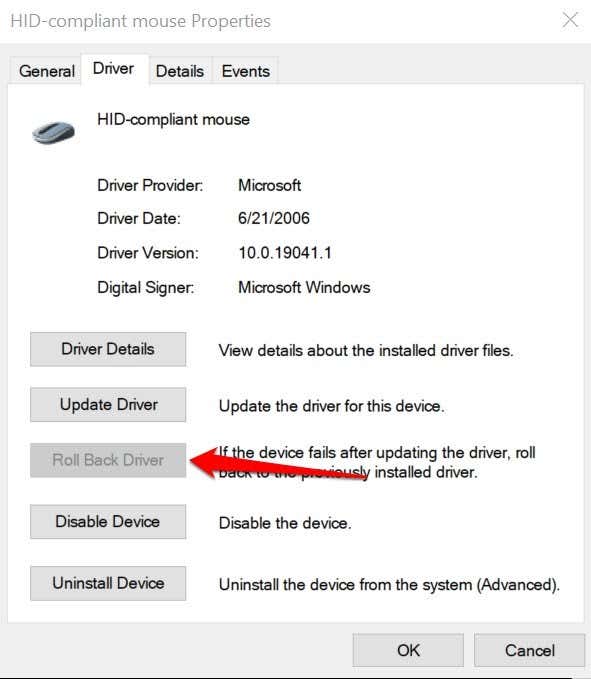
Удалите и переустановите драйвер мыши, если параметр «Откатить драйвер» неактивен.
- Выберите «Удалить устройство» и выберите «Удалить» в запросе подтверждения, чтобы удалить драйвер с вашего ПК.
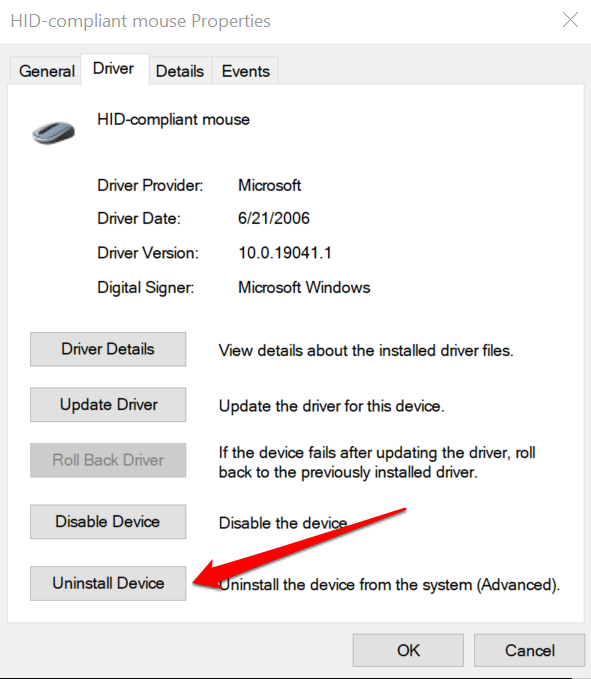
После этого перезагрузите компьютер. Если драйвер предустановлен, Windows автоматически переустановит драйвер, когда ваш компьютер снова включится.
Если вы используете внешнюю мышь, вам может потребоваться переустановить драйвер устройства вручную. При подключении мыши к компьютеру необходимо переустановить драйвер устройства. Вы также можете скачать и установить драйвер мыши с сайта производителя.
5. Замените отсутствующие или поврежденные системные файлы.
Щелчок левой кнопкой мыши на вашем ПК может перестать работать правильно, если некоторые важные системные файлы отсутствуют или повреждены. Мы рекомендуем запустить проверку системы и заменить все отсутствующие или поврежденные файлы с помощью Инструменты расширенной очистки системы Windows—Проверка системных файлов (SFC) и Обслуживание образов развертывания и управление ими (DISM).
Подключите свой компьютер к Интернету и выполните следующие действия.
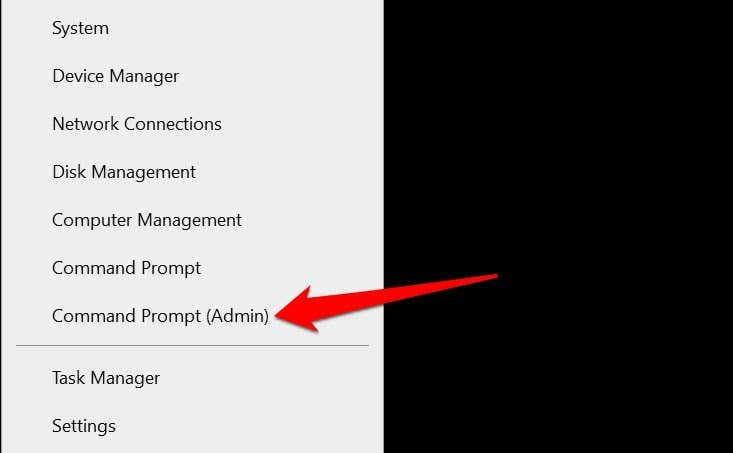
- Нажмите клавиши Windows + X и выберите Командная строка (администратор) в меню быстрого доступа.
- Вставьте DISM / Online / Cleanup-Image / RestoreHealth в терминал командной строки и нажмите Enter.
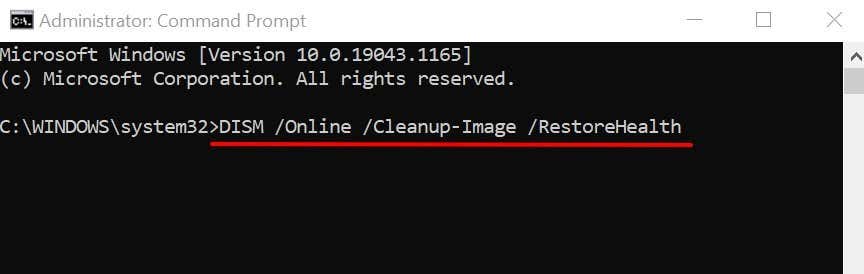
Подождите, пока инструмент просканирует ваш компьютер на наличие поврежденных системных файлов. Затем переходите к следующему шагу, когда получите сообщение «Операция восстановления успешно завершена». Или когда индикатор прогресса достигнет 100%.
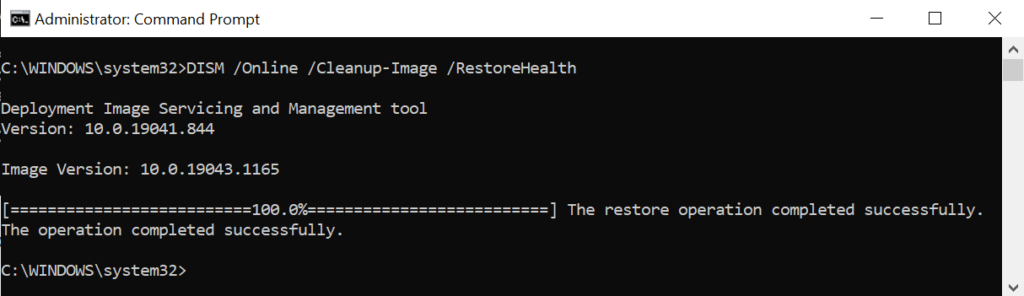
Учтите, что это может занять несколько минут, в зависимости от скорости вашего соединения и других факторов.
- Затем вставьте sfc / scannow в терминал и нажмите Enter.
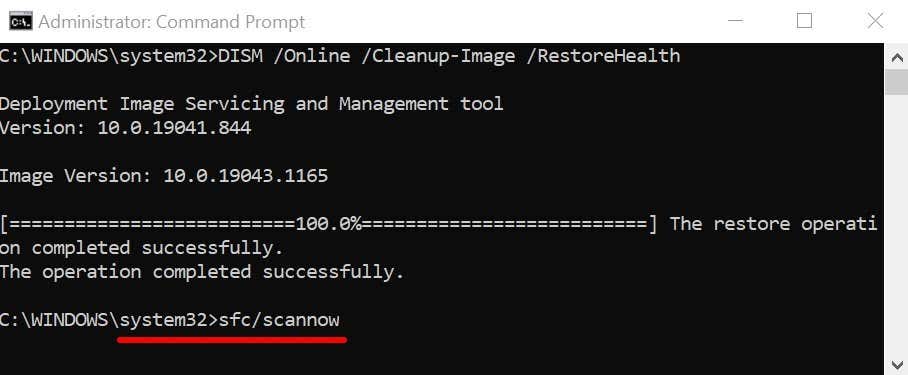
Команда предложит средству проверки системных файлов (SFC) «проверить» отсутствие и повреждение системных файлов и заменить их копиями, загруженными с помощью средства DISM (на шаге № 2).
- Закройте окно командной строки и перезагрузите компьютер после завершения сканирования системы, особенно если Windows Resource Protection обнаружила какие-либо нарушения целостности.
6. Перезагрузите компьютер в безопасном режиме.
Запуск Windows в безопасном режиме — эффективное решение для устранения проблем, связанных с программным обеспечением вашего ПК и драйверами устройств.
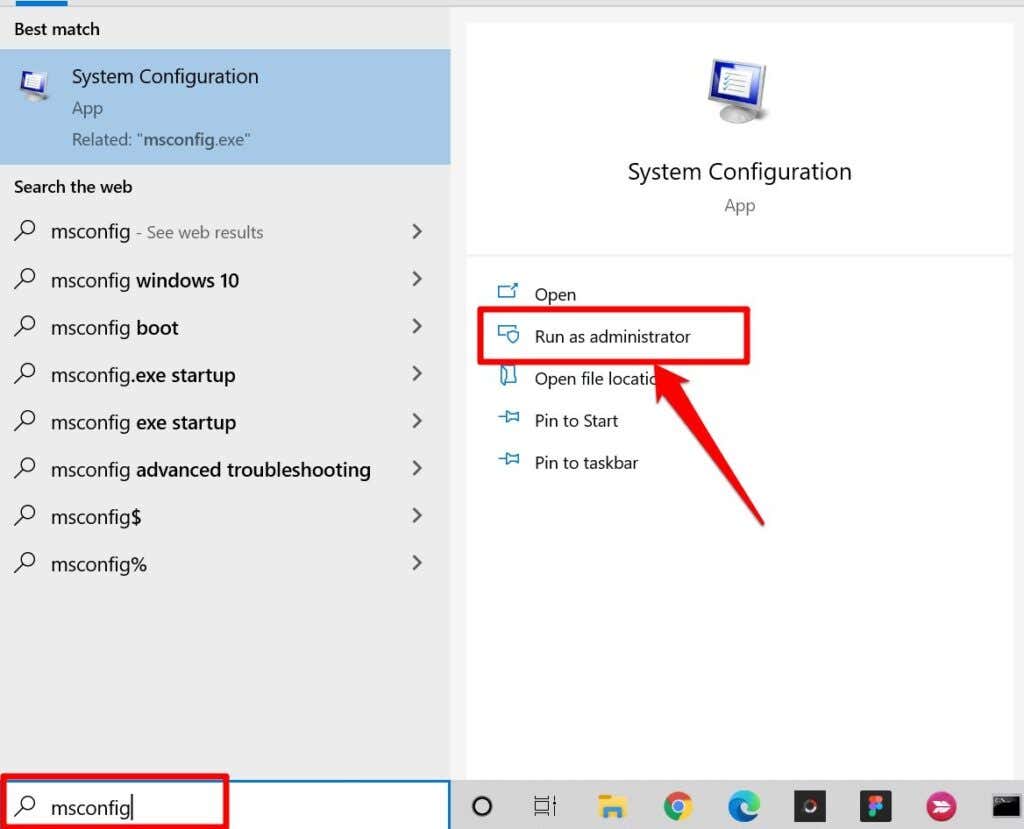
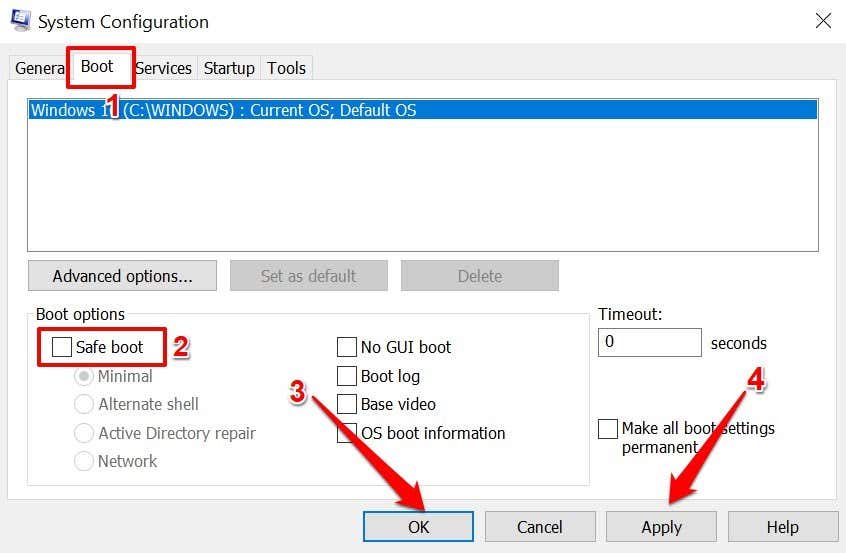
- Нажмите клавишу Windows, введите msconfig в строке поиска и выберите Запуск от имени администратора, чтобы открыть Приложение для настройки системы.
- Перейдите на вкладку «Загрузка», установите флажок «Безопасная загрузка», выберите «Применить» и нажмите «ОК».
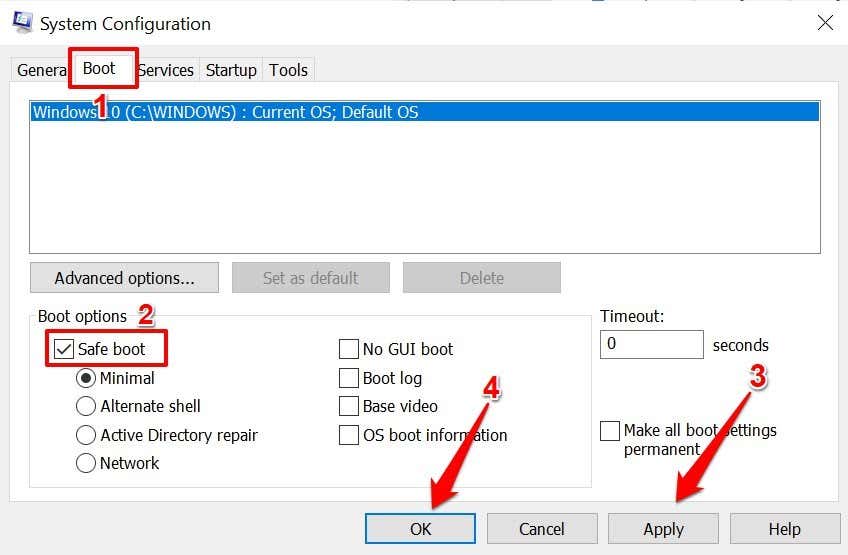
Если вы можете щелкнуть левой кнопкой мыши с помощью трекпада или внешней мыши в безопасном режиме, проблема, вероятно, вызвана проблемным приложением или вредоносным ПО. В этом случае восстановление системы (см. Метод № 7) может решить проблему с неработающим щелчком левой кнопки мыши. Но сначала выведите компьютер из безопасного режима.
Вернитесь на вкладку «Загрузка» в приложении «Конфигурация системы», снимите флажок «Безопасная загрузка», выберите «Применить» и нажмите «ОК».
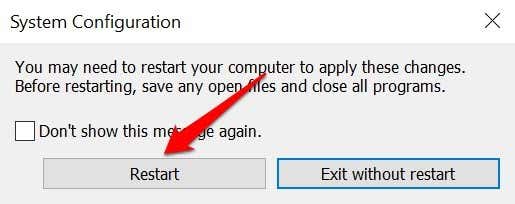
Выберите «Перезагрузить», чтобы компьютер загрузился в обычном режиме.
7. Восстановление системы
Верните свой компьютер в такое состояние, когда щелчок левой кнопкой мыши работал правильно без каких-либо проблем. Обратите внимание, что при выполнении восстановления системы будут удалены все приложения, драйверы и конфигурации, сделанные на вашем ПК после создания точки восстановления. Это удалит вредоносные программы и исправит проблемы, влияющие на щелчок левой кнопкой мыши на вашем ПК.
Примечание. Чтобы вернуть ПК в стабильное состояние, вам необходимо предварительно включена защита системы или вручную создана точка восстановления. Вам также необходимо создать диск для сброса пароля перед восстановлением вашего ПК, особенно если вы недавно изменили пароль вашего ПК.
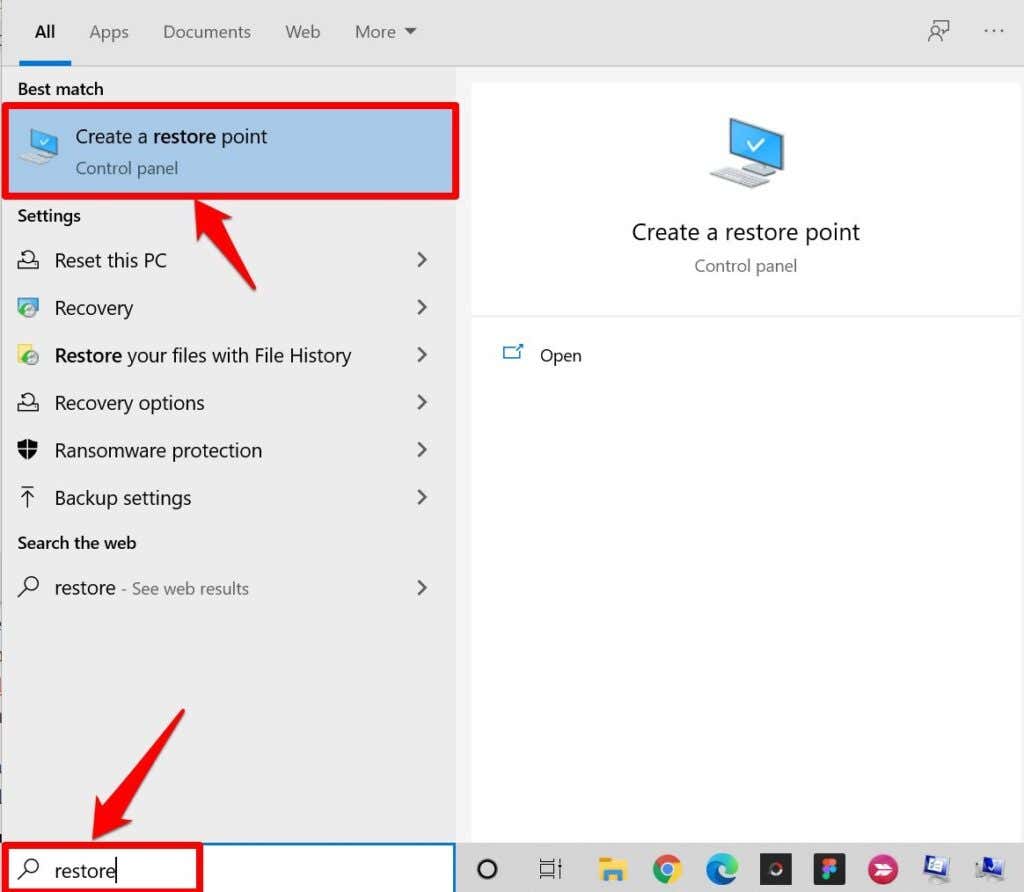
- Введите восстановление в поле поиска Windows и выберите «Создать точку восстановления».
- Перейдите на вкладку Защита системы и выберите Восстановление системы.

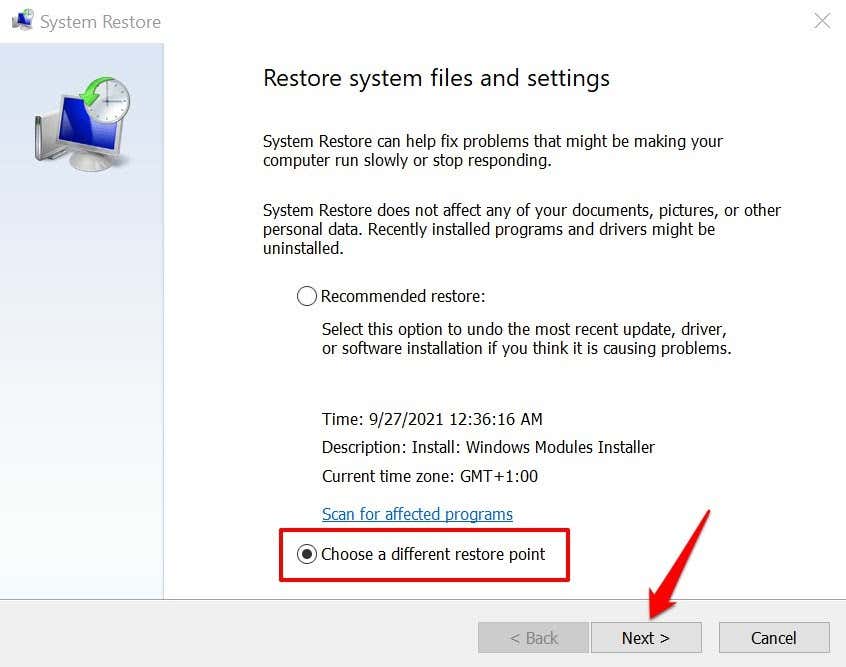
- Windows порекомендует самую последнюю точку восстановления, но вам следует вернуться к более старой точке восстановления, которая была создана до того, как щелчок левой кнопкой мыши перестал работать. Выберите Выбрать другую точку восстановления и нажмите Далее.
- Выберите соответствующую точку восстановления и нажмите Далее, чтобы продолжить.
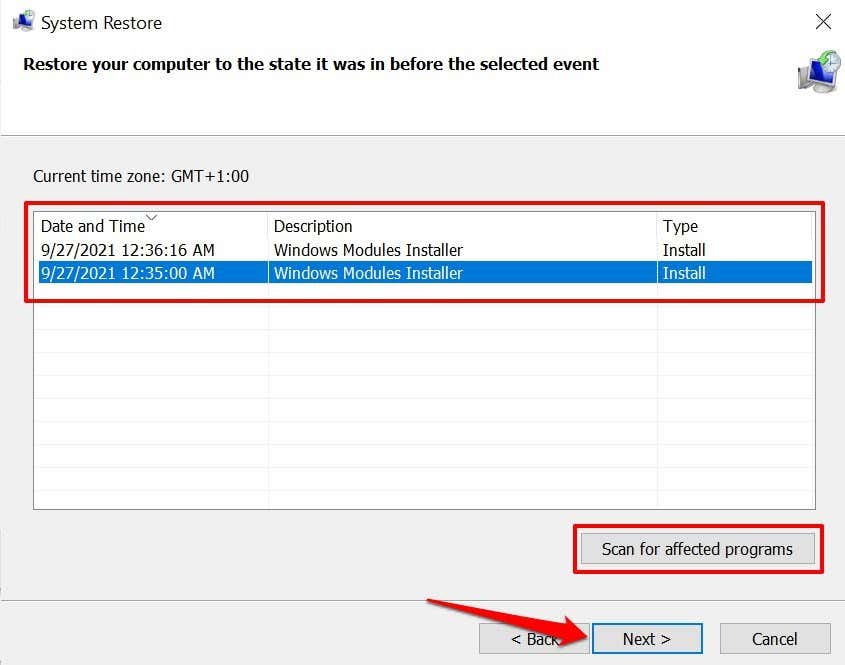
Вы можете выбрать Сканировать на наличие уязвимых программ, чтобы просмотреть приложения, драйверы и обновления, которые будут удалены с вашего ПК в процессе восстановления.
- Подтвердите свой выбор и нажмите Готово, чтобы восстановить компьютер.
Восстановить левый клик
Обновите операционную систему вашего ПК до последней версии, если ни один из этих методов устранения неполадок не решает проблему. Перейдите в «Настройки»> «Обновление и безопасность»> «Центр обновления Windows» и установите все доступные обновления Windows на странице.
Если левый щелчок по-прежнему не работает, ознакомьтесь с этим руководством по устранению проблем с щелчком правой кнопкой мыши в Windows и попробуйте некоторые исправления, перечисленные в статье. Обратитесь к производителю ПК или посетите ближайший ремонтный центр, если все решения по устранению неполадок не помогли.