Значки неожиданно меняются в Windows
На компьютере, который работает под управлением Windows XP, Windows Vista или Windows 7, некоторые значки в следующих местах случайным образом изменяются на другие значки:
Панель быстрого запуска
Причина
Эта проблема возникает из-за неправильного обновления кэша значков.
Решение
Чтобы устранить проблему, первым шагом является вход в другую учетную запись пользователя с правами администратора. Для этого сделайте следующее.
Выйдите из текущей учетной записи пользователя, которая сталкивается с изменениями значков.
Войдите в систему в качестве пользователя с правами администратора.
Обратите внимание, чтофайл должен быть удален другим пользователем, поскольку в процессе записи регистра файл IconCache.db может быть перезаписан с поврежденными данными значка.
Внимание! В этом разделе, описании метода или задачи содержатся сведения об изменении реестра. Однако их неправильное изменение может привести к возникновению серьезных проблем, Поэтому следует точно выполнять следующие инструкции. В качестве дополнительной защитной меры перед изменением реестра необходимо создать его резервную копию. Это позволит восстановить реестр при возникновении проблем. Дополнительные сведения о создании резервной копии и восстановлении реестра см. в следующей статье базы знаний Майкрософт:
322756 Как создать резервную копию и восстановить реестр в Windows
Поэтому, для решения данной проблемы нужно выполнить следующие шаги.
Если отображается диалоговое окно Закройте открытые программы взаимодействия, закройте все открытые окна.
Создайте раздел реестра Максимальный кэш значков, а затем установите значение этого раздела на 2048. Для этого сделайте следующее.
Нажмите кнопку Пуск, в поле Поиск введите regedit и выберите пункт regedit в списке программ.
Найдите и выберите следующий раздел реестра:
HKEY_LOCAL_MACHINE\Software\Microsoft\Windows\CurrentVersion\Explorer
В меню Правка выберите пунктСоздать, а затем — Строковый параметр.
Введите MaxCachedIcons в качестве имени раздела реестра и нажмите клавишу ВВОД.
Дважды щелкните раздел реестра Max Cached Icons, введите 2048 в поле Значение, а затем нажмите OK.
Закройте редактор реестра.
Удалите IconCache.db из следующего местоположения, в зависимости от операционной системы.
C:\Documents and Settings\<User Name>\Local Settings\Application Data
Windows Vista или Windows 7
C:\Пользователи\<Имя пользователя>\AppData\LocalПримечание <Имя пользователся> это поле для имени учетной записи пользователя, которая сталкивается с изменением значка.
Дополнительная информация
Устранение проблемы с помощью пакета MATS
Пакет MATS сканирует ваш компьютер и затем определяет, какая ОС на нем используется: Windows XP, Windows Vista или Windows 7.
Пакет MATS проверяет, имеется ли в соответствующих подразделах параметр реестра Max Cached Icons. Если параметра Max Cached Icons не существует, он создается и ему присваивается значение, равное 2048. Если ключ Max Cached Icons существует, ему присваивается значение, равное 2048.
Примечание. При выполнении этой процедуры отображается диалоговое окно. Оно позволяет выбрать способ устранения проблемы: автоматически (рекомендуется) или вручную указать проблему, которую требуется исправить. При выборе проблем для устранения вручную в диалоговом окне можно указать один из двух вариантов: Настройка значков и папок или Другое или неизвестно.
Пакет MATS проверяет, удачно ли удален файл IconCache.db.
Другие проблемы, устраняемые пакетом MATS
2394521Не удается очистить корзину в Windows XP или Windows Vista
949109 Ошибка «Файл или папка не существует» в Windows Vista
934160 «Разрешение сети или файла» или ошибка «Папки не существует»
2394740 Не удается выбрать несколько элементов после обновления с Windows XP до Windows Vista
813711 Теряются изменения размера, вида, значка или положения папки
Сбивается расположение ярлыков windows 10
Некоторое время назад, на моём компьютере, заметил, что при перезагрузке сбивается расположение ярлыков на рабочем столе. В данной публикации вы узнаете как решить эту проблему.
Почему сбивается расположение ярлыков?
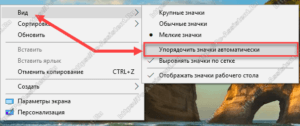
Если вы столкнулись с проблемой перемещения ярлыков на рабочем столе, то в первую очередь нажмите правой кнопкой мышки в любом свободном месте рабочего стола, наведите курсор на пункт Вид и справа в раскрывающемся меню проверьте не установлена ли галочка в пункт Упорядочить значки по умолчанию. Если установлена, то снимите её.
В моём случае расположение ярлыков сбивалось после перезагрузки компьютера из-за того, что разрешение монитора заново инициализировалось при каждом перезапуске системы. Связано это было с тем, что драйвер монитора был установлен не совсем правильный. Дело в том, что Windows 10 при обновлении на новую версию установило свой универсальный драйвер для мониторов. В диспетчере устройств монитор определялся как Универсальный монитор PnP. Отсюда следовало, что нужно обновить драйвер для монитора.
Сбиваются ярлыки? Обновите драйвер монитора
Как это сделать? Расскажу на своём примере. У меня монитор от компании Samsung.
- Для скачивания драйвера переходим на официальную страницу поддержки http://www.samsung.com/ru/support/downloadcenter/ .
- В меню сайта нажимаем на пункт Мониторы и далее либо пункт ЖК-мониторы, либо справа вверху на ссылку ВВЕСТИ НОМЕР МОДЕЛИ. alt=»мониторы» width=»300″ height=»75″ /> alt=»ЖК мониторы либо ВВЕСТИ НОМЕР МОДЕЛИ» width=»300″ height=»82″ /> Рекомендую выбрать вариант с вводом номера модели, так как он легче.
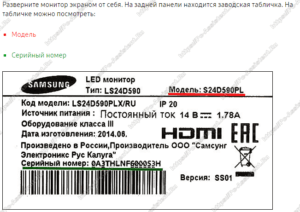
- Если выбрали первый вариант то, вы должны знать модель монитора и искать его по названию. Если же выбрали второй вариант, то нужно знать номер модели. Номер модели можно найти на задней стороне монитора. Вот как все это выглядит.
- Вводим номер модели на сайте и получаем ссылку на страницу монитора. alt=»ссылка на страницу модели монитора» width=»300″ height=»88″ />На этой странице по ссылкам можно скачать .exe файл драйвера и даже инструкции по использованию монитора ��
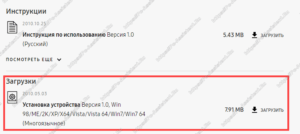
- Устанавливаем драйвер и перезагружаем компьютер
Мне это помогло. Если вам не помог данный способ, то приведу парочку других, которые могут помочь.
Не сохраняется расположение ярлыков? Правим системный реестр.
Это решение связано с правкой системного реестра. Я вообще не рекомендую редактировать реестр без бэкапа реестра, а ещё лучше без образа системы, с помощью которого можно вернуть систему в исходное положение.
- Открываем редактор системного реестра и находим ветку HKEY_CURRENT_USER\Software\Microsoft\Windows\Shell\Bags\1\Desktop . В этой ветке удаляем все параметры. Потом расставляем ярлыки на рабочем столе по
щучьему велению по своему хотению своему усмотрению, жмём кнопку Обновить (правой кнопкой по свободному месту рабочего стола и выбор пункта Обновить) и перезагружаем компьютер. - Если предыдущий способ не помог, воспользуйтесь этим. Тут будем редактировать следующие ветки в системном реестре:
HKEY_CLASSES_ROOT\Wow6432Node\CLSID\<42aedc87-2188-41fd-b9a3-0c966feabec1>\InProcServer32
HKEY_CLASSES_ROOT\CLSID\<42aedc87-2188-41fd-b9a3-0c966feabec1>\InProcServer32
- Сначала узнайте имя своего профиля (учетной записи). Для этого запускаем cmd и вводим команду systeminfo . Нужное нам имя будет напротив пункта Зарегистрированный владелец.
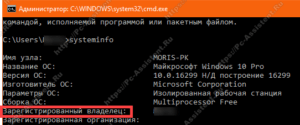
- Теперь запустите редактор системного реестра и найдите две ветки (в 32-х разрядных системах будет только одна ветка), которые я указывал выше. С обоими ветками нужно проделать одинаковые процедуры. А какие узнаете ниже.
- В первую очередь, нам нужно дать необходимые права пользователю для редактирования значения параметра по умолчанию. Для этого нажмите правой кнопкой мыши по InProcServer32 =>Разрешения
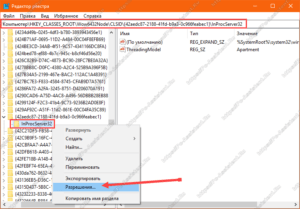
- Нажмите кнопку Добавить и введите имя пользователя, которое мы с вами узнали выше.
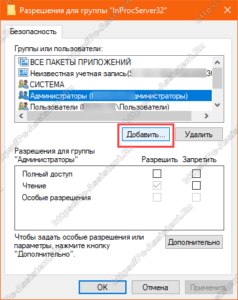 Далее нажмите на Проверить имена =>ОК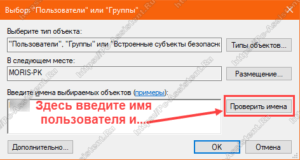
- Нажмите кнопку Дополнительно, далее в самом верху окна в пункте Владелец: СИСТЕМА нажмите на ссылку Изменить.
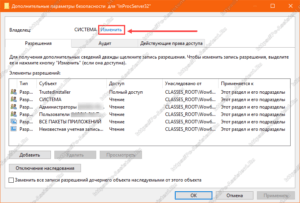 Далее также как и в предыдущем пункте Добавить => Ввести имя пользователя =>Проверить имена =>OK
 - Установите галочки в опции «Заменить владельца подконтейнеров и объектов» и «Заменить все записи разрешений дочернего объекта наследуемыми от этого объекта».
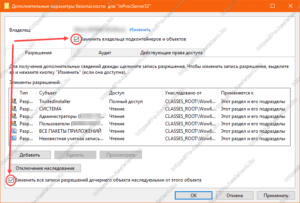 Нажмите Применить =>Да.
 - Теперь, когда у нас есть права на изменение значений параметров указанных веток, осталось изменить значение с %SystemRoot%\system32\shell32.dll на %SystemRoot%\system32\windows.storage.dll , то есть вместо shell32.dll в конце пишем windows.storage.dll
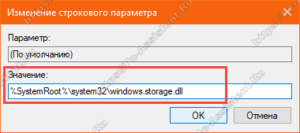
- После внесения изменений в значения обязательно возвращаем владельца ветки, то есть как на шагах 3-5, но в качестве пользователя указываем СИСТЕМА. Своё имя пользователя удаляем нажав кнопку Удалить =>ОК.
Итоги:
Настоятельно рекомендую сначала воспользоваться первым способом и только потом и только при наличии образа (бэкапа) для восстановления системы лезть в системный реестр.
На этом все! До новых встреч на страницах нашего проекта.
Изменились значки на рабочем столе как исправить
В одних случаях значки файлов и папок отображаются некорректно из-за неправильной настройки, в других – из-за устаревшего кэша. Рассмотрим некоторые варианты решений.
Отображение эскизов вместо значков
Чтобы в качестве значков видеофайлов и картинок отображались эскизы, выполните следующие действия:
2. На вкладке Вид снимите флажок Всегда отображать значки, а не эскизы.
4. Откройте Панель управления (Вид: «Крупные значки») > Система.
5. В левом меню нажмите Дополнительные параметры системы.
6. На вкладке Дополнительно в разделе Быстродействие нажмите кнопку Параметры.
7. В открывшемся окне на вкладке Визуальные эффекты установите флажок Отображать эскизы вместо значков.
Сброс кэша значков
Когда пользователь открывает какую-нибудь папку, Windows 7 кэширует значки всех хранящихся в ней файлов, папок и ярлыков (в целях увеличения скорости). Иногда при изменении значков и содержимого папок кэш не успевает сбрасываться и вид значков не меняется даже после нажатия кнопки F5 . В таких случаях можно вручную сбросить кэш:
2. На вкладке Вид в разделе Скрытые файлы и папки установите Показывать скрытые файлы, папки и диски.
4. Вставьте в адресную строку проводника Windows 7 адрес:
5. В открывшейся папке удалите скрытый файл IconCache.db.
6. Перезагрузите компьютер.
После выполнения перезагрузки Windows 7 перестроит кэш и создаст новый файл IconCache.db, после чего значки будут отображаться корректно.
Примечание. Для каждой учетной записи кэш нужно перестраивать отдельно.
Комментарии (2) к “Неправильное отображение значков: решение”
у меня Windows 7 Starter и, к сожалению, предложенные шаги результата не дали (оба), количество слетающих значков растет во времени
спасибо за самое простейшее решение. тупил несколько дней, забыл, что сам менял пункты в параметрах папок)))