@@SERVERNAME (Transact-SQL)
Ссылки на описание синтаксиса Transact-SQL для SQL Server 2014 и более ранних версий, см. в статье Документация по предыдущим версиям.
Типы возвращаемых данных
nvarchar
Remarks
Программа установки SQL Server присваивает серверу имя компьютера. Чтобы изменить имя сервера, выполните процедуру sp_addserver, а затем перезапустите SQL Server.
При наличии нескольких установленных экземпляров SQL Server функция @@SERVERNAME возвращает указанные ниже сведения об имени локального сервера, если это имя не было изменено после установки.
| Экземпляр | Информация о сервере |
|---|---|
| Экземпляр по умолчанию | ‘имя_сервера‘ |
| Именованный экземпляр | ‘имя_сервера\имя_экземпляра‘ |
| Экземпляр отказоустойчивого кластера — экземпляр по умолчанию | «сетевое_имя_экземпляра_отказоустойчивого_кластера_windows_server« |
| Экземпляр отказоустойчивого кластера — именованный экземпляр | «сетевое_имя_экземпляра_отказоустойчивого_кластера_windows_server\имя_экземпляра« |
Хотя функция @@SERVERNAME и свойство SERVERNAME функции SERVERPROPERTY могут возвращать строки в похожих форматах, эта информация может различаться. Свойство SERVERNAME автоматически сообщает об изменениях сетевого имени компьютера.
Функция @@SERVERNAME о таких изменениях не сообщает. Она информирует об изменениях имени локального сервера, выполненных при помощи хранимой процедуры sp_addserver или sp_dropserver.
Программирование на C, C# и Java
Уроки программирования, алгоритмы, статьи, исходники, примеры программ и полезные советы
ОСТОРОЖНО МОШЕННИКИ! В последнее время в социальных сетях участились случаи предложения помощи в написании программ от лиц, прикрывающихся сайтом vscode.ru. Мы никогда не пишем первыми и не размещаем никакие материалы в посторонних группах ВК. Для связи с нами используйте исключительно эти контакты: vscoderu@yandex.ru, https://vk.com/vscode
Как узнать имя сервера Microsoft SQL Server
Для выполнения запросов к локальной базе данных Microsoft SQL Server из программы необходимо знать имя экземпляра сервера. Из статьи вы узнаете, как его получить.
Способ первый. Самый надежный
В Microsoft SQL Server предусмотрен специальный SQL запрос, возвращающий имя экземпляра сервера:
Выполнив данный запрос, например, в SQL Server Management Studio, вы получите имя вашего экземпляра сервера.

В данном случае было возвращено имя установленного экземпляра Microsoft SQL Server равное: SQLEXPRESS.
Способ второй
Другим способом получения имени SQL-сервера является поиск записи службы SQL Server.
Запустите классическое приложение Windows «Службы» на вашем компьютере и найдите в списке служб объект SQL Server.
В скобках будет указано имя экземпляра.
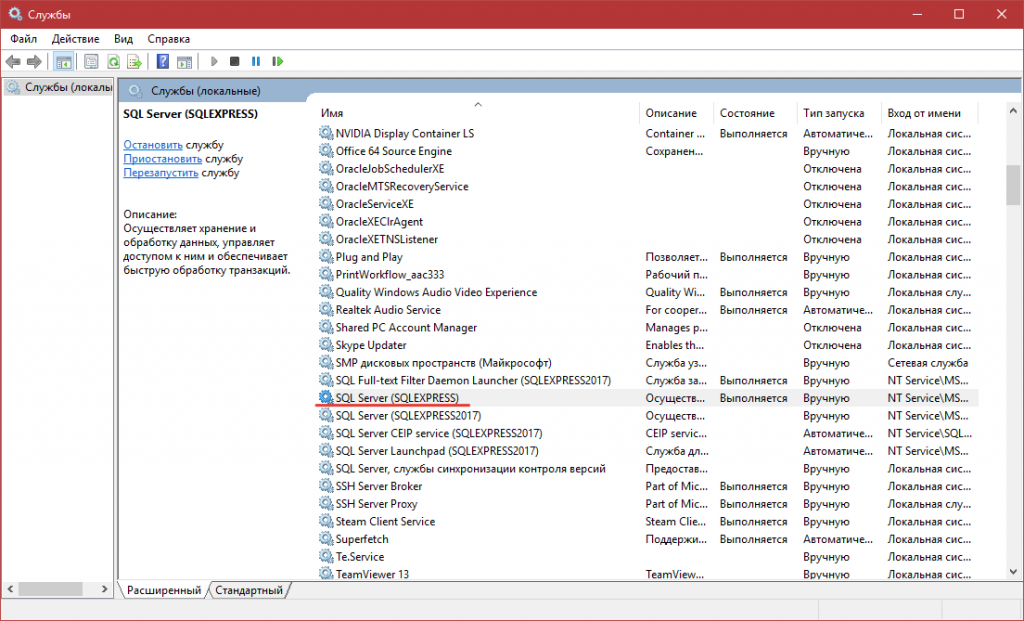
В этом же меню можно остановить, запустить и перезапустить экземпляр установленного Microsoft SQL Server.
Стоит отметить, что второй способ получения имени сервера — менее достоверен. В скобках не всегда указано истинное имя сервера, пригодное для обращения к нему при подключении. Поэтому при наличии возможности лучше всего использовать первый способ получения имени с помощью SQL-запроса.
Как найти имя сервера SQL Server Management Studio
Когда я запускаю SQL Server Management Studio (SSMS), я получаю Connect to Server окно входа в систему с пустым текстовым полем для Server name . Я перепробовал много имен, но не смог решить.
Как я могу найти / получить имя сервера?
Откройте SQL Server Configuration Manager (найдите его в меню «Пуск»). Нажмите на SQL Server Services . Имя экземпляра SQL Server в скобках указано в строке со SQL Server службой. Если он говорит MSSQLSERVER , то это экземпляр по умолчанию. Чтобы подключиться к нему в Management Studio, просто введите . (точка) ИЛИ (local) и нажмите Подключиться. Если имя экземпляра отличается, используйте его .\[instance name] для подключения (например, если имя экземпляра SQL2008 , подключитесь к нему .\SQL2008 ).
Также убедитесь , что SQL Server и SQL Server Browser службы работают, иначе вы не сможете подключиться.
Редактировать:
Вот скриншот того, как это выглядит на моей машине. В этом случае у меня установлено два экземпляра: SQLExpress и SQL2008 .